Textkennzahlen verwalten
Mit Textkennzahlen werden die Analysefunktionen von Essbase über numerische Daten hinaus auf textbasierten Inhalt erweitert. Die Speicherung und Analyse von textbasiertem Inhalt kann hilfreich sein, wenn eine Zelle eine begrenzte Liste von Textwerten enthält muss.
Zum Beispiel kann ein Produkt in fünf verschiedenen Farben verkauft werden. Die Farbe ist eine Textkennzahl, deren Wert eine der fünf Farben sein muss. Alle Farben, die nicht in der endlichen Liste enthalten sind, werden von Essbase als außerhalb des zulässigen Bereichs betrachtet.
Sie erstellen Textkennzahlen auf Datenbankebene. Textkennzahlen werden durch die Zuordnung einer Gruppe von Textzeichenfolgen zu entsprechenden numerischen IDs ermöglicht. Diese Mappings sind in Textlistenobjekten auf Datenbankebene enthalten, die Sie erstellen.
Workflow für Textkennzahlen
Textkennzahlen sind standardmäßig für eine Gliederung aktiviert. Um sie zu verwenden, müssen Sie jedoch die Implementierungsschritte in der Essbase-Weboberfläche oder in der Anwendungsarbeitsmappe ausführen, mit der Sie einen Cube erstellen.
Verwenden Sie einen der folgenden Workflows, um Textkennzahlen für einen Cube zu implementieren.
Workflow "Textkennzahlen" in der Essbase-Weboberfläche
Der folgende Workflow verwendet die Essbase-Weboberfläche.
-
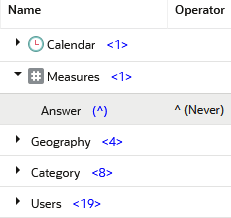
Erstellen Sie eine Kennzahl in der Account-Dimension, die als Textkennzahl verwendet wird. Setzen Sie in den Elementeigenschaften den Konsolidierungsoperator auf ^ (keine Konsolidierung).
Beispiel: Die Textkennzahl Antwort ist ein nicht konsolidierendes Element im Cube "Einrichtungsbewertung", das Sie aus dem Katalog "Dateien" unter "Alle Dateien > Galerie > Anwendungen > Einrichtungsbewertung" herunterladen können.
-
Gehen Sie in den Outline-Eigenschaften in den Bearbeitungsmodus, und fügen Sie ein Textlistenobjekt hinzu, um die verfügbaren Textwerte für die Textkennzahl zu speichern. Ordnen Sie jeden Textwert einem numerischen Wert zu, damit Essbase mit den Textwerten arbeiten kann. Ordnen Sie auch fehlende und außerhalb des Bereichs liegende Werte numerischen Werten zu.
-
Öffnen Sie die Gliederung zur Bearbeitung in der Essbase-Weboberfläche.
-
Klicken Sie in den Gliederungseigenschaften auf die Registerkarte Textkennzahlen, geben Sie einen Namen für ein Textlistenobjekt ein, und klicken Sie auf "Hinzufügen".
Beispiel: Im Cube "Einrichtungsbewertung" wird ein Textlistenobjekt mit dem Namen ResponseValues verwendet.
-
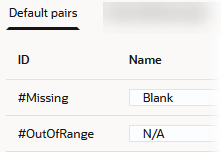
Als Standardpaare weist Essbase automatisch IDs für die Verarbeitung fehlender und außerhalb des Bereichs liegender Werte zu.
-
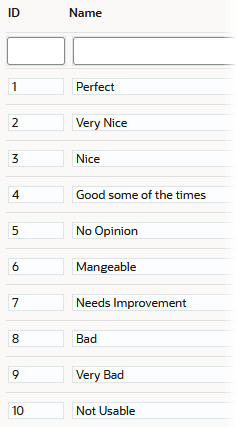
Bearbeiten Sie die fehlende und die außerhalb des Bereichs liegende ID und den Zuordnungsnamen nach Bedarf. Fügen Sie zusätzliche numerische Werte hinzu und ordnen Sie sie Textwerten zu. Jedem numerischen Wert kann nur ein Textwert zugeordnet sein.
Beispiel: Das Textlistenobjekt ResponseValue enthält numerische Werte, die Textwerten zugeordnet sind. Diese werden für Antworten auf Umfrageantworten im Cube "Einrichtungsbewertung" verwendet.
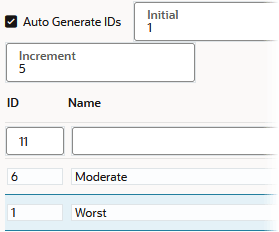
Optional können Sie die Kennungen automatisch generieren und ein Inkrement auswählen. Es ist nicht erforderlich, dass die IDs in einer bestimmten Reihenfolge vorkommen. Vergessen Sie nicht, jeder Kennung Namen zuzuweisen.
-
Klicken Sie auf Anwenden und schließen, um das Textlistenobjekt mit der Gliederung zu speichern.
-
-
Kehren Sie im Gliederungsbearbeitungsmodus zur Textkennzahl in der Accounts-Dimension zurück (in unserem Beispiel das Element mit dem Namen Antwort), und klicken Sie auf Prüfen. Definieren Sie in den Elementeigenschaften die Kennzahl als Typ "Text", der dem Namen des erstellten Textlistenobjekts zugeordnet ist.

- Klicken Sie auf Anwenden und schließen, um die Typeinstellung für die Textkennzahl zu speichern.
- Speichern Sie die Modellstruktur.
Textkennzahlen-Workflow mit Anwendungsarbeitsmappen
Alternativ zur Verwendung der Essbase-Weboberfläche können Sie auch einen Cube mit einer Implementierung einer Textkennzahl aus einer Anwendungsarbeitsmappe erstellen.
Fügen Sie dazu ein Cube.TypedMeasures-Arbeitsblatt in die Arbeitsmappe ein, mit der Sie den Cube erstellen. Geben Sie im Arbeitsblatt "Cube.TypedMeasures" an, was Sie für den Textlistennamen verwenden möchten (in diesem Beispiel "ResponseValues"), geben Sie den zugehörigen Namen für das Textkennzahlenelement an (in diesem Fall "Antwort"), und definieren Sie das Textlistenobjekt (den Abschnitt, der IDs Textwerten zuordnet).
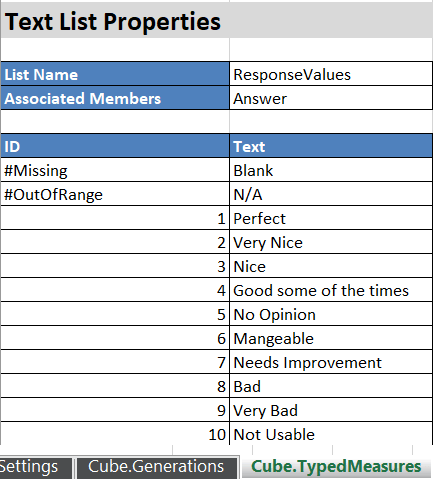
Als einfache Möglichkeit, Textkennzahlen aus Ihrer Anwendungsarbeitsmappe zu implementieren,
-
Laden Sie die Vorlagenarbeitsmappe für die Einrichtungsbewertung herunter, die im Dateikatalog unter Alle Dateien > Galerie > Anwendungen > Einrichtungsbewertung verfügbar ist.
-
Kopieren Sie das Arbeitsblatt "Cube.TypedMeasures" aus der Vorlage in Ihre eigene Anwendungsarbeitsmappe.
-
Ändern Sie die Werte für Listenname, Zugeordnete Elemente, IDs und die zugehörigen Textwerte nach Bedarf.
-
Erstellen Sie den Cube aus der Arbeitsmappe, indem Sie ihn importieren oder Cube Designer verwenden.
Siehe auch: Datenbankvorgänge mit Text- und Datumskennzahlen.
Textlistenobjekte
Eine Zelle mit einer Textkennzahl kann aus einer Liste mit bis zu 1024 Textwerten bestehen. Essbase speichert die Textwerte als Zahlen, sodass eine Zuordnung von Text zu numerischen Werten erforderlich ist. Definieren Sie die Zuordnung zwischen den Text- und numerischen Werten, indem Sie ein Textlistenobjekt erstellen.
Ein Textlistenobjekt besteht aus einer Liste von Textwerten und einem numerischen Wert, der jedem Textwert entspricht.
Beispiel: Sie können ein Textlistenobjekt mit dem Namen "Customer Satisfaction Level" mit den unten angezeigten Inhalten erstellen. Die Spalte Name enthält die möglichen Textwerte für eine Textkennzahl, und die Spalte ID stellt den internen numerischen Wert dar, der von Essbase verwendet wird.
Tabelle 7-1: Beispiel für ein Textlistenobjekt
| Name | ID |
|---|---|
| Fehlende | #FEHLT |
| N/V | #OUTOFRANGE |
| High | 1 |
| Mittel | 2 |
| Low | 3 |
Jeder Textwert muss einem eindeutigen numerischen Wert zugeordnet sein. Jeder Textwert, der keiner Ganzzahl in der Textliste zugeordnet ist, wird von Essbase als ungültig gewertet.
Die ersten beiden IDs, "#MISSING" und "#OUTOFRANGE", sind für Fälle gedacht, in denen die Textdaten ungültig oder leer ist. Beispiel: Wenn ein Benutzer versucht, einen unzugeordneten Wert wie "Durchschnitt" in eine Textkennzahl zu laden, wird der Zellwert nicht aktualisiert und in einer nachfolgenden Abfrage als #MISSING angezeigt. Wenn ein Benutzer einen numerischen Zellenwert lädt, der nicht zugeordnet ist, gibt die nachfolgende Abfrage "N/V" zurück.
Abgesehen von #MISSING und #OUTOFRANGE müssen alle anderen IDs Ganzzahlen sein.
Der interne numerische Wert der ID "#OutOfRange" ist die Konstante -0.000000000000011.