WebLogic-Kennwort ändern

Mit der WebLogic Server-Administrationskonsole können Sie Ihr Kennwort für den WebLogic-Administratoraccount ändern, mit dem Sie Ihre Oracle Essbase- und Middleware-Server verwalten.

  1. Melden Sie sich an der WebLogic Server-Administrationskonsole. Die URL hat das Format <host>:<WL_adminserver_port>/console.
    Beispiel für Konsolen-URL für den sicheren/TLS-Modus: https://myserver.example.com:7002/console
    Beispiel für Konsolen-URL für nicht sicheren Modus: http://myserver.example.com:7001/console
  2. Wählen Sie auf der Homepage unter Domainstruktur die Option Sicherheits-Realms.
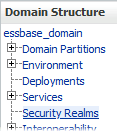
    Domainstrukturbaum der WebLogic-Konsole. Unter essbase_domain befinden sich: Domainpartitionen, Umgebung, Deployments, Services, Sicherheitsbereiche (hervorgehoben), Interoperabilität und Diagnose.

  3. Klicken Sie unter Sicherheits-Realms - Übersicht > Realms auf den Namen myrealm.
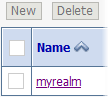
    myrealm-Name als Link auf der Seite mit den Sicherheits-Realms der WebLogic-Konsole

  4. Wählen Sie unter Einstellungen für myrealm die Registerkarte Benutzer und Gruppen aus.
  5. Klicken Sie unter Benutzer auf den Benutzernamen des WebLogic-Administrators. Beispiel: Klicken Sie auf weblogic.
  6. Wählen Sie unter Einstellungen für administrator_name die Registerkarte Kennwörter aus.
  7. Geben Sie das neue Kennwort zweimal ein, und klicken Sie auf Speichern.
  8. Starten Sie alle Managed Server neu:
    1. Wählen Sie auf der Homepage unter Umgebung die Option Server aus.
    2. Klicken Sie im rechten Fensterbereich unter Serverübersicht auf die Registerkarte Steuerung.
    3. Aktivieren Sie das Kontrollkästchen "Alle Server", und wählen Sie Herunterfahren > Herunterfahren jetzt erzwingen aus.
    4. Klicken Sie zur Bestätigung auf Ja.
      Die Meldung zum Herunterfahren des Servers wird angezeigt.
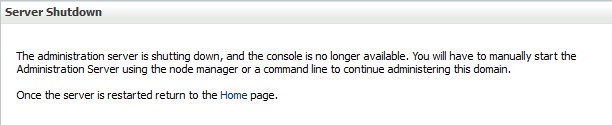
      Meldung zum Herunterfahren des Servers: Der Administration Server wird heruntergefahren, und die Konsole ist nicht mehr verfügbar. Sie müssen den Administrationsserver mit dem Node Manager oder über eine Befehlszeile manuell starten, wenn die Verwaltung dieser Domain fortgesetzt wird. Nachdem der Server neu gestartet wurde, gehen Sie zu der Homepage zurück.

  9. ssh zum Essbase Server-Host.
  10. Starten Sie Essbase neu, wie unter Server stoppen, starten und prüfen beschrieben. Beim Hochfahren werden Sie zur Eingabe des Benutzernamens und des geänderten Kennworts für den WebLogic-Administrator aufgefordert. Ihr geändertes Kennwort wird in der entsprechenden Datei boot.properties registriert.