Schemakennwörter für Essbase-Repository-Datenbank zurücksetzen
Wenn die Kennwörter der Essbase-Repository-Datenbankschemas (RCU) abgelaufen sind, müssen Sie sie ändern und die Services neu starten, bevor Sie Essbase verwenden können.
Um zu bestimmen, ob Probleme mit Essbase durch abgelaufene RCU-Kennwörter verursacht werden,
-
Navigieren Sie zu
<Domain Home>/servers/<Essbase-Managed-Server-Name>/logs.Eine Erläuterung von <Domain Home> und anderen Pfad-/Speicherortvariablen, die in diesem Thema referenziert werden, finden Sie unter Speicherorte der Umgebung in der Essbase-Plattform.
Linux-Beispiel:
cd <Domain Root>/essbase_domain/servers/essbase_server1/logsWindows-Beispiel:
chdir <Domain Root>\essbase_domain\servers\essbase_server1\logs -
Prüfen Sie die Logdatei
<Essbase-Managed-Server-Name>.outauf Oracle Database-Kennwortfehler.Linux-Beispiel:
cat essbase_server1.out | grep passwordÖffnen Sie unter Windows die Logdatei, und suchen Sie nach
password.Wenn Sie Fehler wie die folgenden finden, müssen Sie wahrscheinlich abgelaufene RCU-Kennwörter aktualisieren.
Attempt to connect to OCI failed. [ORA-28002: the password will expire within 3 days
Um abgelaufene RCU-Kennwörter zu aktualisieren,
-
Suchen Sie das Schemanamenspräfix (Sie finden es in
rcu.log, das während der Konfiguration erstellt wurde). Beispiel: Angenommen, das Schemapräfix ist ABC123. -
Melden Sie sich mit einem Clienttool wie Oracle SQL Developer und als administrativer Benutzer mit den Berechtigungen zum Ändern der Kennwörter anderer Benutzer bei der RCU-Schemadatenbank an.
-
Entsperren Sie die RCU-Schemas, indem Sie die folgenden SQL-Anweisungen ausführen. Ersetzen Sie in den folgenden Beispielen das Beispielkennwort durch das neue Kennwort der RCU-Schemas.
ALTER USER ABC123_MDS IDENTIFIED BY PPAASSWW ACCOUNT UNLOCK; ALTER USER ABC123_IAU IDENTIFIED BY PPAASSWW ACCOUNT UNLOCK; ALTER USER ABC123_IAU_APPEND IDENTIFIED BY PPAASSWW ACCOUNT UNLOCK; ALTER USER ABC123_IAU_VIEWER IDENTIFIED BY PPAASSWW ACCOUNT UNLOCK; ALTER USER ABC123_OPSS IDENTIFIED BY PPAASSWW ACCOUNT UNLOCK; ALTER USER ABC123_STB IDENTIFIED BY PPAASSWW ACCOUNT UNLOCK; ALTER USER ABC123_WLS IDENTIFIED BY PPAASSWW ACCOUNT UNLOCK; ALTER USER ABC123_ESSBASE IDENTIFIED BY PPAASSWW ACCOUNT UNLOCK; -
Stoppen Sie den Server mit SSH auf dem Essbase-Serverrechner (alle Server einschließlich AdminServer).
Linux-Beispiel:
<Domain Home>/esstools/bin/stop.shWindows-Beispiel:
<Domain Home>\esstools\bin\stop.cmd -
Wenn ein Java-Prozess ausgeführt wird, stoppen Sie den Prozess. Um herauszufinden, ob ein Java-Prozess ausgeführt wird, können Sie Task Manager unter Windows oder unter Linux verwenden.
Linux-Beispiel:
ps -eaf | grep java -
Navigieren Sie zu <Domain Home>, und suchen Sie den Speicherort der Java Policy Store-Datei
jps-config.xml.Linux-Beispiel:
cd <Domain Root>/essbase_domain
find . -name jps-config.xml
Der zurückgegebene Dateipfad muss:
<Domain Home>/config/fmwconfig/jps-config.xmlWindows-Beispiel:
chdir <Domain Root>\essbase_domain
dir "jps-config.xml" /s
Der zurückgegebene Dateipfad muss
<Domain Home>\config\fmwconfig\jps-config.xmllauten. Speichern Sie diese Informationen, um die Schritte des WebLogic-Skriptingtools zu befolgen. -
Führen Sie das Skriptingtool WebLogic unter
<ORACLE_HOME>/oracle_common/common/binaus.Linux-Beispiel:
<ORACLE_HOME>/oracle_common/common/bin/wlst.shWindows-Beispiel:
<ORACLE_HOME>\oracle_common\common\bin\wlst.cmd -
Aktualisieren Sie in der Eingabeaufforderung
wls:/offline>die Bootstrap-Zugangsdaten, indem Sie sie als Argumente angeben: den Pfad zum Java Policy Store, den OPSS-Schemanamen und ein neues RCU-Schemakennwort.Beachten Sie, dass
PPAASSW2hier als Beispiel für das neue RCU-Schemakennwort angezeigt wird.Linux-Beispiel:
modifyBootStrapCredential(jpsConfigFile='<Domain Root>/essbase_domain/config/fmwconfig/jps-config.xml',username='ABC123_OPSS',password='PPAASSW2')Windows-Beispiel:
modifyBootStrapCredential(jpsConfigFile='<Domain Root>\essbase_domain\config\fmwconfig\jps-config.xml',username='ABC123_OPSS',password='PPAASSW2')Die unten angezeigte Warnung kann ignoriert werden.
WARNING: Bootstrap services are used by OPSS internally and clients should never need to directly read/write bootstrap credentials. If required, use Wlst or configuration management interfaces. -
Starten Sie den Essbase-Admin-Server.
Linux-Beispiel:
<Domain Home>/esstools/bin/start.sh -i AdminServerWindows-Beispiel:
<Domain Home>\esstools\bin\start.cmd -i AdminServerSiehe auch Server stoppen, starten und prüfen.
-
Melden Sie sich als WebLogic-Administrator bei der WebLogic Server Administrative Console
http(s)://<hostname>:<admin server port>/consolean, und aktualisieren Sie alle Datenquellenkennwörter mit dem neuen Kennwort. Sie können für alle Schemas dasselbe Kennwort verwenden.-
Navigieren Sie in der WebLogic-Konsole unter Baum bearbeiten zu Services > Datenquellen.
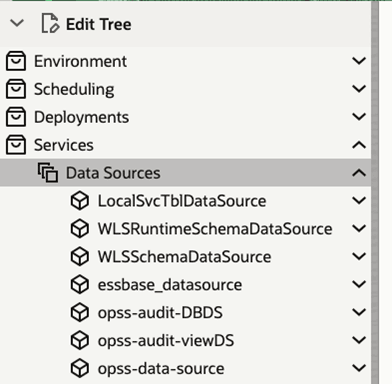
-
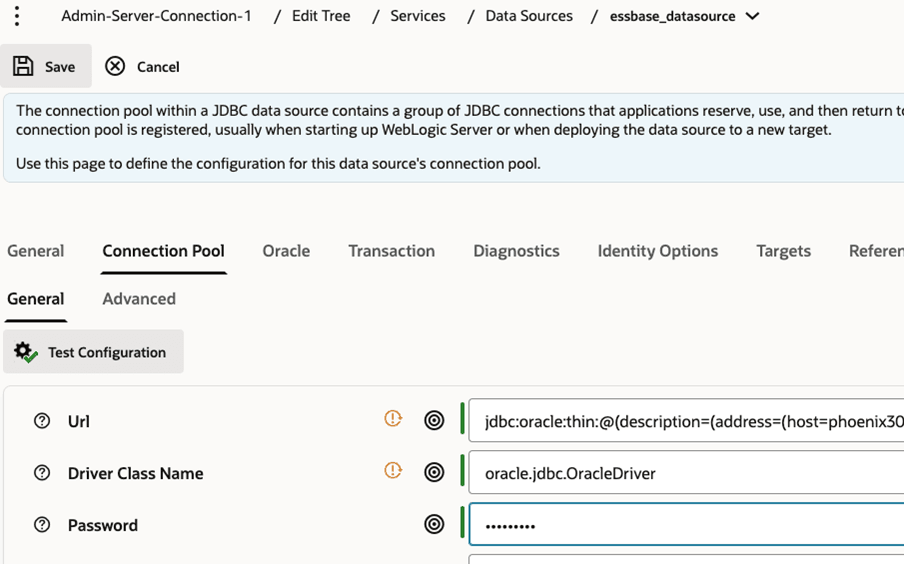
Klicken Sie für jede Datenquelle in der Tabelle auf den Namen der Datenquelle, klicken Sie auf die Registerkarte Verbindungspool, aktualisieren Sie das Feld Kennwort mit dem neuen Kennwort, und klicken Sie auf Speichern.
-
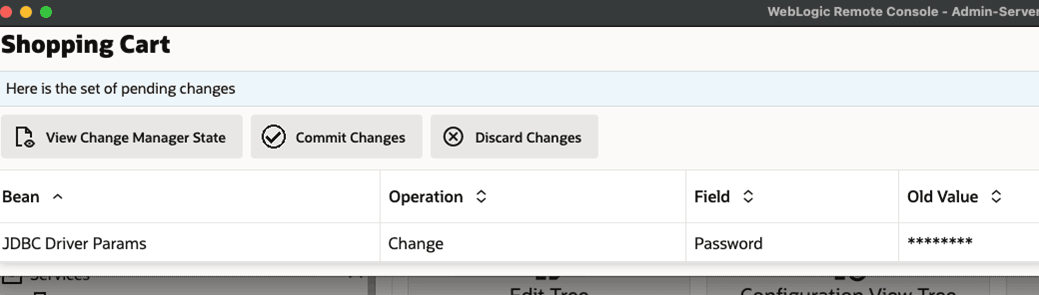
Nachdem alle Kennwörter der Datenquelle aktualisiert und gespeichert wurden, klicken Sie auf die Option Warenkorb in der oberen rechten Ecke.

-
Zeigen Sie die Änderungen an, und klicken Sie auf Änderungen festschreiben.
-
Melden Sie sich bei der WebLogic-Konsole ab.
-
-
Führen Sie mit SSH auf dem Essbase-Serverrechner erneut das WebLogic-Skripttool unter
<ORACLE_HOME>/oracle_common/common/binaus.Linux-Beispiel:
<ORACLE_HOME>/oracle_common/common/bin/wlst.shWindows-Beispiel:
<ORACLE_HOME>\oracle_common\common\bin\wlst.cmd -
Melden Sie sich an der Eingabeaufforderung
wls:/offline>mit WLSTconnectbeim AdminServer an.Beispiel für sicheren Modus (TLS/SSL):
connect('WLuser','WLpasswd','t3s://hostname.example.com:7001')Beispiel für Nicht-TLS-Modus:
connect('WLuser','WLpasswd','t3://hostname.example.com:7001') -
Aktualisieren Sie in der Eingabeaufforderung
wls:/essbase_domain/serverConfig/>die Zugangsdaten für den Essbase-Schemabenutzer ABC123_ESSBASE mit WLSTupdateCred, und geben Sie das neue Kennwort an.Beispiel:
updateCred(map='oracle.essbase',key='datasource.essbase',user='ABC123_ESSBASE',password='PPAASSW2') -
Verbindung zum AdminServer trennen.
Beispiel:
disconnect() -
Beenden Sie das WebLogic-Scripting-Tool.
Beispiel:
exit() -
Stoppen Sie alle Essbase-Services, und starten Sie sie mit SSH auf dem Essbase-Serverrechner neu. Siehe Server stoppen, starten und prüfen.
-
Stellen Sie sicher, dass Sie Sich bei Essbase anmelden können.