Verbindung und Datenquelle für Autonomous AI Lakehouse erstellen
Definieren Sie eine Verbindung und Datenquelle zwischen Essbase und Autonomous AI Lakehouse.
Wenn Sie eine föderierte Partition zwischen Essbase und Autonomous AI Lakehouse Serverless erstellen, verwenden Sie anstelle dieses Themas das folgende Thema: Verbindung für föderierte Cubes erstellen.
Um eine globale Verbindung zu erstellen, benötigen Sie die Rolle Serviceadministrator. Um eine Verbindung auf Anwendungsebene zu erstellen, benötigen Sie Benutzerrolle und Berechtigung für Anwendungsmanager in der Anwendung.
-
Melden Sie Sich als Serviceadministrator bei der Essbase-Weboberfläche an.
-
Klicken Sie auf Quellen.

Wenn Sie die Verbindung und die Datenquelle auf Anwendungsebene und nicht global definieren möchten, starten Sie den Vorgang auf der Seite "Anwendungen" anstatt auf der Seite "Quellen". Klicken Sie auf einen Anwendungsnamen und dann auf Quellen.
-
Klicken Sie auf Verbindung erstellen, und wählen Sie Oracle Database aus.
-
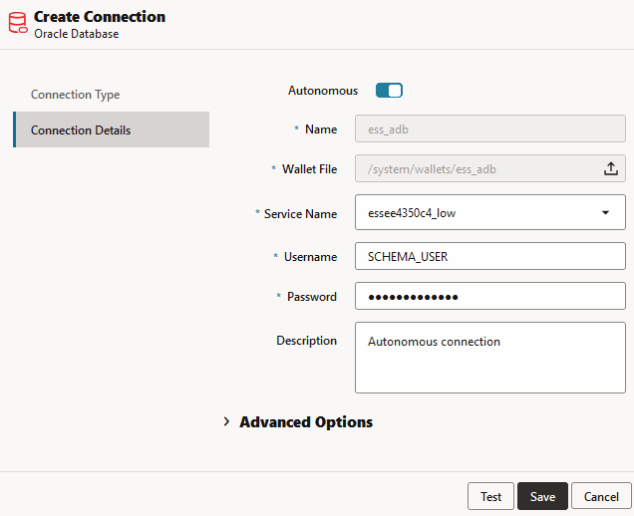
Wählen Sie Autonom mit dem Umschalter aus.
-
Geben Sie einen Verbindungsnamen ein.
-
Verschieben Sie gegebenenfalls eine Wallet-Datei per Drag-and-Drop, oder klicken Sie in das Feld Wallet-Datei, um eine Datei hochzuladen.
Wenn Sie eine Verbindung verwenden, die Ihnen bereits zur Verfügung gestellt wurde (eine Repository-Verbindung), müssen Sie kein Wallet hochladen, weil es sich bereits im Repository befinden sollte. Aktivieren Sie die Option Repository-Datenbank.
Wenn Sie ein Wallet hochladen müssen, fordern Sie eine Wallet-Datei an, indem Sie in Oracle Cloud Infrastructure auf der Autonomous Data Warehouse-Administrationsseite Clientzugangsdaten (Wallet) herunterladen auswählen.
-
Wählen Sie einen Servicenamen aus.
-
Geben Sie Ihren Autonomous AI Lakehouse-Benutzernamen und Ihr Kennwort sowie optional eine Beschreibung ein.
-
Klicken Sie auf Test, um die Verbindung zu validieren, und klicken Sie auf Speichern, falls erfolgreich.
Wenn Verbindungsfehler angezeigt werden, müssen Sie gegebenenfalls Erweiterte Optionen einblenden, um die minimalen und maximalen Verbindungspoolgrößen anzupassen.
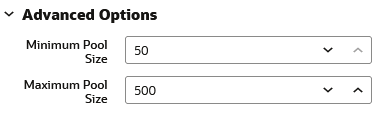
Weitere Informationen finden Sie unter About Controlling the Pool Size in UCP in Universal Connection Pool Developer's Guide.
-
Stellen Sie sicher, dass die Verbindung erfolgreich erstellt wurde und in der Verbindungsliste angezeigt wird.
-
Als Nächstes erstellen Sie eine Datenquelle für die Autonomous AI Lakehouse-Verbindung. Klicken Sie auf Datenquellen und anschließend auf Datenquelle erstellen.
-
Wählen Sie im Dropdown-Feld "Verbindung" den Namen der gerade erstellten Verbindung aus (z.B. essbaseadb_public). Wählen Sie bei Datenquellen auf Anwendungsebene den Verbindungsnamen auf Anwendungsebene im Format appName.connectionName aus.
-
Geben Sie einen Namen für die Datenquelle an. Beispiel: essbaseadb_ds.
-
Geben Sie optional eine Beschreibung der Datenquelle ein. Beispiel: Autonomous AI Lakehouse-Datenquelle.
-
Geben sie im Feld Abfrage die jeweilige SQL-Abfrage an, mit der die Autonomous AI Lakehouse-Daten ausgewählt werden, die Sie in dieser Datenquelle verfügbar machen möchten.
-
Klicken Sie auf Weiter. Wenn die SQL-Anweisung korrekt war, um einen Autonomous AI Lakehouse-Bereich abzufragen, sollten die abgefragten Spalten mit numerischen Indizes, Spaltennamen und Datentypen angezeigt werden.
-
Ändern Sie gegebenenfalls weitere quellspezifische Datentypen, und klicken Sie auf Weiter.
-
Prüfen Sie den Vorschaubereich. Die Ergebnisse der SQL-Abfrage sollten einige Datenspalten aus Autonomous AI Lakehouse abrufen.
-
Wenn die Vorschau richtig aussieht, klicken Sie auf Speichern, um die Erstellung der Datenquelle abzuschließen.