Verbindung für föderierte Cubes erstellen
Definieren Sie eine Verbindung zwischen Essbase und Autonomous AI Lakehouse Serverless, um mit föderierten Cubes zu arbeiten.
Föderierte Partitionen werden nur für Essbase-Deployments auf Oracle Cloud Infrastructure unterstützt.
Bevor Sie mit der Definition der erforderlichen Verbindung beginnen, überprüfen Sie den Federated Cube Deployment-Workflow, um sicherzustellen, dass Sie alle erforderlichen vorbereitenden Aufgaben abgeschlossen haben.
Überlegungen zum Implementieren von föderierten Cube-Verbindungen
Prüfen Sie, wie Sie das erforderliche Schema für föderierte Cubes erstellt haben. Wenn ein Autonomous AI Lakehouse-Schema für mehrere föderierte Cubes festgelegt ist, ist es sinnvoll, eine globale Verbindung zu erstellen, die alle Anwendungen gemeinsam verwenden können. Wenn Sie über ein oder mehrere Schemas, aber nur eine Essbase-Anwendung pro Schema verfügen, ist eine Verbindung auf Anwendungsebene zu jedem Schema ein guter Ansatz.
- Um eine globale Verbindung zu erstellen, benötigen Sie die Rolle Serviceadministrator.
- Um eine Verbindung auf Anwendungsebene zu erstellen, benötigen Sie Benutzerrolle und mindestens Berechtigung für Anwendungsmanager in der Anwendung.
So erstellen Sie die erforderliche Verbindung für föderierte Cubes:
-
Klicken Sie in der Essbase-Weboberfläche auf Quellen, Verbindungen.
Wenn Sie die Verbindung und die Datenquelle auf Anwendungsebene und nicht global definieren möchten, starten Sie den Vorgang auf der Seite "Anwendungen" anstatt auf der Seite "Quellen". Klicken Sie auf einen Anwendungsnamen und dann auf Quellen.
-
Klicken Sie auf Verbindung erstellen, und wählen Sie als Verbindungstyp Oracle Database aus.
-
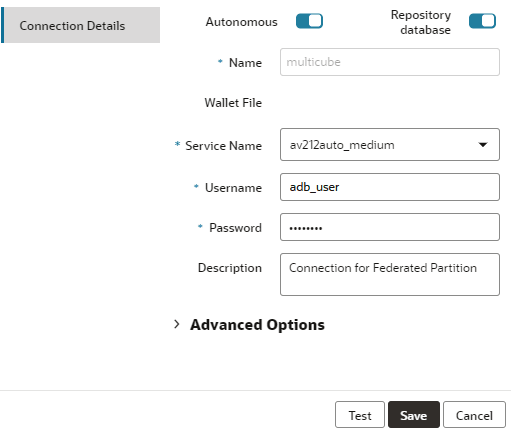
Aktivieren Sie den Schalter Autonom.
-
Geben Sie einen Verbindungsnamen ein.
Wenn Sie eine Autonomous AI Lakehouse-Verbindung für eine Anwendung nach der Migration mit dem Lcmimport-CLI-Befehl (oder einem Import-LCM-Job) neu erstellen, wird empfohlen, einen neuen Verbindungsnamen zu verwenden, damit keine Fehler auftreten.
-
Wählen Sie einen Servicenamen aus.
Verwenden Sie den Verbindungstyp "Mittel", wenn Ihre Anwendung viele Essbase-Berechnungen ausführen muss. Verwenden Sie den Verbindungstyp "Niedrig", wenn Ihre Anwendung hauptsächlich für Abfragen verwendet wird. Verwenden Sie den Verbindungstyp "Mittel", wenn Ihre Abfragen große Berechnungen erfordern und Sie keine große Anzahl gleichzeitiger Benutzer haben.
-
Aktivieren Sie den Schalter Repository-Datenbank. Dies ist für Federated Cube-Verbindungen erforderlich.
Sie müssen kein Wallet hochladen, weil in Essbase das mit der Repository-Datenbank verknüpfte Wallet verwendet wird.
-
Geben Sie Ihren Autonomous AI Lakehouse-Benutzernamen, Ihr Kennwort und optional eine Beschreibung ein.
-
Klicken Sie auf Test, um die Verbindung zu validieren, und klicken Sie auf Erstellen, wenn dies erfolgreich war.
Wenn Verbindungsfehler angezeigt werden, müssen Sie gegebenenfalls Erweiterte Optionen einblenden, um die minimalen und maximalen Verbindungspoolgrößen anzupassen.
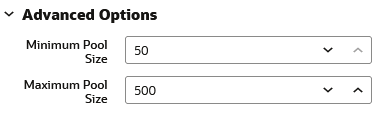
Weitere Informationen finden Sie unter About Controlling the Pool Size in UCP in Universal Connection Pool Developer's Guide.
-
Stellen Sie sicher, dass die Verbindung erfolgreich erstellt wurde und in der Verbindungsliste angezeigt wird.
Hinweis:
Bevor Sie die föderierte Partition erstellen, müssen mindestens eine Person DBMS_CLOUD-Zugangsdaten konfigurieren. Weitere Informationen finden Sie unter Zugangsdaten für föderierte Cubes einrichten.