Zugangsdaten für Federated Cubes einrichten
Bevor Sie föderierte Partitionen verwenden können, müssen Sie Cloud-Zugangsdaten einrichten. Dazu müssen Sie Essbase in den OCI-Objektspeicher integrieren und DBMS_CLOUD-Zugangsdaten mit dem Skript configure-dbms-writeback konfigurieren.
Dieses Skript erstellt die erforderlichen Oracle Cloud-Zugangsdaten für das Autonomous AI Database-Schema, das Essbase für Ihren föderierten Cube verwendet. Die gespeicherten Cloud-Zugangsdaten werden von DBMS_CLOUD-Prozeduren verwendet, um zum Laden von Daten auf OCI zuzugreifen.
Essbase mit OCI Object Storage integrieren
Um Daten und Metadaten aus einem föderierten Cube in die Faktentabelle in Autonomous AI Lakehouse zu übertragen, verwendet Essbase das DBMS_CLOUD-Package.
Für den Zugriff auf das DBMS_CLOUD-Package müssen Sie zunächst die Integration von Essbase mit OCI Object Storage auswählen, wenn Sie den Oracle Essbase-Stack aus Oracle Cloud Marketplace bereitstellen.
Ausführliche Informationen finden Sie unter Essbase aus Marketplace für föderierte Cubes bereitstellen.
Benutzertypen in Zugangsdatenworkflow
Benutzer mit folgenden Zugriffstypen sind oder werden möglicherweise am erforderlichen Workflow zum Einrichten eines föderierten Cubes beteiligt. Diese Rollen können in Ihrer Organisation separat sein (sodass mehrere Personen am Workflow zusammenarbeiten müssen) oder kombiniert sein (eine Person verfügt über den gesamten erforderlichen Zugriff).
| Benutzertyp | Rolle im Workflow |
|---|---|
| SSH-Benutzer |
Kann über die Befehlszeile des Betriebssystems als Benutzer opc auf die in Oracle Cloud Infrastructure bereitgestellte Essbase-Instanz zugreifen. (Möglicherweise dieselbe Person, die Essbase als Stack auf OCI bereitgestellt hat.) |
| DB-Benutzer |
Kennt den Schemanamen und Kennwort von Autonomous AI Lakehouse, dasselbe Schema und Kennwort, das zum Erstellen der Essbase-Verbindung zu Oracle Database (eine obligatorische Voraussetzung vor dem Erstellen der föderierten Partition) verwendet wird. |
| OCI-Benutzer |
Kann auf die OCI-Konsole, einschließlich Objektspeicher-Bucket für den Essbase-Katalog, zugreifen. |
| DB-Admin |
Kennt den Schemanamen und das Kennwort des Oracle Database-Administrators. |
| Essbase-Admin |
Der Essbase-Systemadministrator. Kann der anfängliche Essbase-Administrator sein, der vom Identitätsdomainadministrator erstellt wurde (der auch der OCI-Benutzer sein kann) oder ein anderer Essbase-Systemadministrator, der nach Abschluss des Essbase-Deployments erstellt wurde. |
| Essbase-Anwendungsmanager |
Der Manager/Eigentümer einer Essbase-Anwendung, der nach Abschluss des Essbase-Deployments erstellt wird. |
Workflow "Zugangsdaten"
Der folgende Workflow der Schritte muss für jedes Datenbankschema ausgeführt werden, das Sie für einen föderierten Cube verwenden.
-
OCI-Benutzer: Befolgen Sie unter Essbase im Marketplace für föderierte Cubes bereitstellen die Anweisungen, um Essbase im OCI-Mandanten mit den jeweiligen Optionen für föderierte Cubes bereitzustellen.
-
DB-Benutzer, Essbase-Admin oder Essbase-Anwendungsmanager: Melden Sie sich beim Essbase-Weboberfläche an, und erstellen Sie eine Verbindung zu Autonomous AI Lakehouse, wie unter Verbindung für föderierte Cubes erstellen beschrieben.
-
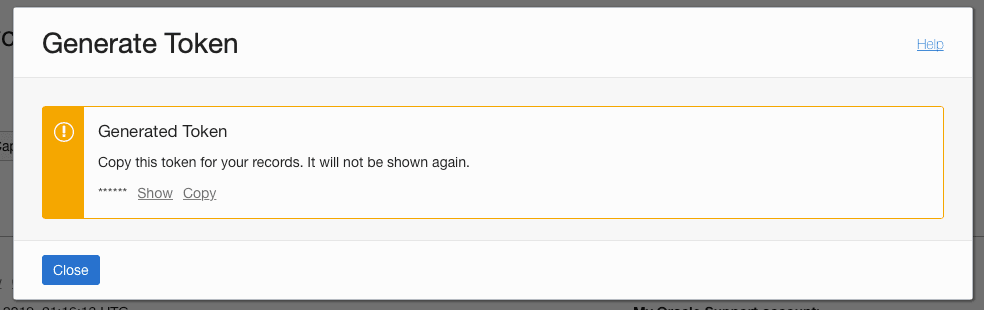
OCI-Benutzer: Generieren Sie aus Ihrem Benutzerprofil in der OCI-Konsole ein Authentifizierungstoken, und kopieren Sie es. Geben Sie dieses Token und Ihren Benutzernamen an den SSH-Benutzer weiter.
Siehe Authentifizierungstoken abrufen.
-
DB-Benutzer, Essbase-Admin oder Essbase-Anwendungsmanager: Erstellen Sie die föderierte Partition, wie unter Föderierte Partition erstellen beschrieben.
-
SSH-Benutzer: Führen Sie das Skript
./configure-dbms-writeback.shaus, das in der Essbase-Instanz auf OCI verfügbar ist. Sie müssen das Skript nur einmal pro Datenbankschema in Autonomous AI Lakehouse ausführen.Beispiel:
-
Wechseln Sie zum Benutzer oracle.
sudo su oracle -
Navigieren Sie zum Speicherort des Skripts.
cd /u01/vmtools/config/adwwb_dbms -
Führen Sie das Skript aus.
./configure-dbms-writeback.shHinweis:
Um Skriptoptionen anzuzeigen, führen sie das Skript mit dem Argument-hoder--helpaus. Syntax:./configure-dbms-writeback.sh [--help | -h]Hinweis:
Führen Sie das Skript optional mit der Option "vault" aus. Mit dieser Option verwendet das Skript im Vault gespeicherte DB-Admin-Zugangsdaten per Zugriff über die OCID, anstatt Sie zum Eingeben des Kennworts aufzufordern. Syntax:./configure-dbms-writeback.sh [--vault | -V] -
Wenn Sie dazu aufgefordert werden, geben Sie die erforderlichen Informationen ein:
- Kennwort für DB-Admin, wenn Sie das Skript nicht mit der Option "vault" ausgeführt haben. Da das Kennwort geschützt ist, wird der Text beim Eingeben in der Eingabeaufforderung nicht angezeigt.
- Benutzername und Kennwort für DB-Benutzer. Da das Kennwort geschützt ist, wird der Text beim Eingeben in der Eingabeaufforderung nicht angezeigt.
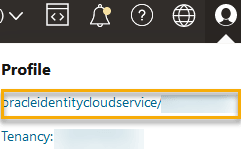
- Benutzername und Authentifizierungstoken für OCI-Benutzer. Geben Sie die vollständige Zeichenfolge zur Benutzeridentifizierung an. Diese Zeichenfolge finden Sie, indem Sie in der OCI-Konsole oben rechts auf das Profilsymbol klicken, um einen Überblick über das Benutzerprofil anzuzeigen. Kopieren Sie die vollständige Zeichenfolge, die unter Profil und über Mandant angezeigt wird.
Das Skript erstellt die erforderlichen Cloud-Zugangsdaten und speichert diese im Datenbankschema. Sie müssen das Skript nicht erneut ausführen, wenn Sie OCI, Essbase oder Essbase-Anwendungen neu starten.
-
Hinweis:
SSH-Benutzer: Wenn das im Dataload-Vorbereitungsskript verwendete Authentifizierungstoken des OCI-Benutzers keinen Zugriff mehr auf den Objektspeicher-Bucket für den Essbase-Katalog hat, müssen Sie die Workflowschritte mit einem anderen OCI-Benutzer wiederholen, der die unter Benutzertypen beim Workflow für die Dataload-Vorbereitung genannten Anforderungen erfüllt.