Föderierte Partition erstellen
Erstellen Sie eine föderierte Partition zwischen Essbase und Autonomous AI Lakehouse Serverless, wenn Sie Essbase verwenden möchten, um das Data Warehouse optimal zu nutzen.
Hinweis:
Eine Essbase-Datenbank mit einer föderierten Partition wird als föderierter Cube bezeichnet.
In diesem Thema wird angenommen, dass Sie die Voraussetzungen erfüllt und die Informationen in den vorhergehenden Themen geprüft haben.
Um eine föderierte Partition zu erstellen, müssen Sie ein Serviceadministrator oder Application Manager sein.
Informationen zum Erstellen eines föderierten Cubes mit Cube Designer finden Sie unter Föderierte Partition mit Cube Designer erstellen.
-
Melden Sie sich bei der Essbase-Weboberfläche an.
-
Klicken Sie auf der Homepage auf den Namen der Anwendung, mit der Sie einen föderierten Cube erstellen.
-
Klicken Sie auf Einstellungen, und blenden Sie die Option Startup ein.
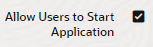
Stellen Sie sicher, dass Anwendungsstart durch Benutzer zulassen aktiviert ist.
-
Klicken Sie auf General, auf den Database-Namen, und klicken Sie auf Partitions.
-
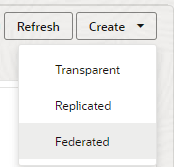
Klicken Sie auf Erstellen > Föderiert.
-
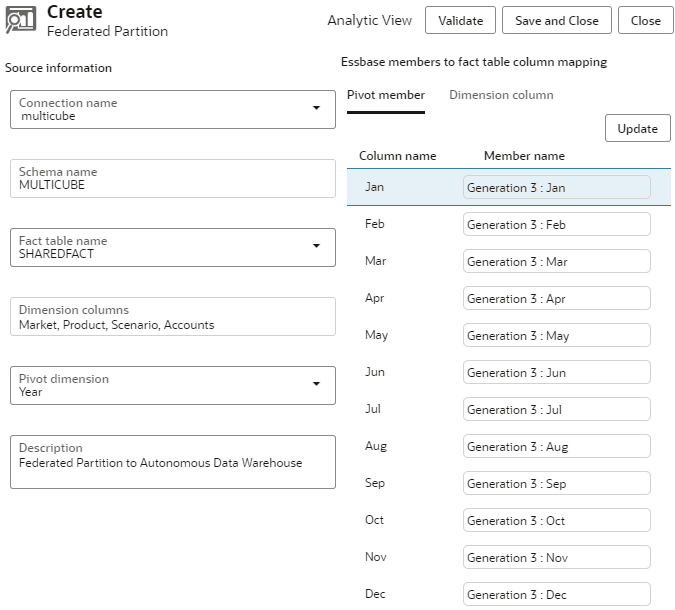
Geben Sie unter Verbindungsname die Verbindung zu Autonomous AI Lakehouse ein, die zuvor erstellt wurde, wie unter Verbindung für föderierte Cubes erstellen dargestellt.
-
Geben Sie für Schemaname den Namen des Datenbankschemas ein (den Benutzernamen, den Sie beim Erstellen der Verbindung eingegeben haben).
-
Wählen Sie für Faktentabellenname den Namen der Faktentabelle in Autonomous AI Lakehouse aus, in dem numerische Werte und Schlüssel gespeichert werden.Wenn Essbase Dimensionsnamen aus der Faktentabelle erkennt, können die Werte im Feld Dimensionsspalten automatisch mit Essbase-Dimensionsnamen gefüllt werden. Gleichermaßen können die Werte im Feld Pivot-Elementspalten automatisch mit Elementen der angenommenen Pivot-Dimension gefüllt werden.
Hinweis:
Nicht erforderlich für föderierte Partitionen mit verwaltetem Essbase-Datenspeicher.
-
Wählen Sie für Pivot-Dimension den Namen der Pivot-Dimension aus, die Sie in der Essbase-Modellstruktur während des Prozesses Pivot-Dimension bestimmen verwendet haben.
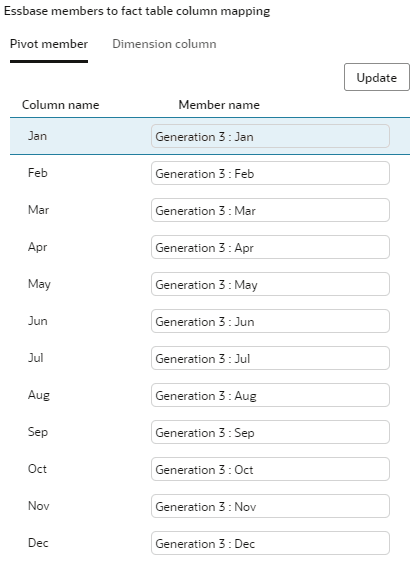
Wenn die Spaltennamen in dieser Faktentabelle mit den Dimensionen und Pivot-Elementnamen in dieser Modellstruktur identisch sind, wird die Zuordnung automatisch auf der Registerkarte Pivot-Element der Zuordnung von Essbase-Elementen zur Faktentabellenspalte aufgefüllt. Wenn Dimensionen oder Elemente nicht automatisch einer Spalte in der Faktentabelle zugeordnet werden können, müssen Sie diese manuell zuordnen.
Verwenden Sie die Schaltfläche Aktualisieren, wenn Sie gespeicherte Pivot-Dimensionselemente manuell Faktentabellenspalten zuordnen müssen.
Wenn ein Element der Pivot-Dimension (oder ein Name einer Nicht-Kennzahldimension) ein Sonderzeichen wie
&enthält, empfiehlt Oracle, dieses umzubenennen.Essbase ordnet Elementnamen mit Leerzeichen automatisch den entsprechenden Spaltennamen in der Faktentabelle zu und ersetzt das Leerzeichen durch einen Unterstrich. In Essbase wird beispielsweise automatisch die folgende Zuordnung vorgenommen:
Name des Pivot-Dimensionselements Name der Faktentabellenspalte "Initial Inventory" INITIAL_INVENTORY -
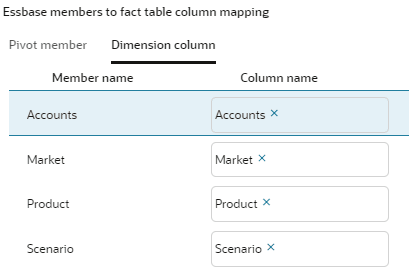
Klicken Sie auf Dimensionsspalte, um die Nicht-Pivot-Dimensionen Spalten in der Faktentabelle zuzuordnen. Sie werden unter Umständen automatisch zugeordnet, wenn die Spaltennamen in der Faktentabelle mit den Dimensionsnamen in der Modellstruktur übereinstimmen. Bei Bedarf können Sie sie manuell zuordnen.
-
Validieren und speichern Sie die Partition anschließend, und starten Sie die Anwendung neu.
Das Speichern oder Validieren Ihrer föderierten Partition kann etwas Zeit in Anspruch nehmen. Prüfen Sie den Jobstatus.
Die föderierte Partition wird erstellt, und die Essbase-Datenbank ist jetzt ein föderierter Cube. Bei diesem Prozess wird auch Dimensions-Helper-Tabellen (und andere Artefakte) in Autonomous AI Lakehouse erstellt, die (über Schlüssel) mit der Faktentabelle verknüpft sind.