Verbindungen und Datenquellen für generische JDBC-Treiber erstellen
Mit diesem Workflow können Sie mithilfe von Treibern, die Sie auf den Essbase-Server hochladen, das Herstellen von Verbindungen zu beliebigen JDBC-Datenquellen in Essbase ermöglichen.
Wenn Sie der Essbase-Deployment-Administrator sind, können Sie Essbase so konfigurieren, dass Ihre bevorzugten Treiber verwendet werden, die Sie auf den Essbase-Serverrechner hochladen. Oracle hat die JDBC-Konnektivität in Essbase mithilfe von Oracle-Treibern getestet. Wenn Sie JDBC-Treiber anderer Anbieter verwenden möchten, prüfen Sie die Treiberdokumentation auf Anforderungen in Bezug auf das Angeben der URL und Zugangsdaten Ihrer JDBC-Datenquelle. Weitere Informationen zu performancebezogenen Schritten finden Sie in der JDBC-Dokumentation des Herstellers.
Hinweis:
Stellen Sie sicher, dass die JDBC-Treiber, die Sie mit Essbase verwenden, beim Verarbeiten der Ergebnismenge die Methode setFetchSize zum Kontrollieren des Arbeitsspeichers berücksichtigen. Zwecks optimaler Performance der Dataload- und Dimensionserstellungsprozesse ruft Essbase pro Netzwerkaufruf 1000 Datensätze ab.
So konfigurieren Sie Essbase für die Verwendung generischer JDBC-Treiber:
-
Stellen Sie über SSH eine Verbindung zum Essbase-Serverrechner her.
-
Erstellen Sie manuell ein
drivers-Verzeichnis im < Essbase Product Home> auf der Serverinstanz.Stellen Sie sicher, dass
driversvollständig in Kleinbuchstaben geschrieben ist, da beim Pfad die Groß-/Kleinschreibung berücksichtigt wird. -
Laden Sie die JAR-Dateien des JDBC-Treibers, den Sie verwenden möchten, von der Website des Anbieters herunter.
Der von Essbase unterstützte Oracle Database-JDBC-Treiber ist
ojdbc8.jar.Wenn Sie Autonomous AI Lakehouse verwenden, müssen Sie das vollständige Archiv (
ojdbc8-full.tar.gz) mit dem Oracle JDBC Thin Driver und begleitenden JAR-Dateien herunterladen. -
Laden Sie die JAR-Dateien des JDBC-Treibers in das
drivers-Verzeichnis auf der Essbase-Instanz.Sie dürfen nur eine Version jedes Datenbanktreibers in das Verzeichnis
drivershochladen. Laden Sie beispielsweise nichtsqljdbc41.jarundsqljdbc42.jarhoch, da Essbase ansonsten die ältere der beiden Dateien verwendet (weil sie in CLASSPATH zuerst angezeigt wird).Wenn Sie Autonomous AI Lakehouse verwenden, extrahieren sie das Archiv (
ojdbc8-full.tar.gz), und verschieben sie den gesamten Inhalt direkt in dasdrivers-Verzeichnis (kein Unterordner). -
Erstellen Sie Verbindungen zu den JDBC-Treibern.
-
Klicken Sie in der Essbase-Weboberfläche auf der Homepage auf Quellen, Verbindungen.
Um die Verbindung und Datenquelle nicht global auf Anwendungsebene zu definieren, starten Sie den Prozess auf der Homepage statt auf der Seite "Quellen" auf einen Anwendungsnamen und klicken dann auf Quellen.
-
Klicken Sie auf Verbindung erstellen, und wählen Sie JDBC aus.
Um den JDBC-Treiber zu suchen, sucht Essbase im Ordner
drivers. Wenn keinejar-Dateien gefunden werden, gibt Essbase beim Testen der Verbindung den Fehler "Klasse nicht gefunden" (oder "Treiber nicht laden") zurück. -
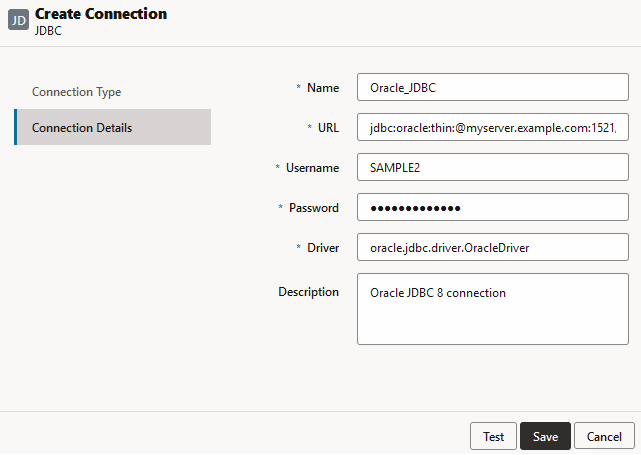
Führen Sie im Bildschirm Verbindung erstellen die folgenden Schritte aus:
-
Geben Sie einen Namen für die JDBC-Verbindung an. Beispiel: Oracle JDBC.
-
Geben Sie im Feld "URL" die JDBC-Verbindungszeichenfolge an. Beispiel:
jdbc:oracle:thin:@myserver.example.com:1521/orclpdb.example.com. Die JDBC-Verbindungszeichenfolge erhalten Sie vom JDBC-Provider.Das oben genannte Syntaxformat gilt nur für Oracle Database. Weitere Verbindungsbeispiele für allgemeine JDBC-Treiber finden Sie unter Weitere Verbindungsbeispiele für generische JDBC-Treiber, wenn Sie mit anderen Providern arbeiten.
-
Geben Sie in den Feldern "Benutzer" und "Kennwort" die Zugangsdaten für einen Benutzer ein, der für den Zugriff auf die Datenbank autorisiert ist.
-
Geben Sie im Feld "Treiber" den vollqualifizierten Klassennamen des JDBC-Treibers ein. Beispiel:
oracle.jdbc.driver.OracleDriver.
Geben Sie für Oracle-Treiber die URL mithilfe der folgenden Syntaxrichtlinien an:
-
Wenn Oracle Database bei einem Listener registriert ist, können Sie in der URL den Servicenamen statt der SID eingeben und bei der folgenden kurzen Syntax verwenden:
jdbc:oracle:thin:@<host>:<port>/<servicename>. Beispiel:jdbc:oracle:thin:@myserver.example.com:1521/orclpdb.example.com -
Im folgenden Beispiel wird der Servicename mit langer Syntax verwendet.
jdbc:oracle:thin:@(DESCRIPTION=(ADDRESS=(host=myserver.example.com)(protocol=tcp)(port=1521))(CONNECT_DATA=(SERVICE_NAME=orclpdb.example.com))) -
Um die Oracle-System-ID (SID) zu verwenden, mit der die Datenbank eindeutig identifiziert wird, verwenden Sie die Syntax
jdbc:oracle:thin:@<host>:<port>:<SID>. Beispiel:jdbc:oracle:thin:@myhost:1521:orcl -
Wenn Sie Autonomous AI Lakehouse verwenden, müssen Sie in der URL-Syntax die TNS_ADMIN-Umgebungsvariablen mit Angabe des Pfades zum Wallet eingeben. Das Wallet kann sich auf dem Essbase-Serverrechner überall befinden. Allerdings müssen Sie den vollständigen Pfad angeben und dabei beispielsweise die folgende Syntax verwenden:
jdbc:oracle:thin:@database_service_name?TNS_ADMIN=walletpath.Linux-Beispiel
jdbc:oracle:thin:@adwsql_low?TNS_ADMIN=/scratch/oracle_home/dist/essbase/drivers/adwConnWindows-Beispiel
jdbc:oracle:thin:@adwsql_low?TNS_ADMIN="C:\\Oracle123\\Middleware\\Oracle_Home\\essbase\\drivers\\adwConn"Beispiel für ein OCI-Deployment
jdbc:oracle:thin:@adwsql_low?TNS_ADMIN=/u01/data/essbase/catalog/users/firstname.lastname@example.com/adwconn
Die oben genannten Beispiele gelten nur für Oracle Database. Weitere Verbindungsbeispiele für allgemeine JDBC-Treiber finden Sie unter Weitere Verbindungsbeispiele für generische JDBC-Treiber, wenn Sie mit anderen Providern arbeiten.
-
-
Klicken Sie auf Test, um die Verbindung zu validieren, und klicken Sie auf Speichern, falls erfolgreich.
-
Stellen Sie sicher, dass die Verbindung erfolgreich erstellt wurde und in der Verbindungsliste angezeigt wird.
-
-
Erstellen Sie Datenquellen über die generischen JDBC-Treiberverbindungen.
-
Klicken Sie auf Datenquellen und anschließend auf Datenquelle erstellen.
-
Wählen Sie im Dropdown-Feld Verbindung den Namen der gerade erstellten Verbindung aus, z.B. Oracle JDBC. Verbindungen auf Anwendungsebene wird dem Namen der Anwendung im Format appName.connectionName als Vorangestellt.
-
Geben Sie einen Namen für die Datenquelle an (z.B. OracleDB_Datasource).
-
Geben Sie optional eine Beschreibung der Datenquelle ein. Beispiel: SAMPLE_BASIC_TABLE in Oracle Database.
-
Geben Sie im Feld "Abfrage" die jeweilige SQL-Abfrage zum Auswählen der Daten an, die Sie in dieser Datenquelle verfügbar machen möchten.
-
Klicken Sie auf Weiter. Wenn die SQL-Anweisung zum Abfragen einer Tabelle korrekt war, werden die abgefragten Spalten aufgefüllt.
-
Ändern Sie alle numerischen Spalten in "Double", und klicken Sie auf Weiter.
-
Ändern Sie gegebenenfalls weitere quellspezifische Parameter, und klicken Sie auf Weiter. Informationen zur Verwendung von Parametern finden Sie unter Parameter für Datenquellen implementieren.
-
Prüfen Sie den Vorschaubereich. Sie sollten die Ergebnisse der Abfrage sehen, die Datenspalten aus der externen Quelle abgerufen hat.
-
Wenn die Vorschau richtig aussieht, klicken Sie auf Speichern, um die Erstellung der Datenquelle fertig zu stellen.
-