Drillthrough zu einer URL ausführen
Sie können einen Drillthrough-Bericht erstellen, mit dem Essbase-Benutzer einen Drillthrough zu einer URL direkt aus einer Zelle in einem Smart View-Abfragearbeitsblatt ausführen können.
Hinweis:
Sie können nur von einer einzelnen Zelle einen Drillthrough zu einer URL ausführen. Ein Drillthrough zu einer URL von mehreren Zellen wird nicht unterstützt.Drillthrough-Ziel-URLs können statisch oder dynamisch sein. Ein Beispiel für eine statische Ziel-URL ist https://docs.oracle.com.
In dynamischen Ziel-URLs werden Variablen verwendet. Alle dynamischen Ziel-URLs haben die folgende Variablenstruktur gemeinsam:
$$<dimension-name>-VALUE$$Wenn ein Benutzer einen Drillthrough von einer Zelle ausführt, nimmt Essbase die erforderlichen Ersetzungen zum Generieren der Ziel-URL im Zusammenhang mit der ausgewählten Drillthrough-Schnittmenge vor.
Beispiel: Wenn die drillfähige Region ein Element aus der Market-Dimension enthält, sieht die Variable für den Wert aus "Market" wie folgt aus:
$$Market-VALUE$$Wenn Sie die Drillthrough-Zelle von einer Schnittmenge mit einem Element aus der Market-Dimension auswählen, ersetzt Essbase den entsprechenden Market-Wert in der URL-Syntax. Beispiel:
Ost
Im folgenden Beispiel sieht die Variable für den Wert aus der Product-Dimension wie folgt aus:
$$Product-VALUE$$Wenn Sie die Drillthrough-Zelle von einer Schnittmenge mit einem Element aus der Product-Dimension auswählen, ersetzt Essbase den entsprechenden Product-Wert in der URL-Syntax. Beispiel:
Cola
Drillthrough-Bericht zu einer URL erstellen
Um einen Drillthrough-URL-Bericht zu erstellen, definieren Sie einen neuen Drillthrough-Bericht zu "Beispielbasis".
-
Öffnen Sie auf der Homepage die Anwendung, und öffnen Sie den Cube.
-
Wählen Sie im linken Bereich Skripte aus.
-
Klicken Sie auf Drillthrough-Berichte.
-
Klicken Sie auf Erstellen, und wählen Sie im Dropdown-Menü die OptionURL aus.
-
Geben Sie einen Namen für den Drillthrough-Bericht ein. Beispiel: URL_dt.
-
Fügen Sie im Feld URL die folgende URL hinzu:
https://docs.oracle.com/search/?q=$$Product-VALUE$$+$$Market-VALUE$$&category=database&product=en/database/other-databases/EssbaseHinweis:
Die Variablensyntax steht unmittelbar nach der Zeichenfolge "?q=" -
Fügen Sie eine neue drillfähige Region hinzu:
@DESCENDANTS(Product),@CHILDREN(Market)
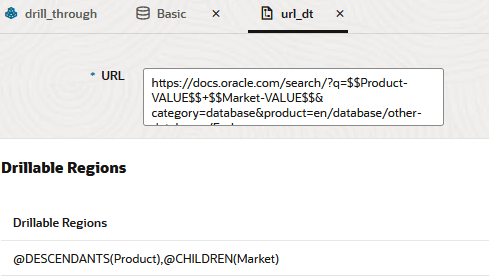
Wenn Sie in diesem Drillthrough-Bericht einen Drillthrough von einer Zellenschnittmenge für ein beliebiges Product-Generationselement in einem beliebigen untergeordneten Element der Market-Dimension ausführen, wird ein Browser gestartet, und die Essbase-Dokumentation wird nach dem Parameter durchsucht, der durch VALUE repräsentiert wird.
Melden Sie sich in Smart View beim Cube an.
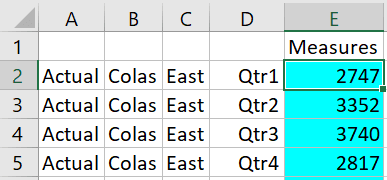
In diesem Beispiel wurde ein blauer Hintergrund für die drillfähigen Regionen ausgewählt. Führen Sie einen Drillthrough zu "Actual", "Colas", "East", "Qtr1" aus.
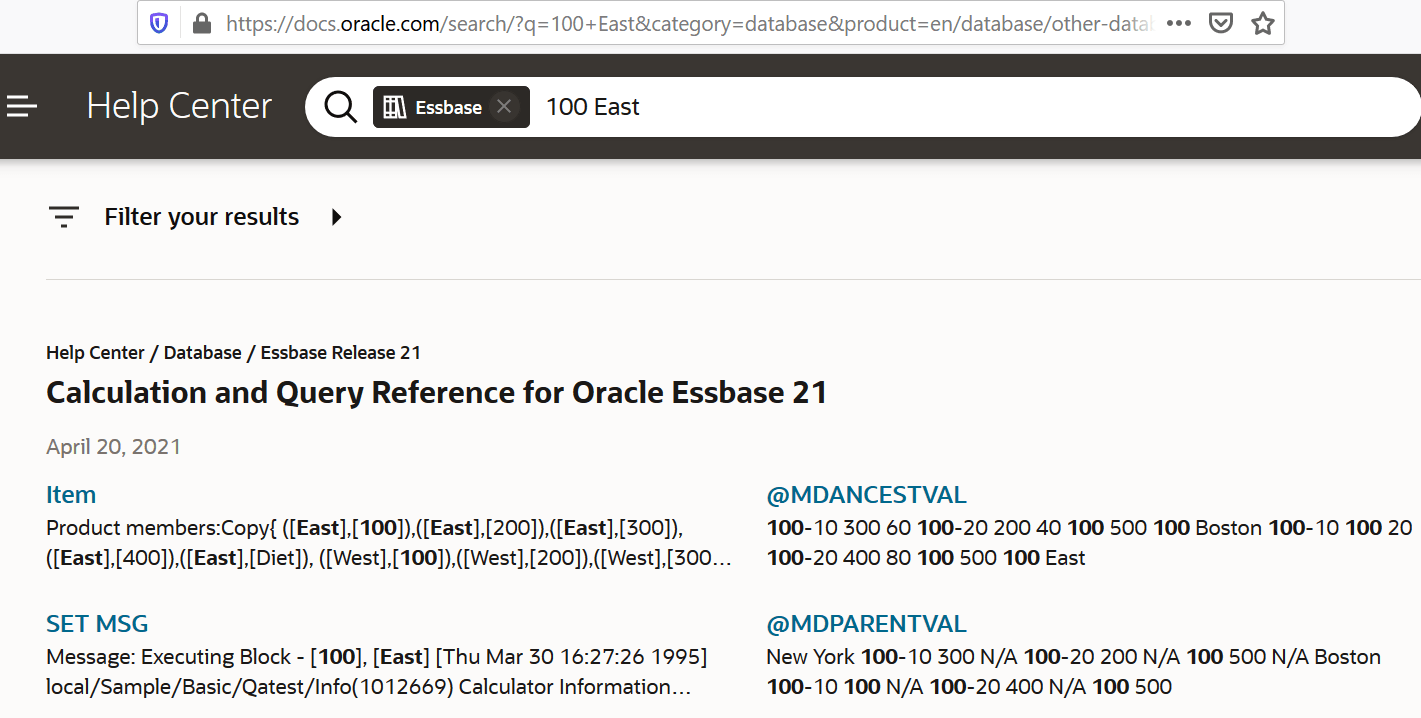
Der Browser wird gestartet, und die Essbase-Dokumentation wird mithilfe der Parameterwerte 100 und Ost durchsucht (zur Erinnerung: "Colas" ist der Alias für Produktkategorie 100).
Führen Sie einen Drillthrough zu einer anderen Zelle aus. Dabei sehen Sie, wie der an die Drillthrough-URL übergebene Parameter sich je nach dem Zellenschnittmengenkontext in Smart View ändert.
Führen Sie einen Drillthrough zu "Actual", "Cream Soda", "West", "Qtr4" aus:
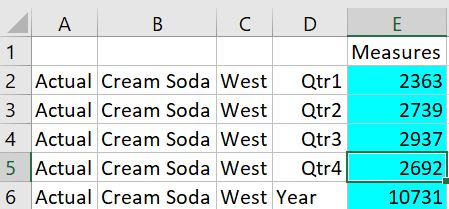
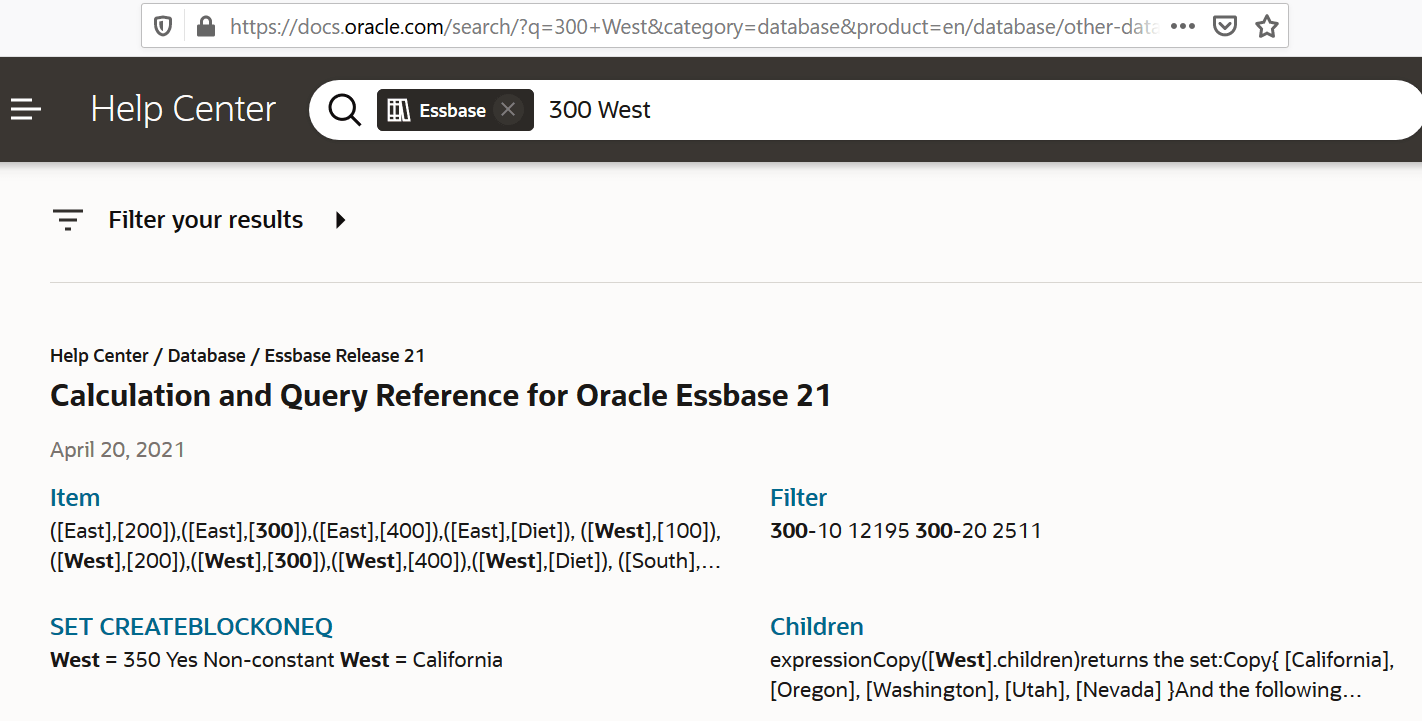
Die Essbase-Dokumentation wird jetzt nach 300 und West durchsucht: