Daten laden
Mit dem Job "Daten laden" in der Essbase-Weboberfläche können Sie Datenwerte in einen Essbase-Cube einfügen. Dabei werden eine Datenquelle und eine Regeldatei verwendet. Die Datenquelle kann eine Datei, eine SQL-Quelle oder eine definierte Datenquelle in Essbase sein.
Um diesen Job ausführen zu können, benötigen Sie mindestens die Berechtigung "Datenbankaktualisierung".
Wählen Sie einen Workflow aus:
Daten aus Datei laden
In diesem Verfahren wird beschrieben, wie Sie Daten mit dem Ladetyp Datei laden.
So laden Sie Daten aus einer Datei:
-
Klicken Sie auf der Homepage auf Jobs.
-
Wählen Sie im Menü Neuer Job die Option "Daten laden".
-
Wählen Sie die Anwendung und die Datenbank aus.
-
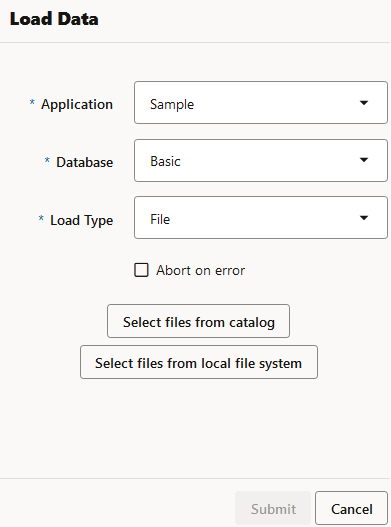
Wählen Sie unter Ladetyp die Option Datei aus.
-
Klicken Sie auf Dateien aus Katalog auswählen.
-
Navigieren Sie zur Quelldatendatei, und klicken Sie auf Auswählen.
-
Wenn Sie eine Laderegel verwenden, wählen Sie die Option Datei hinzufügen neben Regeldatei aus, navigieren Sie zur Regeldatei, die Sie für diese Datendatei verwenden möchten, wählen Sie sie aus, und klicken Sie auf Auswählen.
-
Aktivieren Sie das Kontrollkästchen Abbruch bei Fehler, wenn der Dataload-Vorgang beim Auftreten eines Fehlers beendet werden soll. Wenn "Abbruch bei Fehler" nicht ausgewählt ist, werden Fehler in eine Fehlerdatei (err_dbname_jobid.txt) im Cube-Verzeichnis geschrieben.
-
Klicken Sie auf Senden.
-
Um den Jobstatus zu prüfen, klicken Sie rechts neben dem Auftrag auf das Menü Aktionen, und wählen Sie Jobdetails aus. Wenn Sie paralleles Datenladen ausführen (also mehrere Datendateien laden), enthalten die Jobdetails Informationen zu den einzelnen Dataloads.
Daten aus SQL-Quelle laden
In diesem Verfahren wird beschrieben, wie Sie Daten mit dem Ladetyp SQL laden. Verwenden Sie diesen Typ, wenn die Laderegel selbst eine externe Datenquelle abfragt. Informationen zum Einrichten von Regeln für den Zugriff auf externe Datenquellen finden Sie unter Regeln für die Abfrage externer Quellen definieren.
-
Klicken Sie auf der Homepage auf Jobs.
-
Wählen Sie im Menü Neuer Job die Option "Daten laden".
-
Wählen Sie die Anwendung und die Datenbank aus.
-
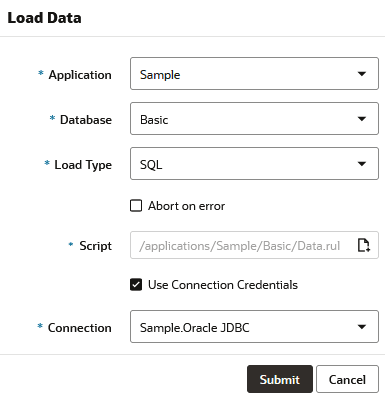
Wählen Sie unter Ladetyp die Option SQL aus.
-
Durchsuchen Sie unter Skript den Katalog, und wählen Sie die Regeldatei aus.
-
Führen Sie eine der folgenden Aktionen aus:
-
Wenn die Konnektivität Ihrer Laderegel zur externen Datenbank auf konfigurierten ODBC-Treibern oder einer Verbindungszeichenfolge basiert, geben Sie den Benutzernamen und das Kennwort eines Benutzers ein, der zum Zugriff auf die externe Datenbank autorisiert ist.
-
Wenn die Konnektivität Ihrer Laderegel zur externen Datenbank auf einer globalen Verbindung oder einer Verbindung auf Anwendungsebene basiert, die in Essbase gespeichert ist, klicken Sie auf Zugangsdaten für Verbindung verwenden, und wählen Sie die benannte Verbindung aus.
Verbindungen auf Anwendungsebene wird der Name der Anwendung als Präfix vorangestellt. Beispiel: SAMPLE.OracleDB.
Weitere Informationen finden Sie unter Globale Verbindung und Datenquelle erstellen oder Verbindung und Datenquelle auf Anwendungsebene erstellen.
-
-
Aktivieren Sie das Kontrollkästchen Abbruch bei Fehler, wenn der Dataload-Vorgang beim Auftreten eines Fehlers beendet werden soll. Wenn "Abbruch bei Fehler" nicht ausgewählt ist, werden Fehler in eine Fehlerdatei (err_dbname_jobid.txt) im Cube-Verzeichnis geschrieben.
-
Klicken Sie auf Senden.
-
Um den Jobstatus zu prüfen, klicken Sie rechts neben dem Auftrag auf das Menü Aktionen, und wählen Sie Jobdetails aus. Wenn Sie paralleles Datenladen ausführen (also mehrere Datendateien laden), enthalten die Jobdetails Informationen zu den einzelnen Dataloads.
Daten aus Datenquelle laden
In diesem Verfahren wird beschrieben, wie Sie Daten mit dem Ladetyp Datenquelle laden. Bei diesem Verfahren wird angenommen, dass die SQL-Eigenschaften Ihrer Laderegel auf eine in Essbase definierte Datenquelle verweisen, wie unter Auf externe Daten über eine Verbindung und Datenquelle zugreifen beschrieben.
-
Klicken Sie auf der Homepage auf Jobs.
-
Wählen Sie im Menü Neuer Job die Option "Daten laden".
-
Wählen Sie die Anwendung und die Datenbank aus.
-
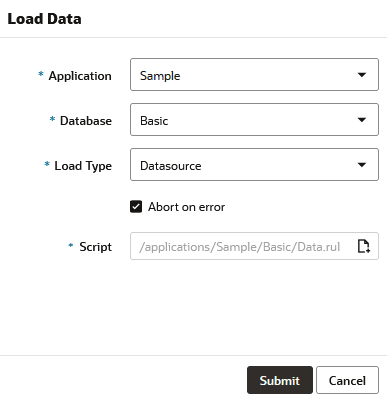
Wählen Sie unter Ladetyp die Option Datenquelle aus.
-
Durchsuchen Sie unter Skript den Katalog, und wählen Sie die Regeldatei aus.
-
Aktivieren Sie das Kontrollkästchen Abbruch bei Fehler, wenn der Dataload-Vorgang beim Auftreten eines Fehlers beendet werden soll. Wenn "Abbruch bei Fehler" nicht ausgewählt ist, werden Fehler in eine Fehlerdatei (err_dbname_jobid.txt) im Cube-Verzeichnis geschrieben.
-
Klicken Sie auf Senden.
-
Um den Jobstatus zu prüfen, klicken Sie rechts neben dem Auftrag auf das Menü Aktionen, und wählen Sie Jobdetails aus. Wenn Sie paralleles Datenladen ausführen (also mehrere Datendateien laden), enthalten die Jobdetails Informationen zu den einzelnen Dataloads.
Siehe auch