Datenänderungen verfolgen
Verfolgen Sie mit einem Audittrail Aktualisierungen von Datenwerten, einschließlich Änderungen an verknüpften Berichtsobjekten (LROs), wie Hinzufügen von Notizen, Anhängen von Dateien und Referenzierungs-URLs. Sie können das Log in eine Excel-Kalkulationstabelle exportieren.
Um die Datensätze eines Datenaudittrails anzuzeigen, müssen Sie mindestens ein Poweruser mit der Berechtigung "Datenbankaktualisierung" für die Anwendung sein. Sie können nur solche Datensätze anzeigen, für die Ihr Benutzername mit dem in den Auditdatensätzen registrierten Benutzernamen übereinstimmt. Um die Datensätze eines Datenaudittrails zu löschen, müssen Sie mindestens ein Poweruser mit der Berechtigung "Anwendungsmanager" für die Anwendung sein. Weitere Informationen finden Sie unter Zugriffsberechtigungen in Essbase.
Datenaudittrails aktivieren und anzeigen
Sie aktivieren den Datenaudittrail für Essbase, indem Sie AUDITTRAIL DATA als Konfigurationseinstellung auf Anwendungsebene hinzufügen.
- Wenn der Datenaudittrail aktiviert ist, können Sie den Audittrail im Verbindungsbereich in Smart View anzeigen. Klicken Sie unter den Verbindungsinformationen unter Mehr auf das Menü mit den Vorgängen, um eine Menüoption mit dem Titel Audittrail zu suchen. Klicken Sie auf Audittrail, um die Datensätze des Datenaudittrails für einen Cube anzuzeigen.
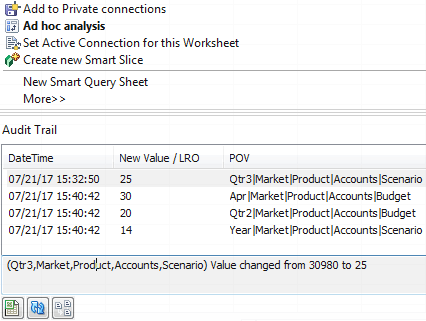
- You can display a sheet with the new POV and refreshed data value by clicking Ad hoc
 below the Audit Trail pane. Wenn Sie auf nachfolgende Auditdatensätze und dann auf dieses Symbol klicken, wird ein anderes Arbeitsblatt mit dem POV für diesen Auditdatensatz und aktualisierten Daten für diesen POV angezeigt. Auf diese Weise können Sie Zieldaten weiter analysieren.
Weitere Informationen
Informationen zur Anwendungskonfiguration finden Sie unter Konfigurationseigenschaften auf Anwendungsebene festlegen.
Informationen zum Limit für die Anzahl der angezeigten Datensätze finden Sie unter Andere Größen- oder Mengenbeschränkungen.
Informationen zum Abrufen von Auditdatensätzen mit der REST-API finden Sie unter Auditdaten abrufen.
Berichtsobjekte mit einer Zelle verknüpfen
Sie können ein verknüpftes Berichtsobjekt (LRO) zu einer Zelle in der Essbase-Datenbank hinzufügen. Sie können einer Zelle einen Hinweis hinzufügen, eine Datei anhängen oder eine URL referenzieren. Wenn Sie diese Änderungen vornehmen, werden die Zellen im Cube markiert.
LRO-Ergänzungen und -Aktualisierungen werden im Datenaudittrail verfolgt.
In den folgenden Themen in Mit Oracle Smart View for Office arbeiten wird beschrieben, wie Berichtsobjekte mit Zellen verknüpft werden:
-
Verknüpfte Berichtsobjekte (Linked Reporting Objects, LROs)
-
Verknüpftes Berichtsobjekt an eine Datenzelle anhängen
-
Verknüpftes Berichtsobjekt aus einer Datenzelle starten
Logs in ein Arbeitsblatt exportieren
Sie können Ihre Logs einfach durch Klicken auf ein Symbol in ein Excel-Arbeitsblatt exportieren.
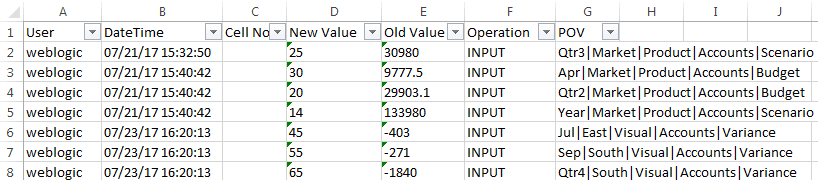
Exportieren Sie Ihr Log mit Exportieren  in ein neues Arbeitsblatt. Klicken Sie auf dieses Symbol, um die Logs mit allen Details zu jedem Eintrag in ein neues Arbeitsblatt zu exportieren, das wie folgt aussieht:

Nach dem Export können Sie die Spalten neu sortieren oder entfernen, um die Informationen anzuzeigen, die Sie analysieren möchten.
Auditlog aktualisieren
Sie können das Essbase Server-Auditlog aktualisieren, um die neuesten verfolgten Änderungen anzuzeigen.
Um das Sicherheitsauditlog zu aktualisieren und die neuesten Änderungen anzuzeigen, die auf dem Essbase-Server vorgenommen wurden, klicken Sie in der Auditlogtabelle auf Aktualisieren  .
.
Audittraildaten in der Essbase-Weboberfläche anzeigen und verwalten
Sie können Audittraildaten in der Essbase-Weboberfläche anzeigen. Außerdem können Sie die Daten in ein Excel-Blatt (im CSV-Format) exportieren, die Daten vor einem bestimmten Datum oder alle Audittraildaten löschen.