OCI-Ankündigungsabonnements für Exadata Database Service konfigurieren
Einführung
OCI-Ankündigungen enthalten von Oracle veröffentlichte Informationen zu Wartungs- und Serviceupdates, die sich auf Ihre Oracle Cloud Infrastructure-(OCI-)Ressourcen auswirken können. Mit Ankündigungsabonnements für Exadata Database Service können Sie definieren, welche Ankündigungen für Ihre Umgebung relevant sind, und entsprechende Ankündigungen an die entsprechenden Teams oder Tools weiterleiten.
Sie können Ankündigungsabonnements mit Filtern konfigurieren, die definieren, welche Ankündigungen in einem konfigurierten OCI Notifications-Thema veröffentlicht werden. Beispiel: Sie können ein Abonnement für Oracle Exadata Database Service on Dedicated Infrastructure erstellen und die Ankündigungstypen auswählen, die Ihre Teams erhalten müssen.
OCI-Ankündigungsabonnements lassen sich in OCI Notifications integrieren, um passende Ankündigungen bereitzustellen. Das Ankündigungsabonnement veröffentlicht übereinstimmende Ankündigungen in einem Notifications-Thema, und OCI Notifications übermittelt die Nachrichten an aktive Abonnements, die für dieses Thema konfiguriert sind.
Wichtige Vorteile
-
Relevante Ankündigungen als Ziel festlegen
Mit Ankündigungsabonnementfiltern können Sie Wartungs- und Serviceupdates auswählen, die für Oracle Exadata Database Service on Dedicated Infrastructure relevant sind. -
Nicht erforderliche Informationen reduzieren
Wählen Sie bestimmte Ankündigungstypen aus, damit Teams Informationen erhalten, die für ihre betrieblichen Verantwortlichkeiten relevant sind. -
Ankündigungen an die entsprechenden Teams weiterleiten
Verwenden Sie OCI Notifications-Themen und -Abonnements, um übereinstimmende Ankündigungen über unterstützte Zustellungsmethoden wie E-Mail, Slack, PagerDuty, HTTPS-Endpunkte oder OCI Functions zu übermitteln. -
Verschiedene betriebliche Anforderungen unterstützen
Konfigurieren Sie Ankündigungsabonnements basierend auf den Wartungstypen und Serviceinformationen, die von Datenbank-, Infrastruktur- und Betriebsteams benötigt werden.
Zielsetzungen
In den folgenden Abschnitten wird die Benutzer-Journey zum Konfigurieren eines OCI-Ankündigungsabonnements für Oracle Exadata Database Service on Dedicated Infrastructure mit der OCI-Konsole beschrieben:
- Zu OCI-Ankündigungen navigieren
- Ankündigungsabonnement erstellen
- Filter für Service und Ankündigungstyp konfigurieren
- OCI Notifications-Thema und -Abonnement konfigurieren
- Ankündigungsabonnement erstellen und bestätigen
Aufgabe 1: Zu OCI-Ankündigungen navigieren
-
Melden Sie sich bei OCI-Konsole an.
-
Öffnen Sie Ankündigungen, indem Sie in der oberen rechten Ecke der OCI-Konsole auf das Ankündigungssymbol (Glocke) klicken.
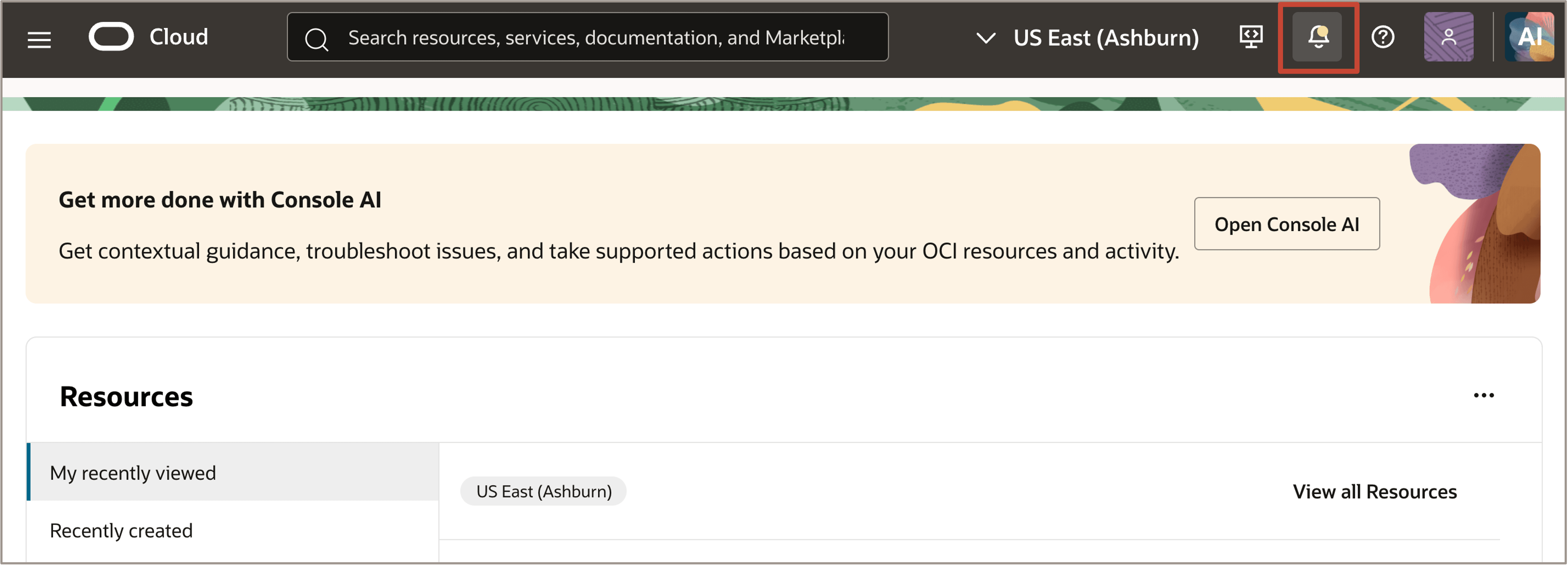
Beschreibung der Abbildung navig-announcement-oci.png
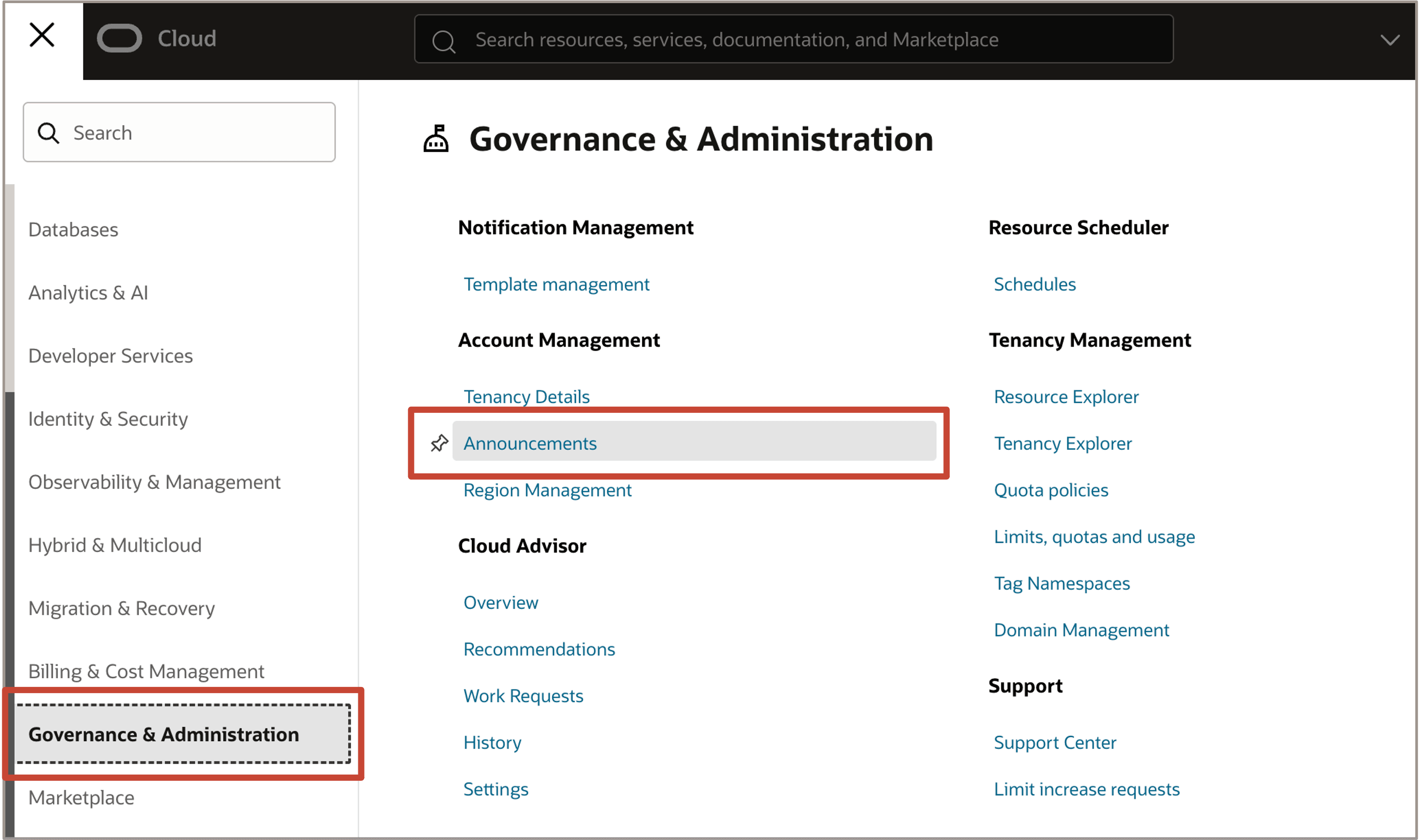
Alternativ können Sie zu Governance und Administration, Accountverwaltung navigieren und dann Ankündigungen in der OCI-Konsole öffnen.
-
Klicken Sie auf der Seite Ankündigungen auf Abonnements.
-
Klicken Sie auf Ankündigungsabonnement erstellen.
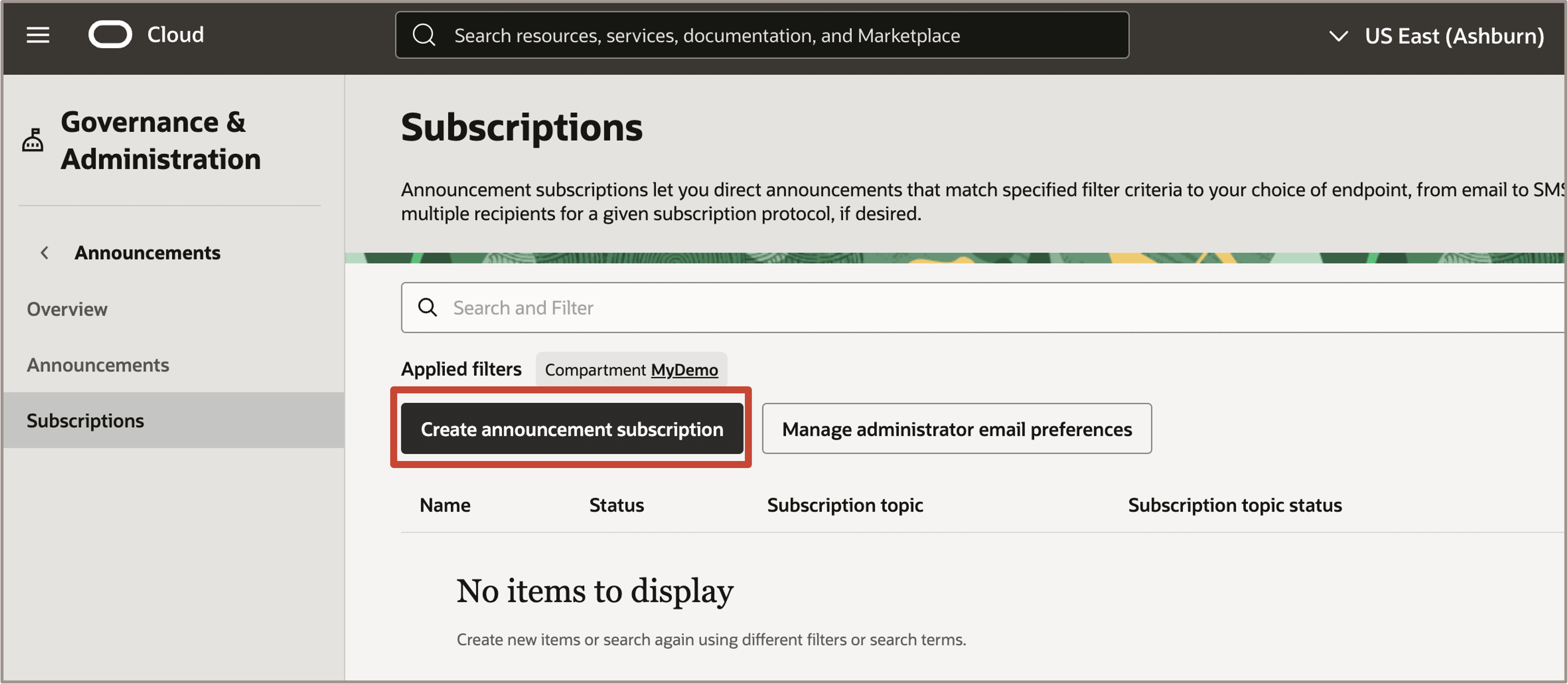
Beschreibung der Abbildung create-announcement-subscription.png
Aufgabe 2: Ankündigungsabonnement erstellen und konfigurieren
-
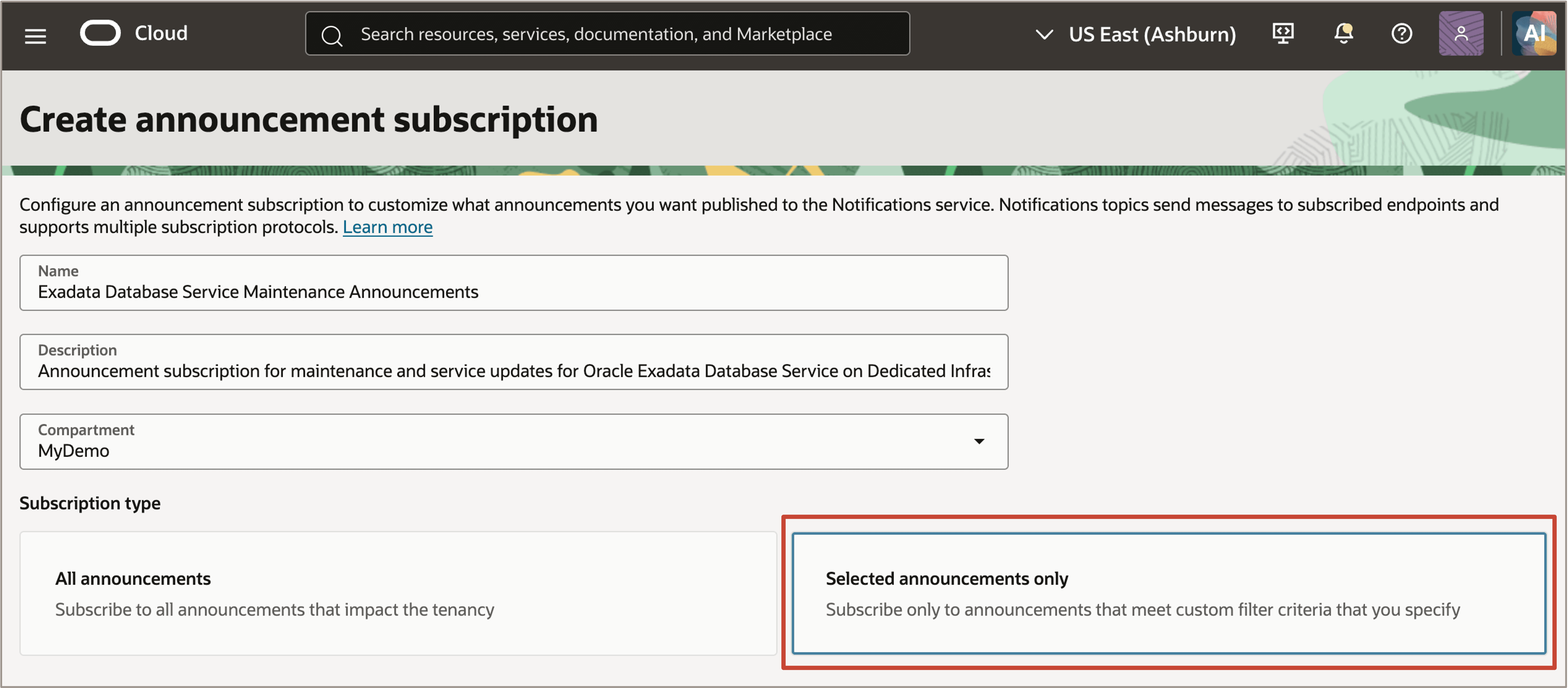
Geben Sie auf der Seite Ankündigungsabonnement erstellen einen Namen und eine optionale Beschreibung ein, die den Zweck des Abonnements angeben.
Beispiel:
- Name:
Exadata Database Service Maintenance Announcements - Beschreibung:
Announcement subscription for maintenance and service updates for Oracle Exadata Database Service on Dedicated Infrastructure
- Name:
-
Wählen Sie das Compartment aus, in dem Sie das Ankündigungsabonnement erstellen möchten.
-
Wählen Sie unter Abonnementtyp die Option Nur ausgewählte Ankündigungen aus.
Mit dieser Option können Sie Filter konfigurieren, die bestimmen, welche Ankündigungen im Notifications-Thema veröffentlicht werden.
-
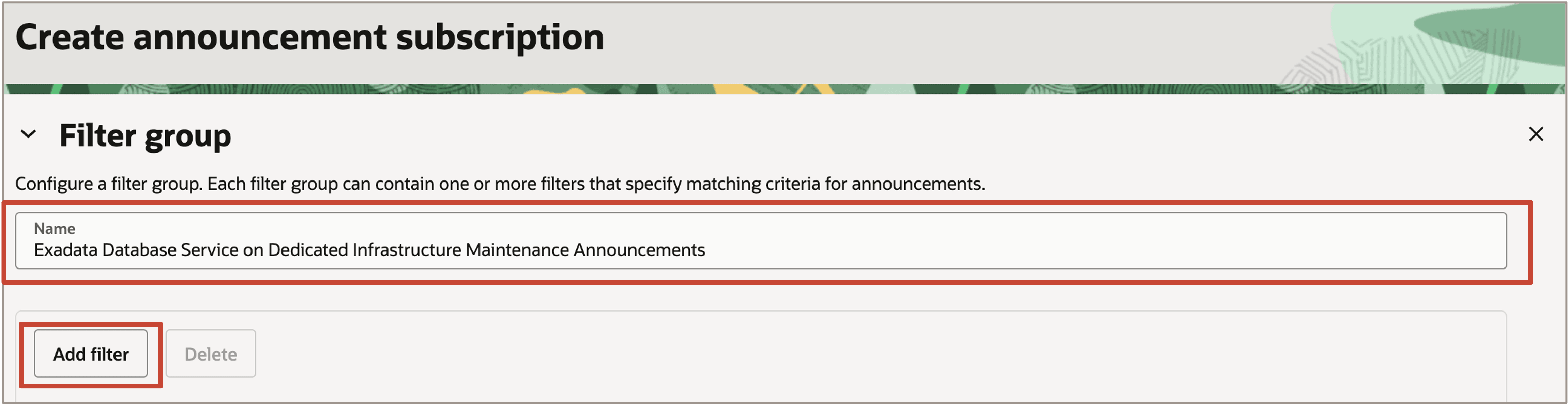
Geben Sie im Abschnitt Filtergruppe einen aussagekräftigen Namen für die Filtergruppe ein.
Beispiel:
Exadata Database Service on Dedicated Infrastructure Maintenance Announcements -
Klicken Sie auf Filter hinzufügen.
-
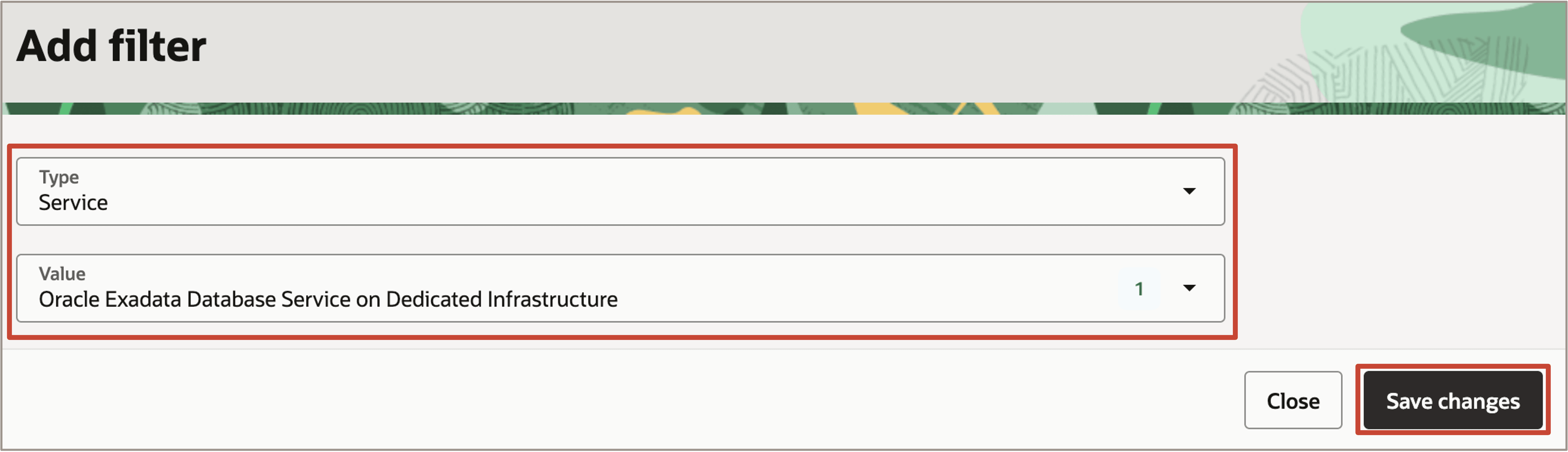
Wählen Sie unter Typ die Option Service aus. Wählen Sie unter Wert die Option Oracle Exadata Database Service on Dedicated Infrastructure aus. Klicken Sie auf Änderungen speichern
-
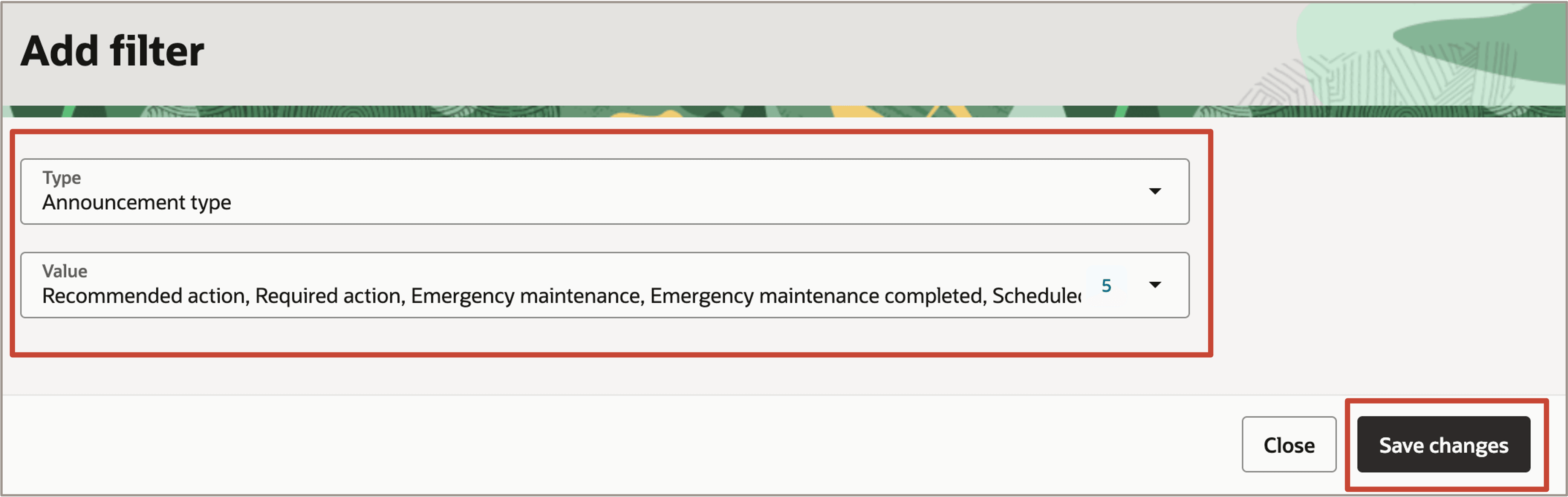
Klicken Sie erneut auf Filter hinzufügen, und wählen Sie Ankündigungstyp aus.
Wählen Sie die Ankündigungstypen aus, die Sie erhalten möchten. In diesem Beispiel wählen Sie:
- Empfohlene Aktion
- Erforderliche Aktion
- Notfallwartung
- Notfallwartung abgeschlossen
- Geplante Wartung
Klicken Sie auf Änderungen speichern.
Hinweis:
Filter in einer Filtergruppe bestimmen gemeinsam, welche Ankündigungen mit dem Abonnement übereinstimmen. In diesem Beispiel müssen Ankündigungen für Oracle Exadata Database Service on Dedicated Infrastructure gelten und mit einem der ausgewählten Ankündigungstypen übereinstimmen. Sie können auch mehrere Filtergruppen innerhalb eines Ankündigungsabonnements mit jeweils unterschiedlichen Filtern erstellen, um zusätzliche Kriterien für den Abgleich von Ankündigungen zu definieren.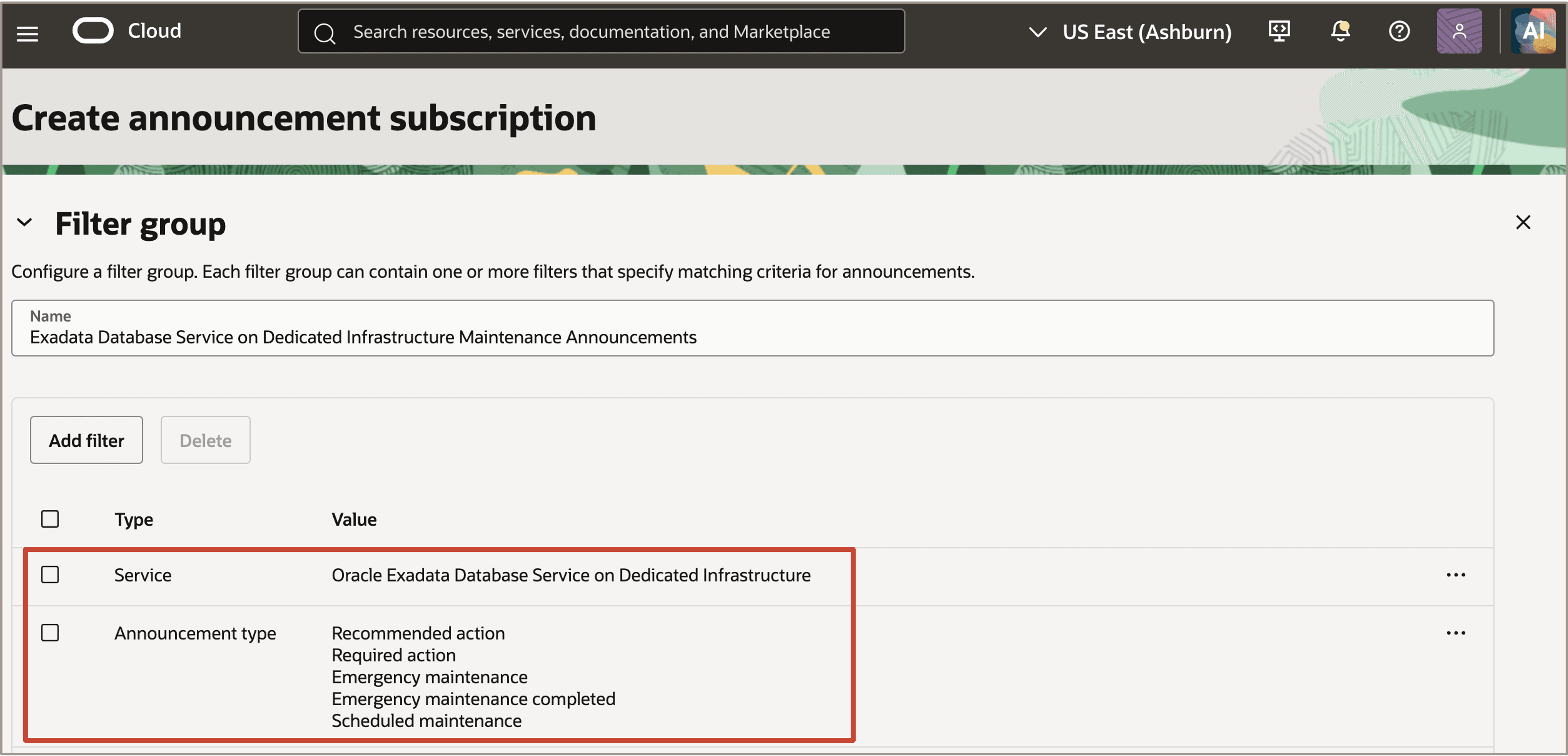
-
Wählen Sie unter Anzeigevoreinstellungen die bevorzugte Zeitzone für Ankündigungszeitstempel aus.
Wählen Sie gegebenenfalls die bevorzugte Sprache aus.
Aufgabe 3: Notifications-Thema konfigurieren und Ankündigungsabonnement erstellen
Konfigurieren Sie nach der Konfiguration der Ankündigungsfilter das OCI Notifications-Thema, das übereinstimmende Ankündigungen erhält.
Sie können ein vorhandenes Benachrichtigungsthema verwenden oder ein neues Thema erstellen.
-
Wählen Sie im Abschnitt Benachrichtigungsthema die Option Neues Thema erstellen aus.
Hinweis: Sie können Vorhandenes Thema verwenden auswählen, wenn Sie bereits ein OCI Notifications-Thema haben, das Sie für dieses Ankündigungsabonnement verwenden möchten.
-
Wählen Sie das Compartment aus, in dem Sie das Notifications-Thema erstellen möchten.
-
Geben Sie einen Namen und die optionale Beschreibung für das Thema ein.
Beispiel:
- Name:
Exadata-Database-Service-Maintenance-Announcements - Beschreibung:
Notifications topic for Oracle Exadata Database Service on Dedicated Infrastructure announcements
- Name:
-
Wählen Sie unter Abonnement das Abonnementprotokoll aus, das Sie zum Übermitteln der Ankündigungen verwenden möchten.
Folgende Optionen werden unterstützt:
- Funktion
- Benutzerdefinierte HTTPS-URL
- PagerDuty
- Slack
- SMS
-
Geben Sie die für die ausgewählte Studie erforderlichen Endpunktinformationen ein.
Beispiel: Wenn Sie E-Mail auswählen, geben Sie die E-Mail-Adresse ein, an die die Ankündigungen gesendet werden sollen.
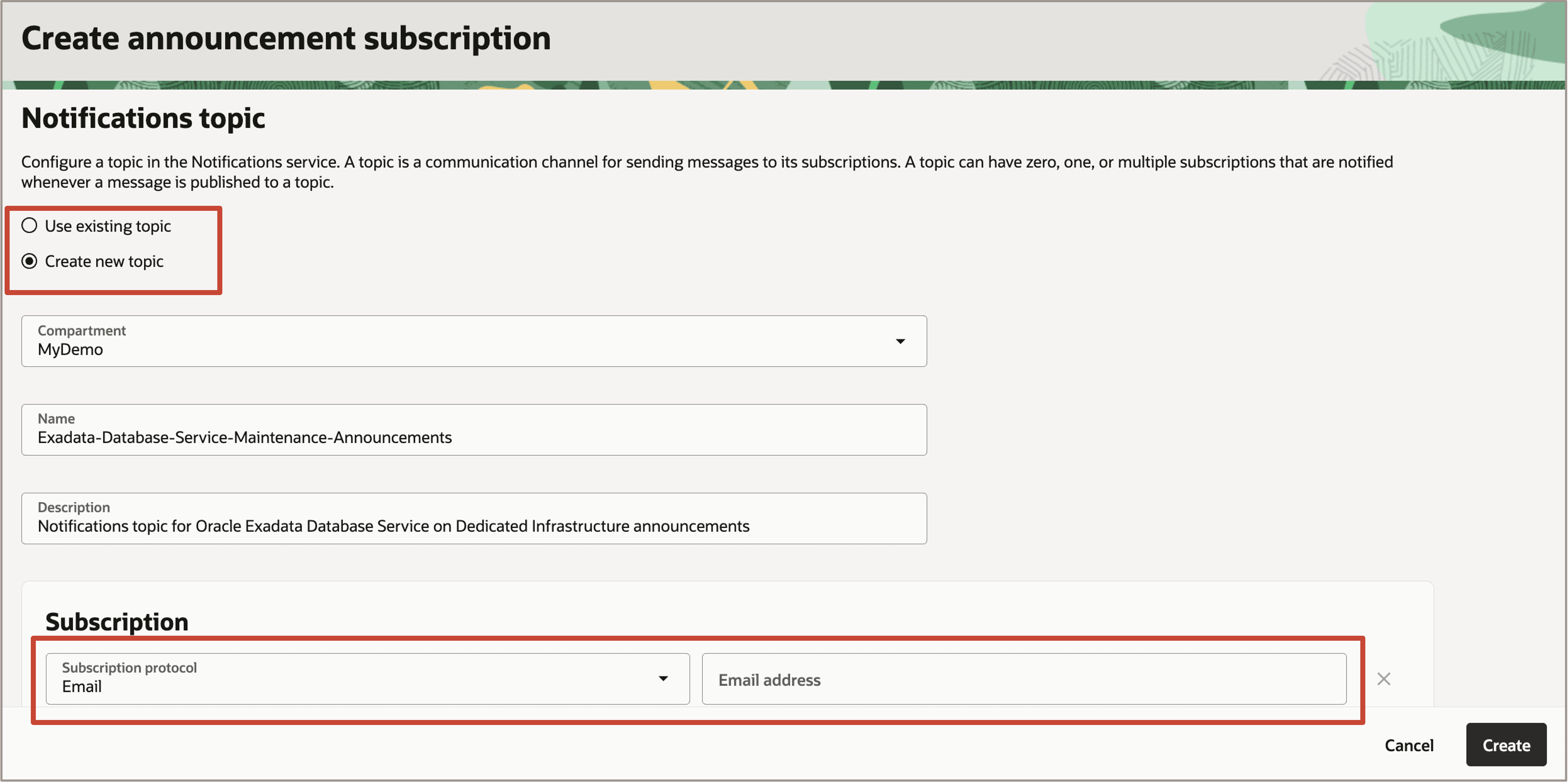
Beschreibung der Abbildung configure-notifications-topic.png
-
Klicken Sie auf Erstellen.
Das Ankündigungsabonnement wird erstellt, und übereinstimmende Ankündigungen werden im konfigurierten Notifications-Thema veröffentlicht.
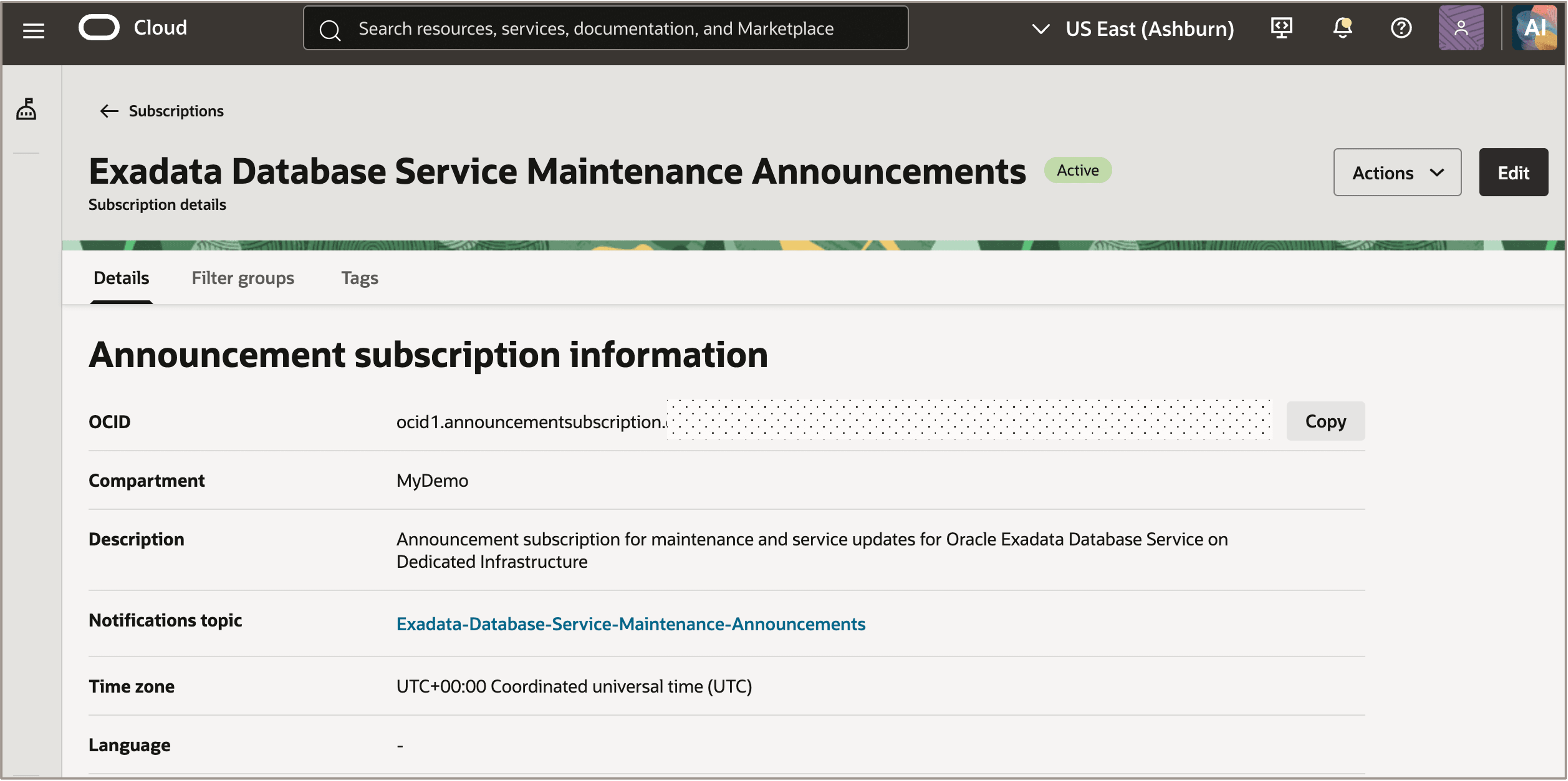
Beschreibung der Abbildung Ansagen-active.png
Hinweis:
Wenn Sie ein E-Mail-Abonnement konfigurieren, muss der Empfänger das Abonnement bestätigen, bevor er Ankündigungen erhält. Das Abonnement bleibt in einem ausstehenden Status, bis es bestätigt wird.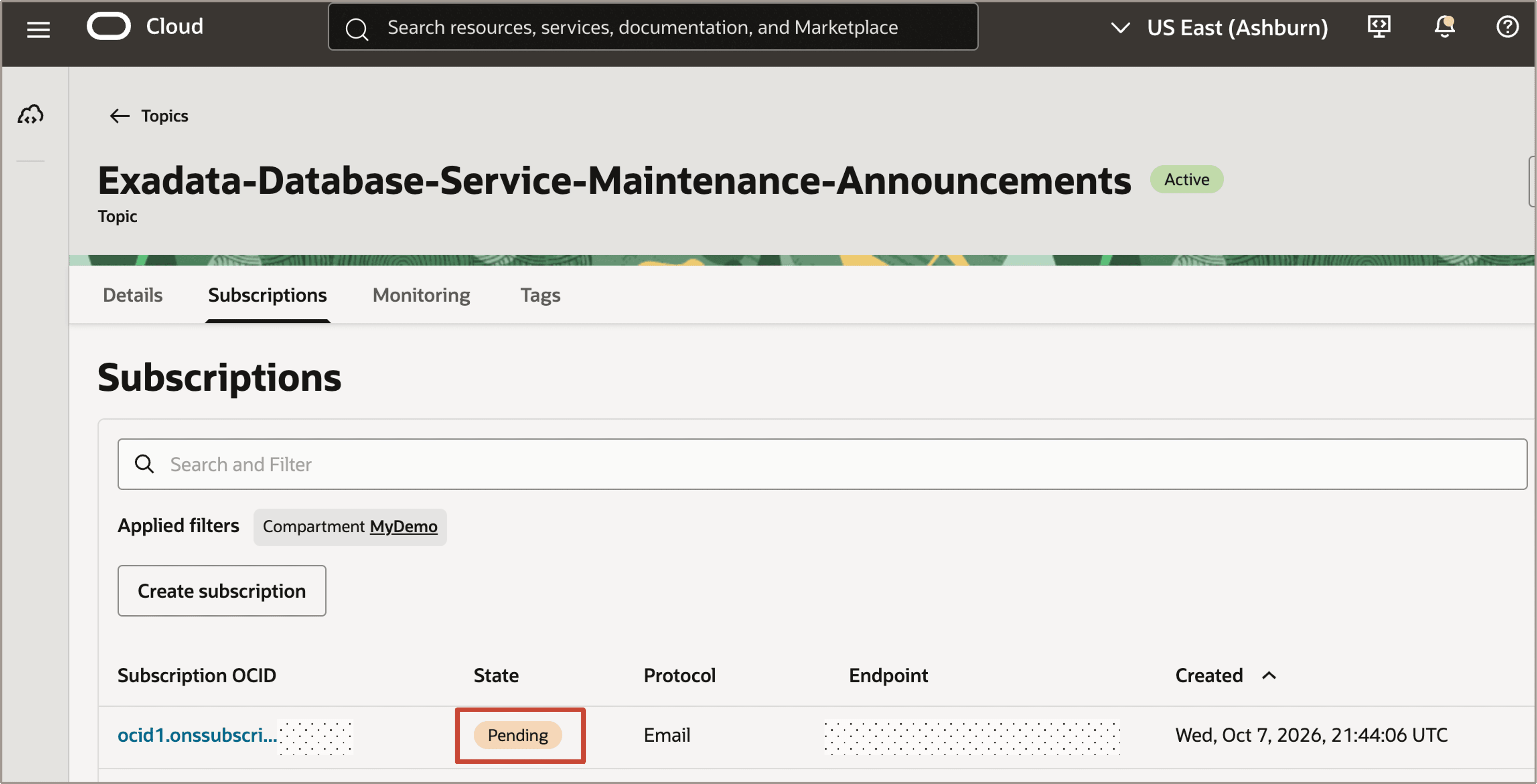
Aufgabe 4: E-Mail-Abonnement bestätigen
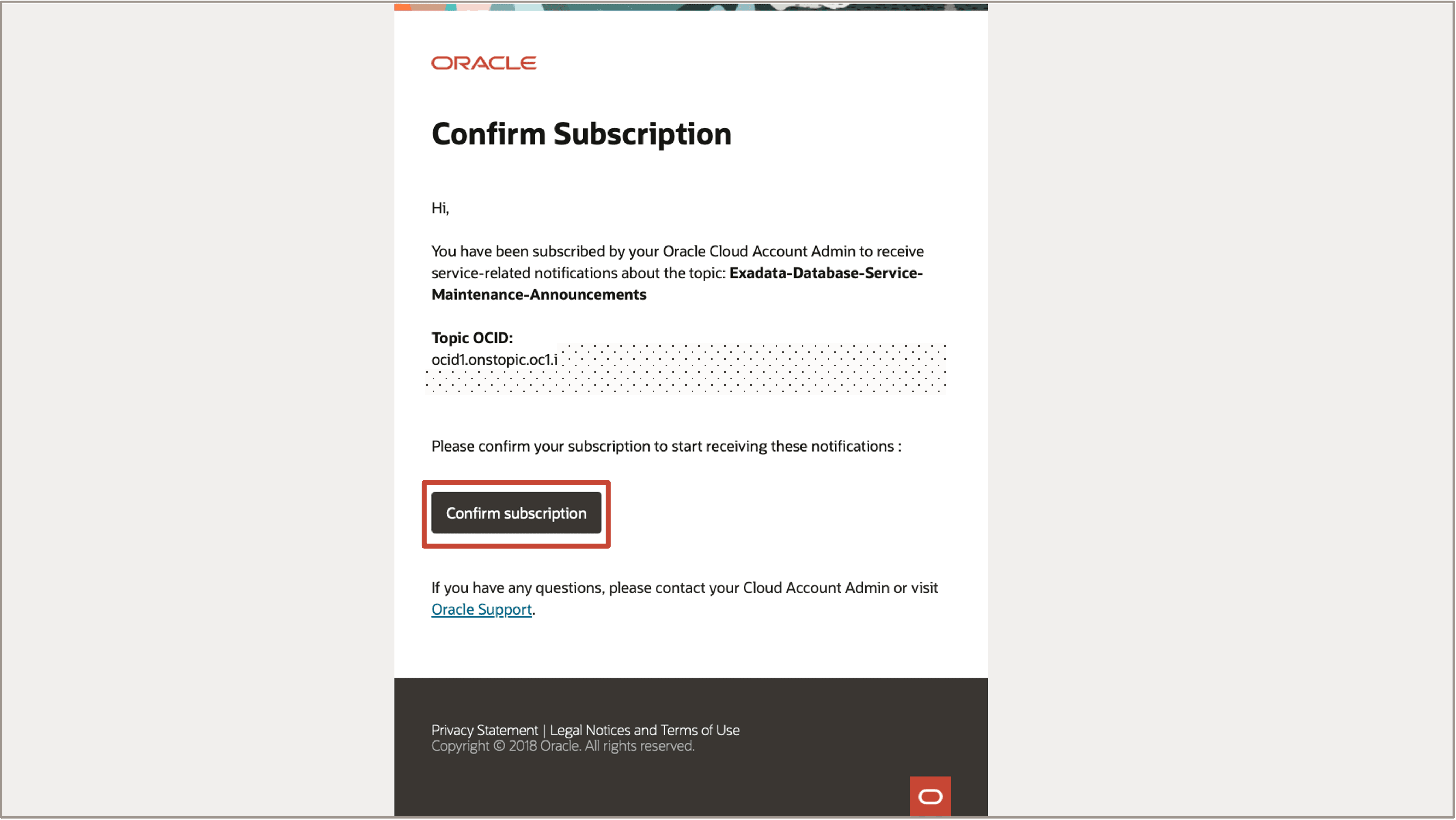
Wenn Sie E-Mail als Abonnementprotokoll ausgewählt haben, sendet OCI Notifications eine Bestätigungs-E-Mail an die konfigurierte E-Mail-Adresse.
-
Öffnen Sie die Bestätigungs-E-Mail, die an die konfigurierte E-Mail-Adresse gesendet wurde.
-
Klicken Sie auf Abonnement bestätigen.
-
Navigieren Sie in der OCI-Konsole zum Thema "Benachrichtigungen", und öffnen Sie die Registerkarte Abonnements.
-
Prüfen Sie, ob das E-Mail-Abonnement den Status Aktiv aufweist.
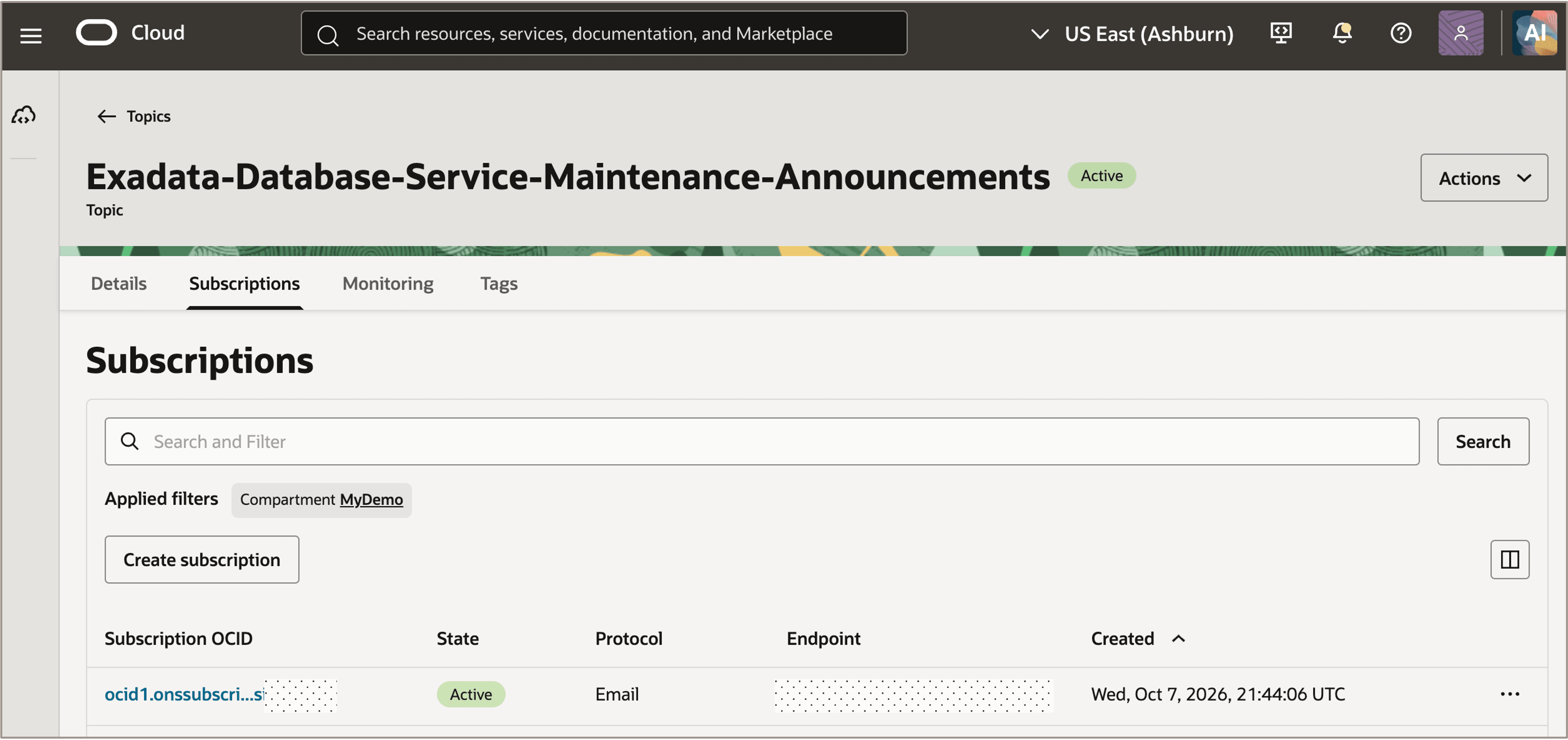
Beschreibung der Abbildung abonnement-confirmed.png
Wenn der Bestätigungslink abläuft, navigieren Sie zum Thema "Benachrichtigungen", öffnen Sie die Registerkarte Abonnements, klicken Sie auf das Aktionsmenü (drei Punkte) für das entsprechende Abonnement, und wählen Sie Bestätigung erneut senden aus.
Hinweis:
Der Bestätigungslink für ein E-Mail-Abonnement ist drei Tage lang gültig.
Verwandte Links
- Übersicht über Ankündigungen
- Ankündigungsabonnement erstellt
- Überblick über Benachrichtigungen
- Abonnements erstellen
Bestätigungen
- Autoren - Leo Alvarado, Lavanya Jain, Tammy Bednar (Produktmanagement)
Weitere Lernressourcen
Sehen Sie sich weitere Übungen zu docs.oracle.com/learn an, oder greifen Sie auf weitere kostenlose Lerninhalte im Oracle Learning YouTube-Kanal zu. Besuchen Sie außerdem education.oracle.com/learning-explorer, um ein Oracle Learning Explorer zu werden.
Die Produktdokumentation finden Sie im Oracle Help Center.
Configure OCI Announcement Subscriptions for Exadata Database Service
G62538-02