Hinweis:
- Dieses Tutorial erfordert Zugriff auf Oracle Cloud. Informationen zum Registrieren eines kostenlosen Accounts finden Sie unter Erste Schritte mit Oracle Cloud Infrastructure Free Tier.
- Es verwendet Beispielwerte für Oracle Cloud Infrastructure-Zugangsdaten, -Mandanten und -Compartments. Wenn Sie Ihre Übung abgeschlossen haben, ersetzen Sie diese Werte durch spezifische Werte für Ihre Cloud-Umgebung.
Mit OCI Full Stack DR ein nicht bewegliches Compute-Block-Volume mit DR-Drillplänen anhängen oder trennen
Einführung
Oracle Cloud Infrastructure Full Stack Disaster Recovery (OCI Full Stack DR) bietet eine vollständig automatisierte und umfassende Disaster-Recovery-Orchestrierungslösung für alle Layer einer Full-Stack-Cloud-Anwendung, einschließlich Infrastruktur, Datenbank und der Anwendungs-Middle Tier. Mit Full Stack DR können Sie Ihre Full Stack-Anwendungen über Oracle Cloud Infrastructure-(OCI-)Regionen oder Availability-Domains in derselben Region hinweg wiederherstellen.
OCI Full Stack Disaster Recovery bietet außergewöhnliche Flexibilität. Sie können benutzerdefinierte Gruppen im Disaster-Recovery-(DR-)Plan verwenden, sodass benutzerdefinierte Schritte im Rahmen des gesamten DR-Plans verwaltet werden können. Nachdem OCI Full Stack Disaster Recovery den anfänglichen DR-Plan mit integrierten Plangruppen und -schritten erstellt hat, können Sie zusätzliche benutzerdefinierte Plangruppen und -schritte integrieren. Sie können Skripte und OCI Functions mit einer benutzerdefinierten Plangruppe aufrufen.
Bei Warm Standby- oder Active/Passive-Topologie können frühere Administratoren benutzerdefinierte Plangruppen und Skripte verwenden, um regionsübergreifende replizierte Block-Volumes in der DR-Region zu verarbeiten und zu unmounten/mounten sowie die Block-Volumes zu trennen/zu den Compute-Instanzen anzuhängen. Mit der neuen Verbesserung in OCI Full Stack DR können Benutzer Block-Volumes angeben, die getrennt oder angehängt werden müssen, während sie die nicht bewegten Instanzen in der DR-Schutzgruppe hinzufügen. OCI Full Stack DR generiert dann automatisch Plangruppen und Schritte während der DR-Planerstellung.
Mit den beiden DR-Drillplantypen von OCI Full Stack DR erhalten Benutzer die Flexibilität, das Recovery für einen gesamten Anwendungsstack zu validieren, und können per Mausklick einen vollständigen Dry Run Ihres Failover-Plans ausführen.
In diesem Tutorial wird erläutert, wie Sie OCI Full Stack DR-Verbesserungen für nicht verschiebbare Compute-Block-Volumes mit DR-Drillplänen verwenden.
DR-Drillplan: Ein DR-Plantyp, der ein Replikat des Produktionsanwendungsstacks in der Standbyregion erstellt, ohne den Produktionsstack zu unterbrechen. Es gibt zwei Arten von DR-Bohrplänen:
DR-Drillplan starten: Generiert einen Plan ähnlich einem Failover, da die während eines Drillvorgangs ausgeführten Schritte nur in der Standbyregion ausgeführt werden.
DR-Drillplan stoppen: Generiert einen Plan, der den Start-DR-Plan, der in der Standbyregion erstellt wurde, aufräumt.
Bereitstellungsarchitektur
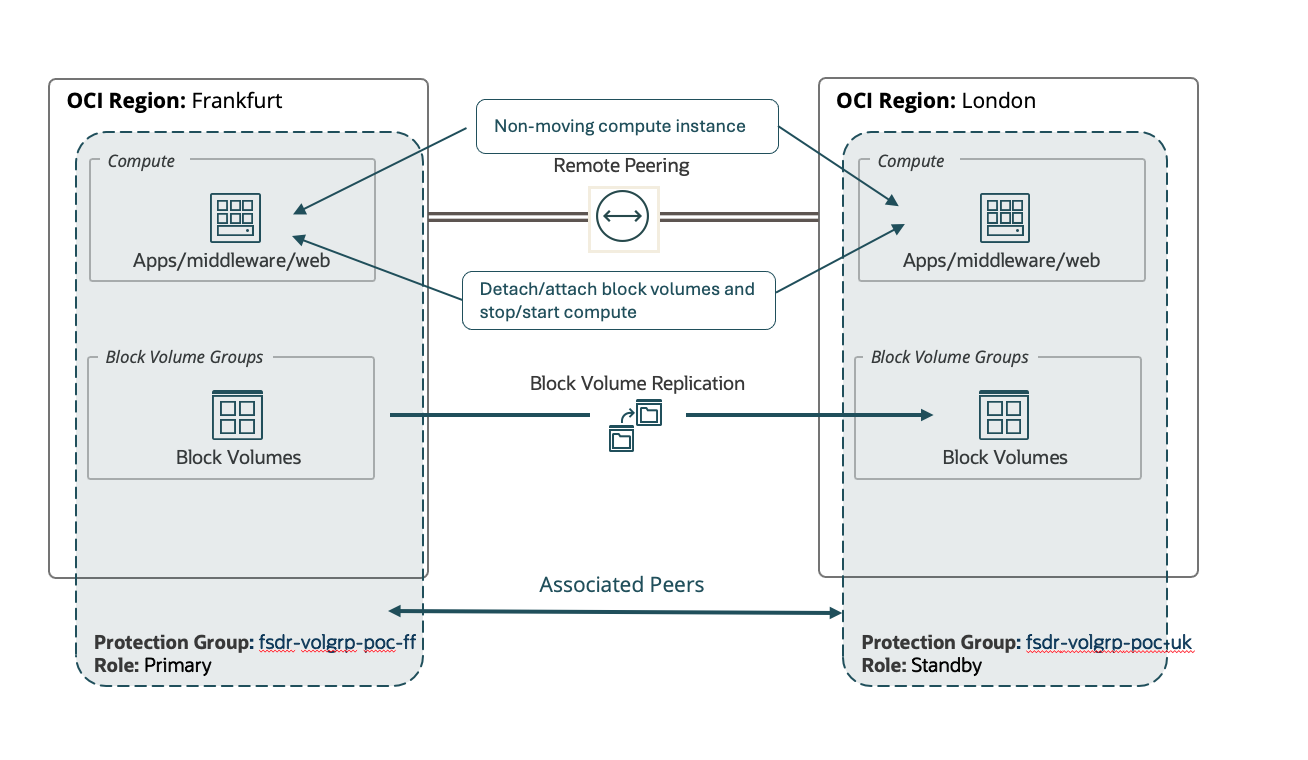
Hinweis:
In diesem Tutorial lautet die primäre Region Frankfurt und die Standby-Region London.
Sie können Administrator- oder äquivalente Berechtigungen verwenden, um OCI Full Stack DR-Vorgänge auszuführen.
Ziele
- Hängen Sie ein Block-Volume für eine nicht verschiebende Instanz zwischen zwei OCI-Regionen an, und trennen Sie es, und rufen Sie DR-Drillpläne auf.
Die folgenden Aufgaben werden im Tutorial behandelt:
- Erstellen Sie Volume-Gruppen mit regionsübergreifender Replikation für das Block-Volume in der primären Region
- DR-Schutzgruppen in Primär- und Standbyregionen erstellen und verknüpfen
- Mitglieder in primärer DR-Schutzgruppe hinzufügen und aktualisieren
- Mitglieder in Standby-DR-Schutzgruppe hinzufügen und aktualisieren
- Start-Drill-Plan in Standby-Region erstellen
- Vorabprüfungen ausführen und Start-Drill-Plan ausführen
- Stop-Drill-Plan in Standby-Region erstellen
- Vorabprüfungen ausführen und Aufgliederungsplan stoppen ausführen
Voraussetzungen
-
Administratorberechtigungen oder konfigurieren Sie die erforderlichen Oracle Cloud Infrastructure Identity and Access Management-(OCI IAM-)Policys für OCI Full Stack DR. Weitere Informationen finden Sie unter Identitäts- und Zugriffsmanagement-(IAM-)Policys zur Verwendung von OCI Full Stack Disaster Recovery konfigurieren und Policys für OCI Full Stack Disaster Recovery.
-
Sie müssen das Compute-Instanzausführungsbefehls-Plug-in sowohl in der Primär- als auch in der Standbydatenbank aktivieren, da OCI Full Stack DR
sudo-Befehle ausführt, um Befehle beim Switchover zu mounten und auszuhängen. Weitere Informationen zu Ausführungsbefehlen auf der OCI Compute-Instanz finden Sie unter Befehle auf OCI Compute-Instanz ausführen. -
Verwenden Sie den Befehl "run" mit OCI Full Stack DR. Weitere Informationen finden Sie unter Benutzerdefinierte Skripte mit dem Befehl "run" mit Oracle Cloud Infrastructure Full Stack Disaster Recovery aufrufen.
-
Aktualisieren Sie
/etc/fstabmit den Block-Volume-Details für die nicht verschiebenden Compute-Instanzen in der Primär- und Standbyregion. Weitere Informationen finden Sie unter fstab-Optionen für Block-Volumes mit konsistenten Gerätepfaden. -
Erstellen Sie OCI Object Storage-Buckets in der primären Region und der Standbyregion, um DR-Vorgangslogs zu speichern. Weitere Informationen finden Sie unter Object Storage
Implementierung
Für dieses Tutorial haben wir bereits die folgenden Ressourcen erstellt.
| Ressourcen | Hauptregion - Frankfurt |
|---|---|
| Object Storage-Bucket | FSDR_storage_primary |
| Compartment | vasudeva.manikandan |
| Compute-VM | vasu-pub-inst |
| Block Volume | vasu-inst-blkvolume |
| Mount Point | /u01 |
| Ressourcen | Standby-Region - London |
|---|---|
| Object Storage-Bucket | FSDR_storage_secondary |
| Compartment | vasudeva.manikandan |
| Compute-VM | vasu-volgrp-poc |
Aufgabe 1: Volume-Gruppen mit regionsübergreifender Replikation für das Block-Volume in der primären Region erstellen
-
Melden Sie sich bei der OCI-Konsole mit dem OCI Full Stack DR-Administratorbenutzer oder -Benutzer mit den erforderlichen Berechtigungen an.
-
Klicken Sie in der primären Region (Frankfurt) auf das Hamburger-Menü, und gehen Sie zu Speicher, Disaster Recovery, Volume-Gruppen, und klicken Sie dann auf Volume-Gruppe erstellen.
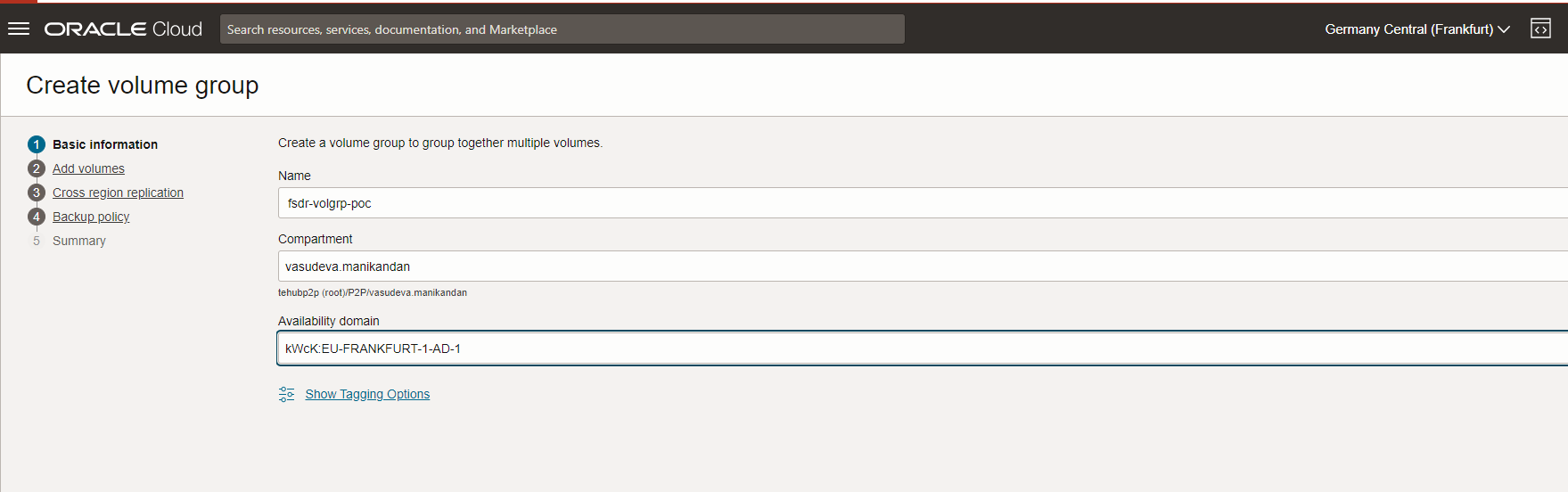
-
Fügen Sie ein Block-Volume der Compute-Instanz
vasu-pub-insthinzu.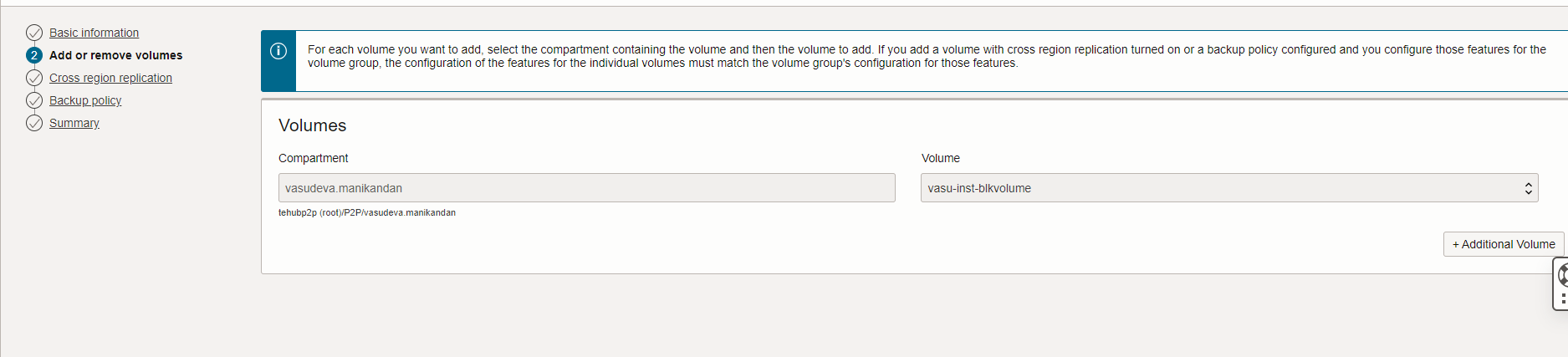
-
Aktivieren Sie die regionsübergreifende Replikation von Frankfurt nach London.
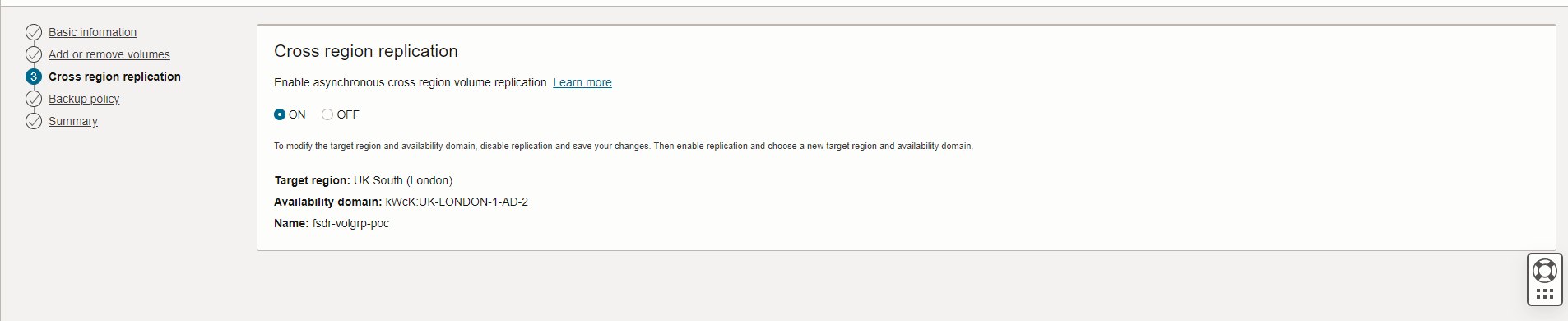
-
Behalten Sie für Backup-Policy den Wert "Keine" bei, klicken Sie auf Weiter, und prüfen Sie die Übersicht.
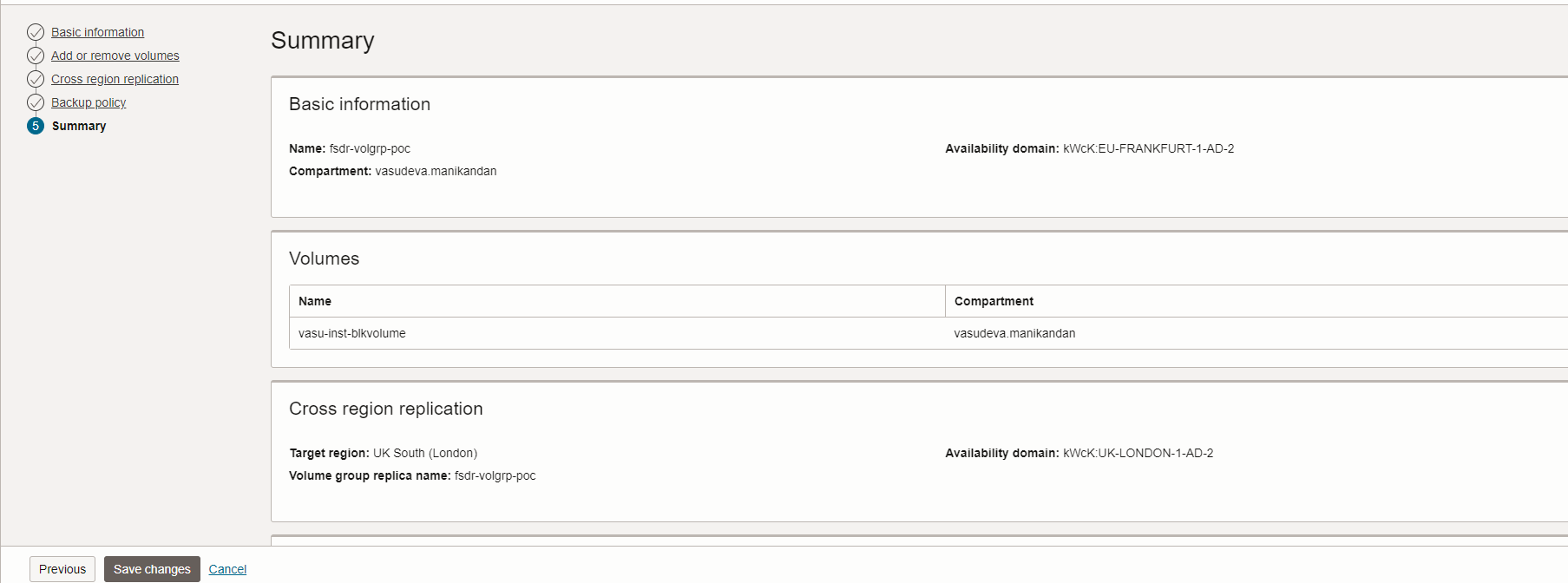
Aufgabe 2: DR-Schutzgruppen in Primär- und Standbyregionen erstellen und zuordnen
-
Gehen Sie im Hamburger-Menü zur OCI-Konsole in der primären Region (Frankfurt), navigieren Sie zu Migration und Disaster Recovery, Disaster Recovery, Disaster-Recovery-Schutzgruppen, und klicken Sie auf Disaster-Recovery-Schutzgruppe erstellen.
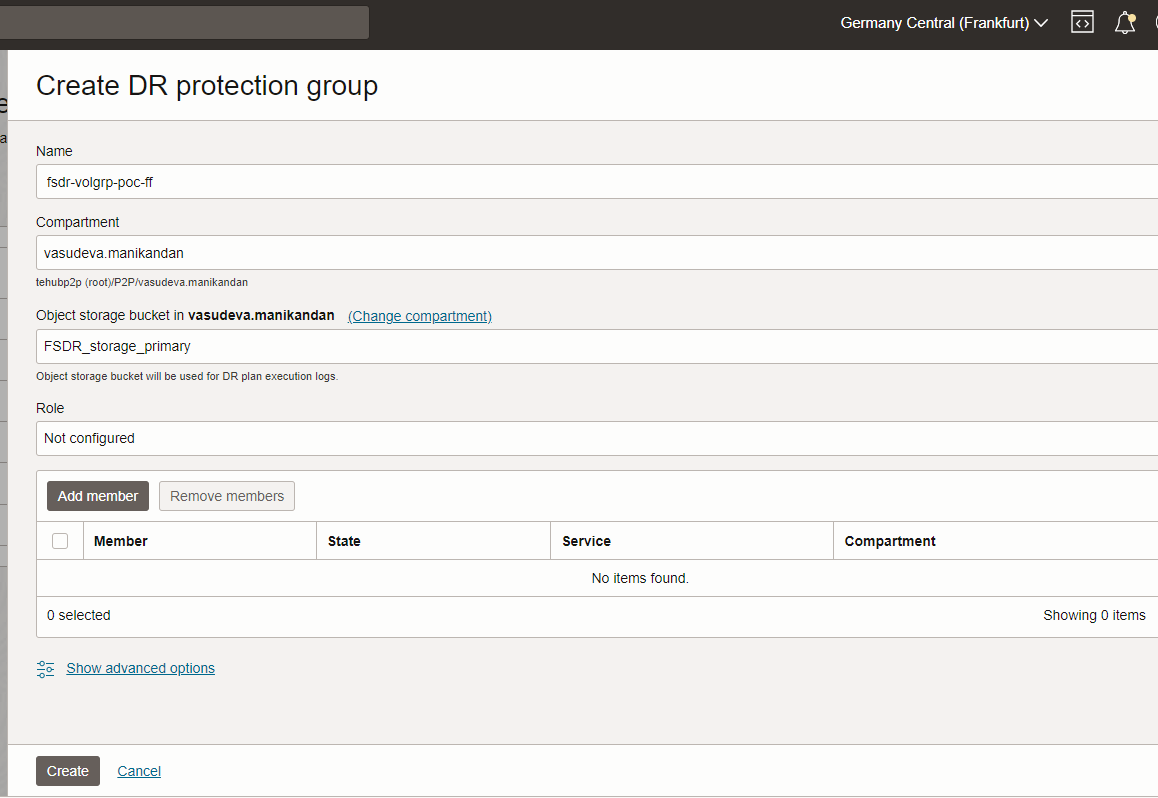
-
Gehen Sie in der Standbyregion (London) im Hamburger-Menü zu Migration und Disaster Recovery, Disaster Recovery, Disaster-Recovery-Schutzgruppen, und klicken Sie auf Disaster-Recovery-Schutzgruppe erstellen.
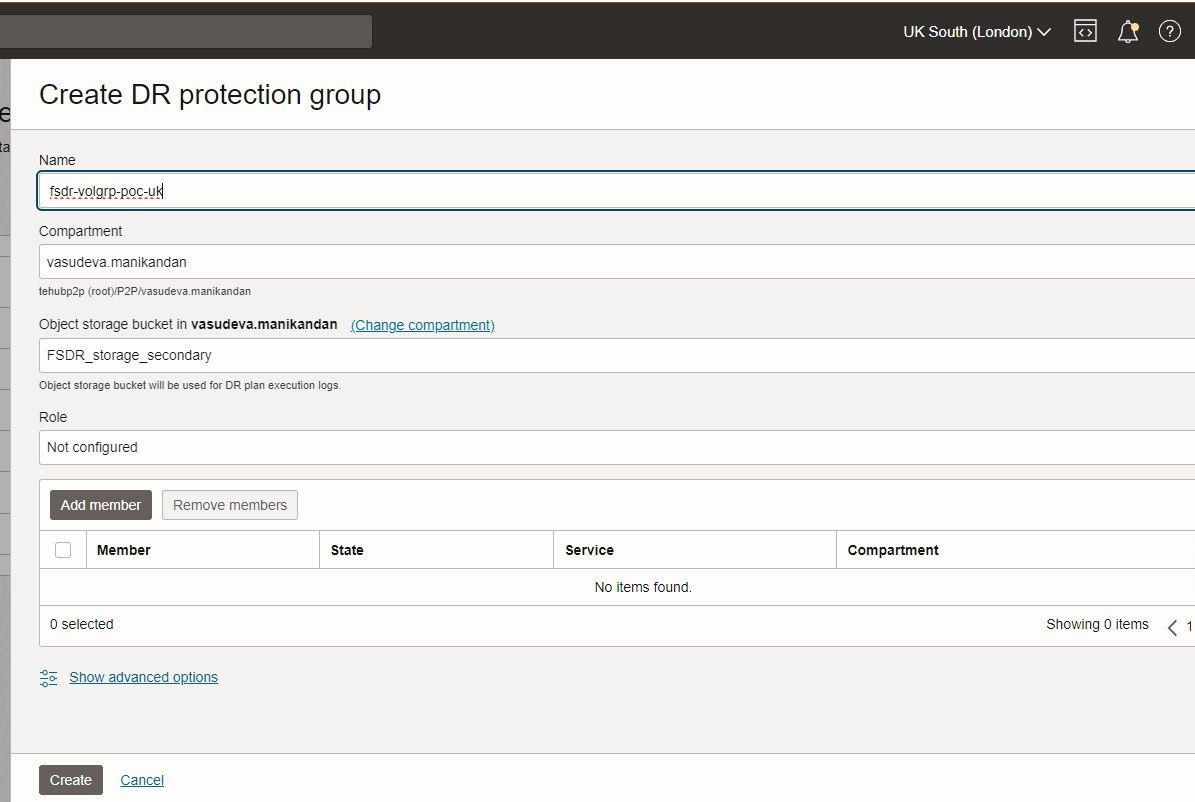
-
Geben Sie in der primären Region (Frankfurt) die folgenden Informationen ein, und klicken Sie auf Zuordnen.
- Name der DR-Schutzgruppe (DRPG):
fsdr-volgrp-poc-ff. - Rolle:
Primary. - Peerregion:
London. - Peer Disaster Recovery Protection Group:
fsdr-volgrp-poc-uk.
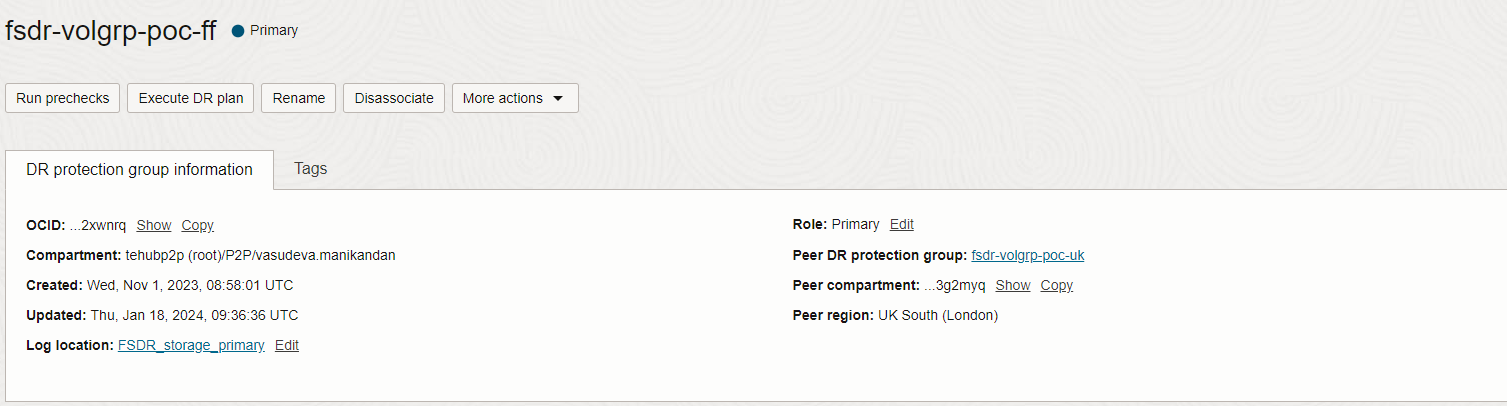
- Name der DR-Schutzgruppe (DRPG):
Hinweis: Prüfen Sie die Rolle von
fsdr-volgrp-poc-ffals Primär- undfsdr-volgrp-poc-ukals Standbydatenbank.
Aufgabe 3: Mitglieder in der primären DR-Schutzgruppe hinzufügen und aktualisieren
-
Wählen Sie in der primären Region (Frankfurt) das DRPG
fsdr-volgrp-poc-ffaus, und klicken Sie auf Mitglieder und Mitglieder hinzufügen, um eine Volume-Gruppe und eine nicht zu verschiebende virtuelle Maschine (VM) hinzuzufügen.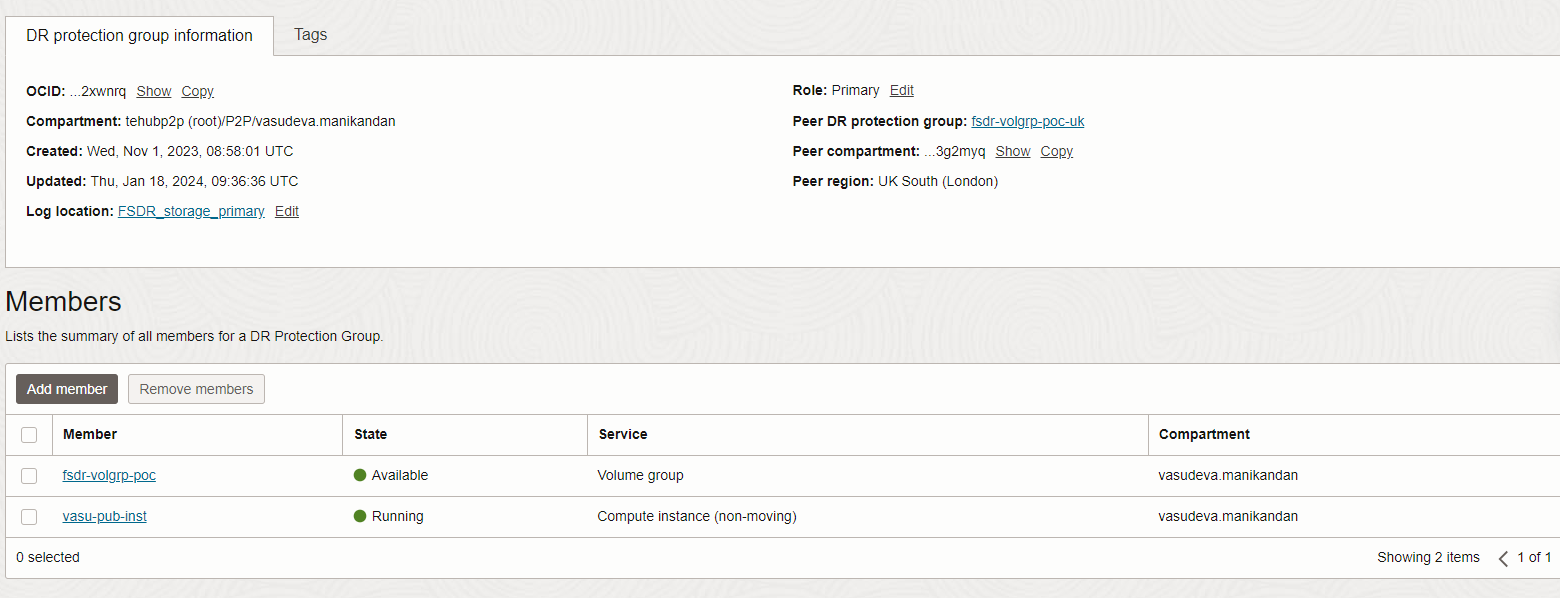
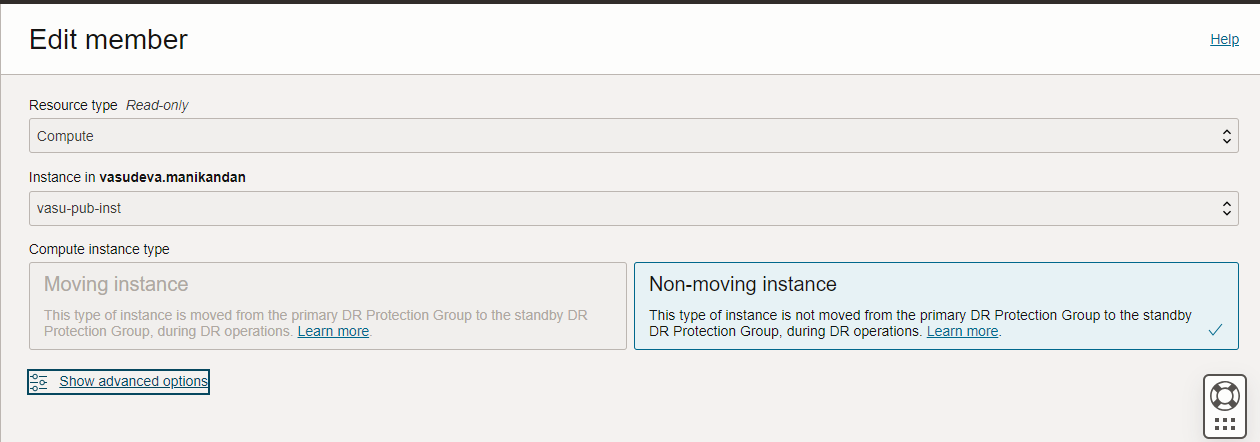
Hinweis: Stellen Sie sicher, dass Sie beim Hinzufügen von VM als Mitglied den Compute-Instanztyp als nicht verschiebende Instanz auswählen.
-
Klicken Sie unter Mitglieder auf das Auslassungspunktsymbol für die Compute-Instanzen, und klicken Sie auf Bearbeiten.
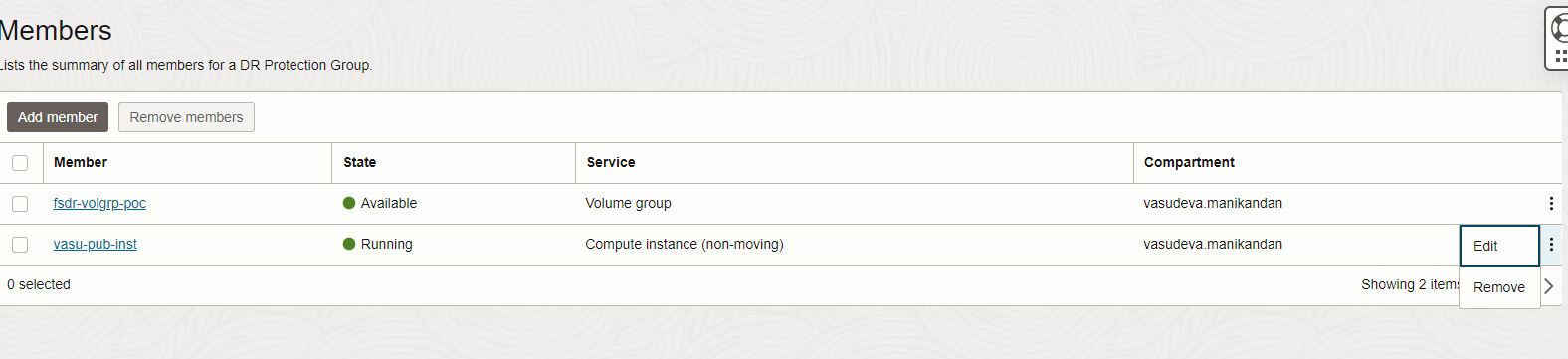
-
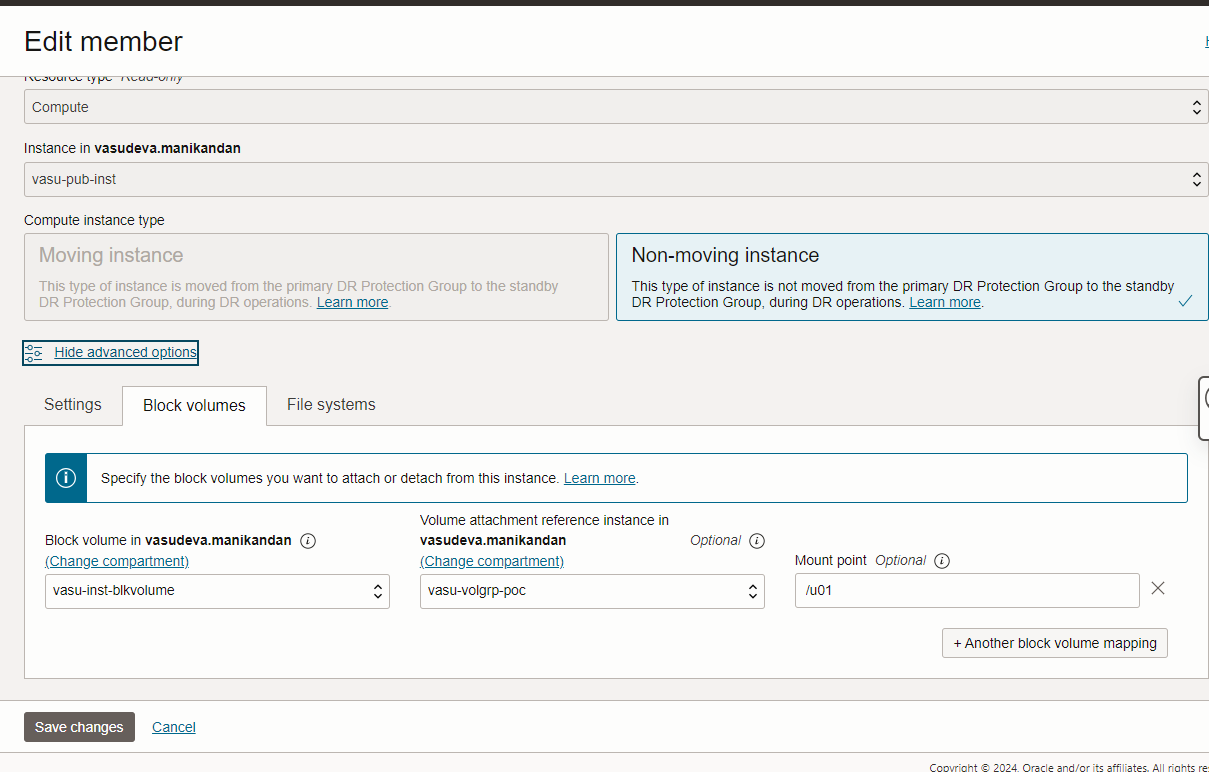
Klicken Sie auf Erweiterte Optionen anzeigen, wählen Sie Block-Volumes aus, geben Sie die folgenden Informationen ein, und klicken Sie auf Änderungen speichern.
- Quellblock-Volume:
vasu-inst-blkvolume. - Referenzinstanz für Volume-Anhang: Volume-Anhangsreferenz als Block-Volume-Gruppe, die in Aufgabe 1 erstellt wurde. In diesem Tutorial ist es
vasu-volgrp-poc. - Mount Point: Der Mount Point, den Sie erstellt und an die primäre Quell-VM angehängt haben. In diesem Tutorial ist es
/u01.
Hinweis: Wenn Sie den Mount Point beim Drill oder Switchover nicht erwähnen, hängt OCI Full Stack DR das Block-Volume an die Standby-Ziel-VM in der OCI-Konsole an. Sie müssen die Mountbefehle in der VM manuell ausführen, um sie verfügbar zu machen.
- Quellblock-Volume:
-
Melden Sie sich bei der VM vasu-pub-inst der primären Region an, und stellen Sie sicher, dass
/etc/fstab-Einträge mit Block-Volume- und Mount Point-Details aktualisiert werden, wie im folgenden Bild gezeigt.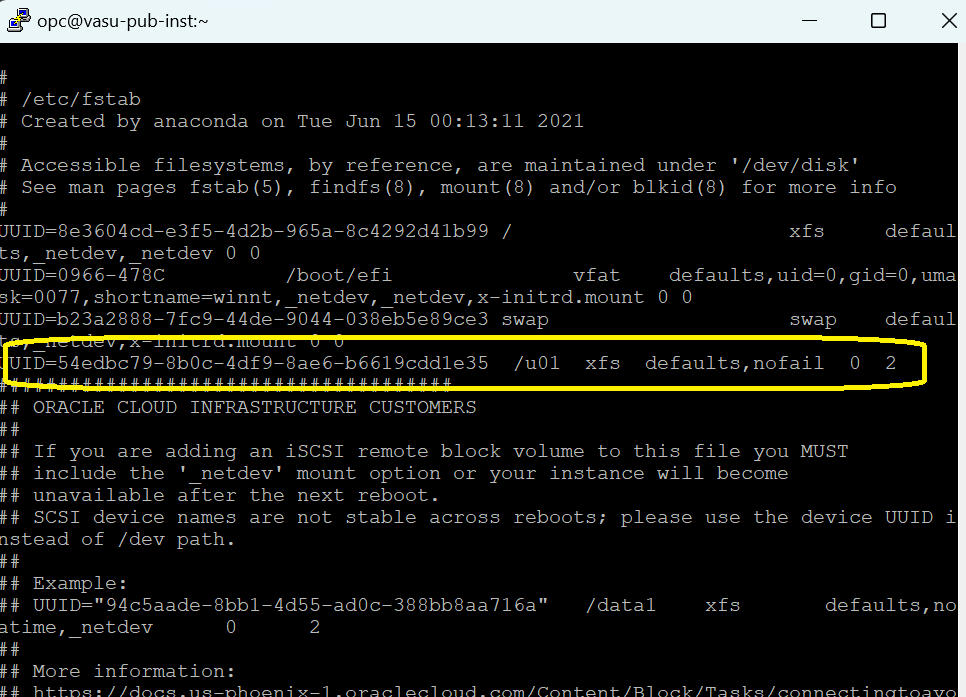
Aufgabe 4: Mitglieder in Standby-DR-Schutzgruppe hinzufügen und aktualisieren
-
Wählen Sie in der Standbyregion (London) das DRPG
fsdr-volgrp-poc-ukaus, und klicken Sie auf Mitglieder und Mitglieder hinzufügen, um eine nicht zu verschiebende VM hinzuzufügen.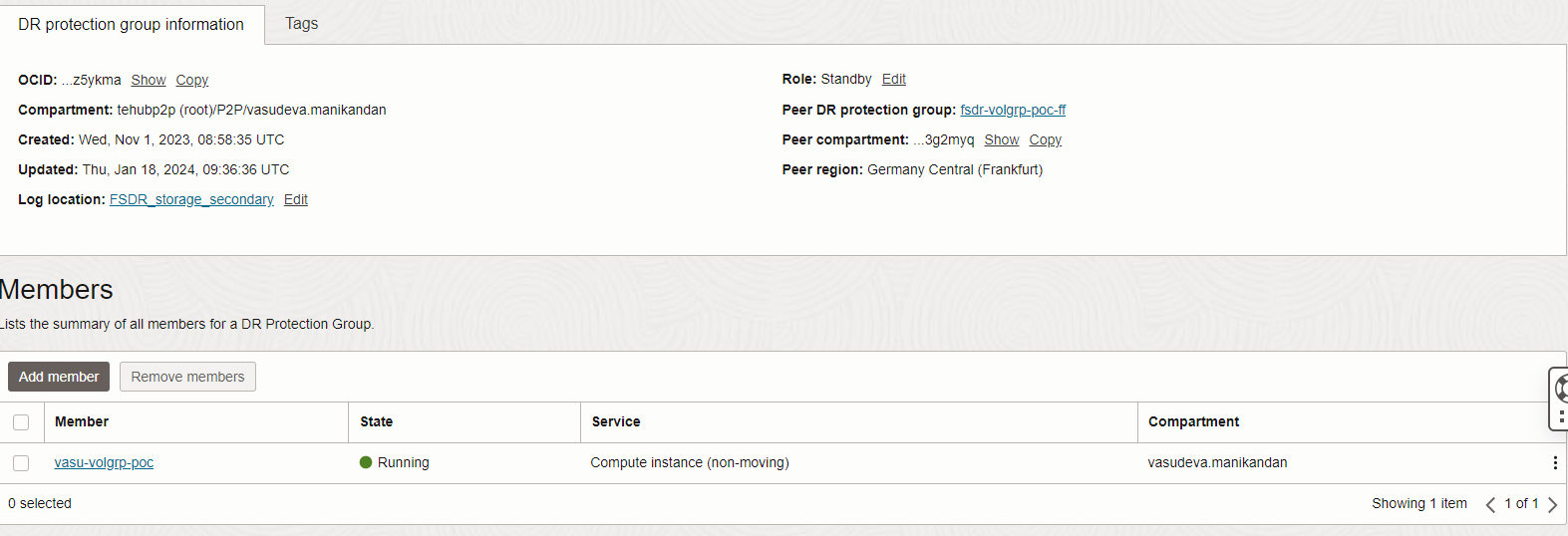
Hinweis: Stellen Sie sicher, dass Sie beim Hinzufügen von VM als Mitglied den Compute-Instanztyp als nicht verschiebende Instanz auswählen.
-
Klicken Sie unter Mitglieder auf das Auslassungspunktsymbol der Compute-Instanz
vasu-volgrp-poc, und klicken Sie auf Bearbeiten. -
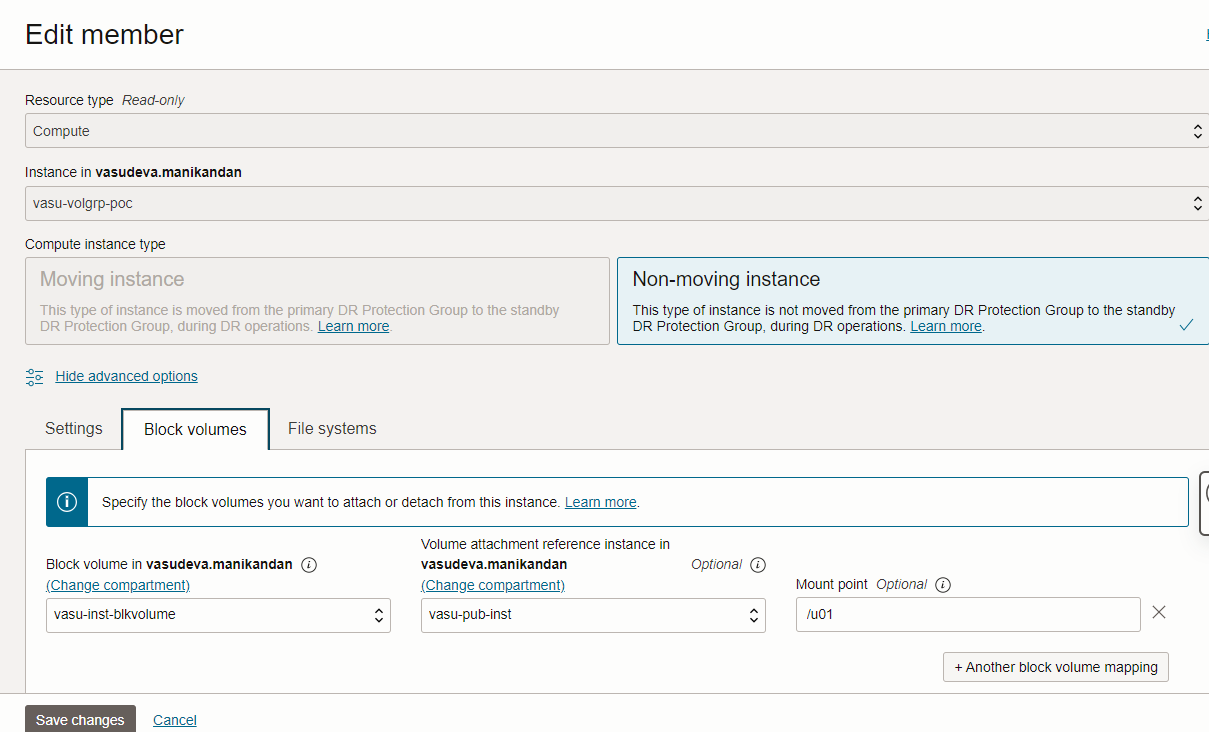
Klicken Sie auf Erweiterte Optionen anzeigen, wählen Sie Block-Volume aus, geben Sie die folgenden Informationen ein, und klicken Sie auf Änderungen speichern.
- Block-Volume: Wählen Sie das Quellblock-Volume aus, das Sie an die Ziel-VM anhängen müssen. In diesem Tutorial ist es
vasu-inst-blkvolume. - Referenzinstanz für Volume-Anhang: Die Referenz für den Volume-Anhang ist die primäre Quell-VM, die
vasu-pub-instlautet. - Mount Point: Mount Point, wie in der Quell-VM erstellt. In diesem Tutorial ist es
/u01.
- Block-Volume: Wählen Sie das Quellblock-Volume aus, das Sie an die Ziel-VM anhängen müssen. In diesem Tutorial ist es
-
Melden Sie sich bei der VM vasu-volgrp-poc der Standbyregion an, und stellen Sie sicher, dass
/etc/fstab-Einträge mit Block-Volume- und Mount Point-Details aktualisiert werden, wie im folgenden Bild gezeigt.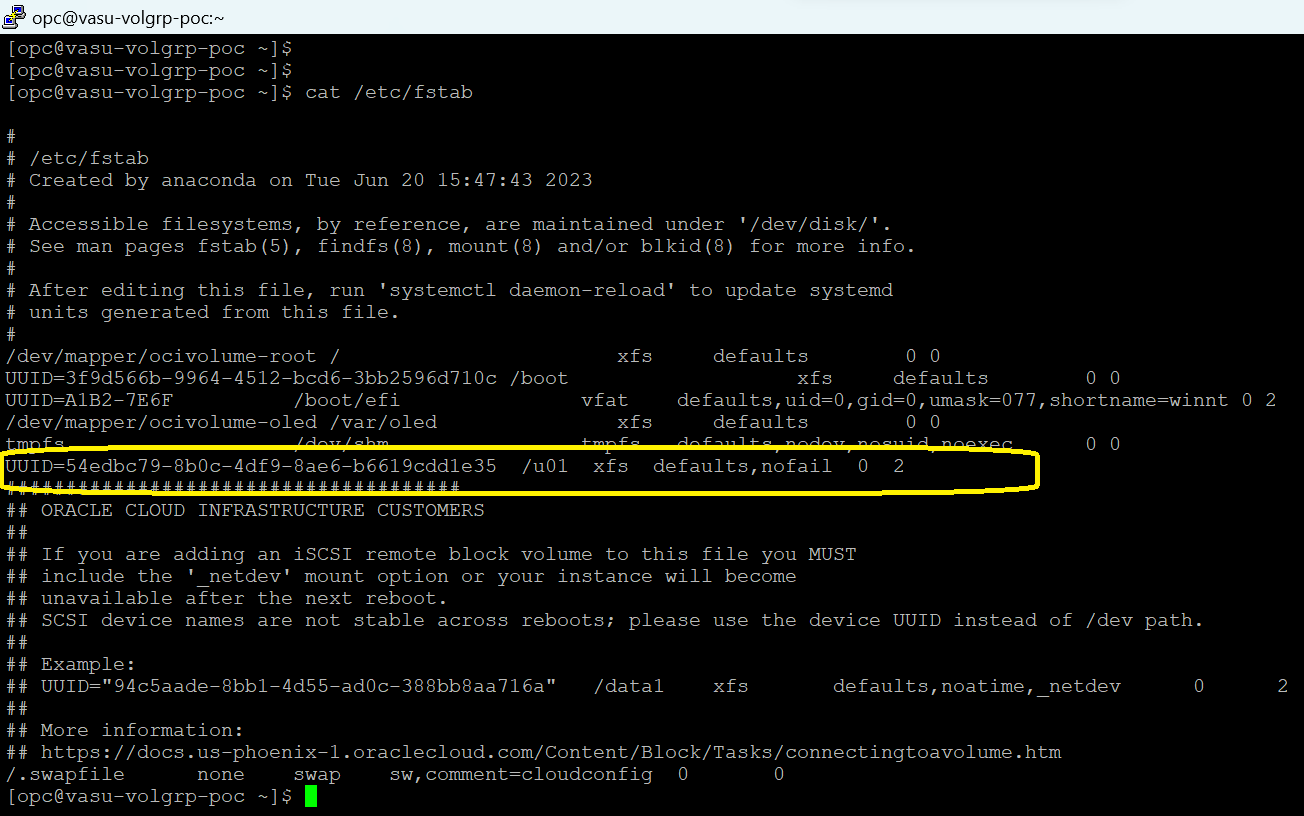
Aufgabe 5: DR-Startplan in Standby-Teilsektor erstellen
Erstellen Sie einen DR-Plan in der Standby-DR-Schutzgruppe fsdr-volgrp-poc-uk.
-
Klicken Sie auf Pläne, Plan erstellen, und geben Sie die folgenden Informationen ein. Klicken Sie dann auf Erstellen.
- Name:
Start Drill - Trail 2. - Plantyp:
Start Drill.
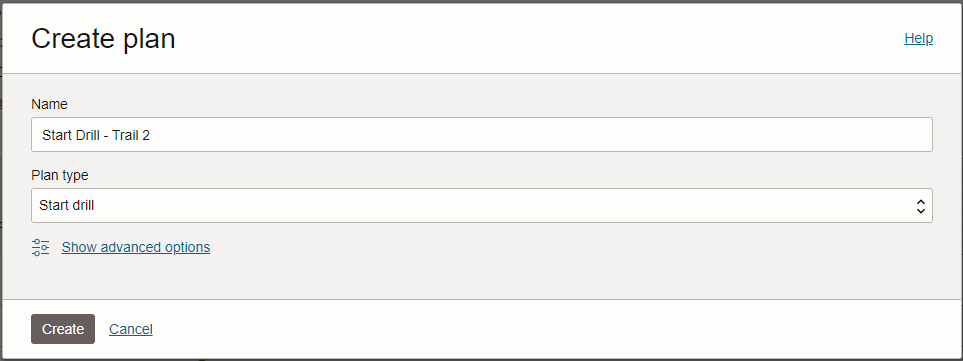
Hinweis: Erstellen Sie den DR-Drillplan aus der Standby-DR-Schutzgruppe (London).
- Name:
-
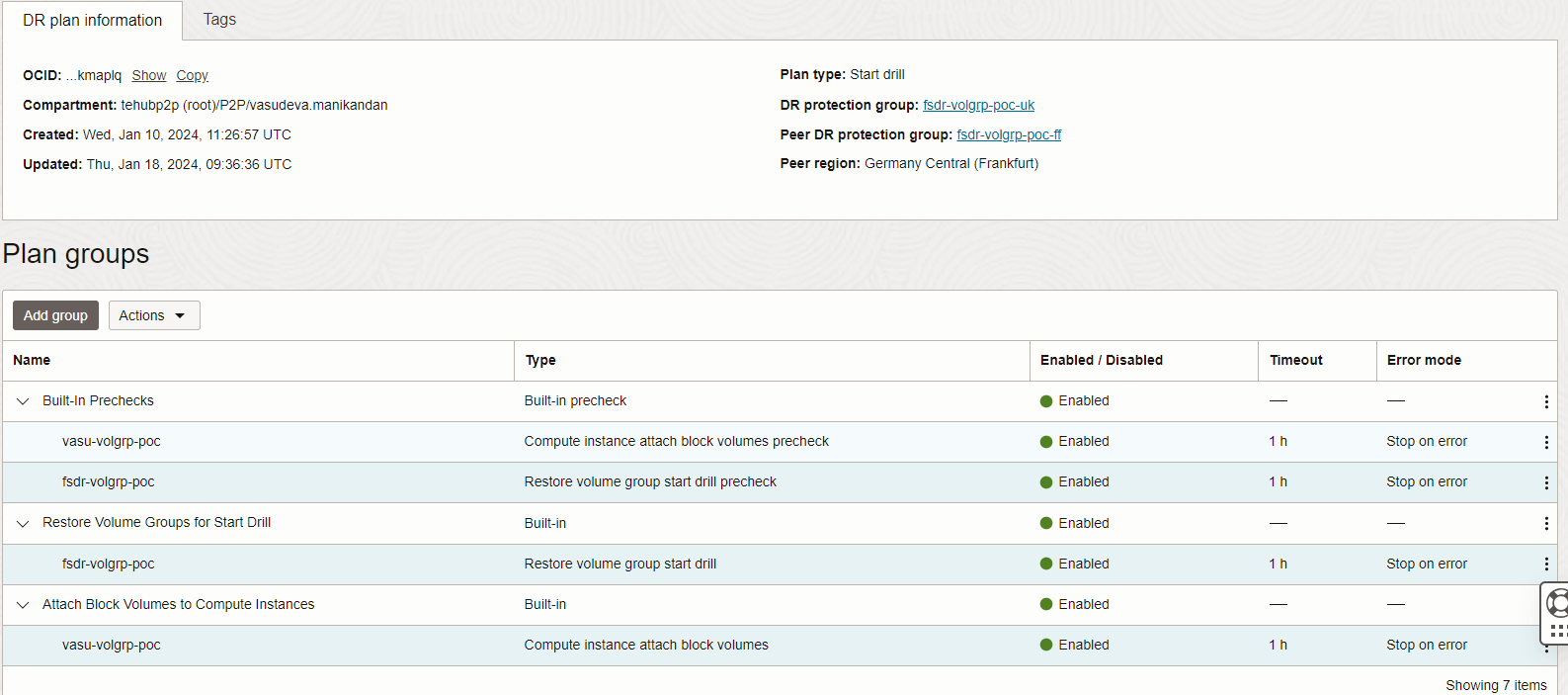
Klicken Sie auf den Plan, und stellen Sie sicher, dass integrierte Pläne generiert wurden, wie in der folgenden Abbildung dargestellt.
Aufgabe 6: Vorabprüfungen ausführen und Start-Drill-Plan ausführen
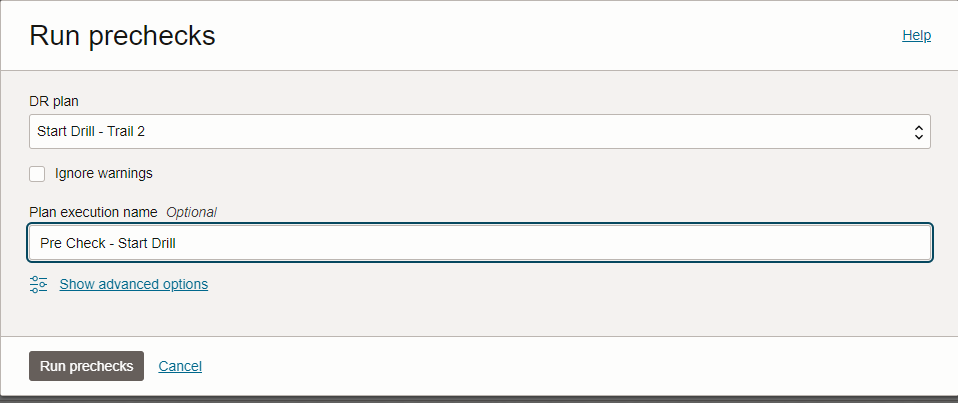
Mit der Option Vorabprüfungen ausführen wird eine Schnellvalidierung aller Schritte in einem DR-Plan ausgeführt.
-
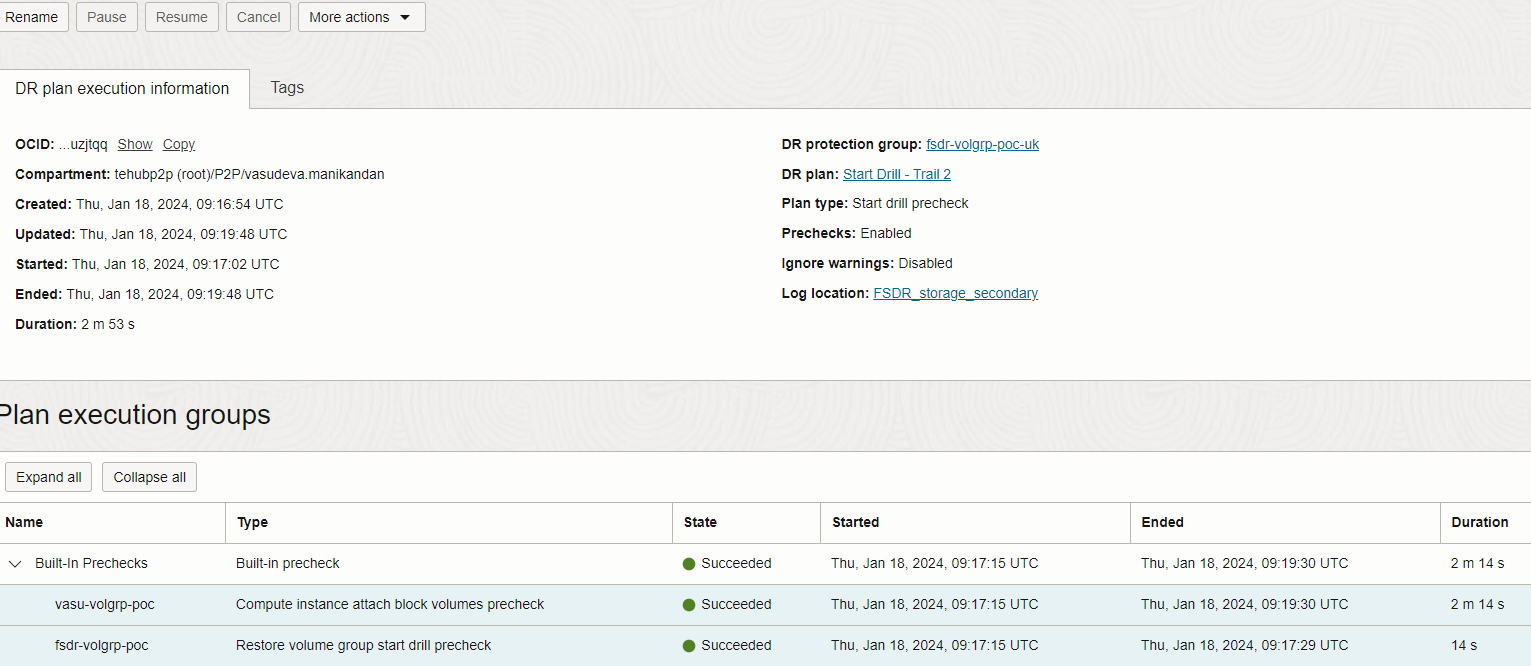
Wählen Sie den Plan Drill starten - Trail 2, und klicken Sie auf Vorabprüfungen ausführen, um das Dialogfeld "Vorabprüfungen ausführen" zu starten und den erfolgreichen Abschluss zu prüfen.
-
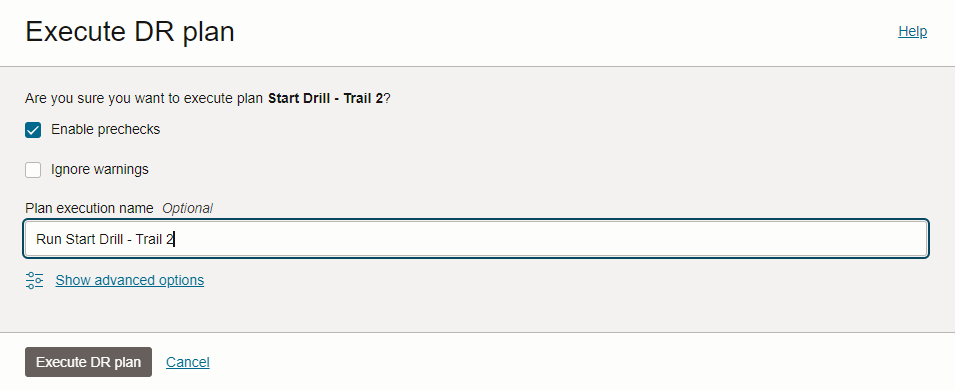
Wählen Sie den Plan Drill starten - Trail 2 aus, und klicken Sie auf Disaster-Recovery-Plan ausführen, um den Plan auszuführen.
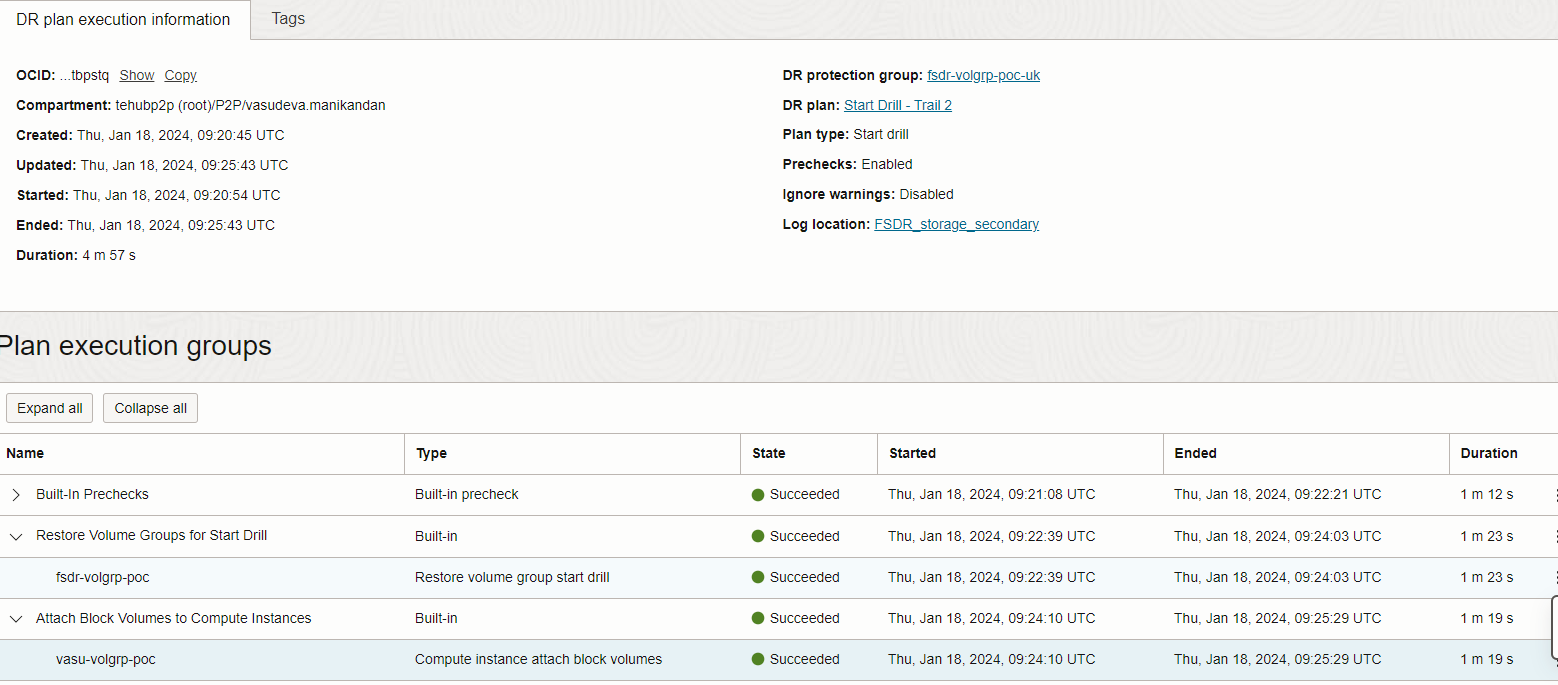
Prüfen Sie den Status des Plans, und stellen Sie sicher, dass alle Schritte im Plan erfolgreich sind.
-
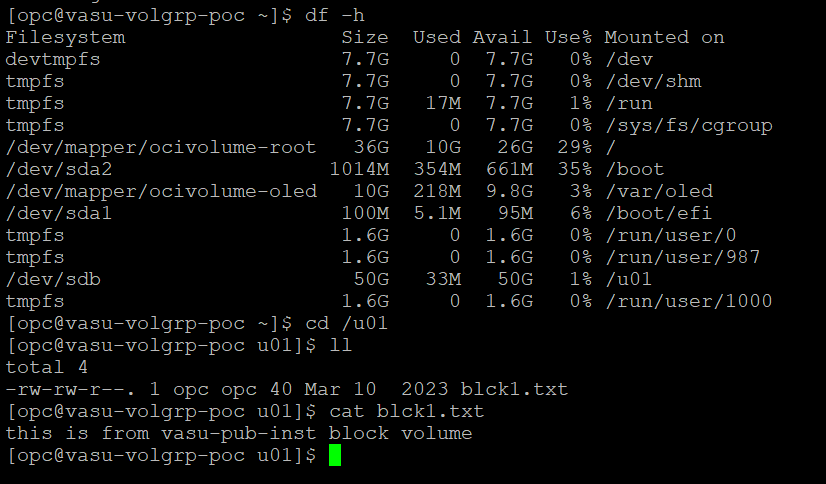
Melden Sie sich nach der erfolgreichen DR-Planausführung bei der Instanz in London an, und prüfen Sie, ob die Mount Points angehängt wurden.
-
Nachdem Sie den Drill gestartet haben, wechselt die DR-Schutzgruppe sowohl in der primären als auch in der Standbyregion in den Status
Inactive(Drill wird ausgeführt). Während dieser Phase sind Änderungen an der DR-Schutzgruppe auf der Primär- und der Standbydatenbank eingeschränkt. Wenn der Status der primären und der Standby-DR-Schutzgruppe DrillInProgress lautet, können Sie nur die Stopp-Drillpläne ausführen.
Aufgabe 7: Aufgliederungsplan für Stopp in Standby-Region erstellen
Erstellen Sie einen DR-Plan in der Standby-DR-Schutzgruppe fsdr-volgrp-poc-uk.
-
Klicken Sie auf Pläne, Plan erstellen, und geben Sie die folgenden Informationen ein. Klicken Sie dann auf Erstellen.
- Name:
Stop Drill - Trail 2. - Plantyp:
Stop Drill.
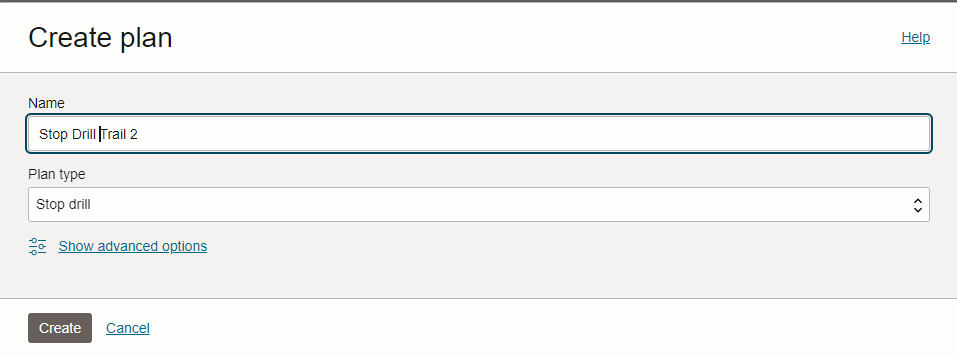
Hinweis: Beachten Sie, dass der Start-DR-Drillplan den Status "Aktiv" aufweist, da der Stopp-Drillplan nur aus der Standby-DR-Schutzgruppe (London) ausgeführt werden kann.

- Name:
-
Klicken Sie auf den Plan, und stellen Sie sicher, dass integrierte Pläne generiert wurden, wie in der folgenden Abbildung dargestellt.
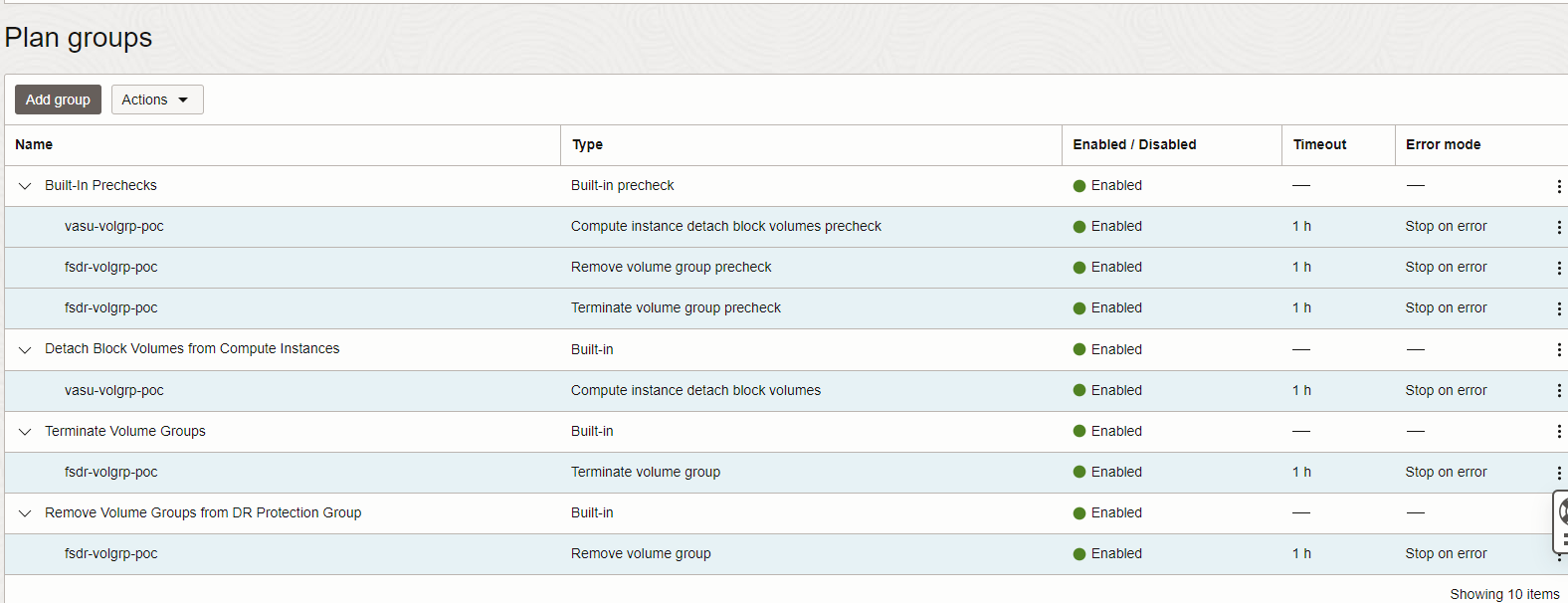
Aufgabe 8: Vorabprüfungen ausführen und Drilldown-Plan ausführen
Mit der Option Vorabprüfungen ausführen wird eine Schnellvalidierung aller Schritte in einem DR-Plan ausgeführt.
-
Wählen Sie den Plan Drill stoppen - Trail 2 aus, und klicken Sie auf Vorabprüfungen ausführen, um das Dialogfeld "Vorabprüfungen ausführen" zu starten und den erfolgreichen Abschluss zu prüfen.
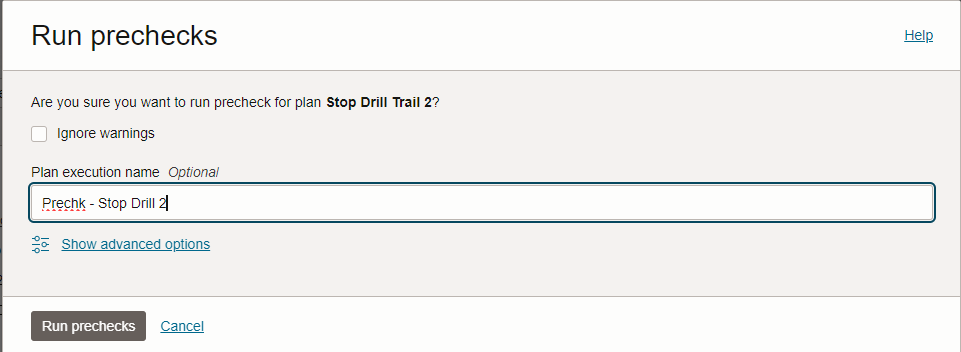
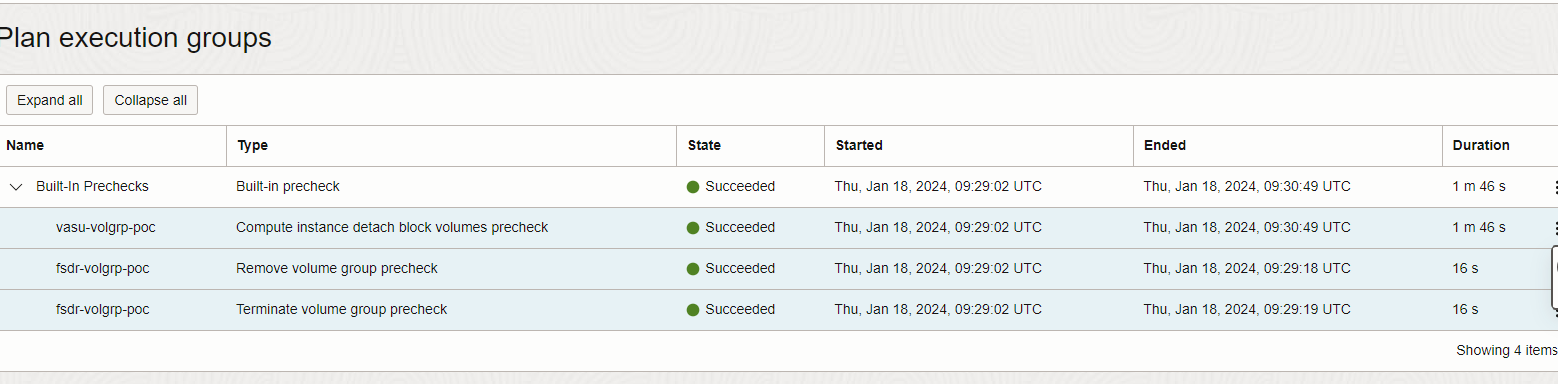
-
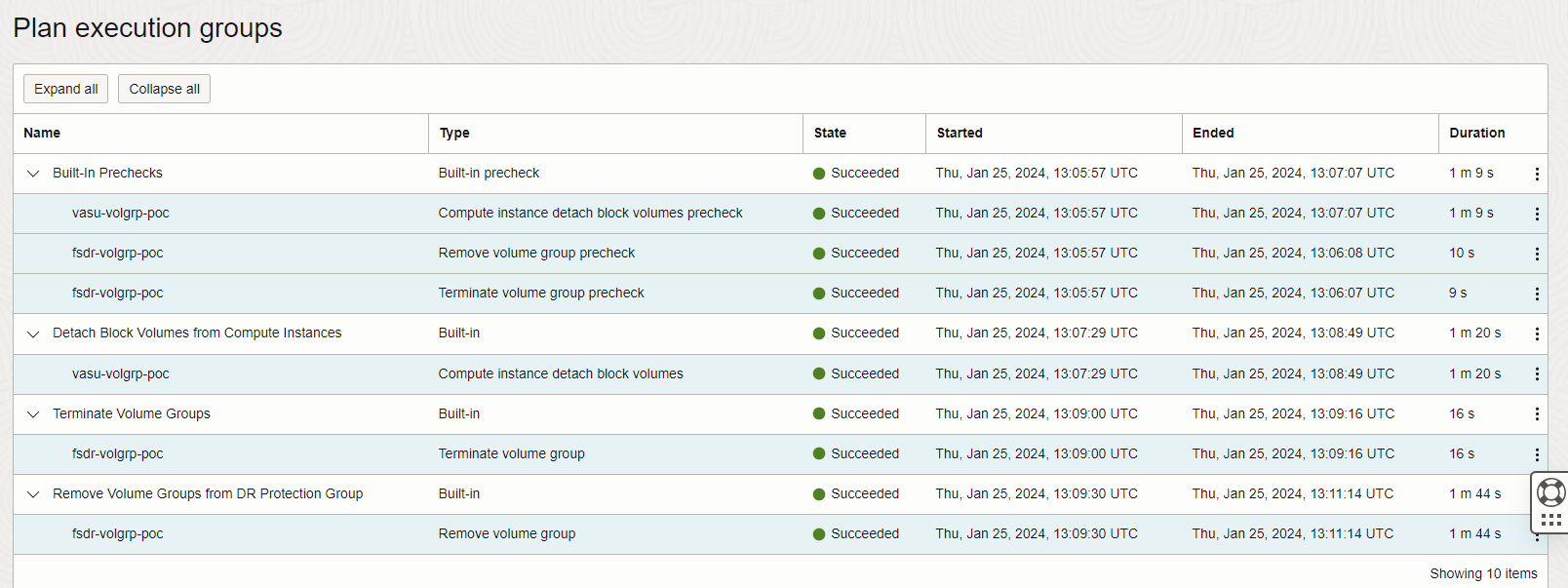
Klicken Sie im DR-Drillplan Drilldown stoppen - Trail 2 auf Disaster-Recovery-Plan ausführen, um den Plan auszuführen.
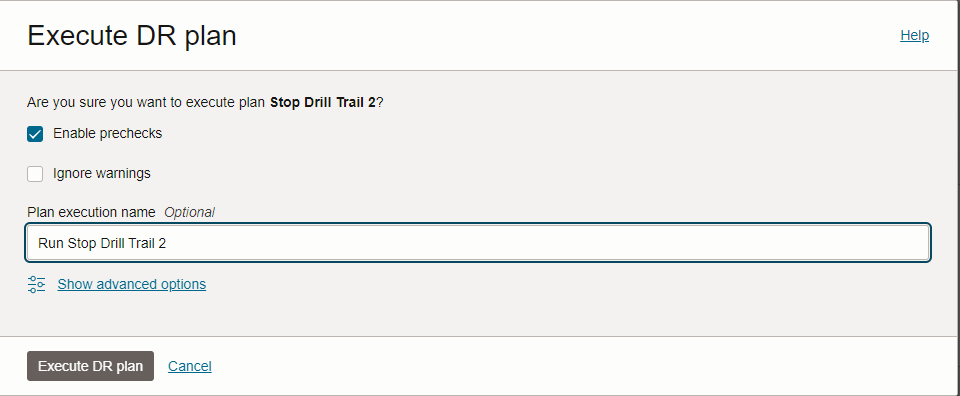
Prüfen Sie den Status des Plans, und stellen Sie sicher, dass alle Schritte im Plan erfolgreich sind.
-
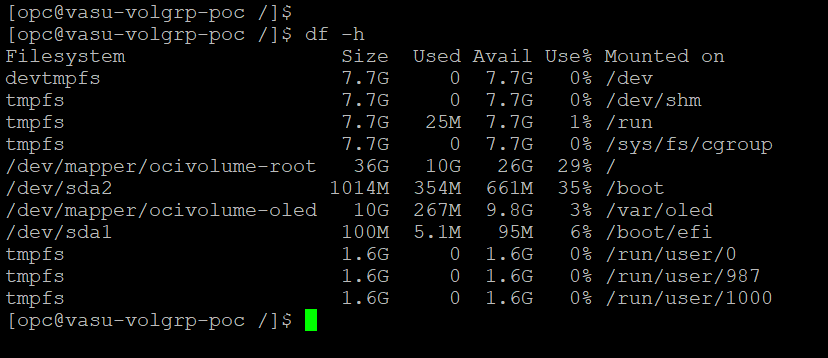
Melden Sie sich nach der erfolgreichen DR-Planausführung bei der Instanz in London an, und prüfen Sie, ob die Mount Points getrennt wurden.
Nächste Schritte
Sie haben gelernt, wie Sie DR-Drill-Pläne verwenden und wie Sie ein Block-Volume mit OCI Full Stack Disaster Recovery an nicht verschiebbare Instanzen anhängen oder trennen.
Die Ausführung von DR-Drills ist eine wichtige DR-Servicefunktion, mit der Benutzer ihre Konfiguration und Pläne zur Geschäftskontinuität ausüben und validieren können, ohne ihren Produktionsstack zu unterbrechen. Das Beste an DR-Drills ist, dass der Trockenlauf des Failovers keinen Einfluss auf Ihren Produktionsanwendungsstack hat.
Sie können Ihren DR-Plan auch weiter anpassen, indem Sie benutzerdefinierte Gruppen gemäß den Anwendungsanforderungen hinzufügen.
Verwandte Links
-
OCI Full Stack Disaster Recovery - Nicht verschiebbare Compute-Erweiterungen
-
Virtuelle Maschine mit Full Stack Disaster Recovery zwischen OCI-Regionen verschieben
-
Automatisieren Sie DR-Switchover- und Failover-Vorgänge für Oracle WLS mit OCI Full Stack DR
-
OCI Full Stack Disaster Recovery - Benutzerdefinierte Gruppenskripte
-
Werden Sie Teil des öffentlichen Slack-Kanals #full-stack-dr
Danksagungen
-
Autor - Vasudeva Manikandan (Implementation Tech Lead - Oracle Lift Services)
-
Beitragender - Suraj Ramesh (Full Stack Disaster Recovery Product Manager)
Weitere Lernressourcen
Lernen Sie andere Übungen auf docs.oracle.com/learn kennen, oder greifen Sie auf weitere kostenlose Lerninhalte im Oracle Learning YouTube Channel zu. Außerdem können Sie education.oracle.com/learning-explorer besuchen, um Oracle Learning Explorer zu werden.
Die Produktdokumentation finden Sie im Oracle Help Center.
Use OCI Full Stack DR to Attach or Detach a Non-Moving Compute Block Volumes with DR Drill Plans
F92521-01
February 2024
Copyright © 2024, Oracle and/or its affiliates.