Hinweis:
- Für dieses Tutorial ist Zugriff auf Oracle Cloud erforderlich. Informationen zum Registrieren für einen kostenlosen Account finden Sie unter Erste Schritte mit Oracle Cloud Infrastructure Free Tier.
- Es verwendet Beispielwerte für Oracle Cloud Infrastructure-Zugangsdaten, -Mandanten und -Compartments. Wenn Sie Ihre Übung abgeschlossen haben, ersetzen Sie diese Werte durch Werte, die speziell für Ihre Cloud-Umgebung gelten.
Mit Inhaltsbibliotheken Daten zwischen Oracle Cloud VMware Solution und anderen SDDCs synchronisieren
Einführung
Inhaltsbibliotheken werden in einer vSphere-Umgebung verwendet, um VM-Vorlagen, Open Virtualization Format-(OVF-)Dateien, ISO-Images und andere Dateitypen zwischen verschiedenen vCenter-Umgebungen zu synchronisieren. Die Funktionalität der Inhaltsbibliothek wurde in vSphere 6.0 hinzugefügt und hat seitdem zahlreiche Upgrades erhalten, darunter Versionskontrolle, Synchronisierungshäufigkeit, Performanceoptimierung und die Möglichkeit weiterer Dateitypen.
Ziele
So erstellen Sie eine vSphere-Inhaltsbibliothek in einer On-Premise-Umgebung und abonnieren die Inhaltsbibliothek dann über ein Software Defined Data Center (SDDC) von Oracle Cloud VMware Solution.
Umgebungsüberblick
-
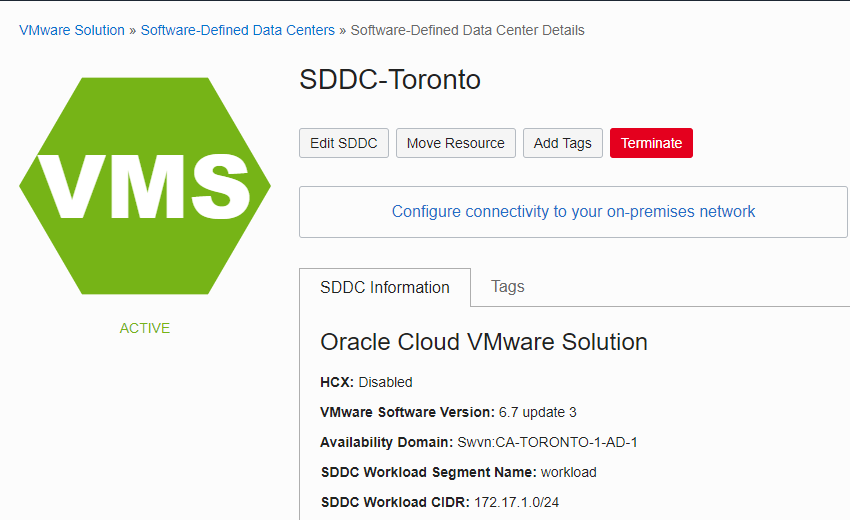
On-Premise-Umgebung: Zu Dokumentationszwecken ist die On-Premise-Umgebung ein Oracle Cloud VMware Solution-SDDC, das sich in der Region Toronto befindet und vSphere 6.7 U3 ausführt. In dieser Umgebung wird eine Lokale Inhaltsbibliothek erstellt.
-
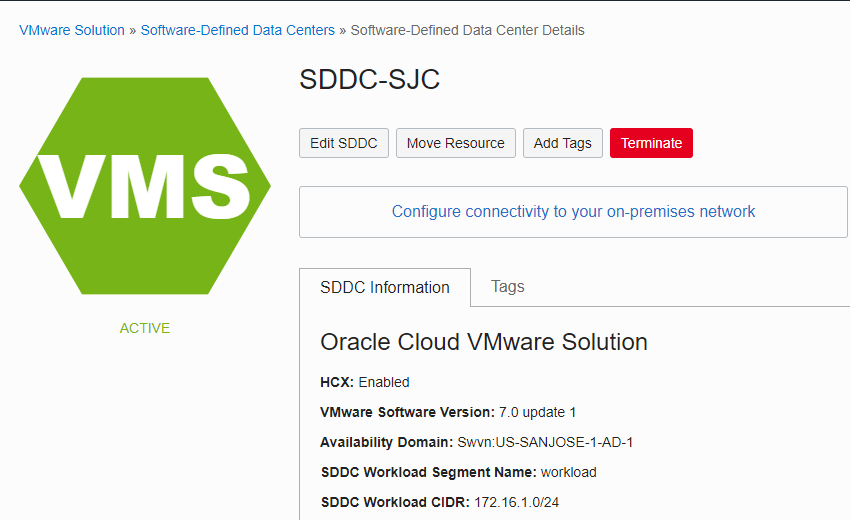
SDDC-Umgebung von Oracle Cloud VMware Solution: Das Oracle Cloud VMware Solution-SDDC befindet sich in unserer Region San Jose und führt vSphere 7.0 U1 aus. Mit dieser vSphere wird die On-Premise-Inhaltsbibliothek abonniert.
-
Konfigurieren Sie VCN-Remoteregion-Peering für die entsprechende Konnektivität zwischen den beiden Oracle Cloud Infrastructure-(OCI-)Regionen. Für die Konnektivität zwischen On Premise und OCI richten Sie ein FastConnect- oder IPsec-VPN zwischen den Sites für eine Hybridkonfiguration ein.
- Weitere Informationen zu hybriden SDDC-Konnektivität finden Sie im Lösungs-Playbook.
- Informationen zu den Ports der Inhaltsbibliothek finden Sie unter VMware Erforderliche Ports.
Neue Inhaltsbibliothek im On-Premise-Data Center bereitstellen
-
Melden Sie sich bei vCenter mit Zugangsdaten an, die Zugriff auf das Deployment und die Verwaltung von Content Librarys haben. Weitere Informationen finden Sie unter Inhaltsbibliotheksberechtigungen.
-
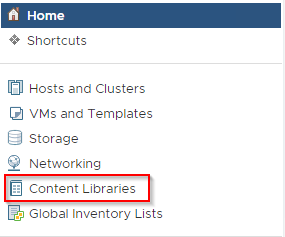
Navigieren Sie zu "Inhaltsbibliotheken", indem Sie auf Home klicken und Inhaltsbibliotheken auswählen.
-
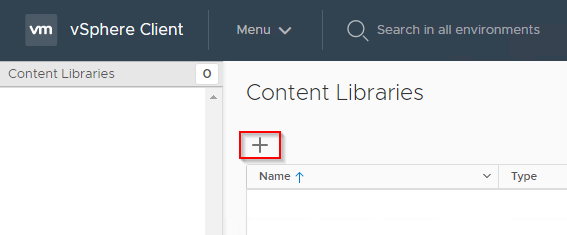
Klicken Sie auf das Symbol +, um die Quellinhaltsbibliothek zu erstellen.
-
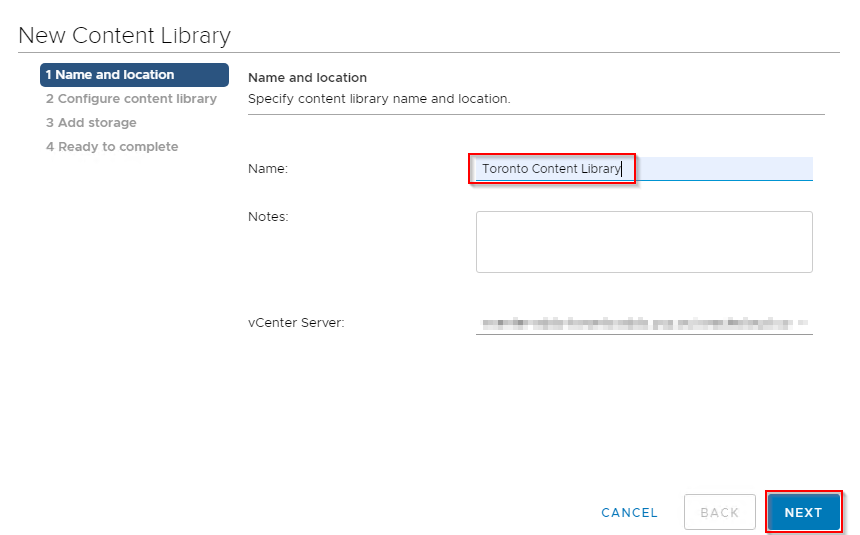
Geben Sie einen Namen für die Inhaltsbibliothek ein, und klicken Sie auf Weiter.
-
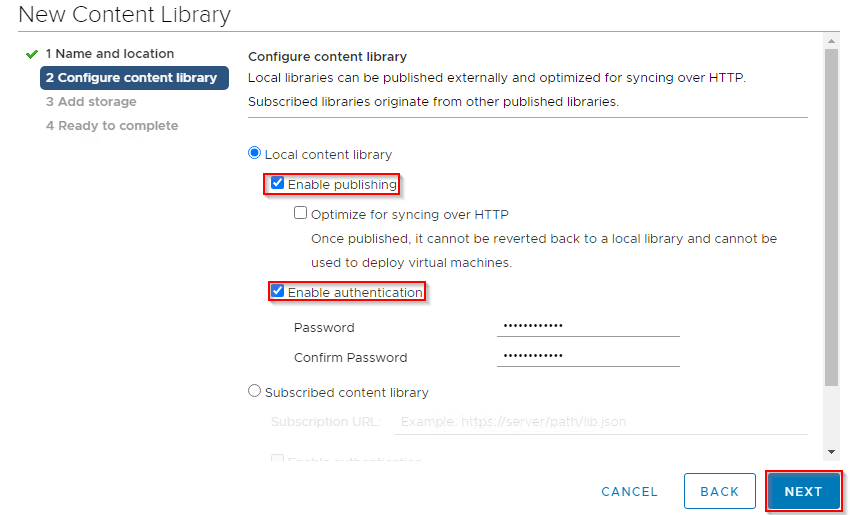
Da diese Inhaltsbibliothek die Quelle ist, wählen Sie Lokale Inhaltsbibliothek und Authentifizierung aktivieren. Geben Sie ein Kennwort für die Inhaltsbibliothek an, um sie an einem sicheren Speicherort zu speichern, und klicken Sie auf Weiter.
-
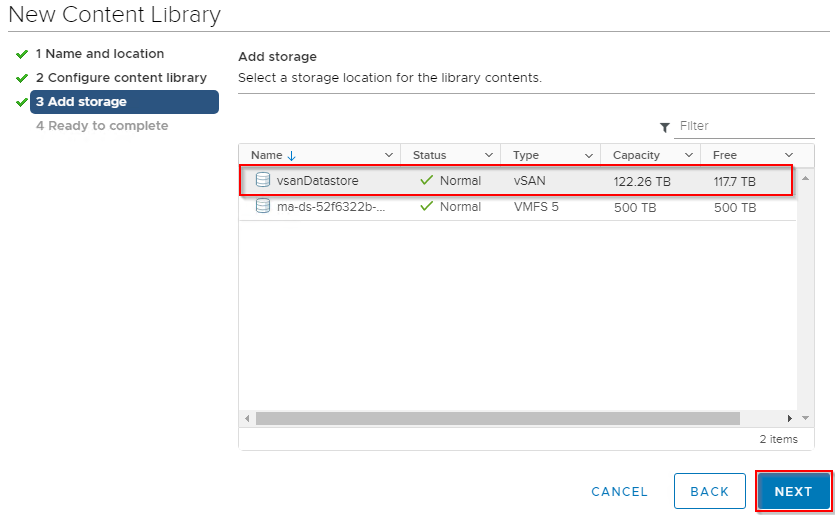
Wählen Sie im Fenster Speicher hinzufügen den Datenspeicher aus, in dem die Inhaltsbibliothek gespeichert werden soll, und klicken Sie auf Weiter. Für dieses Szenario platzieren wir die Inhaltsbibliothek im vSAN-Datenspeicher von Oracle Cloud VMware Solution.
-
Prüfen Sie die Einstellungen, und klicken Sie auf Fertigstellen.
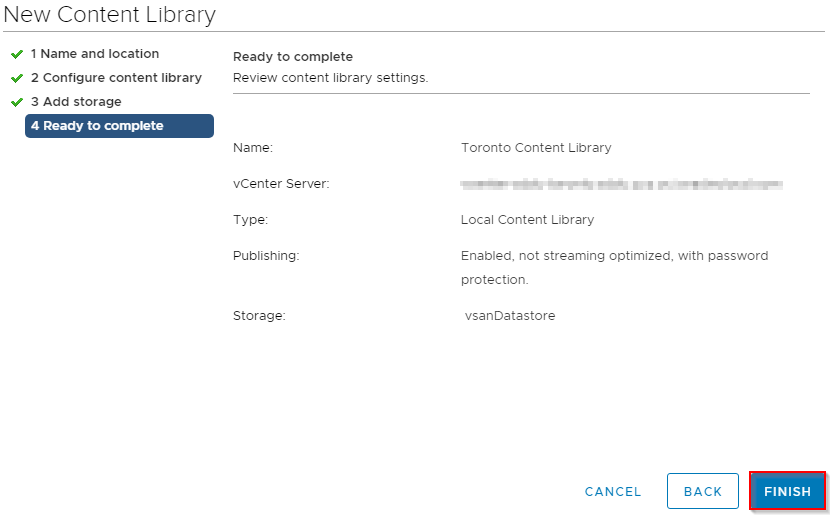
Die Quellinhaltsbibliothek wurde konfiguriert.

Inhalt zur lokalen Inhaltsbibliothek hinzufügen
-
Navigieren Sie zur Inhaltsbibliothek, während Sie bei vCenter angemeldet sind, klicken Sie auf Menü, wählen Sie Inhaltsbibliothek, Aktionen und dann Element importieren aus.
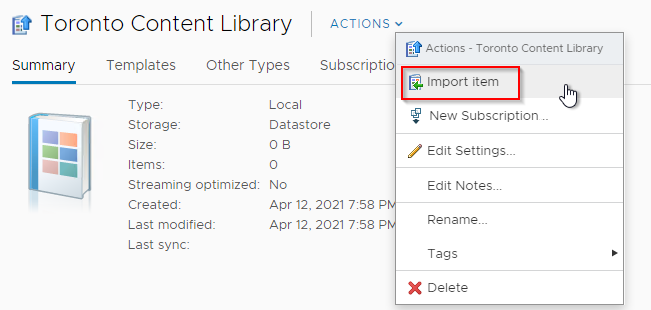
-
Wählen Sie einen zu importierenden Artikel aus. Im Folgenden finden Sie ein Beispiel für die Verwendung einer lokalen ISO-Datei, die vSphere Replication enthält. Wenn Sie eine Datei ausgewählt haben, klicken Sie auf Importieren.
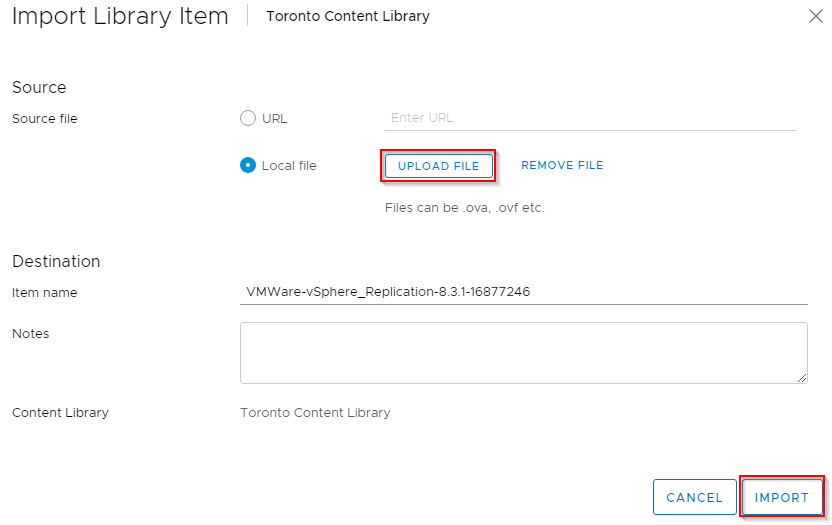
-
Prüfen Sie, ob die Datei erfolgreich hochgeladen wurde.
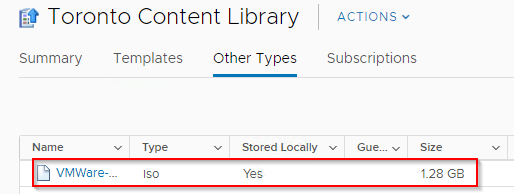
On-Premise-Inhaltsbibliothek über Oracle Cloud VMware Solution-SDDC abonnieren
Bevor wir beginnen können, benötigen wir die Abonnement-URL der Quellinhaltsbibliothek. Melden Sie sich bei der vCenter-Quellsite der Inhaltsbibliothek an, klicken Sie auf Menü, wählen Sie Inhaltsbibliotheken aus, wählen Sie die zuvor erstellte Inhaltsbibliothek aus, und klicken Sie im Abschnitt Veröffentlichung auf Link kopieren, und behalten Sie die URL für Ihre Datensätze bei.
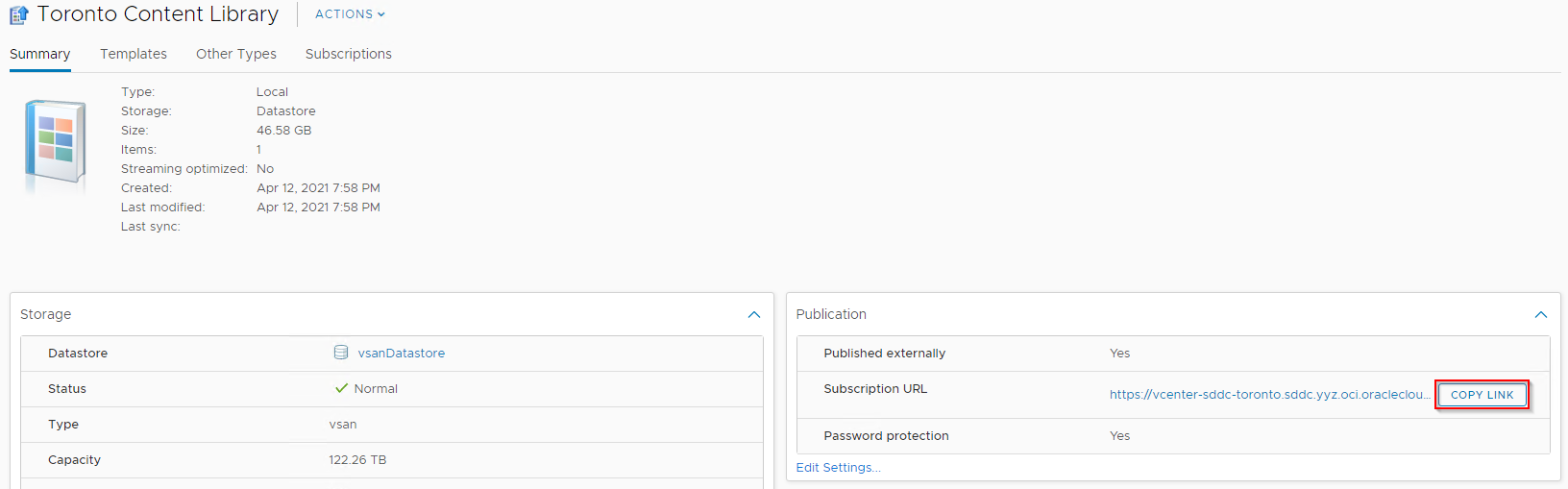
-
Melden Sie sich wieder bei Oracle Cloud VMware Solution vCenter an, navigieren Sie zu Inhaltsbibliotheken, und klicken Sie auf Erstellen.
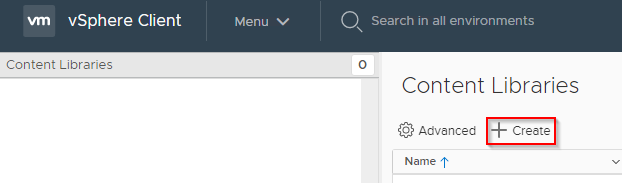
-
Wählen Sie einen Namen aus, und klicken Sie auf Weiter.
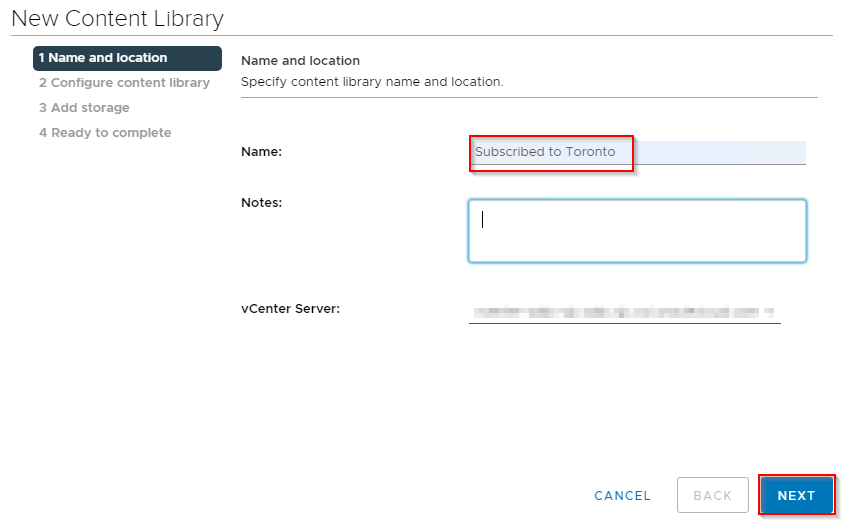
-
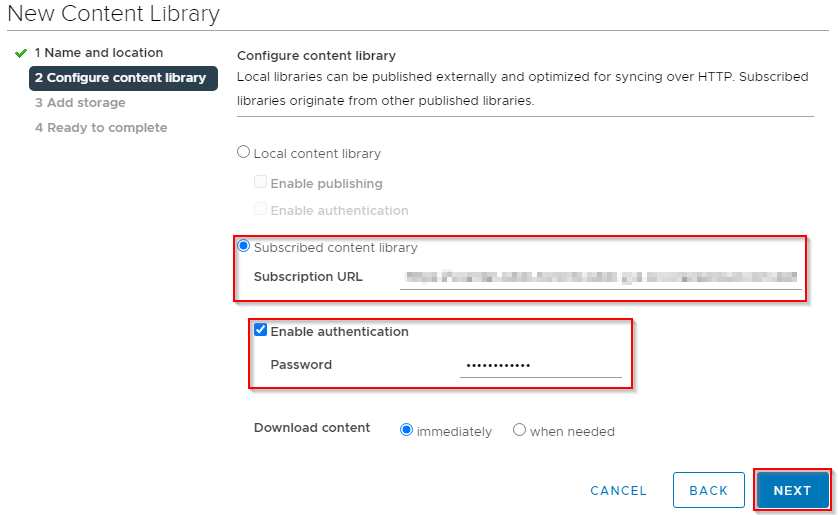
Klicken Sie auf Abonnierte Inhaltsbibliothek, und fügen Sie die URL ein, die Sie zuvor aus der Quellinhaltsbibliothek in Toronto kopiert haben. Außerdem müssen Sie Authentifizierung aktivieren auswählen und das zuvor angegebene Kennwort eingeben.
-
Sie haben die Möglichkeit, entweder alle Inhalte sofort oder nach Bedarf herunterzuladen. Es wird empfohlen, wenn erforderlich auszuwählen. In diesem Tutorial wählen wir sofort aus, da wir nur eine Datei haben, die wir kopieren möchten.
-
Abhängig von den verwendeten Zertifikaten wird möglicherweise eine Warnung angezeigt. Prüfen Sie den Vorgang, und klicken Sie auf Ja, um fortzufahren.
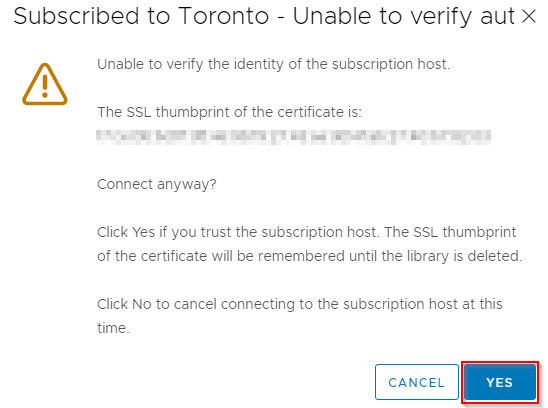
-
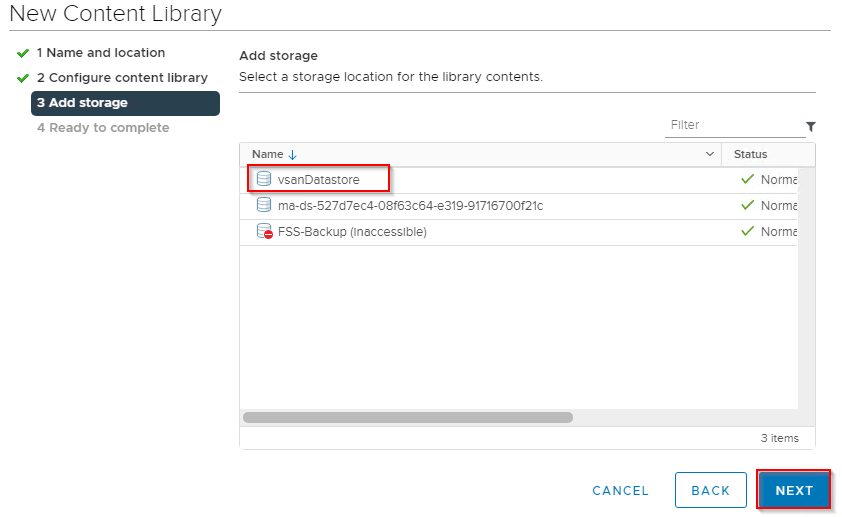
Klicken Sie auf vsanDatastore, um die Inhaltsbibliothek zu speichern, und klicken Sie auf Weiter.
-
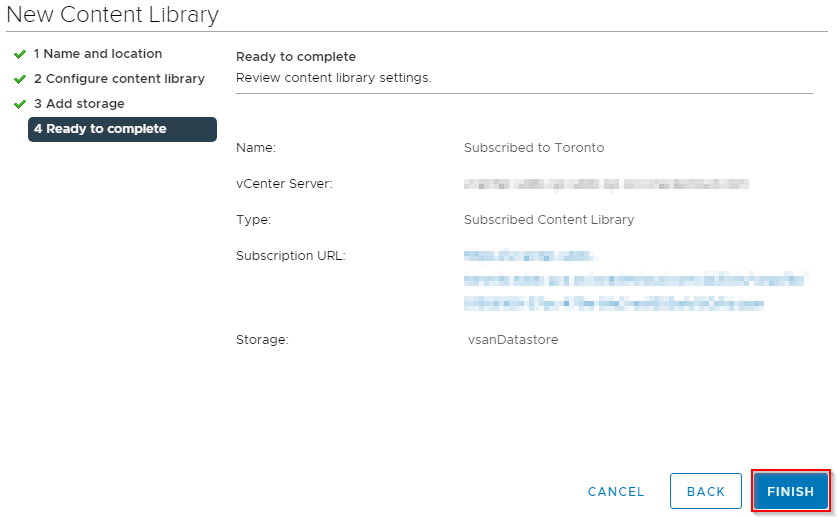
Prüfen Sie die Einstellungen, und klicken Sie auf Fertigstellen.
-
Nachdem die Inhaltsbibliothek erstellt wurde, beginnt die Datei aus Toronto mit der Synchronisierung. Die Aufgabe wird unten angezeigt, während die Inhaltsbibliothek synchronisiert wird.

-
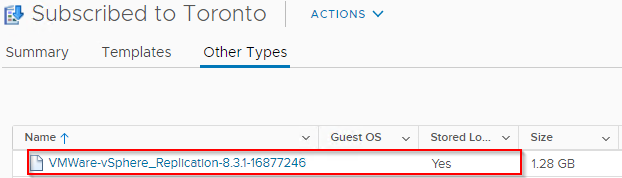
Sobald die Datei abgeschlossen ist, befindet sie sich in der abonnierten Inhaltsbibliothek in Oracle Cloud VMware Solution.
-
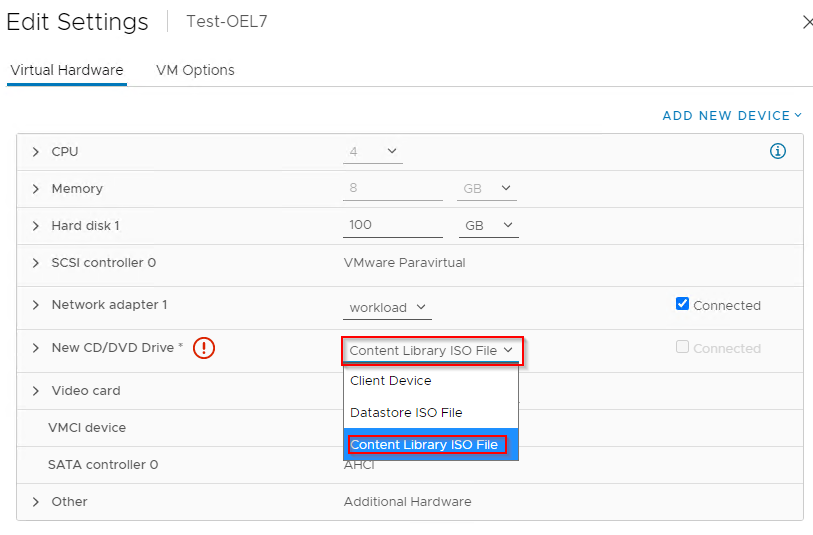
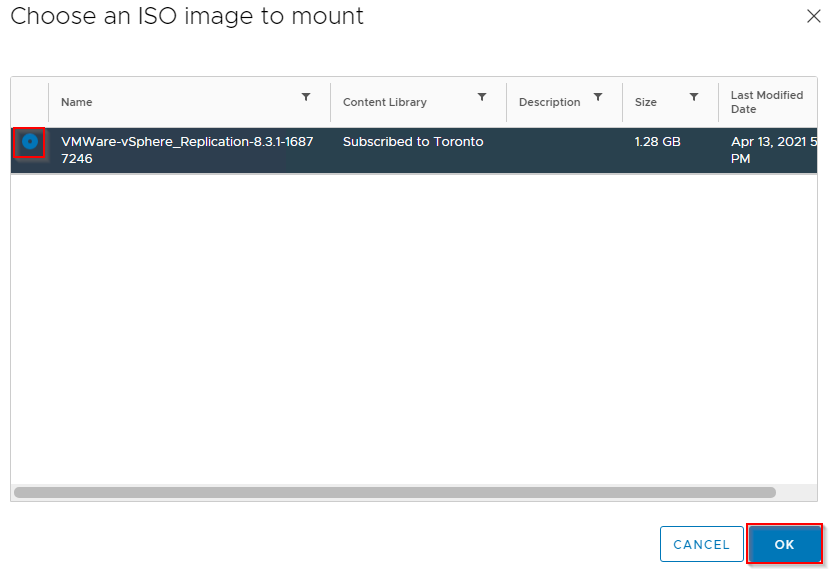
Jetzt können wir die ISO-Datei in San Jose verwenden. Im Folgenden finden Sie ein Beispiel für das Mounten der ISO auf einer VM in San Jose.
Damit ist unser Tutorial zum Deployment einer vSphere-Inhaltsbibliothek abgeschlossen, in der Inhalte zwischen Umgebungen synchronisiert werden.
Danksagungen
- Autoren - Doug Evans (Cloud Solution Architect)
- Mitwirkende - Praveen Kumar Pedda Vakkalam (Cloud-Lösungsarchitekt)
Weitere Lernressourcen
Sehen Sie sich weitere Übungen unter docs.oracle.com/learn an, oder greifen Sie auf weitere kostenlose Lerninhalte im Oracle Learning-Kanal YouTube zu. Besuchen Sie außerdem education.oracle.com/learning-explorer, um Oracle Learning Explorer zu werden.
Die Produktdokumentation finden Sie im Oracle Help Center.
Use Content Libraries to synchronize data between Oracle Cloud VMware Solution and other SDDCs
F41967-02
September 2022
Copyright © 2022, Oracle and/or its affiliates.