
Criando Contatos com Clientes Usando o Resumo e Marcação de Chamada
Os Representantes do Serviço de Atendimento ao Cliente (CSRs) podem usar o Resumo e Marcação de Chamada para criar Contatos de Clientes que incluem um resumo gerado automaticamente da chamada, bem como tags (com base em Tipos de Características) para categorizar a chamada. O Resumo e Marcação de Chamada usa a Inteligência Artificial Generativa e a integração com um fornecedor terceirizado de integração com telefone e computador (CTI) para resumir e categorizar automaticamente as transcrições de chamadas, fornecendo aos agentes de atendimento ao cliente ou aos representantes do serviço de atendimento ao cliente (CSR) um resumo da chamada. Os agentes podem revisar e editar o resumo e as tags antes de salvá-los diretamente no contato do cliente.
Os Representantes do Serviço de Atendimento ao Cliente acessam o Resumo e Marcação de Chamada por meio da zona Guia de Serviços na área Assistente, localizada acima da Barra Lateral. Depois de aceitar uma chamada, o agente pode inserir observações de chamada e criar um registro de contato com o cliente para armazenar informações sobre a chamada quando ela for concluída.
Para se tornar disponível para receber chamadas de clientes, o CSR deve selecionar "Pronto" na lista suspensa Status do Agente.
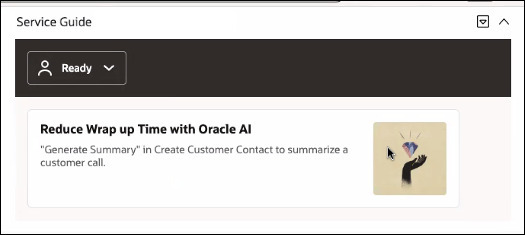
Quando um representante de atendimento ao cliente recebe uma chamada de um cliente, a chamada é exibida na zona Guia de Serviços.
Quando um CSR atende a uma chamada exibida na zona Guia de Serviços, o Status do Agente é definido como "Não Está Pronto" e o número de telefone e a duração da chamada são exibidos na zona. Durante a chamada, o CSR pode inserir uma breve descrição da chamada no campo Observações na zona.
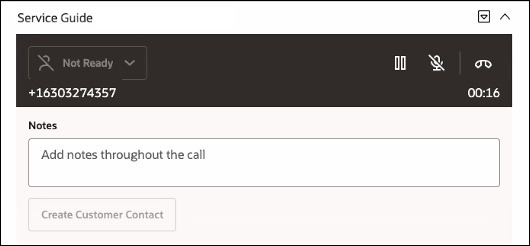
Outras opções de chamada incluem:
-
Suspender (
 ): Coloca a chamada em espera. Clique novamente no ícone para retornar à chamada
 -
Silenciar (
 ): Silencia o CSR. Clique no ícone novamente para desativar o silêncio.
 -
Encerrar Chamada (
 ): encerra a chamada.
Quando a chamada for encerrada, o CSR deverá clicar no ícone Encerrar Chamada (a chamada também é encerrada quando o cliente desliga). O número de telefone e a duração da chamada permanecem exibidos na zona Guia de Serviços e o CSR criará um contato com o cliente no qual ele poderá inserir informações específicas sobre o contato com o cliente.
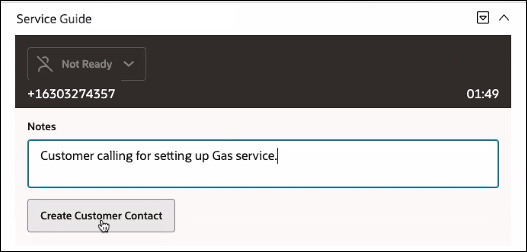
Para criar um contato com o cliente
- Clique em Criar Contato com o Cliente na zona Guia de Serviços. A página Selecionar Tipo é aberta.
- Selecione a Classe de Contato na lista suspensa.
- Selecione o Tipo de Contato com o Cliente na lista suspensa.
- Clique em OK. A página Contato com o Cliente é aberta.
- Outros detalhes, incluindo a Pessoa, a Conta e a Unidade Consumidora associadas ao cliente serão preenchidos automaticamente se o cliente estiver no contexto (com base no Tipo de Contato com o Cliente). As observações inseridas anteriormente na zona Guia de Serviços são preenchidas no campo Comentários.
- Clique em Gerar Resumo para gerar um resumo e uma lista de tags para a chamada. Um resumo da chamada aparece no campo Resumo e as tags aparecem no campo Tags (as tags se baseiam em Tipos de Característica definidos no Tipo de Contato com o Cliente). Ambos podem ser revisados e editados conforme apropriado.
- Edite o texto no campo Resumo conforme apropriado. Para reverter para o texto de resumo original, clique novamente em Gerar Resumo. Observe que só é possível reverter para o resumo original e a lista de tags antes de salvar o contato com o cliente.
- Use a lista suspensa Tags para editar as tags associadas ao contato com o cliente.
-
Adicione mais Características à chamada conforme apropriado, selecionando um Tipo de Característica e informe um Valor para cada uma delas.
- Clique em Salvar para salvar o contato, incluindo o Resumo e as Tags.
Ativando o Resumo e Marcação de Chamada
A ativação do Resumo e Marcação de Chamada envolve o seguinte:
- Criar uma integração com um aplicativo CTI
- Configurar Tipos de Característica e Tipos de Contato com o Cliente com Tags de Característica
- Ativar a Zona Guia de Serviços
Consulte Integração de Resumo e Marcação de Chamada no Guia do Usuário Administrativo para obter mais informações sobre essas etapas.