Nueva experiencia de consola
Oracle Cloud Infrastructure (OCI) ha introducido nuevos diseños en la consola de Oracle Cloud para mejorar la usabilidad y la coherencia entre servicios y experiencias.
Las siguientes experiencias se actualizan con los nuevos diseños:
Navegación en un servicio
En la nueva experiencia de la consola, hay un panel de navegación persistente disponible en la parte izquierda de todas las páginas que proporciona acceso a los recursos relacionados.
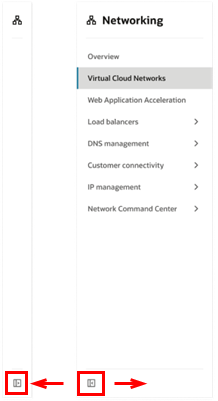
Puede contraer el panel o ampliarlo mientras trabaja con recursos de servicio. Puede desplazarse hacia adelante y hacia atrás en el panel de navegación sin perder la página principal en la que está trabajando.
Listado de recursos
Después de navegar a un servicio, busque lo que busca en la consola buscando y filtrando los recursos en la página de lista de recursos.
En una página de lista de recursos, puede ver los recursos del servicio y buscar detalles de recursos individuales. Tiene opciones para buscar y filtrar todos los recursos mostrados en la página, ordenar y aplicar filtros en la tabla directamente, así como para gestionar las columnas que desea mostrar en la tabla.
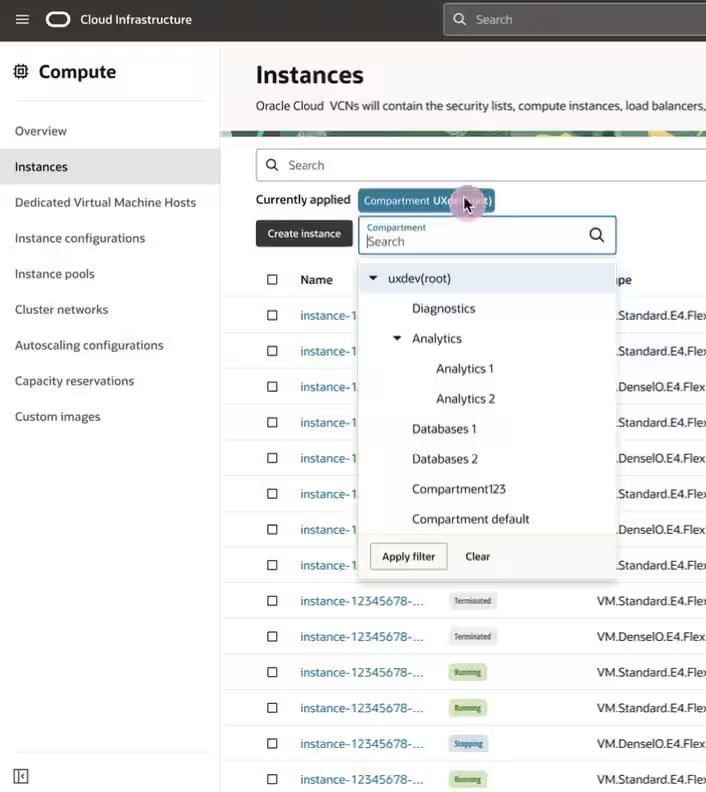
Selección de compartimento
Compartimento es un filtro en la página de lista de recursos. Por defecto, el filtro se define en el compartimento raíz del arrendamiento. A diferencia de otros filtros, el filtro de compartimento no se puede eliminar. Puede cambiar el ámbito del filtro por el compartimento que necesite.
Buscar y filtrar
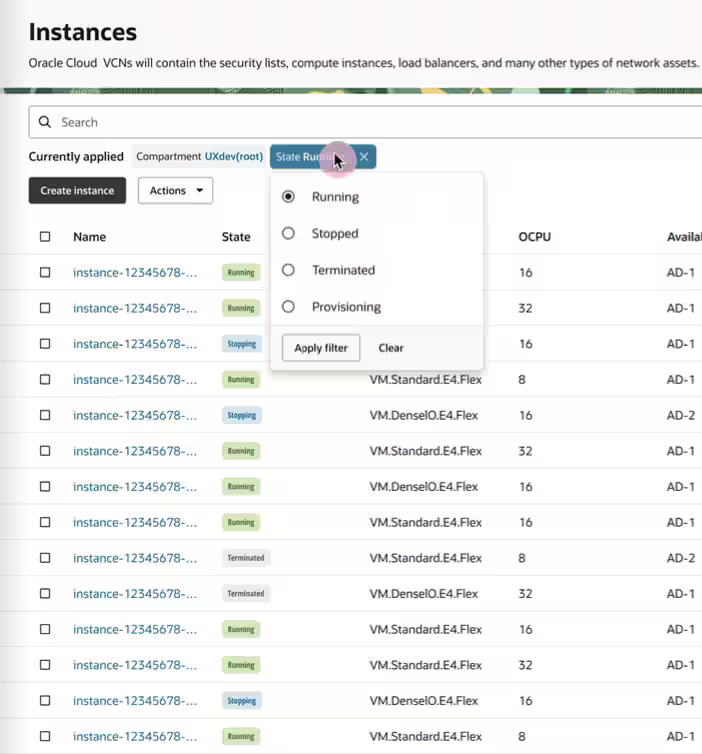
Para ayudarle a localizar un recurso, cada página de lista tiene un cuadro Buscar y filtrar que puede utilizar para buscar recursos específicos en la tabla de lista y para aplicar filtros para limitar la lista que se muestra. A continuación se muestran los filtros comunes:
Estado: muestra solo los recursos que tienen el estado que ha seleccionado. Los valores válidos para este filtro pueden variar por tipo de recurso. Algunos estados de ejemplo son los siguientes:
- Cualquier estado (incluye todos los estados de ciclo de vida del recurso)
- Disponible
- Aprovisionando
- Terminando
- Terminado
Dominio de disponibilidad: limite la lista de recursos a los que residen en el dominio de disponibilidad que seleccione. Para obtener una lista de los recursos específicos del dominio de disponibilidad, consulte Disponibilidad de recursos.
Etiquetas: filtre la lista por etiquetas para los recursos que soportan el etiquetado.
Para filtrar mediante el cuadro de búsqueda:
- Coloque el foco en el cuadro de búsqueda para mostrar los filtros disponibles. Algunos filtros comunes son Nombre, Estado, Dominio de disponibilidad, Tipo de recurso y Etiquetas.
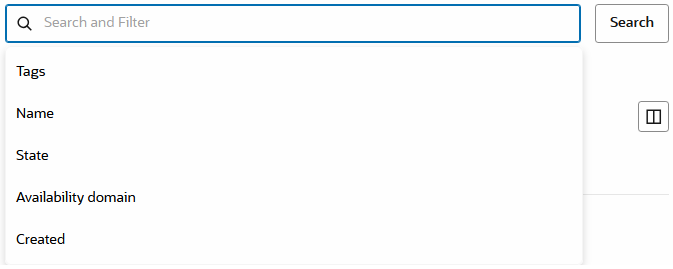
- Seleccione un filtro o escriba el filtro que está buscando. A medida que escribe en el cuadro de búsqueda, las opciones disponibles se filtran dinámicamente.
- Después de seleccionar un filtro, se muestran las opciones de valor para el filtro seleccionado. Seleccione las opciones que desea utilizar y seleccione Aplicar filtro.
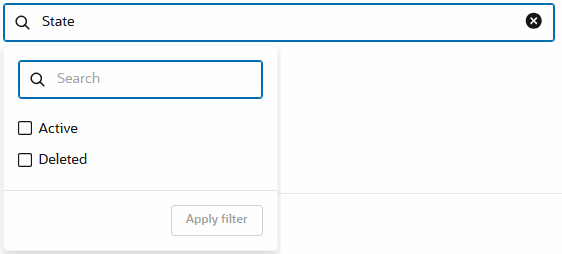
La tabla se filtra y los filtros que ha aplicado aparecen en el cuadro de búsqueda. Puede agregar o eliminar filtros según sea necesario.
Si simplemente desea buscar en los recursos de la tabla, puede escribir los términos de búsqueda en el cuadro Buscar y filtrar.
Ordenación y filtro de tablas
Las columnas con la opción de ordenar muestran un icono junto al nombre de columna. Seleccione un icono para ordenar.
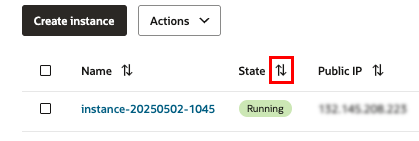
Gestionar Columnas de Tabla
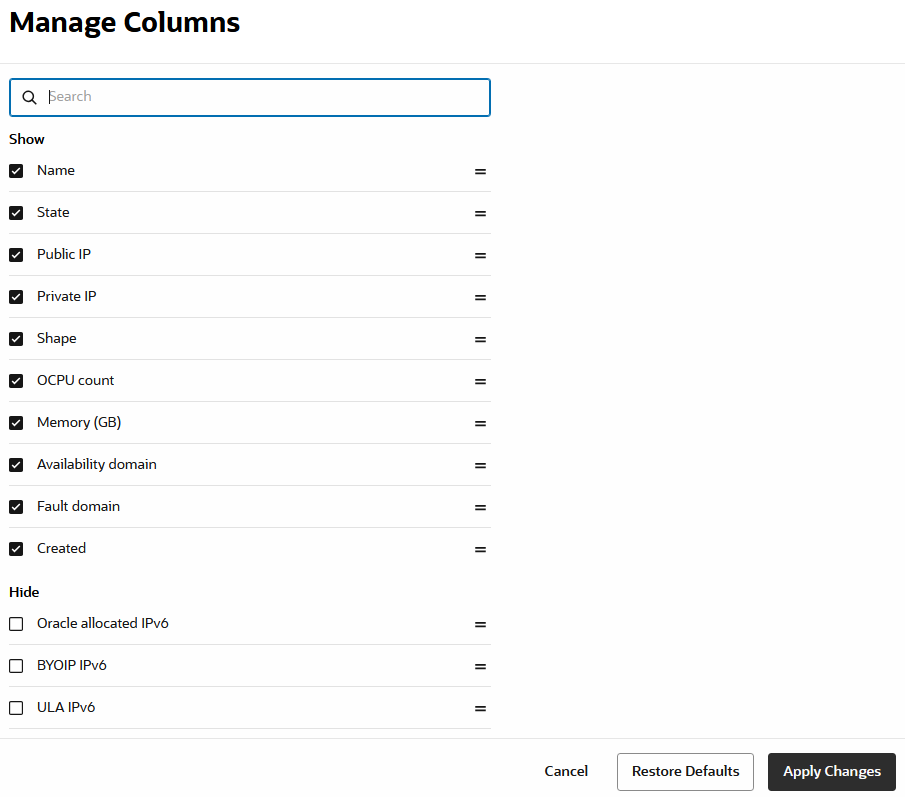
La tabla de listas tiene una opción de gestión de columnas. Para gestionar las columnas de la tabla de listas:
- Seleccione el icono Gestionar columnas para abrir el panel Gestionar columnas.
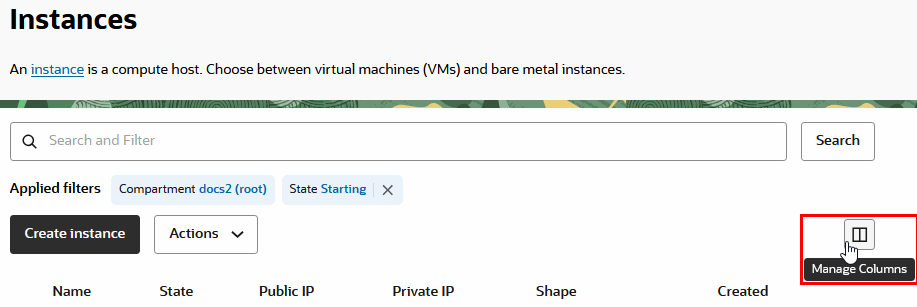
- Seleccione las columnas que desea mostrar en la tabla. Vuelva a ordenar las columnas, si es necesario, y seleccione Aplicar cambios.
Visualización de detalles de recursos
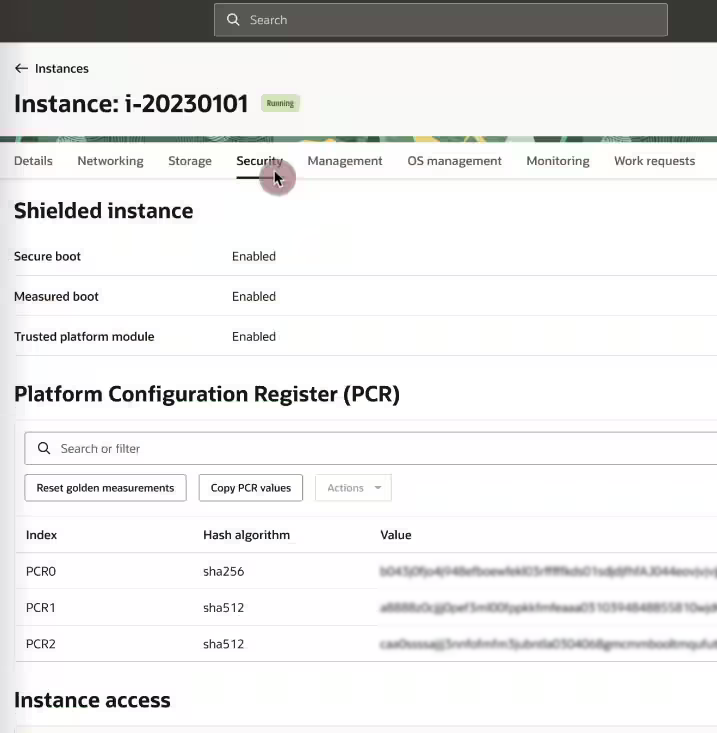
Una página de detalles de recurso proporciona toda la información y los metadatos relacionados con un recurso y sus subrecursos.
Para abrir la página de detalles de un recurso, seleccione el recurso en la tabla de la página lista de recursos.
La página de detalles de recursos muestra el nombre del recurso y su estado actual en la parte superior de la página.
Toda la información, los metadatos y los subrecursos del recurso se organizan en categorías y se muestran como separadores en la página de detalles. Algunos separadores comunes son Detalles, Supervisión, Políticas, Solicitudes de trabajo y Etiquetas. Se muestran otras fichas según el recurso principal y el servicio con el que esté trabajando.
Un menú Acciones proporciona opciones para las tareas que puede realizar en el recurso.
Creación de un recurso
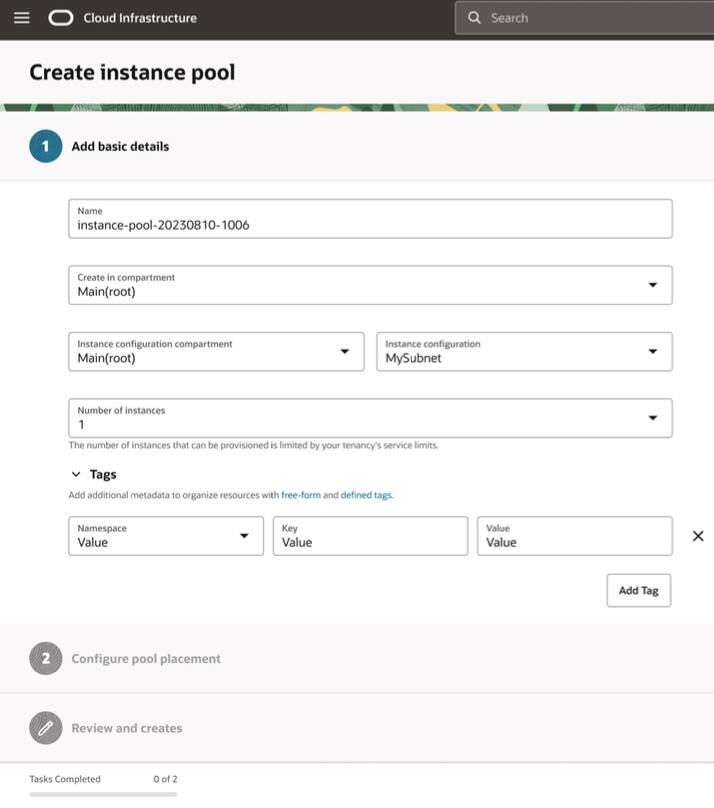
Puede crear los distintos recursos de OCI mediante un único panel o un flujo de trabajo de varios pasos.
Para recursos más complicados que necesitan un flujo de trabajo de varios pasos, los detalles que debe proporcionar se agrupan en secciones de la misma página. Puede expandir o contraer cada sección mientras crea el recurso.