Gestionar atributos de identidad
Los atributos de identidad hacen referencia a propiedades de una identidad, como nombre, ubicación, código de puesto, nombre de organización, etc. Una vez que integra sistemas de origen autorizados, internamente, se crea un perfil de identidad global que contiene atributos núcleo y personalizados, y afiliaciones en Oracle Access Governance.
Descripción de la Construcción del Perfil de Identidad Global
Las identidades de Oracle Access Governance se crean a partir de atributos principales, atributos personalizados y afiliaciones. Después de integrar sus orígenes autorizados, Oracle Access Governance crea un perfil de identidad global. Además, puede agregar sus propios atributos específicos del sistema para representar atributos complejos o la relación entre estos atributos.
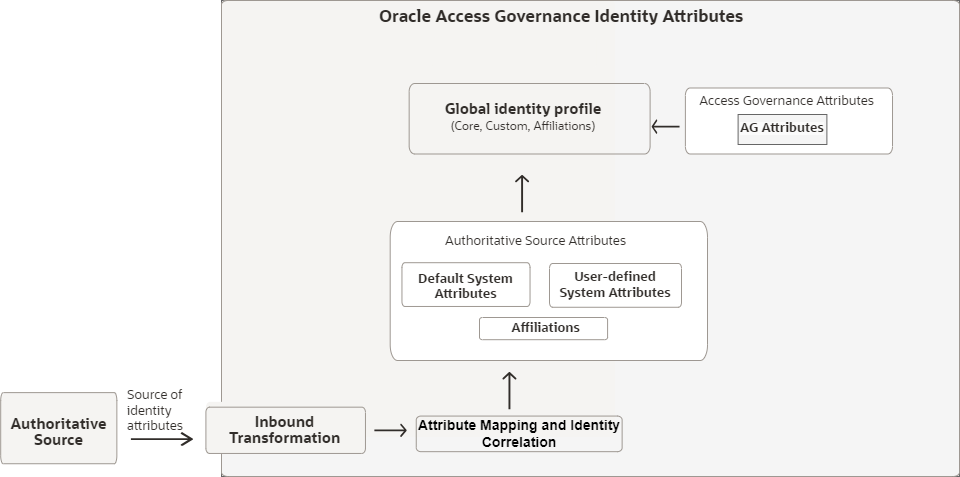
Durante el proceso de ingestión de datos, puede aplicar la transformación de entrada y asignar atributos de identidad.
- Atributos principales: se han corregido los atributos de identidad estandarizados reconocidos por el esquema de Oracle Access Governance, obligatorios para realizar la gestión de acceso y la operación de revisión.
-
Atributos personalizados: atributos adicionales no estándar, simples o complejos, creados para satisfacer requisitos de negocio específicos más allá del juego estándar. Puede gestionar los atributos del sistema por defecto o crear nuevos atributos para un sistema orquestado concreto. Los atributos personalizados pueden ser atributos del sistema, pertenecientes a un sistema orquestado específico o Atributos de AG.
-
Atributos del sistema: propiedades de identidad para un sistema orquestado integrado. Los valores de estos atributos se pueden derivar de orígenes autorizados o mediante una regla. Por ejemplo, el código de trabajo, la relación laboral y el estado del empleado se ingieren desde orígenes autorizados y se sincronizan regularmente.Nota
Para gestionar el atributo del sistema, vaya a la página Gestionar integraciones→ Atributos de identidad del sistema. Consulte Modificación de la configuración de integración para un sistema orquestado. -
Atributos de AG: se crean y utilizan exclusivamente en Oracle Access Governance y nunca se asignan desde un origen autorizado. Su valor siempre lo generan las reglas. Por ejemplo,
risk score, estado de Oracle Access Governance.
-
Atributos del sistema: propiedades de identidad para un sistema orquestado integrado. Los valores de estos atributos se pueden derivar de orígenes autorizados o mediante una regla. Por ejemplo, el código de trabajo, la relación laboral y el estado del empleado se ingieren desde orígenes autorizados y se sincronizan regularmente.
- Afiliaciones: las afiliaciones son construcciones definidas por el usuario basadas en reglas que permiten que una sola identidad tenga varios roles (por ejemplo, Empleado y Contratista) con datos, cuentas y acceso distintos. Las afiliaciones también exponen atributos secundarios de atributos complejos (matrices) para que esos valores se puedan utilizar en la ejecución de campañas, la creación de recopilaciones de identidades y reglas de políticas. Los indicadores de uso solo se pueden definir en los atributos expuestos a la afiliación, no en el atributo de matriz original. Consulte Gestión de personas de identidad con varias afiliaciones.
Puede utilizar estos atributos y afiliaciones en Oracle Access Governance para realizar varias funciones, como ejecutar campañas de revisión de acceso, seleccionar identidades para recopilaciones de identidades o aplicar condiciones de atributo para activar/desactivar el juego de datos de identidad disponible.
- Al crear una campaña, un administrador de campaña selecciona atributos personalizados: Centro de costos e ID de departamento para acotar aún más los criterios de selección de campaña para ejecutar campañas de revisión de acceso.
- Al crear una recopilación de identidades, un administrador puede aplicar reglas de afiliación mediante los atributos básicos y personalizados. Por ejemplo, para crear una lista de empleados de la alta dirección para la organización de contabilidad, cree una recopilación de identidades para incluir empleados en los que el nivel de puesto sea director y superior, y la organización sea contable.
Ver atributos
Puede ver y buscar los atributos principales disponibles, los atributos de identidad personalizados y las afiliaciones que componen el perfil de identidad global.
- En la consola de Oracle Access Governance, en el menú de navegación
 , seleccione Administración y, a continuación, Atributos de identidad.
Se muestra la página Atributos de identidad. Puede ver los detalles de identidad, incluidas las afiliaciones principales, personalizadas y definidas para el perfil de identidad global.Nota
, seleccione Administración y, a continuación, Atributos de identidad.
Se muestra la página Atributos de identidad. Puede ver los detalles de identidad, incluidas las afiliaciones principales, personalizadas y definidas para el perfil de identidad global.Nota
Para ver y gestionar los atributos del sistema, vaya a la página Gestionar integraciones de ese sistema orquestado. Para obtener más información, consulte Gestión de la configuración del sistema orquestado.
Ver Detalles de Atributo
Puede ver los siguientes detalles de atributo:| Campo | Descripción |
| Nombre de atributo | Nombre de atributo original disponible en el sistema orquestado que está conectado a Oracle Access Governance. |
| Sistema orquestado | Nombre de sistema orquestado desde el que se rellena el atributo. |
| Tipo de atributo | Núcleo, personalizado o afiliación |
| Nombre para mostrar | Nombre de atributo único que se utilizará en la consola de Oracle Access Governance para facilitar la identificación y el uso. |
| Tipo de datos | Tipo de datos del atributo, como entero, booleano, fecha, matriz. |
| Indicadores de identidad |
|
Buscar y filtrar atributos personalizados
Utilice el campo Buscar para buscar el atributo necesario por el nombre del atributo. Puede gestionar un gran juego de atributos aplicando filtros basados en los filtros sugeridos. Por ejemplo, si selecciona Detalles de identidad activados, se mostrarán todos los atributos para los que está activado el indicador de detalles de identidad.
En la parte superior derecha de la página, seleccione un sistema orquestado para ver los atributos específicos de ese sistema orquestado. Si selecciona No hay ningún sistema disponible, verá una lista de atributos no asociados a ningún sistema orquestado activo.
Crear y gestionar la configuración de atributos personalizados
Puede crear o modificar atributos personalizados, incluida la actualización del sistema orquestado desde el que se rellena el atributo, la modificación del nombre mostrado, la aplicación de reglas para realizar transformaciones de datos en el valor entrante y la inclusión o exclusión del uso del atributo para determinadas funciones de Oracle Access Governance.
- Atributos del sistema: propiedades de identidad para un sistema orquestado integrado. Los valores de estos atributos se pueden derivar de orígenes autorizados o mediante una regla. Por ejemplo, el código de trabajo, la relación laboral y el estado del empleado se ingieren desde orígenes autorizados y se sincronizan regularmente. Consulte Crear atributo de sistema y Crear un atributo de identidad complejo para un sistema orquestado.
- Atributos de AG: se crean y utilizan exclusivamente en Oracle Access Governance y nunca se asignan desde un origen autorizado. Su valor siempre lo generan las reglas. Por ejemplo, puntuación de riesgo, estado de Oracle Access Governance. Consulte Creación de un atributo de gobernanza de Oracle Access.
Para crear atributos del sistema, vaya a la página Gestionar integraciones→ Atributos de identidad del sistema. Consulte Modificación de la configuración de integración para un sistema orquestado.
, seleccione Administración de servicios → Atributos de identidad.
Crear atributo de sistema
Cree atributos simples o complejos definidos por el usuario específicos para un sistema orquestado. Puede obtener valores de estos atributos directamente mediante la transformación de entrada o mediante afiliaciones.
- Atributos simples: los atributos simples utilizan tipos de dato primitivos como cadena, fecha, entero, booleano o largo. Puede configurar atributos simples como de un solo valor o de varios valores.
- Atributos complejos: los atributos complejos se componen de uno o más atributos secundarios anidados, representados como matrices. Por ejemplo, un atributo de dirección con calle, ciudad y código postal como atributos secundarios.
Para crear atributos de sistema simples para un sistema orquestado:
-
En el icono de menú de navegación de Oracle Access Governance , seleccione Administración de servicios → Sistemas orquestados.
-
Seleccione la opción Gestionar integración en el menú de acción
 del sistema orquestado que desea configurar. Se muestra la página Gestionar integración para el sistema orquestado seleccionado.
Creación de un atributo de identidad complejo para un sistema orquestado
Cree atributos de identidad complejos personalizados específicos para un sistema orquestado. Los atributos complejos, compuestos por uno o más atributos secundarios anidados, se representan como matrices. Por ejemplo, un atributo de dirección con calle, ciudad y código postal como atributos secundarios.
jobCode, se representan como matrices en la página Gestionar atributos de identidad. Por sí solo, no se puede utilizar ni hacer referencia directamente a la matriz jobCode a menos que cree una afiliación. Además, los indicadores de uso solo se pueden actualizar y gestionar en estos atributos de afiliación. No puede actualizar directamente los indicadores de uso para los atributos personalizados de tipo complejo o matriz.Para crear atributos de sistema complejos para un sistema orquestado:
-
En el icono de menú de navegación de Oracle Access Governance , seleccione Administración de servicios → Sistemas orquestados.
-
Seleccione la opción Gestionar integración en el menú de acción del sistema orquestado que desea configurar. Se muestra la página Gestionar integración para el sistema orquestado seleccionado.
Creación de un atributo de Oracle Access Governance
Cree un atributo AG definido y calculado en el sistema de Oracle Access Governance y no asociado a ningún sistema orquestado. Puede utilizarlo para definir las funciones de Oracle Access Governance, como barandillas, recopilaciones de identidades, o para crear reglas de asignación o para valores derivados.
Gestionar atributos de identidad globales
Puede cambiar los atributos de identidad actualizando el sistema orquestado desde el que se rellena el atributo y aplicando reglas para cambiar el valor del atributo.
-
En la consola de Oracle Access Governance, en el menú de navegación , seleccione Administración de servicios → Atributos de identidad.
-
Para un atributo de identidad específico, haga clic en el icono
 Editar correspondiente al atributo que desea modificar.
Los campos de atributo de identidad se muestran en el modo editable, lo que le permite actualizar atributos en una sola operación de edición.
Editar correspondiente al atributo que desea modificar.
Los campos de atributo de identidad se muestran en el modo editable, lo que le permite actualizar atributos en una sola operación de edición. -
Después de realizar las ediciones, haga clic en
 Aplicar. Esto conserva los cambios. Puede continuar editando otros atributos después del mismo proceso.
Recuperar los últimos atributos personalizados
Refresca los objetos de esquema únicamente y no ingiere datos. Ejecute la carga de datos o espere a que la siguiente carga de datos rellene los valores. Los atributos cifrados nunca se recuperan ni se muestran.
- En el icono de menú de navegación de Oracle Access Governance , seleccione Administración de servicios → Sistemas orquestados.
- Seleccione la opción Gestionar integración en el menú de acción del sistema orquestado que desea configurar. Se muestra la página Gestionar integración para el sistema orquestado seleccionado.
- En la sección Configuración de datos, seleccione Gestionar en el mosaico Atributos de identidad.Nota
Este mosaico solo está disponible para sistemas orquestados que admiten orígenes autorizados. - Seleccione Recuperar atributos y, a continuación, seleccione Recuperar.
Esta acción no introducirá los datos de atributos del sistema orquestado, sino que solo cargará los objetos de esquema. Para recuperar y utilizar los datos de los atributos, debe esperar a la siguiente operación de sincronización de datos programada o ejecutar manualmente la operación de carga de datos. Consulte el tema Configuración de valores para un sistema orquestado.
Requisitos y reglas para gestionar atributos de identidad
Los atributos de identidad se rigen por determinados requisitos y reglas. Veamos algunas de ellas:
- Un atributo personalizado cifrado en el esquema no estará disponible en Oracle Access Governance y no aparecerá en la página Atributos de identidad.
- Puede crear atributos complejos personalizados y simples. Los atributos simples forman parte del perfil de identidad global automáticamente y los atributos complejos personalizados se exponen mediante afiliaciones.
- Puede utilizar el valor de atributo personalizado directamente o modificar el valor del atributo mediante la aplicación de reglas de transformación. Por ejemplo, la concatenación del número de empleado con el nombre para definir un nombre mostrado.
- No puede editar un atributo complejo definido como matriz.
- Si cambia un atributo anidado (<principal>.<secundario>), se verá afectada y se mostrará una lista de atributos dependientes adicionales. Por ejemplo, si actualiza el sistema orquestado para el atributo name.firstName. Para garantizar la integridad de los datos, el apellido de la identidad debe proceder del mismo sistema orquestado, por lo que se mostrará un mensaje Esto también cambiará el sistema orquestado para los atributos: name.lastName. Al guardar el cambio, se actualizarán ambos atributos.
- Para el sistema orquestado de Oracle Cloud Infrastructure (OCI), se muestra una opción adicional, ¿Qué dominio?. Si tiene varios dominios en su arrendamiento de OCI, seleccione un dominio de OCI Identity and Access Management adecuado para utilizarlo como fuente de datos para sus identidades. Si ya ha ejecutado una carga de datos desde el sistema orquestado de OCI, puede seleccionar de una lista de dominios disponibles ingeridos desde el sistema de OCI. Si no se ha ejecutado la carga de datos, puede introducir el nombre de dominio mediante texto libre.
- En los casos en que se definen atributos personalizados complejos, como el código de puesto, representados como matrices
Por sí solo, no se puede hacer referencia ni utilizar directamente a la matrizjobCode{ Attr1, Attr2, }jobCodeen las funciones de Oracle Access Governance a menos que cree una afiliación. Las afiliaciones proporcionan un mecanismo para exponer atributos secundarios individuales de atributos complejos mediante la definición de los atributos de afiliación correspondientes. Mediante las reglas de afiliación, puede asignar valores del atributo complejo a atributos de afiliación específicos. Además, los indicadores de uso solo se pueden actualizar y gestionar en estos atributos de afiliación. Las actualizaciones directas de los indicadores de uso no están disponibles para los atributos complejos o de tipo matriz originales.