Nube
En este tema se explican los pasos necesarios para conectarse al cluster de VM de Exadata, la base de datos de Exadata y la base de datos de IA autónoma (dedicada).
En un entorno de Exadata, puede conectarse al cluster de VM de Exadata que aloja la base de datos. En este tema se describen las instrucciones paso a paso.
- Obtener detalles de red de infraestructura de Exadata
- En el panel de control de Oracle AI Database@AWS, seleccione Clusters de VM de Exadata. En la lista de recursos, seleccione el enlace Nombre de cluster de VM.
- Expanda la sección Máquinas virtuales para revisar los detalles sobre las máquinas virtuales.
- Seleccione el enlace Nombre de máquina virtual específico de la máquina virtual que desea conectar.
- Tome nota de la dirección IP privada de la sección Resumen.
- Conexión al cluster de VM de Exadata (mediante SSH)
En este tema se explican los pasos necesarios para crear una instancia de Amazon EC2 en la misma VPC que el cluster de VM de Exadata, generar un par de claves SSH y configurar la conectividad al cluster de VM de Exadata a través de la consola de OCI.
- Creación de una instancia de Amazon EC2 Linux
- Cree una instancia de Amazon EC2 Linux en una VPC conectada con una red de ODB donde reside el cluster de VM de Exadata.
- Asigne una IP flexible (IP pública) a la instancia de Amazon EC2.
- Descargue y almacene de forma segura el archivo clave privada SSH (
.pem) que se genera durante el proceso de creación de la instancia de Amazon EC2. - Para el acceso SSH (puerto 22): necesita una regla de entrada que permita el tráfico SSH desde su dirección IP específica o un rango designado. Como mejor práctica de seguridad, restrinja el acceso a las direcciones IP conocidas en lugar de permitir el acceso desde toda Internet (
0.0.0.0/0).
- Conéctese a Amazon EC2
- En función del sistema operativo, complete los siguientes pasos secundarios:
- Mac OS:
- Ejecute el siguiente comando desde el terminal para cambiar el directorio a la ubicación donde se almacena la clave PEM:
cd /path/to/your/pem/file - Ejecute el siguiente comando desde su terminal para modificar los permisos del archivo
.pempara restringir el acceso:chmod 400 DemoClient.pemNota
SustituyaDemoClient.pempor el nombre de archivo antes de ejecutar el comando. - Ejecute el siguiente comando para utilizar la IP elástica para conectarse a la instancia de Amazon EC2.
ssh -i DemoClient.pem ec2-user@<EC2-Elastic-IP>Nota
Sustituya<EC2-Elastic-IP>por la IP elástica o la IP pública de la instancia de Amazon EC2 antes de ejecutar el comando. - Una vez que se conecte a la instancia de Amazon EC2, ejecute el comando para conectarse al cluster de VM de Exadata mediante el paso SSH 2c.
- Ejecute el siguiente comando desde el terminal para cambiar el directorio a la ubicación donde se almacena la clave PEM:
- Windows:
- Ejecute el siguiente comando desde PowerShell o Símbolo del sistema para cambiar el directorio a la ubicación donde se almacena el archivo
.pem:cd "C:\path\to\your\pem\file" - Compruebe los permisos. Este paso es opcional.
Nota
Windows no utiliza el comandochmod. Hoewever, puede asegurarse de que solo su cuenta de usuario tenga acceso al archivo PEM. Haga clic con el botón derecho en el archivo, seleccione Propiedades y, a continuación, vaya al separador Seguridad para ajustar los permisos. - Ejecute el siguiente comando
SSH.ssh -i DemoClient.pem ec2-user@<EC2-Elastic-IP>Nota
- Sustituya
DemoClient.pempor el nombre de archivo antes de ejecutar el comando. - Sustituya
<EC2-Elastic-IP>por la IP elástica o la IP pública de la instancia de Amazon EC2 antes de ejecutar el comando.
- Sustituya
- Una vez que se conecte a la instancia de Amazon EC2, ejecute el comando para conectarse al cluster de VM de Exadata mediante el paso SSH 2c.
- Ejecute el siguiente comando desde PowerShell o Símbolo del sistema para cambiar el directorio a la ubicación donde se almacena el archivo
- Mac OS:
- En función del sistema operativo, complete los siguientes pasos secundarios:
- Conexión de Amazon EC2 al cluster de VM de Exadata mediante SSH
- Copie la clave privada del cluster de VM de Exadata en la instancia de Amazon EC2.
- Cambie el directorio a la ubicación en la que se copia el archivo de clave privada.
- Ejecute el siguiente comando desde su terminal para cambiar los permisos de su clave privada a fin de otorgar solo acceso de lectura al propietario y restringir el acceso a todos los demás usuarios y grupos.
chmod 400 DemoExadataVm1.pemNota
SustituyaDemoExadataVm1.pempor el nombre de archivo antes de ejecutar el comando. - Ejecute el siguiente comando para conectarse a la máquina virtual mediante la dirección IP privada del cluster.
ssh -i ~/DemoExadataVm1.pem <exadata_user>@<Exadata-VM-Private-IP>Nota
- Sustituya
<exadata_user>por la información de usuario que tenga para Exadata antes de ejecutar el comando. - Sustituya
<Exadata-Private-IP>por la dirección IP privada del cluster de VM de Exadata antes de ejecutar el comando.
- Sustituya
- Creación de una instancia de Amazon EC2 Linux
- Obtener detalles de red de infraestructura de Exadata
Para conectarse a la base de datos de Exadata mediante Oracle SQL Developer, primero debe realizar los siguientes pasos de requisitos:
- Debe configurar el acceso de red para que una aplicación o cliente, en este caso una instancia de Amazon EC2 Windows que se ejecuta en AWS, pueda conectarse a un listener de Oracle Database en el puerto 1521, el puerto de red SQL por defecto para las conexiones de Oracle.
- Desde la consola de OCI, vaya a Oracle Exadata Database Service on Dedicated Infrastructure.
- En el menú de la izquierda, seleccione Clusters de VM de Exadata y, a continuación, seleccione el cluster de VM de Exadata en la lista.
- En el separador Información de base de datos, desplácese hacia abajo hasta la sección Grupos de red de seguridad de cliente y, a continuación, seleccione el grupo de seguridad de red (NSG) correspondiente asociado al cluster de VM de Exadata.
- En la página Grupo de seguridad de red, seleccione Reglas de seguridad y, a continuación, seleccione el botón Agregar reglas.
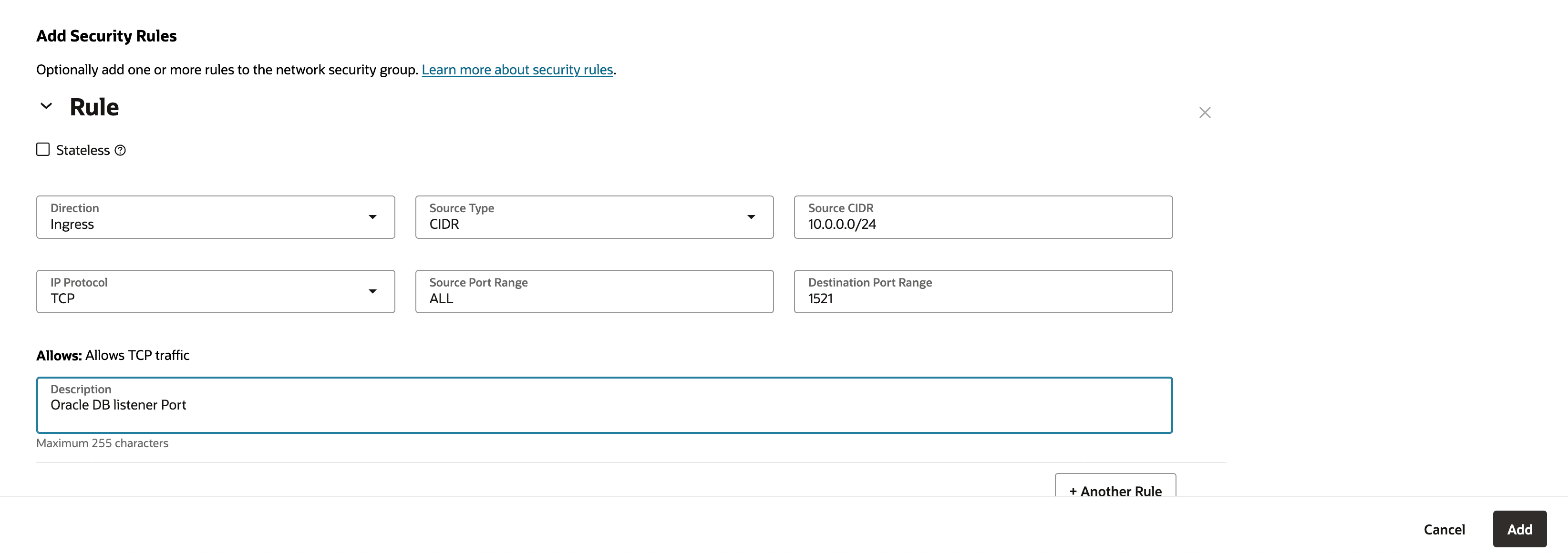
- En la página Agregar reglas de seguridad, introduzca la siguiente información:
- Seleccione Entrada como Dirección.
- Seleccione CIDR como Tipo de origen.
- Introduzca el CIDR para la instancia de Windows EC2 de Amazon en el campo CIDR de origen.
- Seleccione TCP como Protocolo IP.
- Introduzca Todo en el campo Rango de puertos de destino.
- Introduzca 1521 en el campo Destination Port Range (Rango de puertos de destino).
- Introduzca una descripción en la sección Permite. Por ejemplo,
Allow EC2 to connect to DB on port 1521. - Una vez que revise la información, seleccione el botón Agregar.
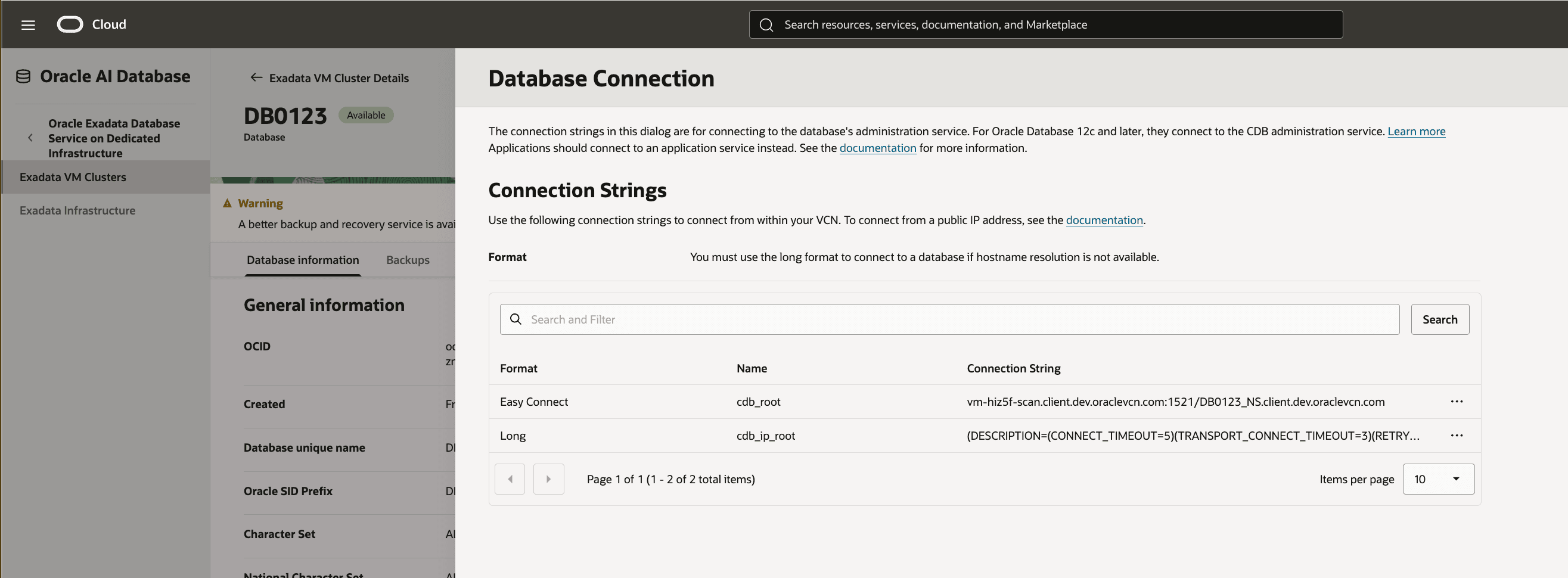
- Para obtener la cadena de conexión de la base de datos de Exadata a la que desea conectarse, realice los siguientes pasos en la consola de OCI.
- Desde la consola de OCI, vaya a Oracle Exadata Database Service on Dedicated Infrastructure.
- En el menú de la izquierda, seleccione Clusters de VM de Exadata y, a continuación, seleccione el cluster de VM de Exadata en la lista.
- Seleccione el separador Bases de datos y, a continuación, seleccione la base de datos conectable o la base de datos de contenedores a la que desea conectarse.
- Seleccione el botón Más acciones y, a continuación, seleccione Conexión de base de datos.
- Copie la información de Cadena de conexión.
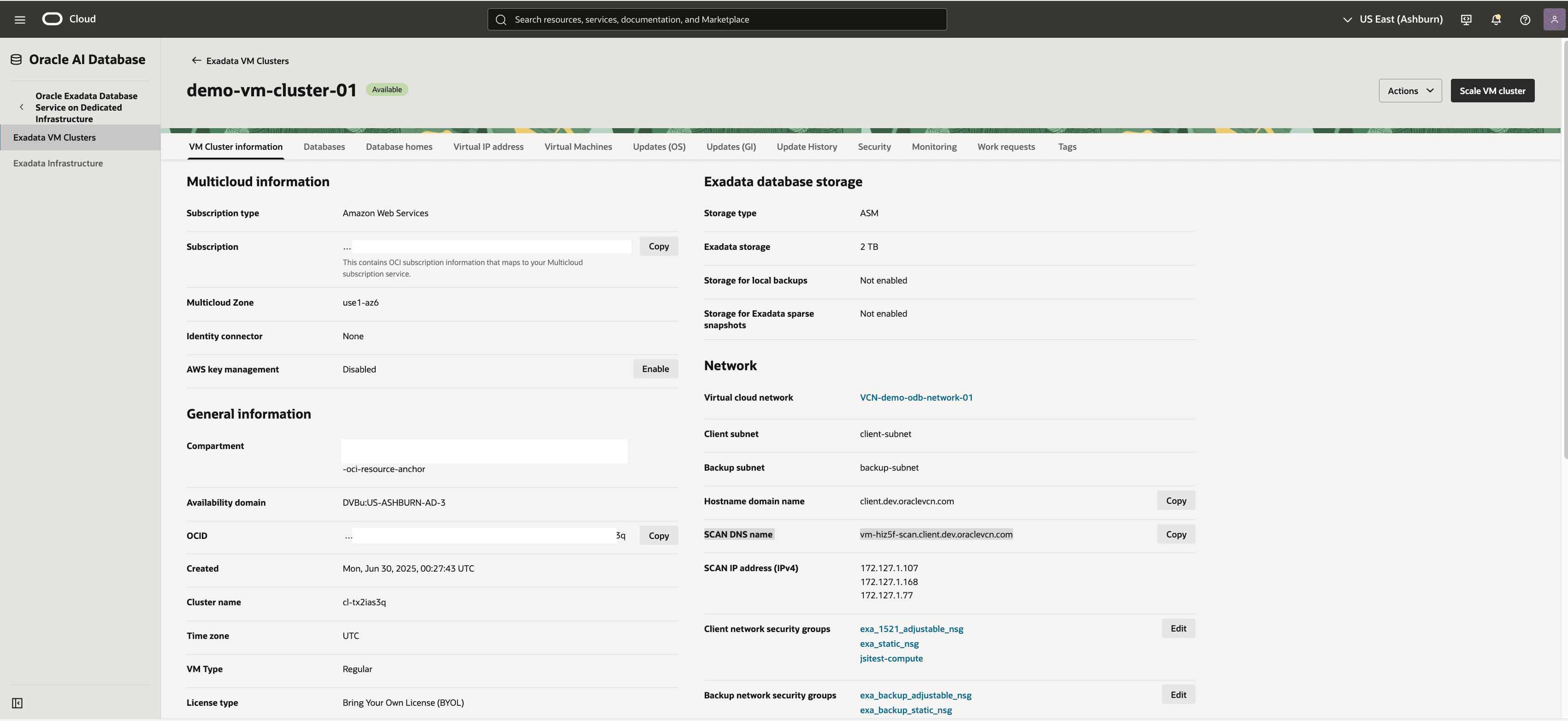
- Obtenga el nombre de DNS de SCAN para la conexión.
- Desde la consola de OCI, vaya a Oracle Exadata Database Service on Dedicated Infrastructure.
- En el menú de la izquierda, seleccione Clusters de VM de Exadata y, a continuación, seleccione el cluster de VM de Exadata en la lista.
- En el separador Información de cluster de VM, vaya a la sección Red. Seleccione el botón Copiar que se encuentra junto al campo Nombre de DNS de SCAN, ya que es necesario para el nombre de host.
Conexión de SQL Developer a Exadata Database- Asegúrese de que la instancia de Windows EC2 puede acceder al servidor de base de datos de Exadata
- Prueba de conectividad básica. Dado que el ping no funcionará (ya que utiliza ICMP, no TCP), puede utilizar herramientas como
tnspingotelnetpara el puerto 1521/1522, o probar con SQL*Plus.
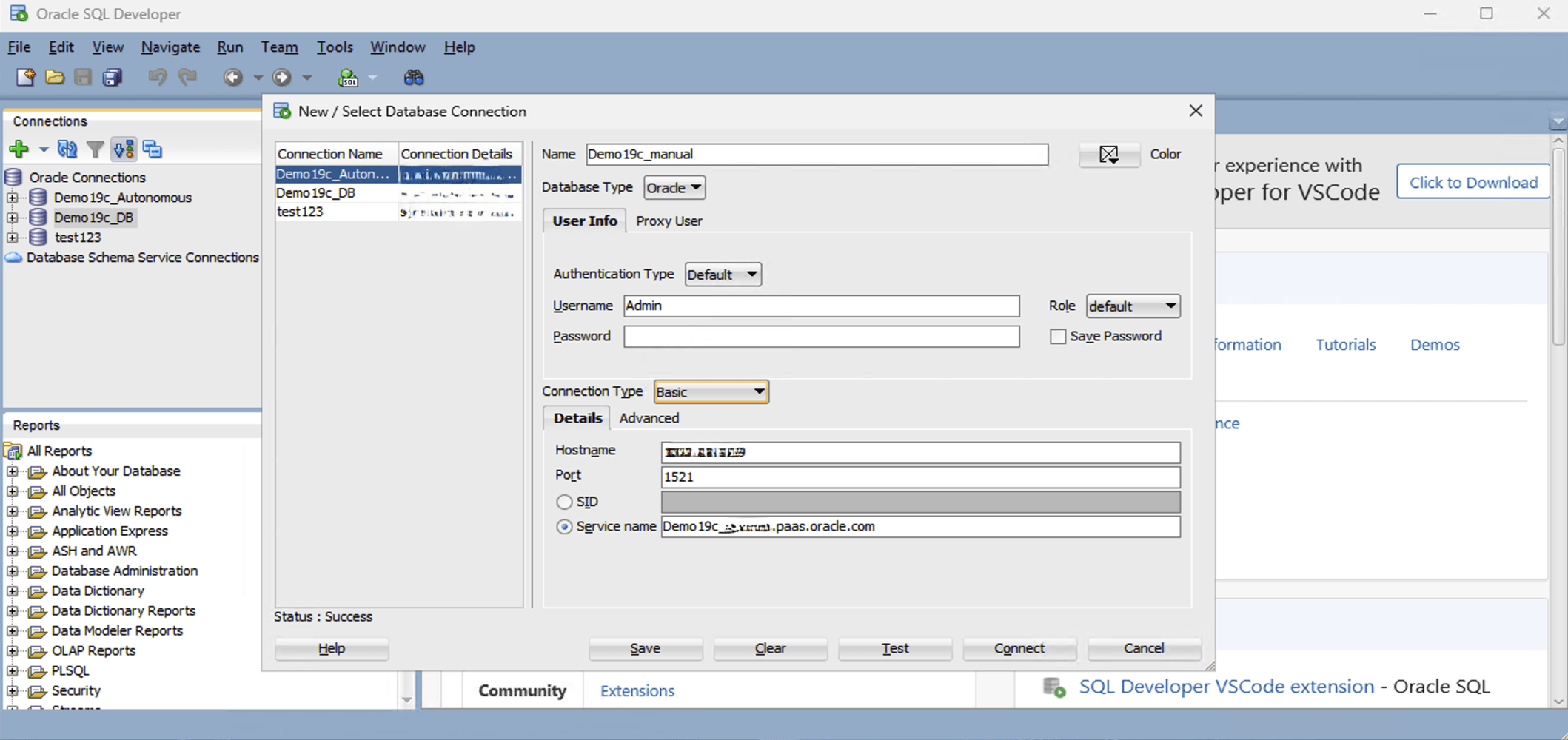
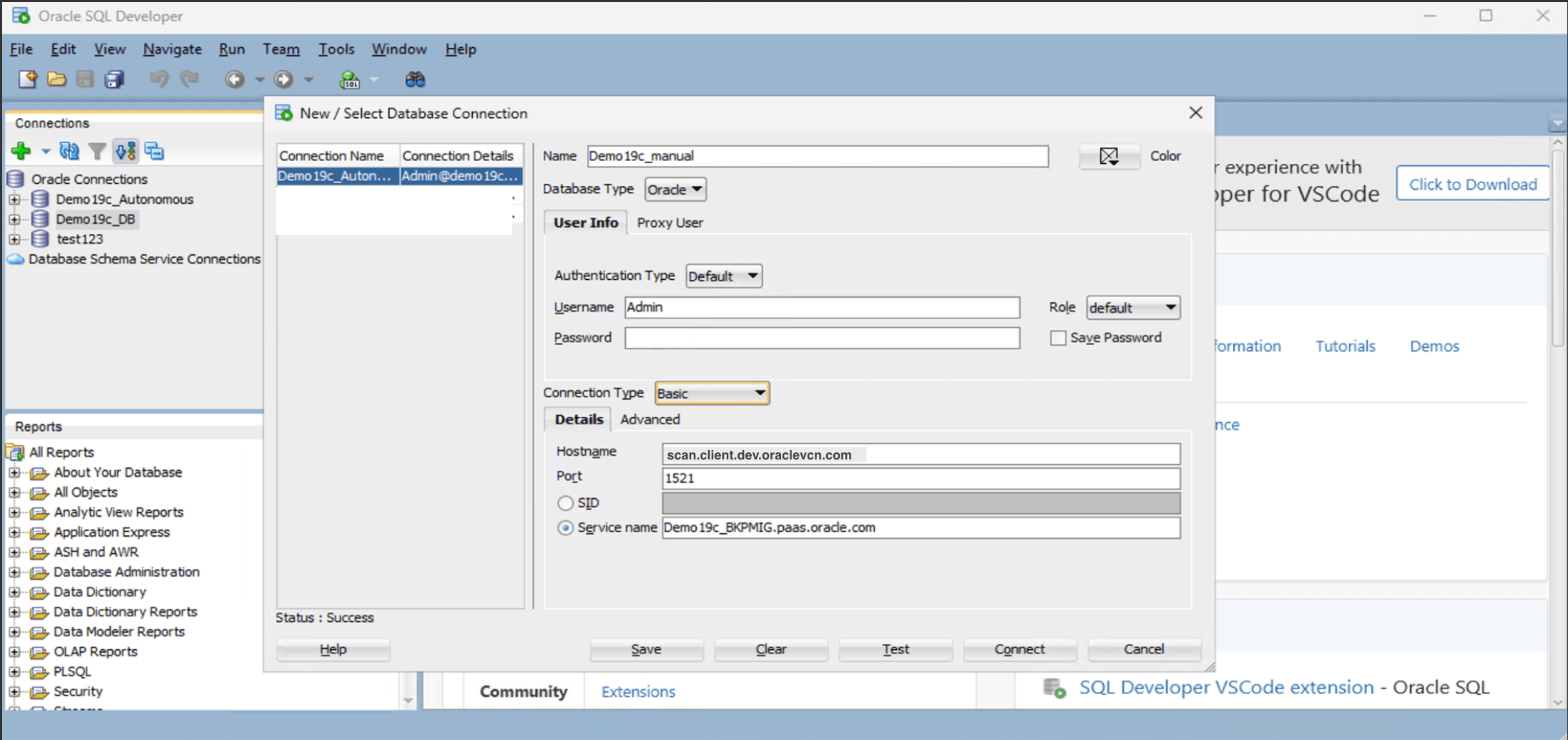
- Inicie la aplicación SQL Developer y seleccione el icono + para crear una nueva conexión a la base de datos.
- Para configurar SQL Developer, complete los siguientes pasos secundarios:
-
- En el campo Nombre, introduzca el nombre que desea utilizar para esta conexión a base de datos.
- En el campo Tipo de base de datos, seleccione Oracle.
- En el campo Nombre de usuario, introduzca el nombre del usuario para el que se está creando esta conexión a la base de datos. Por ejemplo, puede introducir ADMIN.
- En el campo Contraseña, introduzca la contraseña del usuario.
- En el campo Rol, seleccione el rol por defecto que desea asignar al usuario.
- Seleccione la casilla de control Guardar contraseña si las reglas de seguridad lo permiten.
- En el campo Tipo de conexión, seleccione la opción Básico como tipo de conexión de base de datos.
- Introduzca la información de nombre de host proporcionando la dirección IP privada de la base de datos de Exadata.
- Puede introducir 1521 como información de puerto o proporcionar el puerto del listener.
- Introduzca un nombre de servicio descriptivo.
- Seleccione el botón Probar. El estado de la parte inferior de la lista de conexiones debe mostrar Correcto. Si la conexión no se realiza correctamente, puede que la cartera esté desactualizada o que la base de datos de Exadata no se esté ejecutando.
- Una vez que la conexión se haya realizado correctamente, seleccione el botón Guardar.
-
- Debe configurar el acceso de red para que una aplicación o cliente, en este caso una instancia de Amazon EC2 Windows que se ejecuta en AWS, pueda conectarse a un listener de Oracle Database en el puerto 1521, el puerto de red SQL por defecto para las conexiones de Oracle.
En la base de datos de IA autónoma (dedicada), no tiene acceso a las máquinas virtuales ni al sistema operativo subyacentes. Esto está diseñado para un servicio autónomo totalmente gestionado. En su lugar, puede conectarse a la base de datos mediante herramientas de cliente como Oracle SQL Developer, SQL Developer Web o cualquier aplicación que soporte los protocolos de conexión estándar JDBC u OCI de Oracle.
Debe tener Oracle SQL Developer instalado y configurado en la instancia EC2 de Windows. Para obtener instrucciones paso a paso, consulte la documentación de Windows Systems.
Hay dos formas de conectarse a tu base de datos de IA autónoma:- Uso de una importación de cartera.
- Uso de la configuración manual de TNS.
- Uso de una importación de cartera
- Para descargar la cartera, complete los siguientes pasos secundarios:
- Vaya a la consola de OCI, seleccione Oracle AI Database y, a continuación, seleccione Autonomous AI Database on Dedicated Infrastructure.
- En el menú de la izquierda, seleccione base de datos de IA autónoma y, a continuación, seleccione su compartimento.
- En la lista, seleccione la base de datos a la que desea conectarse.
- Seleccione el botón Conexión de base de datos y, a continuación, seleccione el botón Descargar cartera.
- En la página Descargar cartera, introduzca la contraseña de una cartera en el campo de Contraseña y confirme la contraseña en el campo de Confirmar Contraseña.
- Seleccione Descargar para guardar el archivo ZIP de credenciales para seguridad del cliente. Por defecto, el nombre de archivo es:
Wallet_databasename.zip. Puede guardar este archivo como cualquier nombre que desee.
- Para transferir la cartera a Amazon EC2, complete los siguientes pasos secundarios:
- Cargue el archivo
Wallet_<dbname>.zipen la instancia de Windows de Amazon EC2.Nota
Puede utilizar la copia de archivo RDP, WinSCP, Amazon S3 o cualquier otro método seguro. - Guarde el archivo en un directorio accesible. Por ejemplo:
C:\ADB_Wallet\
- Cargue el archivo
- Para extraer la cartera, complete los siguientes pasos secundarios:
- Haga clic con el botón derecho en el archivo
.zipy, a continuación, seleccione Extraer todo. - Asegúrese de que la carpeta contiene los siguientes archivos:
cwallet.ssoewallet.p12sqlnet.oratnsnames.oratnsnames.oratnsnames_connection_string.txttruststore.jks
- Haga clic con el botón derecho en el archivo
- Para revisar
tnsnames.ora, complete los siguientes pasos secundarios:- Inicie el archivo
tnsnames.oraen el Notepad. - Observe los nombres de servicio. Por ejemplo:
<dbname>_high = (description= (address=(protocol=tcps)(port=1522)(host=<adb_host>)) (connect_data=(service_name=<dbname>_high.adb.<region>.oraclecloud.com)) (security=(ssl_server_dn_match=yes)))
Estos nombres de servicio (
_low, _medium, _high, _tpurgent) corresponden a perfiles de carga de trabajo. - Inicie el archivo
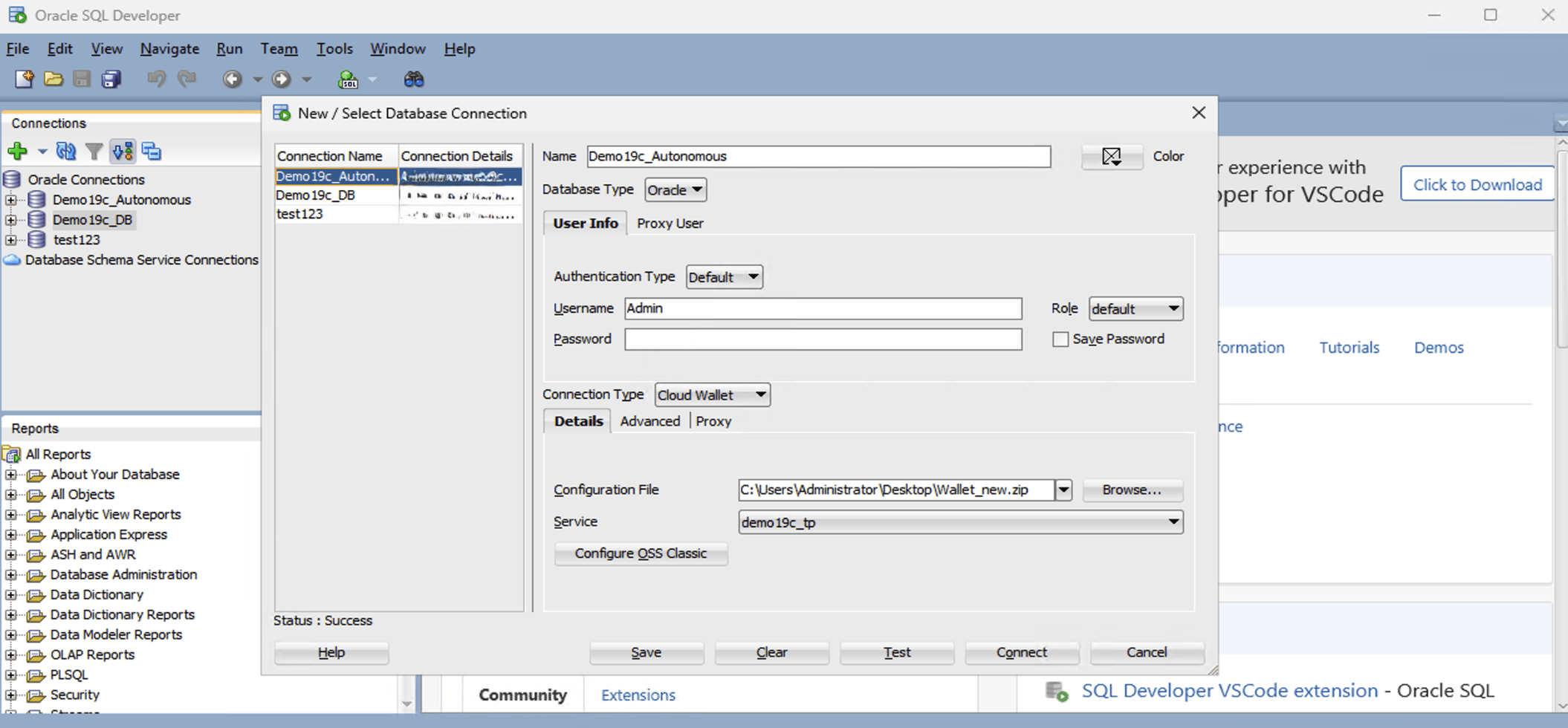
- Para configurar SQL Developer, complete los siguientes pasos secundarios:
-
- En el campo Nombre, introduzca el nombre que desea utilizar para esta conexión a base de datos.
- En el campo Tipo de base de datos, seleccione Oracle.
- En el campo Nombre de usuario, introduzca el nombre del usuario para el que se está creando esta conexión a la base de datos. Por ejemplo, puede introducir ADMIN.
- En el campo Contraseña, introduzca la contraseña del usuario.
- En el campo Rol, seleccione el rol por defecto que desea asignar al usuario.
- Seleccione la casilla de control Guardar contraseña si las reglas de seguridad lo permiten.
- En el campo Tipo de conexión, seleccione la opción Cartera en la nube como tipo de conexión de base de datos.
- En la lista desplegable Archivo de configuración, seleccione la cartera que ha descargado anteriormente.
- En la lista desplegable Servicio, seleccione el servicio que está utilizando.
- Seleccione el botón Probar para probar que los datos que ha proporcionado permitirán al usuario especificado conectarse a la base de datos.
Nota
El estado debe mostrar el mensaje Correcto. Si la conexión no se realiza correctamente, puede deberse a que la cartera está obsoleta o a que la ADB no se está ejecutando actualmente. - Cuando haya finalizado, seleccione el botón Guardar y, a continuación, seleccione el botón Conectar.
-
- Para descargar la cartera, complete los siguientes pasos secundarios:
- Uso de la configuración manual de TNSNota
Hay requisitos que se deben completar para la conexión manual. Debe completar lo siguiente:- Debe obtener la dirección IP y el nombre del servicio de base de datos para conectarse. Para obtener más información, consulte Nube.
- Debe obtener el nombre de servicio del archivo
tnsnames.ora. Para obtener más información, consulte el Paso 4 en la sección Uso de una importación de cartera.
- Inicie la aplicación Oracle SQL Developer y, a continuación, seleccione el botón verde más (+).
- Para configurar la conexión a la base de datos, complete los siguientes pasos secundarios:
- En el campo Nombre, introduzca el nombre que desea utilizar para esta conexión a base de datos.
- En el campo Tipo de base de datos, seleccione Oracle.
- En el campo Nombre de usuario, introduzca el nombre del usuario para el que se está creando esta conexión a la base de datos. Por ejemplo, puede introducir ADMIN.
- En el campo Contraseña, introduzca la contraseña del usuario.
- En el campo Rol, seleccione el rol por defecto que desea asignar al usuario.
- Seleccione la casilla de control Guardar contraseña si las reglas de seguridad lo permiten.
- En el campo Tipo de conexión, seleccione la opción Básico como tipo de conexión de base de datos.
- En el separador Detalles, introduzca el nombre de host, el puerto y el nombre de servicio.
- Seleccione el botón Probar para probar que los datos que ha proporcionado permitirán al usuario especificado conectarse a la base de datos.
Nota
El estado debe mostrar el mensaje Correcto. Si la conexión no se realiza correctamente, puede deberse a que la cartera está desactualizada o a que Exadata no se está ejecutando actualmente. - Cuando haya finalizado, seleccione el botón Guardar y, a continuación, seleccione el botón Conectar.