Base de datos de Exadata
Descubra cómo crear una base de datos de Exadata y sus componentes, como el directorio raíz de base de datos, la base de datos de contenedor (CDB) y la base de datos conectable (PDB), mediante la consola de OCI.
La creación de bases de datos de Exadata solo está disponible a través de la consola de OCI y la CLI de OCI. Para navegar a la consola de OCI, realice los siguientes pasos:
- En el panel de control de Oracle AI Database@AWS o en la lista Cluster de VM de Exadata, seleccione el cluster de VM de Exadata que esté utilizando.
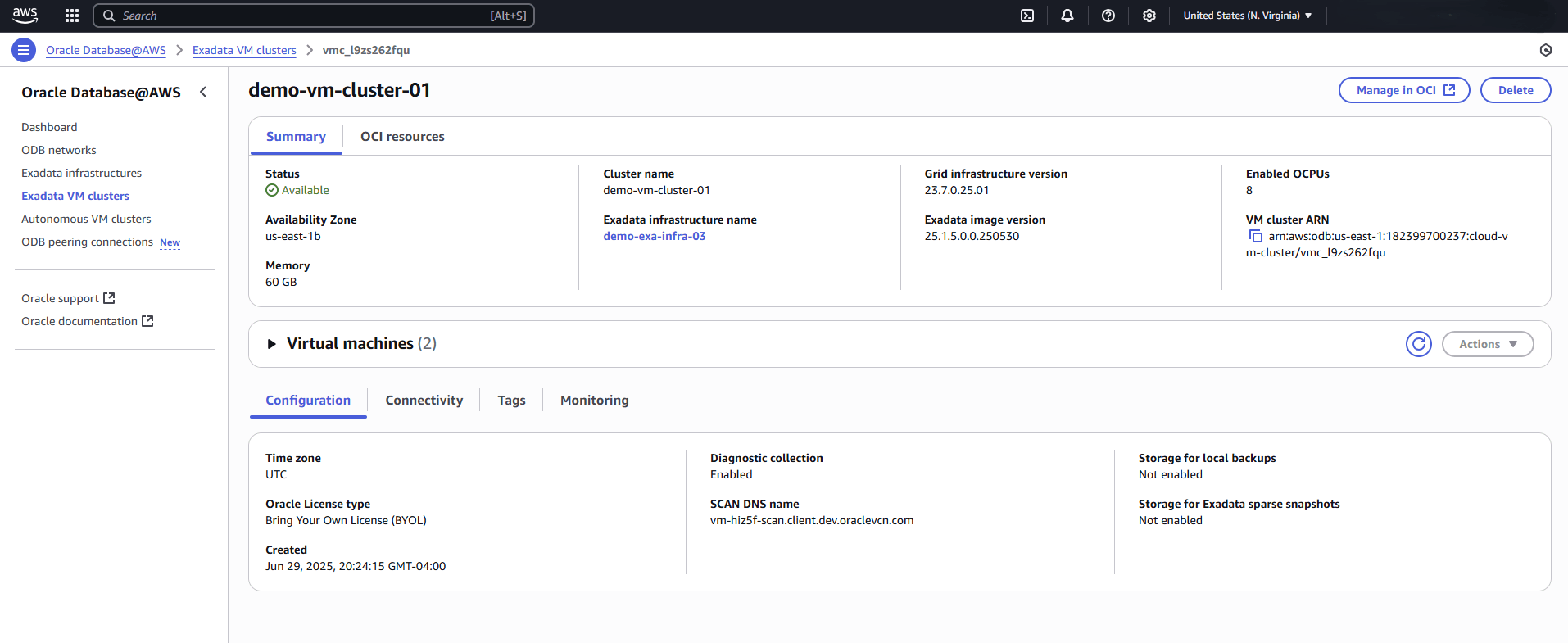
- Seleccione el botón Gestionar en OCI, que permite gestionar el cluster de VM de Exadata en OCI.
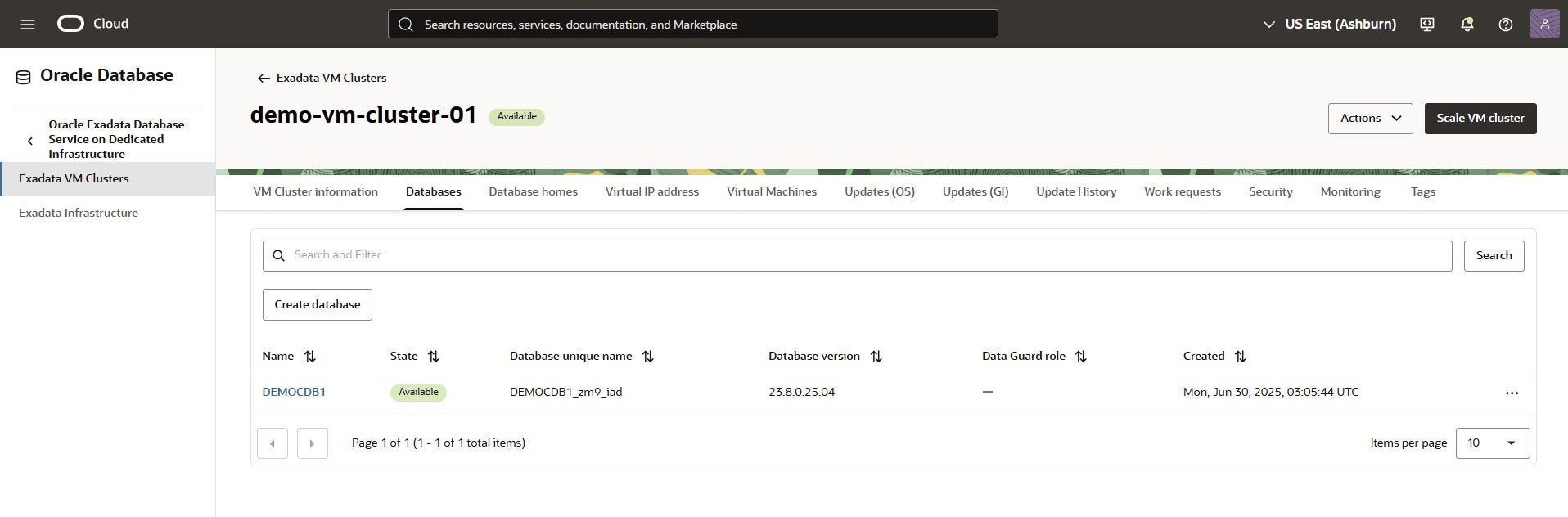
- En la consola de OCI, seleccione el separador Bases de datos y, a continuación, seleccione el botón Crear base de datos.
- En la página Crear base de datos, complete los siguientes pasos secundarios:
- Introduzca un nombre de base de datos.
- Introduzca una base de datos única.
- En la lista desplegable, seleccione la versión de base de datos.
- Introduzca un nombre de PDB.
- Para el origen de directorio raíz de base de datos, hay dos opciones disponibles. Estas opciones son Crear un nuevo directorio de base de datos y Seleccionar un nuevo directorio de base de datos existente. En función de sus necesidades, realice una selección.
- Introduzca un nombre mostrado del directorio raíz de base de Datos.
- Introduzca su nombre de usuario, contraseña y Confirmar contraseña. La contraseña de cartera de TDE es opcional. Si desea utilizar la contraseña de administrador para cartera TDE, active el botón de alternancia contraseña de cartera TDE.
- Seleccione el botón Activar copias de seguridad automáticas para activar las copias de seguridad incrementales automáticas para la base de datos.
- La lista desplegable Destino de copia de seguridad muestra las opciones disponibles. Estas opciones incluyen:
- Amazon S3
- Almacenamiento de objetos
- Servicio de recuperación autónomo
- La sección Opciones de supresión después de la terminación de la base de datos proporciona opciones que puede utilizar para retener copias de seguridad de la base de datos protegida después de terminar la base de datos. En función de los requisitos del sistema, realice una selección.
- En la sección Día programado para copiade seguridad completa (UTC), seleccione un día de la semana para que comiences las copiasde seguridad de LO iniciales y futuras.
- En la lista desplegable Hora programada para la copia de seguridad completa (UTC), seleccione la ventana de tiempo cuando se inicien las copias de seguridad completas.
- En la lista desplegable Hora programada para copia de seguridad incremental (UTC), seleccione la ventana de tiempo cuando se inicien las copias de seguridad incrementales.
- Si desea realizar la primera copia de seguridad inmediatamente, seleccione el botón Realizar la primera copia de seguridad inmediatamente.
- Expanda la sección Opciones avanzadas y complete los siguientes pasos secundarios:
- Introduzca el prefijo de SID de Oracle.
Nota
El número de instancia de Oracle Database instance se agrega automáticamente al prefijo de SID para crear el parámetro de base de datosINSTANCE_NAME. - El campo Juego de caracteres está seleccionado como
AL32UTF8. - El campo Juego de caracteres nacional está seleccionado como
AL16UTF16. - La sección Cifrado proporciona dos opciones. Estas opciones incluyen Uso de claves gestionadas por Oracle y Uso de claves gestionadas por el cliente.
Nota
Si desea utilizar AWS KMS para cifrar la base de datos, complete los pasos descritos en Protección de la base de datos Exadata. - La sección Etiquetas permite organizar recursos. Si desea agregar una etiqueta, seleccione el botón Agregar etiqueta. Seleccione el espacio de nombres en la lista desplegable, introduzca la clave y el valor.
- Introduzca el prefijo de SID de Oracle.
- Seleccione el botón Crear para completar el proceso.
- Una vez creada la base de datos, el estado cambia de Aprovisionamiento a Disponible. En la página de detalles de la base de datos, vaya a la sección Cifrado, que muestra tanto el nombre de clave de cifrado como el OCID de clave de cifrado.
La creación de bases de datos de Exadata solo está disponible a través de la consola de OCI y la CLI de OCI.
Actualmente no hay contenido para esta página. El equipo de Oracle AI Database@AWS tiene la intención de agregar contenido aquí, y este texto de marcador de posición se proporciona hasta que se agrega ese texto. El equipo de Oracle AI Database@AWS está entusiasmado con las nuevas funciones, mejoras y correcciones futuras de este producto y esta documentación adjunta. Le recomendamos encarecidamente que vea esta página para ver esas actualizaciones.
Puede aprovisionar una base de datos de Exadata en AWS mediante el proveedor de Terraform oracle/oci.
Requisitos- Terraform o OpenTofu instalados
- Proveedor de Terraform oracle/oci
- Credenciales de OCI configuradas
- Provisionamiento de un cluster de VM de Exadata
Configuración de Terraform de ejemploPara obtener más información sobre las opciones de configuración, consulte la siguiente documentación del proveedor de Terraform.locals { # IDs of depending resources oci_cloud_vm_cluster_ocid = aws_odb_cloud_vm_cluster.this.ocid } # Protect sensitive input variables variable "db_admin_password" { description = "Database administrator password" type = string sensitive = true } # Create Database Home resource "oci_database_db_home" "this" { vm_cluster_id = var.oci_cloud_vm_cluster_ocid source = "VM_CLUSTER_NEW" display_name = "dbh19" db_version = "19.28.0.0.0" } # Create Container Database resource "oci_database_database" "this" { db_home_id = oci_database_db_home.this.id database { db_name = "democdb" admin_password = var.db_admin_password } source = "NONE" } # Create Pluggable Database resource "oci_database_pluggable_database" "this" { container_database_id = oci_database_database.this.id pdb_name = "demopdb" pdb_admin_password = var.db_admin_password tde_wallet_password = var.db_admin_password }Implantación de referencia
Para revisar ejemplos de soluciones de Terraform integradas, consulte el repositorio GitHub terraform-oci-multicloud-aws.