Cluster de VM de Exadata
La creación de un cluster de VM de Oracle Exadata requiere la existencia de una infraestructura de Oracle Exadata y una red de ODB, y es un requisito previo para las bases de datos de Oracle Exadata que se ejecutan en el cluster. La creación de un cluster de VM de Exadata puede tardar hasta 4 horas o más. Para poder empezar a crear un cluster de VM de Exadata, debe tener acceso a una clave privada y pública SSH.
Clave privada y pública
Descubra cómo crear la clave privada y generar una clave pública a partir de la clave privada.
- En el panel de control de Oracle AI Database@AWS, seleccione EC2 en los servicios.
- Vaya a la sección Red y seguridad y, a continuación, seleccione el enlace Pares de claves.
- En la página Pares de claves, seleccione el botón Crear par de claves para iniciar el proceso de creación.
- Introduzca un nombre para el par de claves.
Nota
El nombre puede tener hasta 255 caracteresASCII. No puede incluir espacios iniciales ni finales. No debe incluir espacios iniciales ni finales. - El tipo de par de claves tiene dos opciones. Estas opciones incluyen RSA y ED25519. Seleccione RSA como tipo de par de claves.
- El formato de archivo de clave privada proporciona dos opciones. Estas opciones son
.pemy.ppk. Seleccione.pemcomo formato de archivo de clave privada. - La sección etiquetas es opcional. Si desea introducir etiquetas, seleccione el botón Agregar nueva etiqueta.
- Revise la información y seleccione el botón Crear par de claves para completar el proceso.
- Introduzca un nombre para el par de claves.
- Una vez creado el par de claves, guarde la clave privada en la sección de descarga.
- En función del sistema operativo, complete los pasos siguientes:
- Guarde la clave privada descargada desde las carpetas de Windows, donde puede cambiar el permiso en el archivo.
- En la propiedad de archivo, elimine la propiedad de herencia de la configuración de seguridad.
- En la configuración de seguridad, puede agregarse mediante el control completo.
- Ejecute el siguiente comando con el símbolo del sistema:
C:\folder1>ssh-keygen -y -f exadata-vm-cluster-ssh-key-pair.pem > exadata-vm-cluster-ssh-pub-key.pub
- Guarde la clave privada descargada desde uno de los directorios en los que puede cambiar el permiso del archivo.
- Ejecute el siguiente comando con el símbolo del sistema para cambiar el permiso.
chmod 400 exadata-vm-cluster-ssh-key-pair.pem - Ejecute el siguiente comando con el terminal:
ssh-keygen -y -f /Downloads/exadata-vm-cluster-ssh-key-pair.pem > exadata-vm-cluster-ssh-pub-key.pub
Cluster de VM de Exadata
Estos son los pasos para crear un cluster de VM de Exadata.
- Complete los requisitos antes de crear un cluster de VM de Exadata. Para obtener más información, consulte Requisitos.
- En el panel de control de Oracle AI Database@AWS o en la lista Cluster de VM de Exadata, seleccione el botón Crear cluster de VM.
- El proceso de creación de cluster de VM de Exadata es un proceso de cinco (5) pasos.
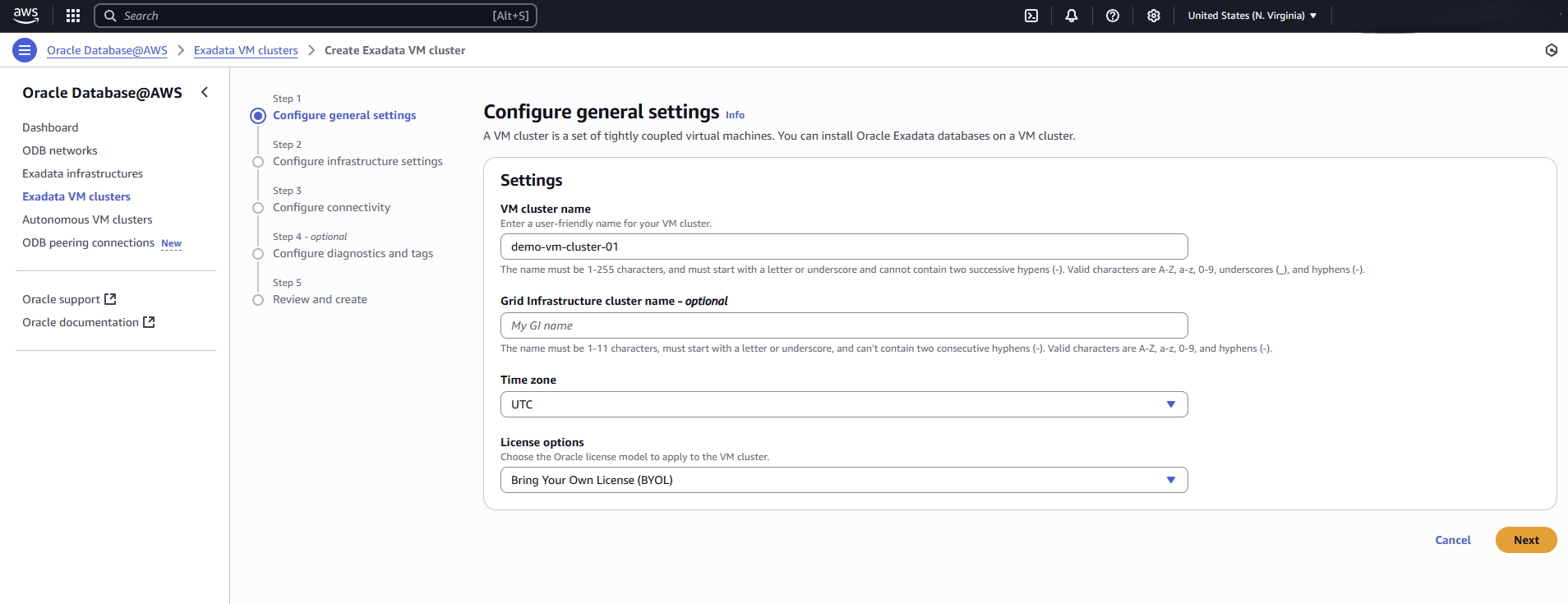
- En el paso Configurar valores generales, realice los siguientes pasos secundarios.
- En el campo Nombre de cluster de VM, introduzca el identificador que desee para el nombre. El identificador puede tener hasta 255 caracteres. Puede incluir los siguientes caracteres: a-z, A-Z, 0-9, guiones bajos (_) y guiones (-). Debe empezar por una letra o Un guion bajo (_) y no puede contener dos guiones sucesivos (-).
- En el campo Nombre de cluster de infraestructura de cuadrícula, introduzca el identificador que desee para el nombre. El identificador puede tener hasta 11 caracteres. Puede incluir los siguientes caracteres: a-z, A-Z, 0-9, guiones bajos (_) y guiones (-). Debe empezar por una letra o Un guion bajo (_) y no puede contener dos guiones sucesivos (-).
- La lista desplegable Zona horaria permite seleccionar la zona horaria para el cluster de VM de Exadata. UTC es la opción por defecto.
- La lista desplegable Opciones de licencia le permite seleccionar Traiga su propia licencia (BYOL) o Licencia incluida. La opción por defecto es Traiga su propia licencia (BYOL).
- Seleccione el botón Siguiente para continuar con el proceso de creación o el botón Cancelar para parar el proceso de creación y volver a la lista de infraestructura de Exadata.
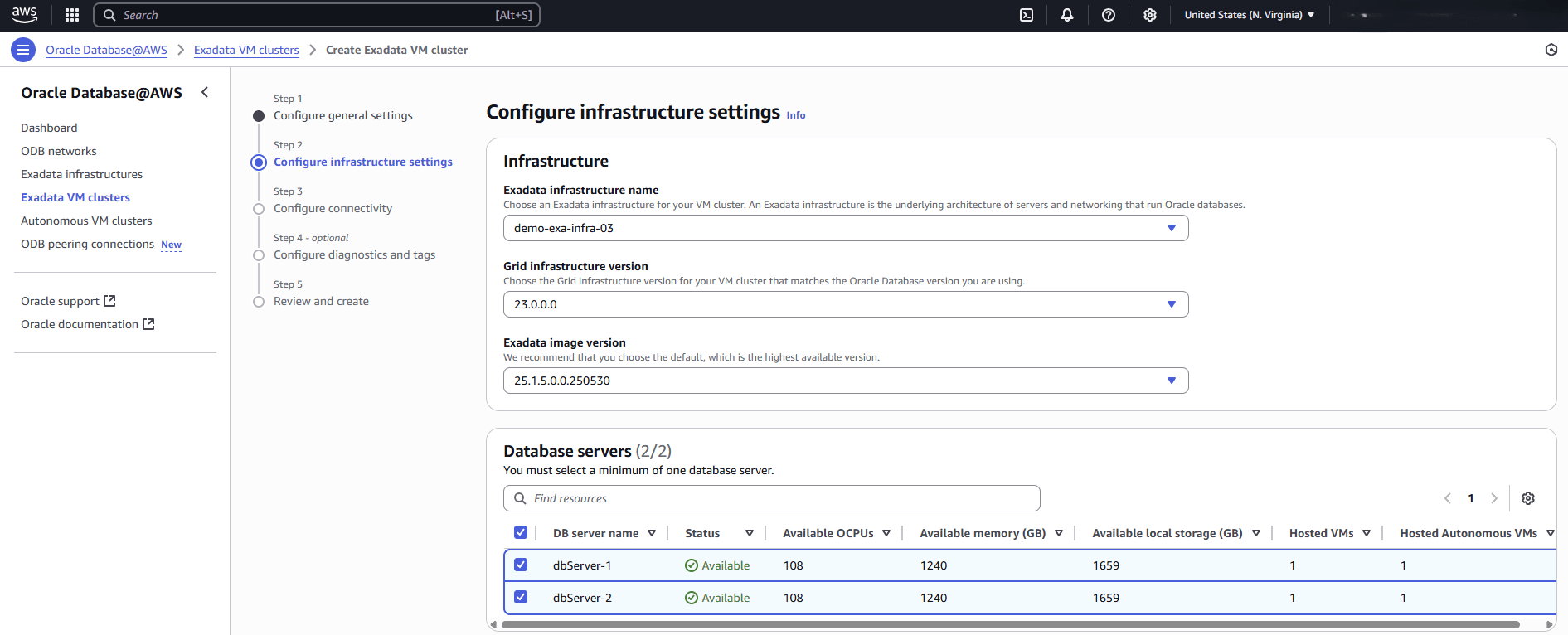
- En el paso Configurar valores de infraestructura, realice los siguientes pasos secundarios.
- La lista desplegable Nombre de infraestructura de Exadata permite seleccionar una infraestructura de Exadata existente. Si no existe una o no desea utilizar una infraestructura de Exadata existente, primero debe infraestructura de Exadata.
- La lista desplegable Versión de infraestructura de cuadrícula permite seleccionar entre las versiones soportadas para la infraestructura de Exadata seleccionada.
- La lista desplegable Versión de imagen de Exadata permite seleccionar una versión específica. Por defecto es la opción por defecto y es la versión más alta disponible.
- La sección Servidores de base de datos permite designar los servidores. Como mínimo, debe seleccionar un servidor de base de datos.
- El control deslizante Configuración: por VM: recuento de núcleos de OCPU permite definir el recuento de núcleos de OCPU. Los valores mínimo y máximo dependen de la configuración de la infraestructura de Exadata y el cluster de VM de Exadata.
- El control deslizante Configuración: por VM: memoria permite definir la memoria disponible. Los valores mínimo y máximo dependen de la configuración de la infraestructura de Exadata y el cluster de VM de Exadata.
- El control deslizante Configuración: por VM: almacenamiento local permite definir el almacenamiento local disponible. Los valores mínimo y máximo dependen de la configuración de la infraestructura de Exadata y el cluster de VM de Exadata.
- El control deslizante Configuración: por cluster: almacenamiento de Exadata permite definir el almacenamiento de Exadata. Los valores mínimo y máximo dependen de la configuración de la infraestructura de Exadata.
- Las casillas de control Grupo de discos dispersos y Copia de seguridad local le permiten seleccionar estas opciones en el momento de la creación. Estas opciones específicas no se pueden modificar después de la creación.
- Seleccione el botón Siguiente para continuar con el proceso de creación o el botón Cancelar para parar el proceso de creación y volver a la lista de infraestructura de Exadata.
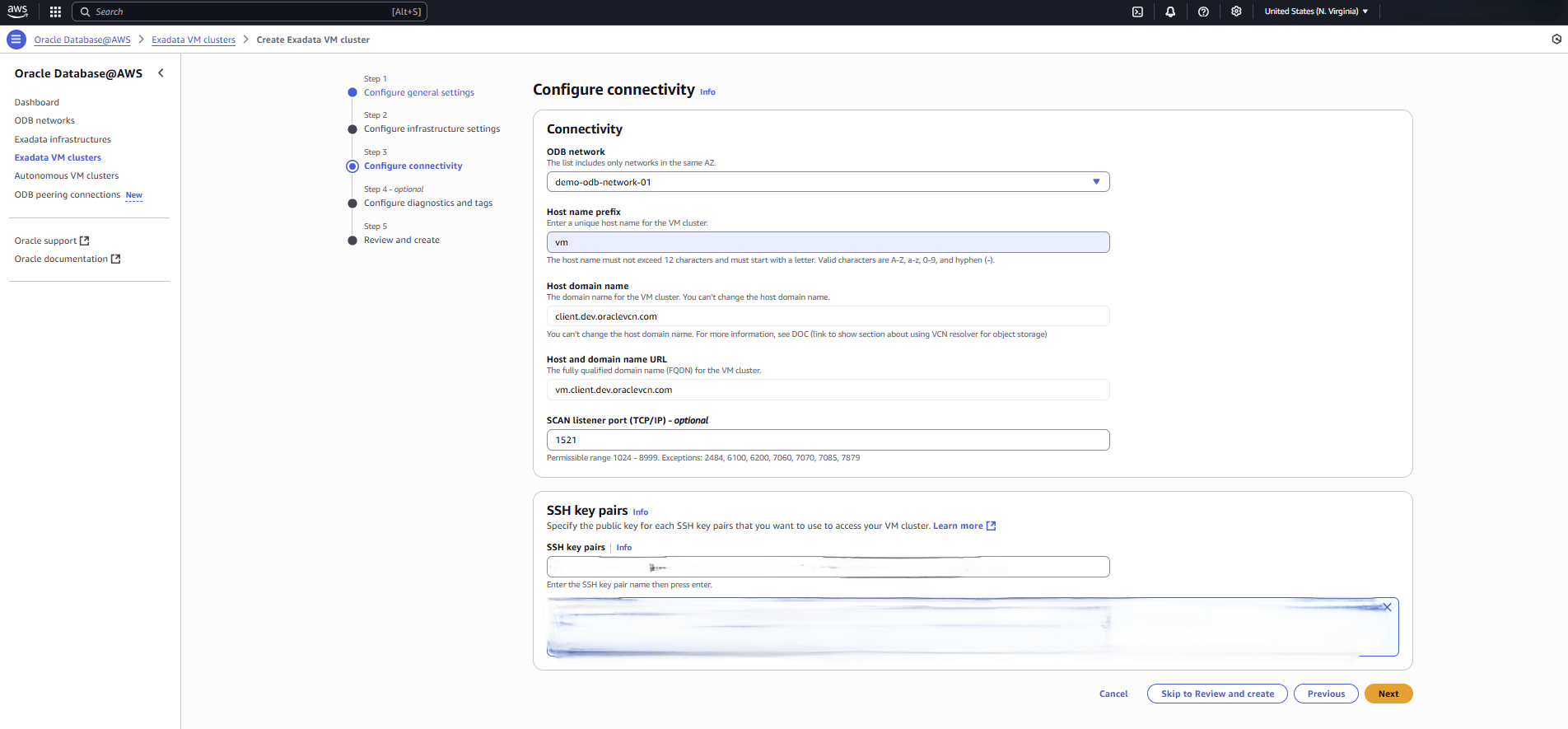
- En el paso Configurar conectividad, realice los siguientes pasos secundarios.
- La lista desplegable Red OODB permite seleccionar una red OODB existente. Si no existe una o no desea utilizar una red ODB existente, primero debe red ODB.
Nota
Debe seleccionar CIDR de subred de cliente y CIDR de subred de copia de seguridad en las listas desplegables durante la creación de una red de ODB. Para obtener más información, consulte ODB Network. - El campo Prefijo de nombre de host permite introducir un nombre de host único para el cluster de VM de Exadata.
- Los campos Nombre de dominio de host y URL de nombre de dominio y host son de solo lectura que se proporcionan para las comprobaciones de precisión y referencia.
- El campo puerto de listener de SCAN (TCP/IP) es opcional y se establece en 1521 de manera predeterminada. You can change the port setting to an available port within the range of 1024 to 8999, with exceptions for ports 2484, 6100, 6200, 7060, 7070, 7085, and 7879.
- Los pares de claves SSH permiten introducir uno o más pares de claves SSH. Cada entrada debe agregarse individualmente.
- Seleccione el botón Siguiente para continuar con el proceso de creación o el botón Cancelar para parar el proceso de creación y volver a la lista de infraestructura de Exadata.
- La lista desplegable Red OODB permite seleccionar una red OODB existente. Si no existe una o no desea utilizar una red ODB existente, primero debe red ODB.
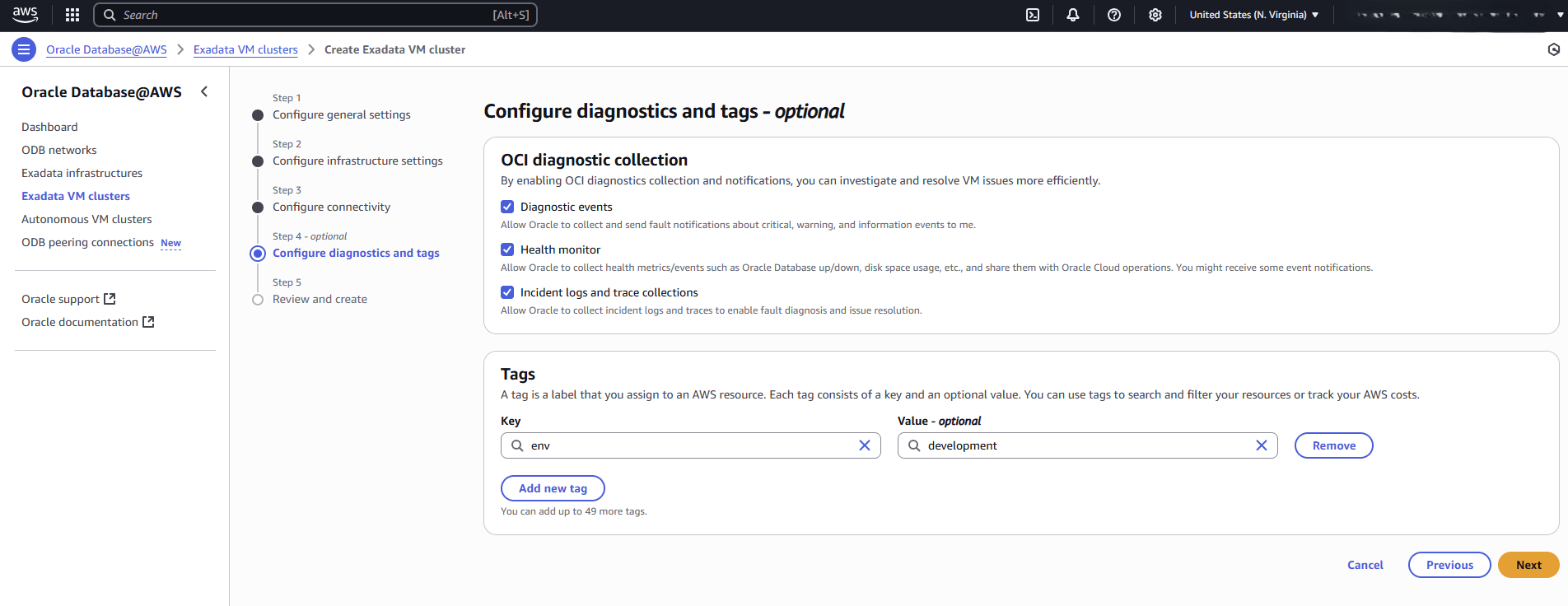
- En el paso Configurar diagnósticos y etiquetas, realice los siguientes pasos secundarios.
- La casilla de control Evento de diagnóstico permite a Oracle recopilar y enviar notificaciones de fallos para eventos críticos, de advertencia e informativos. Se enviarán a los contactos de notificación de mantenimiento de OCI de la infraestructura de Exadata.
- La casilla de control Supervisión de estado permite a Oracle recopilar métricas de estado como Oracle Database de actividad/inactividad, uso de espacio en disco y otras. Se enviarán a los contactos de notificación de mantenimiento de OCI de la infraestructura de Exadata.
- La casilla de control Logs del incidente y recopilaciones de rastreos permite a Oracle recopilar logs y rastreos del incidente para permitir el diagnóstico y resolución de incidencias.
- Puede introducir Etiquetas, si lo desea o es necesario, seleccionando el botón Agregar nueva etiqueta. Haga esto para cada etiqueta que desee o necesite agregar.
- Seleccione el botón Siguiente para continuar con el proceso de creación o el botón Cancelar para parar el proceso de creación y volver a la lista de infraestructura de Exadata.
- En el paso Revisar y crear, revise activamente la configuración que ha seleccionado. Vuelva a los pasos anteriores si es necesario realizar algún cambio. Cuando haya terminado, seleccione el botón Crear cluster de VM de Exadata o el botón Cancelar para cancelar la creación de la infraestructura de Exadata. De cualquier forma, volverá a la lista de clusters de VM de Exadata. Puede supervisar el estado de la solicitud de creación de cluster de VM de Exadata o gestionar clusters de VM de Exadata existentes. Este paso puede tardar varias horas.
- Una vez creado el cluster de VM de Exadata, puede ver sus detalles en la lista Cluster de VM de Exadata del panel de control de Oracle AI Database@AWS.
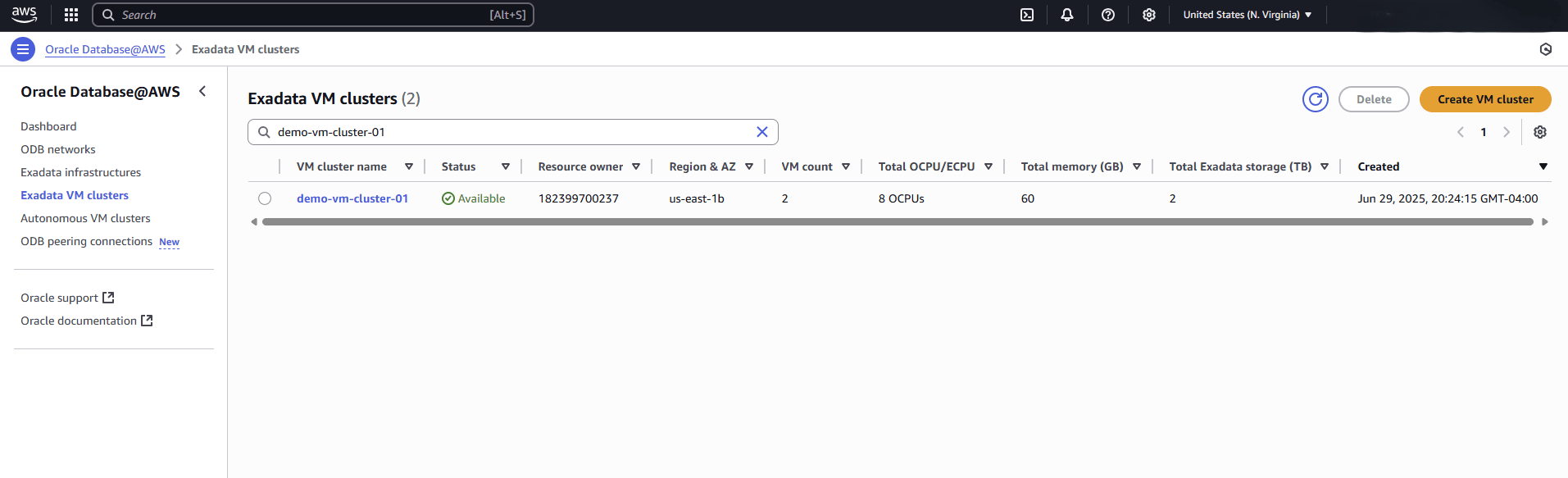
La creación de clusters de VM de Exadata solo está disponible a través de la consola de AWS y la CLI de AWS.
Actualmente no hay contenido para esta página. El equipo de Oracle AI Database@AWS tiene la intención de agregar contenido aquí, y este texto de marcador de posición se proporciona hasta que se agrega ese texto. El equipo de Oracle AI Database@AWS está entusiasmado con las nuevas funciones, mejoras y correcciones futuras de este producto y esta documentación adjunta. Le recomendamos encarecidamente que vea esta página para ver esas actualizaciones.
La creación de clusters de VM de Exadata solo está disponible a través de la consola de AWS y la CLI de AWS.
Puede aprovisionar un cluster de VM de Exadata en AWS mediante el hashicorp/AWS del proveedor de Terraform (versión 6.15.0 o superior).
Requisitos- Terraform o OpenTofu instalados
- Credenciales de AWS configuradas
- HashiCorp Versión del proveedor de AWS >= 6.15.0
- Aprovisionamiento de infraestructura de Exadata y red ODB
Configuración de Terraform de ejemploPara obtener opciones de configuración detalladas, consulte aws_odb_cloud_vm_cluster.locals { # IDs of depending resources cloud_exadata_infrastructure_id = aws_odb_cloud_exadata_infrastructure.this.id db_servers = data.aws_odb_db_servers.this.db_servers[*].id odb_network_id = aws_odb_network.this.id } # Create a VM Cluster in the Exadata Infrastructure resource "aws_odb_cloud_vm_cluster" "this" { # Optional explicit dependencies depends_on = [aws_odb_cloud_exadata_infrastructure.this, aws_odb_network.this] # Required Arguments cloud_exadata_infrastructure_id = local.cloud_exadata_infrastructure_id cpu_core_count = 16 db_servers = local.db_servers display_name = "tf-vmc-demo" gi_version = "23.0.0.0" hostname_prefix = "vm" odb_network_id = local.odb_network_id ssh_public_keys = [ file("~/.ssh/demo-ssh-key.pub") ] data_collection_options { is_diagnostics_events_enabled = true is_health_monitoring_enabled = true is_incident_logs_enabled = true } # Optional Arguments cluster_name = "gic-demo" data_storage_size_in_tbs = 2 db_node_storage_size_in_gbs = 120 is_local_backup_enabled = false is_sparse_diskgroup_enabled = false license_model = "BRING_YOUR_OWN_LICENSE" memory_size_in_gbs = 60 scan_listener_port_tcp = 1521 timezone = "UTC" region = "us-west-2" tags = { created_via = "terraform" env = "demo" } # timeouts for long running operations timeouts { create = "24h" update = "2h" delete = "8h" } # gi_version will be updated with minor version, e.g. "23.8.0.25.04" lifecycle { ignore_changes = [ gi_version ] } } # Output OCID of Exadata VM Cluster for Database Home creation (Optional) output "oci_cloud_vm_cluster_ocid" { value = aws_odb_cloud_vm_cluster.this.ocid }Implantación de referencia
Para revisar ejemplos de soluciones de Terraform integradas, consulte el repositorio GitHub terraform-oci-multicloud-aws.
Siguiente paso
Creación de una conexión de intercambio de tráfico de ODM