Red de ODB
La creación de una red de ODB es un requisito previo para crear clusters de VM de Oracle Exadata, clusters de VM autónomos de Oracle y bases de datos de Oracle Exadata, incluida la base de datos de IA autónoma en infraestructura dedicada.
Al desplegar el primer recurso de Oracle AI Database@AWS en una cuenta de AWS, el servicio crea un compartimento en OCI dedicado a almacenar todos los recursos de Oracle AI Database@AWS para esa cuenta. Este compartimento tiene políticas de IAM restrictivas aplicadas para evitar que el cliente (usted) modifique el contenido del compartimento.
Para mantener la integridad del servicio, los administradores de OCI no deben modificar el nombre ni la descripción del compartimento, ni mover ni suprimir ninguno de los recursos creados por el servicio en ese compartimento. Si lo hace, se corre el riesgo de que el servicio pierda su capacidad para gestionar esos recursos.
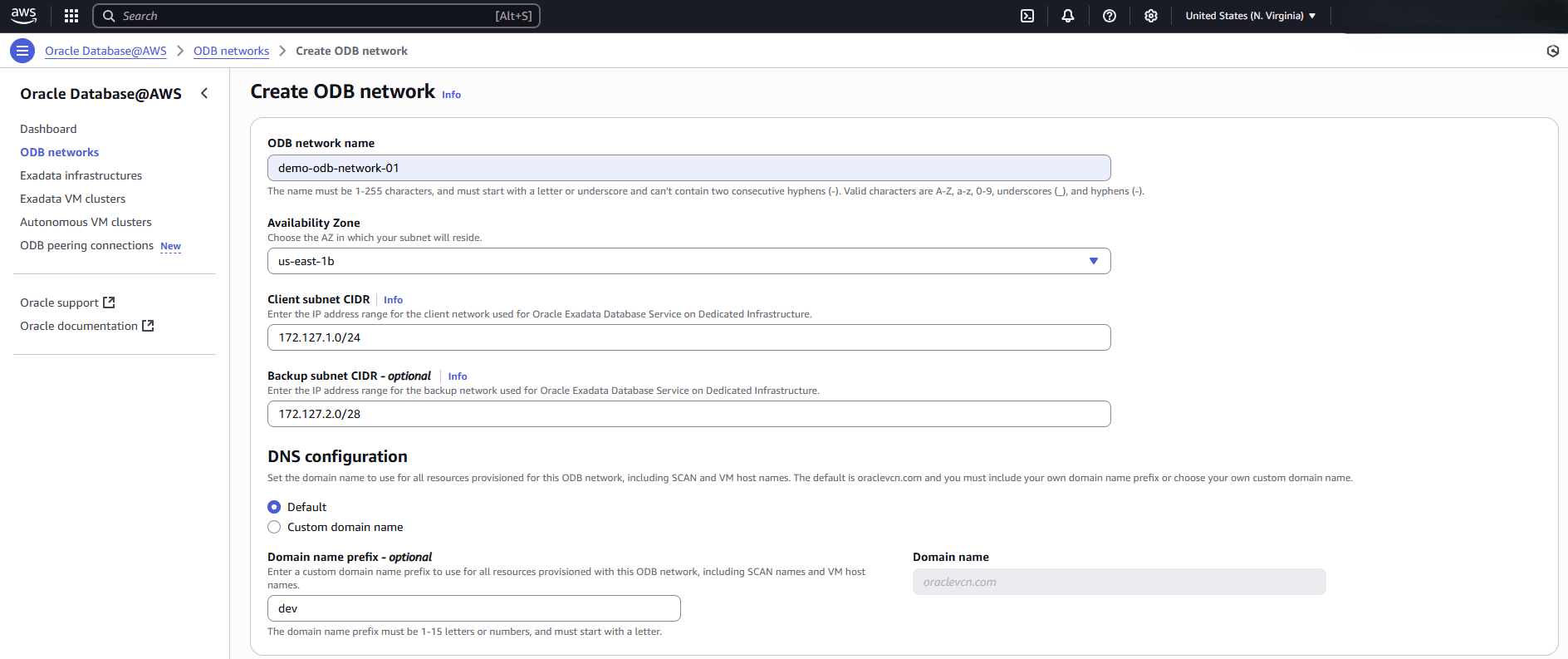
- En el panel de control de Oracle AI Database@AWS o en la lista de redes ODB, seleccione el botón Crear red ODB.
- En el campo Nombre de red de ODB, introduzca el identificador que desee para el nombre. El identificador puede tener hasta 255 caracteres. Puede incluir los siguientes caracteres: a-z, A-Z, 0-9, guion bajo (_) y guion (-). Debe empezar por una letra o guion bajo (_) y no puede contener dos guiones sucesivos (-).
- El campo Zona de disponibilidad es una lista desplegable que contiene la AZ en la que existirá la red ODB. La lista está limitada por su suscripción.
- En el campo CIDR de subred de cliente, introduzca un rango de bloques de CIDR para la red de cliente. Consulte la página Diseño de red de ODB para obtener más información sobre este bloque de CIDR y sus restricciones.
- En el campo CIDR de subred de copia de seguridad, introduzca un rango de bloques de CIDR para la red de copia de seguridad. Consulte la página Diseño de red de ODB para obtener más información sobre este bloque de CIDR y sus restricciones.
Nota
El campo CIDR de subred de copia de seguridad no se aplica a la base de datos de IA autónoma en infraestructura dedicada. Este campo es necesario cuando se utiliza Oracle Exadata Database. - En la sección Configuración de DNS, hay dos opciones disponibles para definir el nombre de dominio. Estas opciones son Valor predeterminado y Nombre de dominio personalizado.
- Si selecciona la opción Por defecto, observará que el campo Nombre de dominio es de solo lectura.
- En el campo Prefijo de nombre de dominio, introduzca un nombre que se concatenará con el Nombre de dominio para proporcionar el nombre de IP para la base de datos de Exadata. El prefijo de nombre de dominio debe tener entre 1 y 15 letras o números, y debe empezar por una letra.
- Si desea personalizar el nombre de dominio, seleccione la opción Nombre de dominio personalizado y, a continuación, especifique un nombre.
Nota
- Para la opción Nombre de dominio personalizado, el Nombre de dominio no debe superar los 254 caracteres.
- La red de ODB permite guiones en el nombre de dominio, pero esto provoca un error durante la creación del cluster de VM. Por lo tanto, no es recomendado utilizar guiones en el nombre de dominio.
- Durante el proceso de creación del cluster de VM de Exadata, si se proporciona un nombre de dominio personalizado, el nombre de dominio de host muestra el nombre de dominio personalizado según la selección de red de ODB.
- Si selecciona la opción Por defecto, observará que el campo Nombre de dominio es de solo lectura.
- En la sección Configurar integraciones de servicio, puede configurar un acceso de red ODB a Amazon S3, Zero-ETL y Servicio de token de seguridad (STS).
- La opción Amazon S3 permite a los clientes iniciar copias de seguridad autogestionadas en sus propios cubos de Amazon S3.
- La opción Zero-ETL activa una ruta de red para integraciones de Zero-ETL, lo que permite a los clientes crear replicación de datos de Oracle AI Database@AWS a AWS Redshift. Para obtener más información, consulte la documentación Activación de Zero-ETL para la red ODB.
- El campo Servicio de token de seguridad (STS) es opcional. Seleccione la casilla de control para activar el servicio de token de seguridad (STS) para otorgar acceso a servicios de AWS adicionales desde su red ODB.
- Para permitir que la integración de AWS KMS utilice claves gestionadas por el cliente en sus políticas de autenticación, debe seleccionar la casilla de control AWS KMS. Para obtener más información, consulte AWS KMS.
- El campo Restaurar región es opcional. Una vez que seleccione la casilla de control, también debe seleccionar la región desde la que desea restaurar. Para obtener más información, consulte Restauración entre regiones
- Puede introducir etiquetas, si lo desea o es necesario, seleccionando el botón Agregar nueva etiqueta. Haga esto para cada etiqueta que desee o necesite agregar.
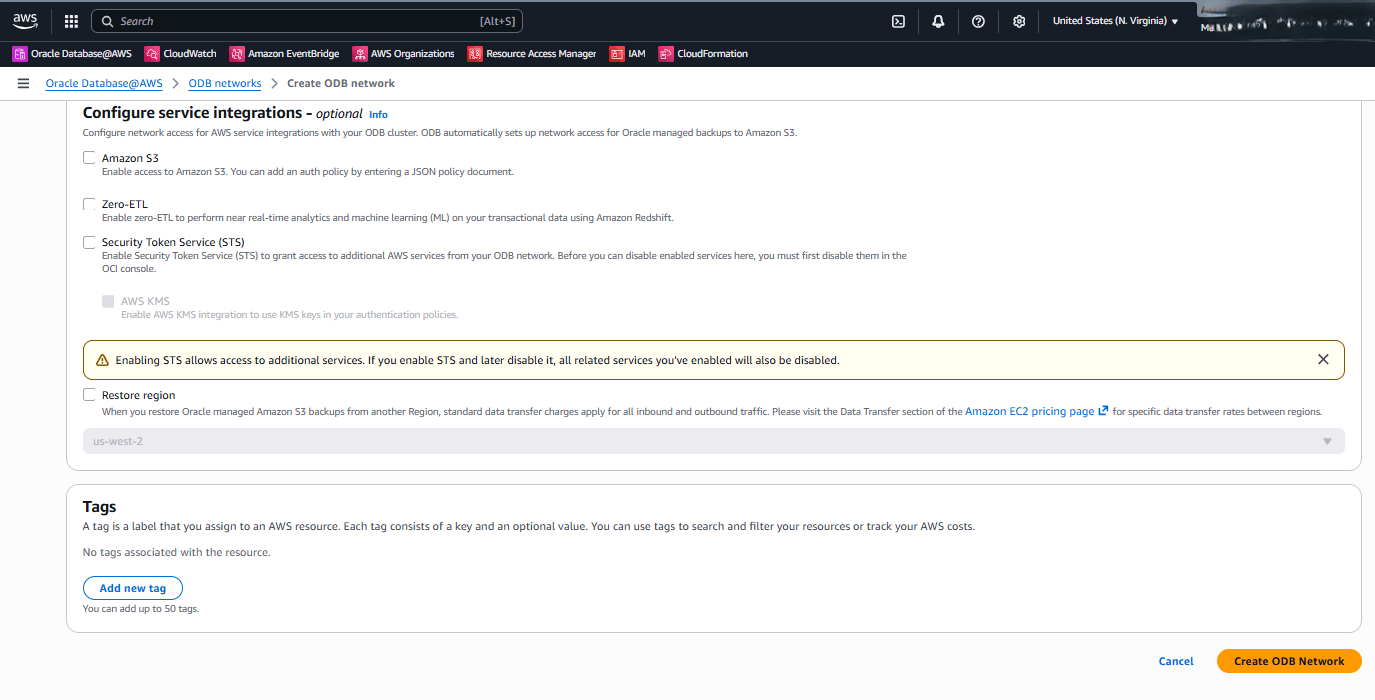
- Cuando haya terminado, seleccione el botón Crear red de ODB para crear la red o el botón Cancelar para cancelar la creación de la red de ODB. De cualquier forma, volverá a la lista de redes ODB. Puede supervisar el estado de la solicitud de creación de red de ODB o gestionar las redes de ODB existentes. Este paso puede tardar varios minutos hasta que el estado cambie a Disponible.
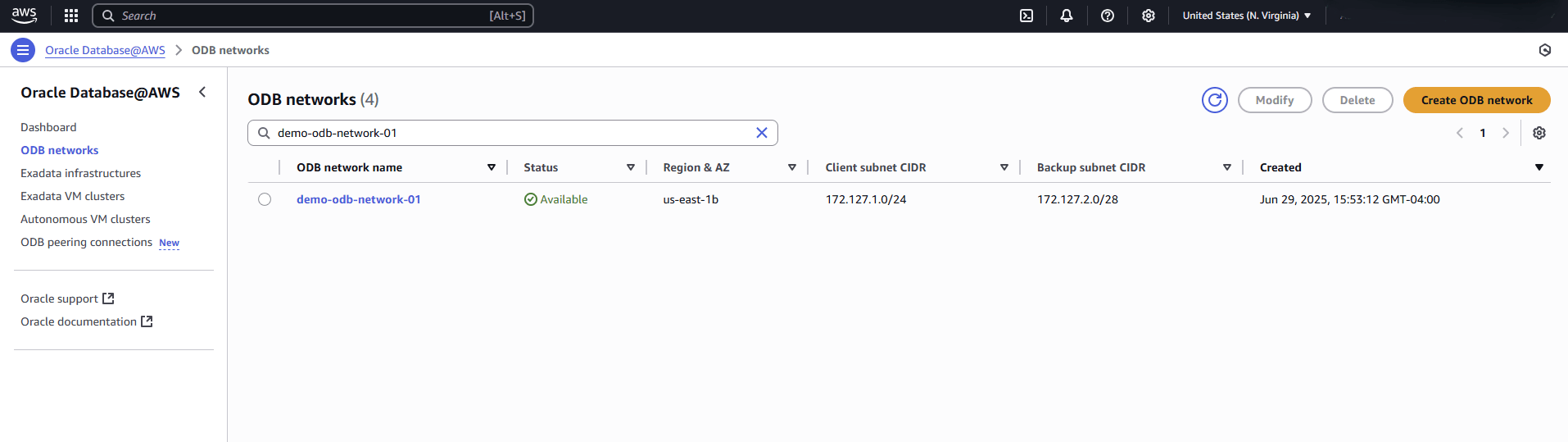
- Una vez creada la red OODB, puede ver su red OODBen la lista Red OODB del panel de control Oracle AI Database@AWS.
La creación de la red ODB solo está disponible a través de la consola de AWS y la CLI de AWS.
Actualmente no hay contenido para esta página. El equipo de Oracle AI Database@AWS tiene la intención de agregar contenido aquí, y este texto de marcador de posición se proporciona hasta que se agrega ese texto. El equipo de Oracle AI Database@AWS está entusiasmado con las nuevas funciones, mejoras y correcciones futuras de este producto y esta documentación adjunta. Le recomendamos encarecidamente que vea esta página para ver esas actualizaciones.
La creación de la red ODB solo está disponible a través de la consola de AWS y la CLI de AWS.
Puede aprovisionar una red de ODB en AWS mediante el proveedor de Terraform hashicorp/AWS (versión 6.15.0 o superior).
Requisitos- Terraform o OpenTofu instalados
- Credenciales de AWS configuradas
- HashiCorp Versión del proveedor de AWS >= 6.15.0
Configuración de Terraform de ejemploPara obtener opciones de configuración detalladas, consulte aws_odb_network.# Create an ODB Network resource "aws_odb_network" "this" { # Required Arguments display_name = "odb-network" availability_zone_id = "usw2-az3" client_subnet_cidr = "10.33.1.0/24" backup_subnet_cidr = "10.33.0.0/24" s3_access = "DISABLED" zero_etl_access = "DISABLED" # Optional Arguments availability_zone = "us-west-2c" region = "us-west-2" tags = { env = "demo" } }Implantación de referencia
Para revisar ejemplos de soluciones de Terraform integradas, consulte el repositorio GitHub terraform-oci-multicloud-aws.
Siguiente paso
- Creación de una infraestructura de Exadata