Requisitos
Obtenga información sobre los requisitos necesarios para empezar a incorporar Oracle AI Database@Azure.
Permisos de vinculación y aprovisionamiento
Muchas de las tareas que realiza durante la incorporación de Oracle AI Database@Azure requieren permisos en la nube de Azure o en la nube de Oracle Cloud Infrastructure (OCI). Revise la siguiente tabla que detalla los permisos que necesita para cada tarea del proceso de vinculación.
Antes de comenzar la vinculación, identifique a las personas de su organización con los permisos que se indican en la siguiente sección y asegúrese de que estén disponibles para completar los pasos correspondientes de la tabla.
| Tarea | Cloud | Personas | Permisos |
|---|---|---|---|
| Oferta privada | Azure | Aceptación de oferta privada Responsable/contribuyente de cuenta de facturación O Administrador de Enterprise Comprar Responsable/contribuyente de la suscripción |
Aceptación de oferta privada Cuentas de acuerdo de cliente (MCA) de Microsoft: responsable de cuenta de facturación, contribuyente de cuenta de facturación Cuenta de Enterprise Agreement (EA): Enterprise Administrator Compra Responsable o colaborador de la suscripción |
| Oferta pública | Azure | Comprar Responsable/contribuyente de cuenta de facturación |
Comprar Responsable de cuenta de facturación, contribuyente |
| Enlazar una cuenta de OCI | Azure y OCI | Persona de Azure: propietario/contribuyente de la suscripción OCI Persona:
|
Permisos de Azure: contribuyente Permisos de OCI: propietario de la cuenta de OCI, administrador de OCI |
| Registrarse en My Oracle Support | OCI | Propietario de soporte de OCI | Propietario de soporte de OCI |
| Búsqueda de la asignación de zona de disponibilidad: para usuarios que despliegan Exadata Database Service | Azure | Responsable/contribuyente de la suscripción | Propietario de la suscripción, acceso a Cloud Shell |
| Configuración de control de acceso basado en funciones (RBAC) | Azure | Administrador de EntraID | Microsoft EntraID: administrador de grupos, administrador de usuarios |
| Federación de Identidad (opcional) | Azure y OCI | Azure Persona: administrador de EntraID OCI Persona: administrador de dominio de identidad |
Permisos de Azure: Azure EntraID: administrador de proveedor de identidad externo, administrador de grupos, administrador de usuarios Permisos de OCI: administrador de dominio de identidad de OCI |
| Suscripción múltiple (opcional, solo oferta privada) | Azure |
Propietario/contribuyente de OracleSubscription en Azure o Rol de mánager de suscripciones de Oracle para otorgar acceso completo a todos los recursos de suscripciones de Oracle |
Propietario/contribuyente de OracleSubscription en la suscripción principal |
Registrar proveedores de recursos en su suscripción a Azure
Registre los siguientes proveedores de recursos en Azure para incorporar y utilizar Oracle AI Database@Azure:
- Oracle.Database
- Microsoft.BareMetal
- Microsoft.Network
- Microsoft.Compute
Se necesita el proveedor de recursos Oracle.Database para incorporar con Oracle AI Database@Azure. Los recursos Microsoft.BareMetal son necesarios para aprovisionar los recursos de Oracle Exadata Database y Oracle Autonomous AI Database.
Para registrar recursos de Azure para Oracle AI Database@Azure:
- Conéctese al portal de Azure. Busca "Suscripciones".
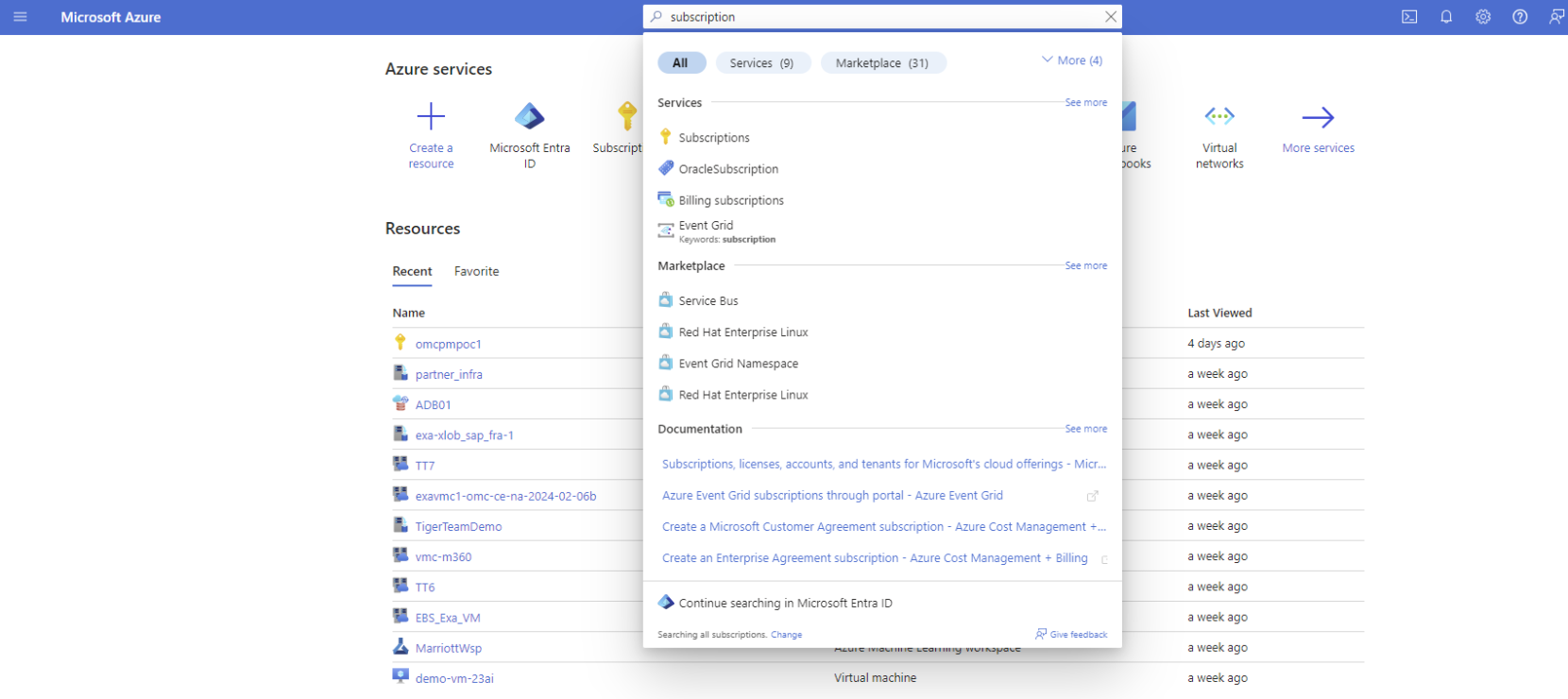
- Seleccione Suscripciones en los resultados de búsqueda para navegar a la vista de lista Suscripciones. Busque la suscripción que desea utilizar para la vinculación en la vista de lista.
- Seleccione el nombre de la suscripción en la lista para ver la página de detalles de la suscripción.

- Seleccione Proveedores de recursos en el menú Configuración. Busque "Oracle" en el campo de búsqueda Filtrar por nombre.
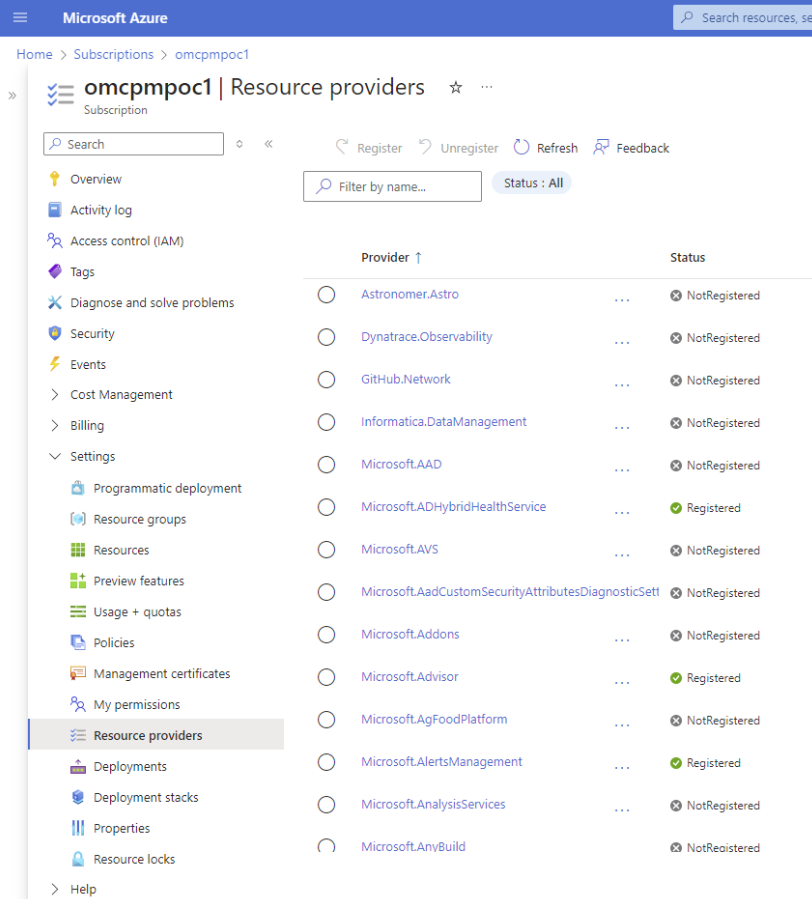
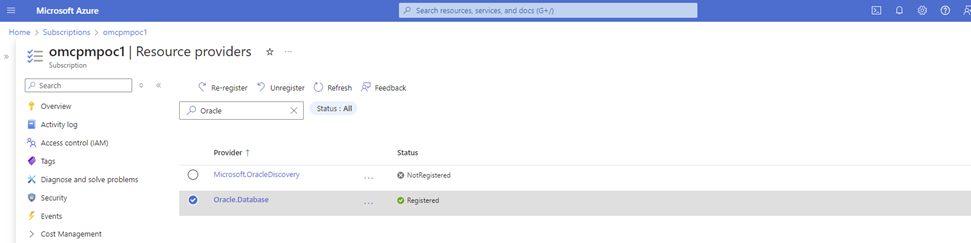
- Seleccione el recurso "Oracle.Database" en la lista Proveedor y, a continuación, seleccione Registrar. Espere a que el recurso muestre el estado "registered". Esta operación puede tardar unos minutos.
-
Repita los pasos 4 y 5 para los siguientes proveedores de recursos si su suscripción no tiene estos registrados:
- Microsoft.BareMetal
- Microsoft.Network
- Microsoft.Compute
Consulte Proveedores y tipos de recursos de Azure en la documentación de Azure para obtener información sobre cómo comprobar el estado de registro de los proveedores de recursos disponibles e información sobre cómo registrar proveedores.