Enlace
Descubre cómo enlazar una cuenta de OCI nueva o existente a Oracle AI Database@Azure.
Una vez completada la compra, Oracle le envía un correo electrónico con el asunto "Acción necesaria: Bienvenido a las nuevas suscripciones a Oracle Cloud Service". Después de recibir el correo electrónico, puede enlazar una cuenta de OCI a su servicio Oracle AI Database@Azure. Si crea una nueva cuenta de OCI o enlaza una cuenta existente depende de su situación. Lea acerca de ambas opciones en las siguientes secciones.
Su cuenta de OCI se utiliza para el aprovisionamiento y la gestión de bases de datos de contenedores (CDB) y bases de datos conectables (PDB). Su cuenta de OCI también permite a Oracle proporcionar actualizaciones de mantenimiento de infraestructura y software para su servicio de base de datos.
La oferta pública requiere que cree una nueva cuenta de OCI. No puede enlazar una cuenta de OCI existente al incorporar la oferta de oferta pública.
Utilice estas instrucciones si se cumple alguna de las siguientes condiciones:
- Ha adquirido una oferta privada y no tiene una cuenta de OCI o desea crear una nueva cuenta de OCI.
- Ha adquirido la oferta de oferta pública.
Para crear y enlazar una nueva cuenta de OCI para Oracle AI Database@Azure:
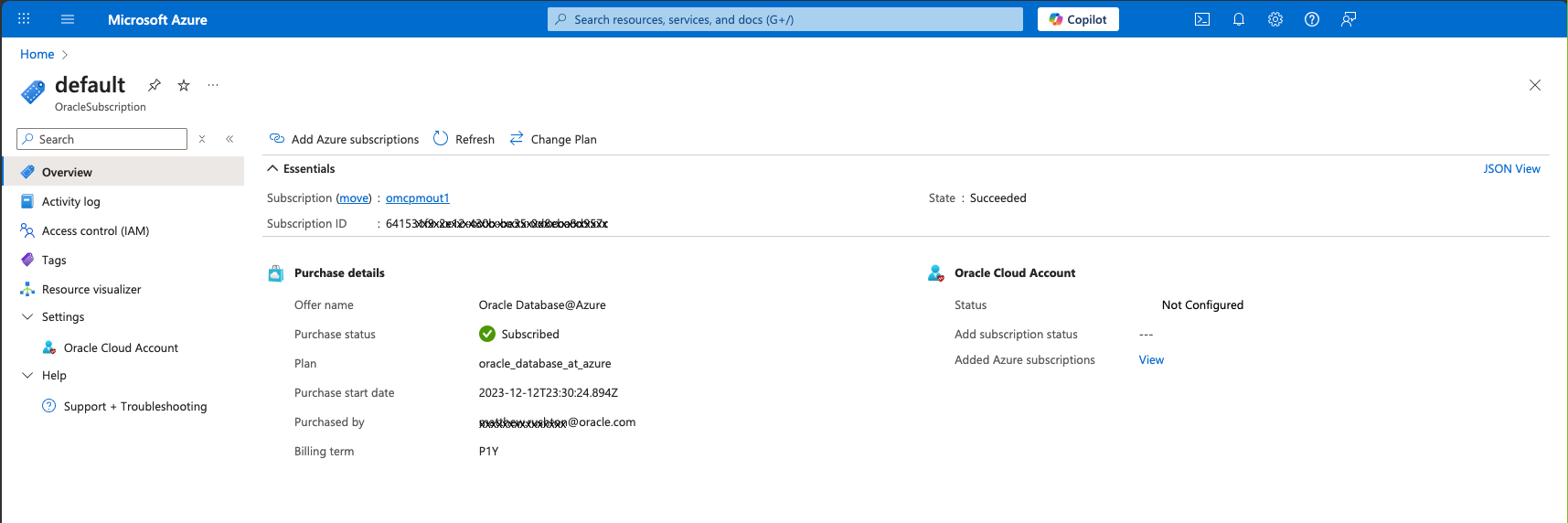
- Seleccione Visión general en la página de detalles de compra de Oracle. A continuación, busque el campo Estado en la sección Esenciales y seleccione el enlace "No configurado".
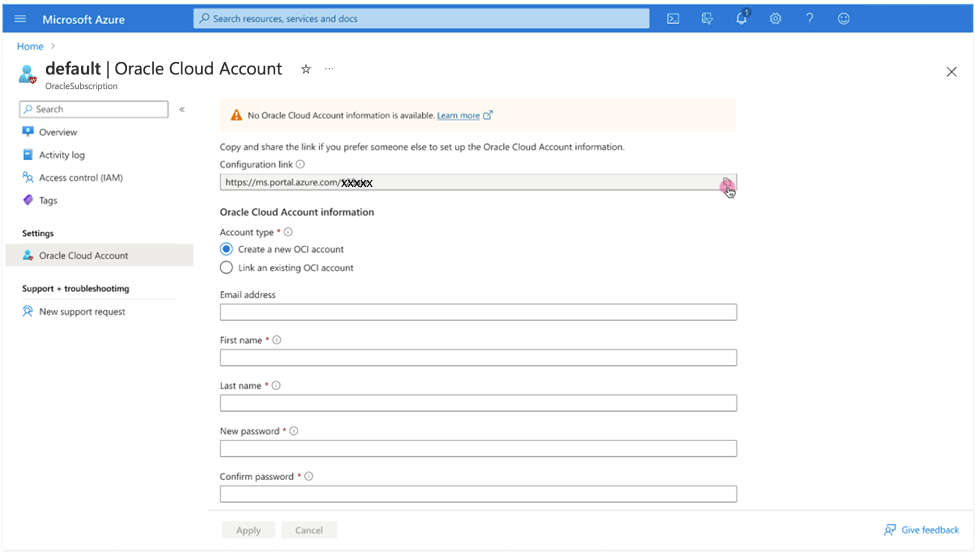
- En Información de cuenta de Oracle Cloud, seleccione Crear una nueva cuenta de OCI. A continuación, introduzca la siguiente información para la persona que administra la cuenta de OCI:
- Dirección de correo electrónico
- Nombre
- Apellidos
- Nueva contraseña
- Confirmar contraseña
Seleccione Aplicar para continuar.
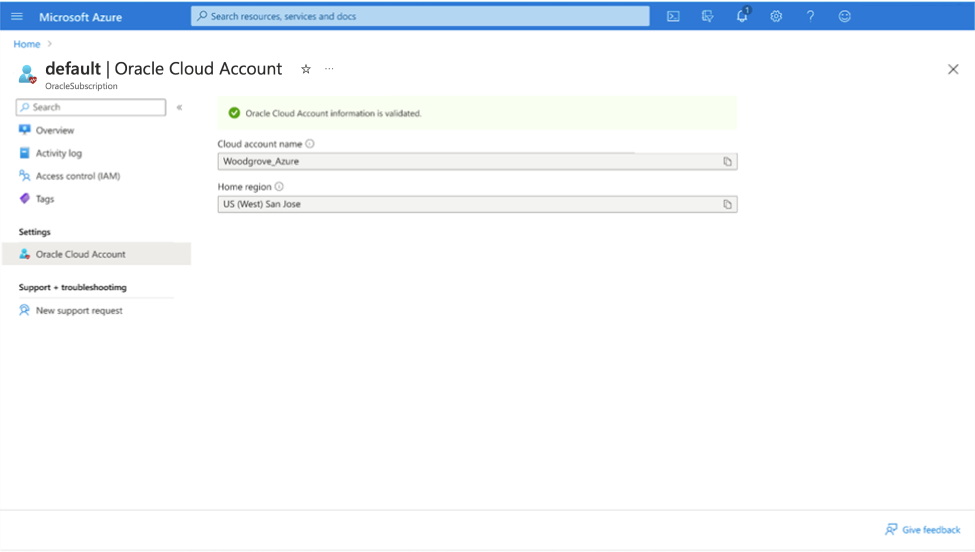
- En la página de compra de Oracle, proporcione el nombre de su cuenta de Oracle Cloud y la región inicial para validar su cuenta de OCI.
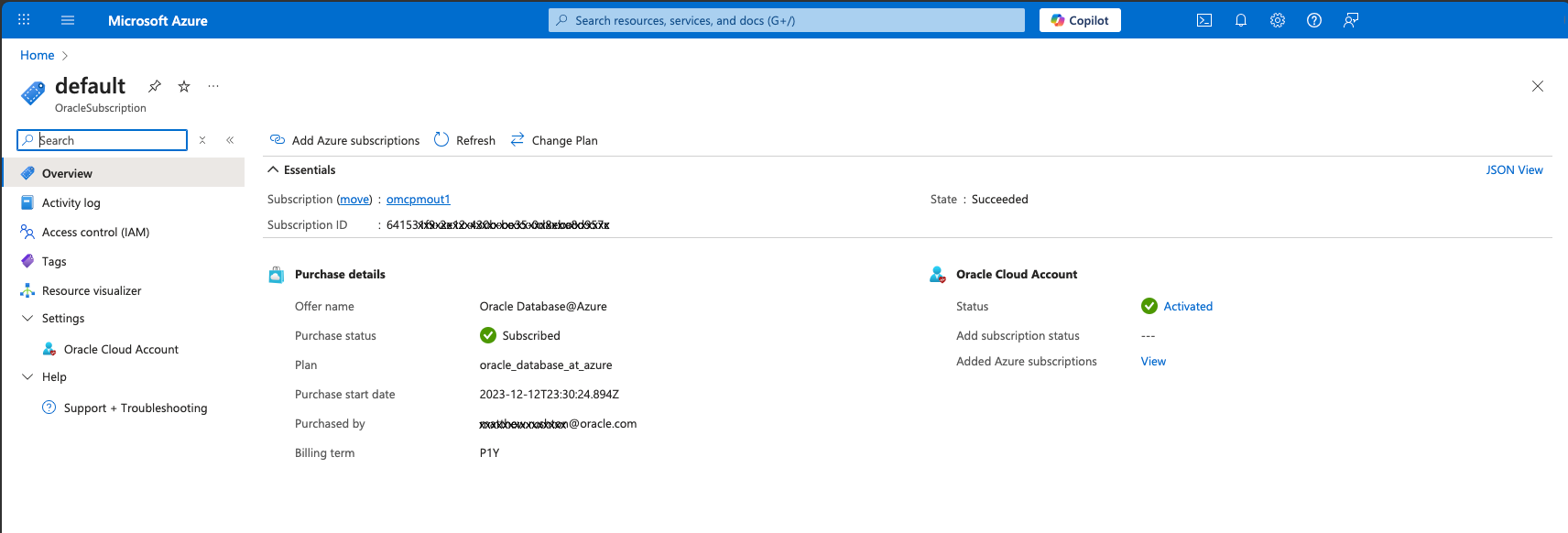
- En la página de compra de Oracle, amplíe la sección Esenciales y verifique que el estado de la sección Cuenta de Oracle Cloud esté "suscrito".
Utilice las instrucciones de esta sección si ha adquirido una oferta privada y tiene una cuenta de OCI que desea enlazar a su servicio Oracle AI Database@Azure.
Para enlazar una cuenta de OCI para Oracle AI Database@Azure:
- Seleccione Visión general en la página de detalles de compra de Oracle. A continuación, busque el campo Estado en la sección Esenciales y seleccione el enlace "No configurado".
- En Información de cuenta de Oracle Cloud, seleccione Enlazar una cuenta de OCI existente. Seleccione la cuenta de enlace en OCI para continuar. Tenga en cuenta que no puede enlazar una cuenta de oferta pública para una oferta privada. Consulte Gestión de actualizaciones de cuentas y método de pago para obtener información sobre la actualización de una cuenta PAYG.
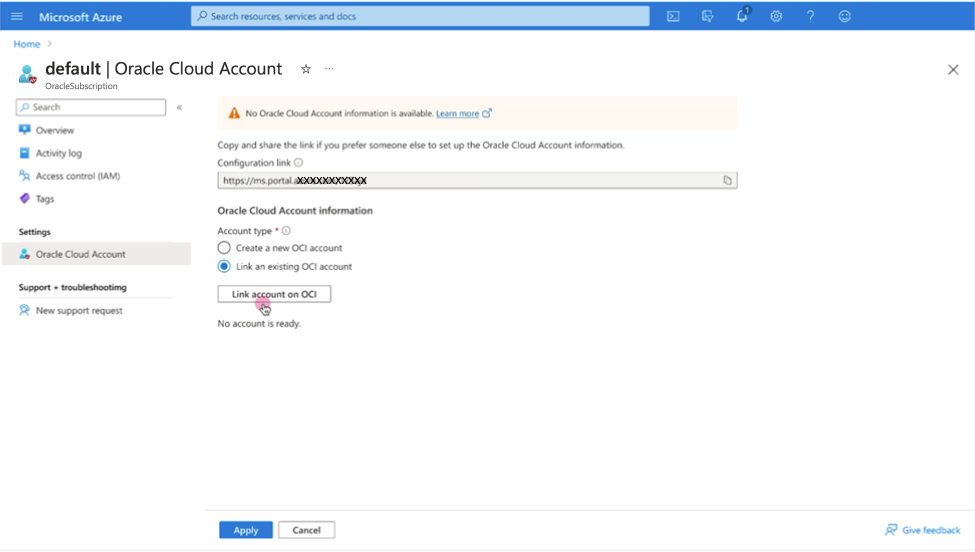
- En la página de compra de Oracle, proporcione el nombre de su cuenta de Oracle Cloud y la región inicial para validar su cuenta de OCI.
- En la página de compra de Oracle, amplíe la sección Esenciales y verifique que el estado de la sección Cuenta de Oracle Cloud esté "suscrito".
- Seleccione Visión general en la página de detalles de compra de Oracle. A continuación, busque el campo Estado en la sección Esenciales y seleccione el enlace "No configurado".