Verificar
Descubre qué configuración esperar en la consola de OCI para el servicio Oracle AI Database@Azure después del enlace de cuentas.
Después de enlazar una cuenta de OCI, puede confirmar la activación de Oracle AI Database@Azure comprobando algunas páginas en la consola de OCI.
En las siguientes secciones, se describe cómo confirmar la asignación de suscripciones, los límites y la creación del compartimento Multicloudlink:
Verificar asignación de suscripción
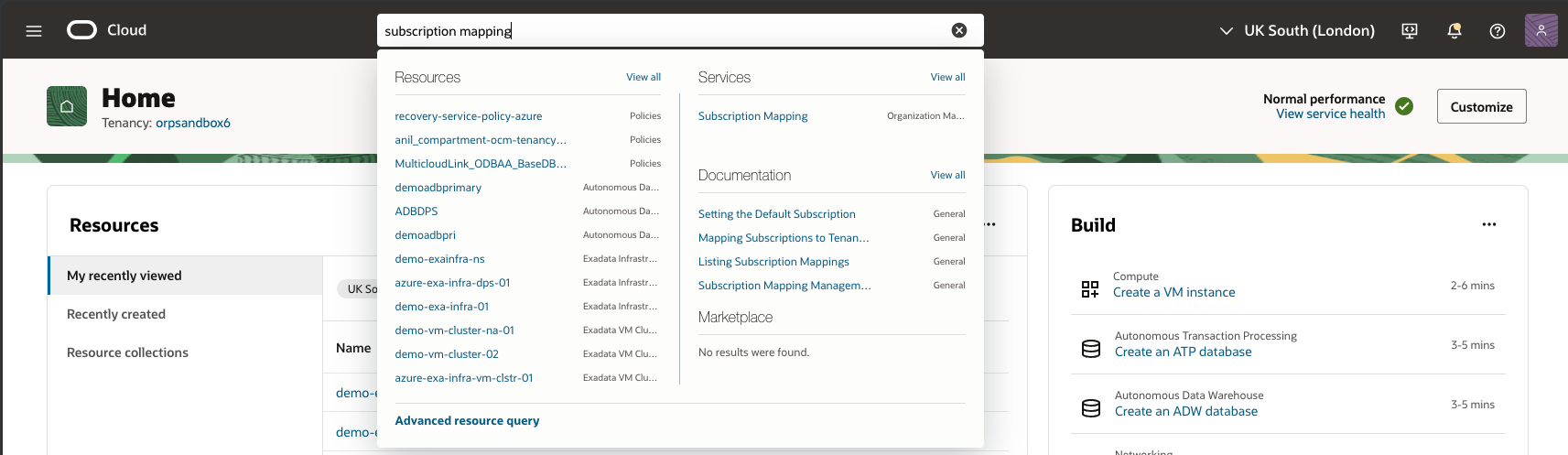
- En la consola de OCI, busque "Asignación de suscripción" y seleccione el enlace para este servicio.
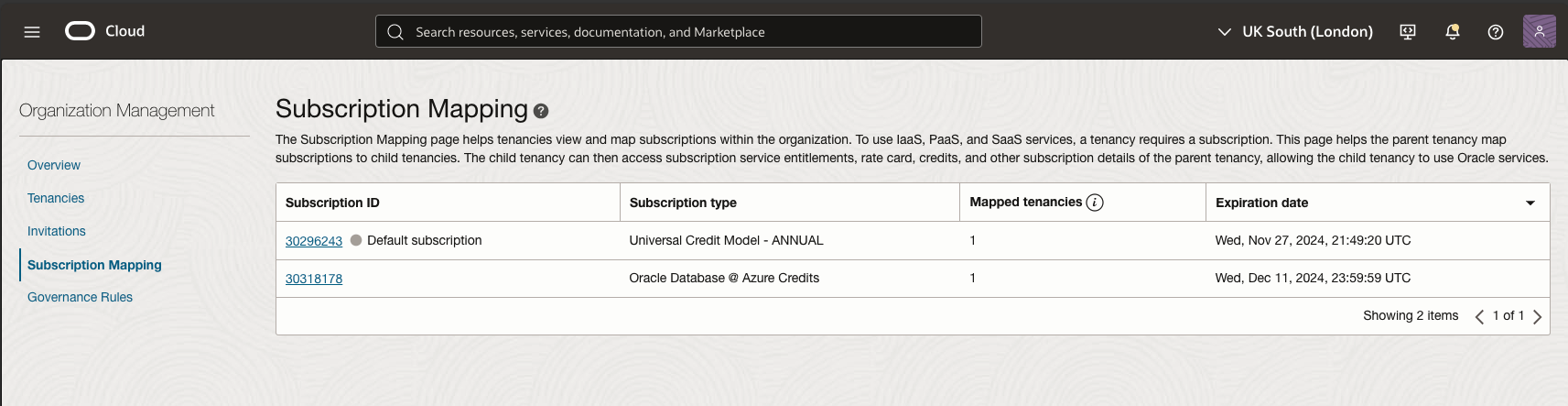
- Confirme que se muestra el tipo de suscripción "Oracle AI Database@Azure".
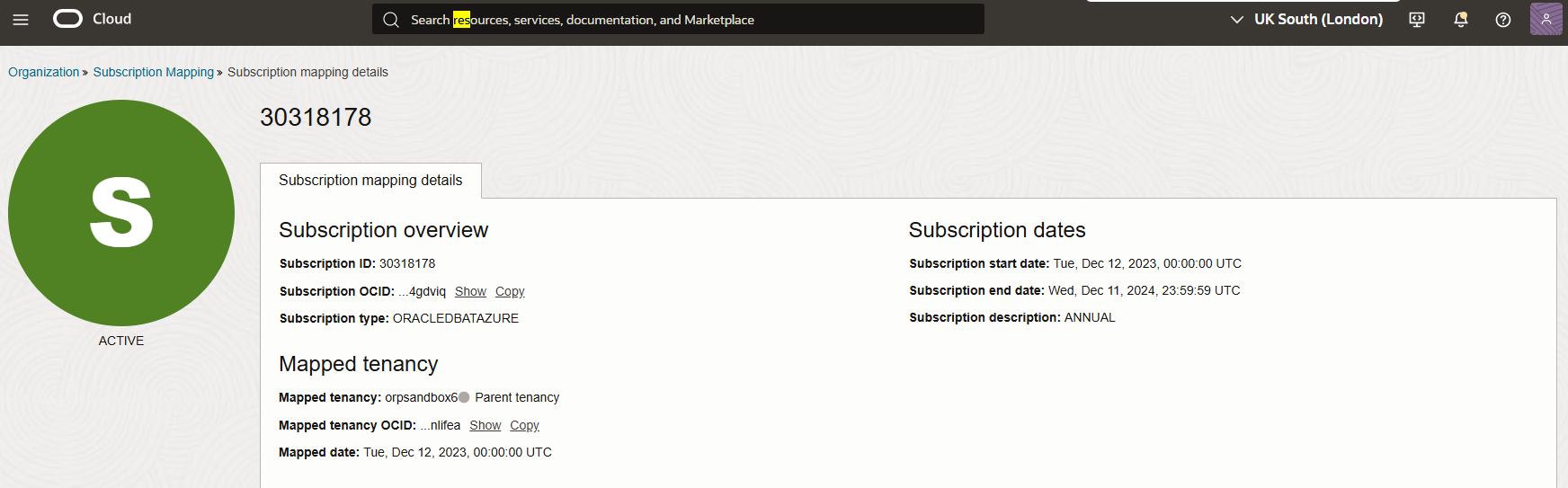
- Seleccione el enlace ID de suscripción para ver los detalles de la suscripción. El campo Fecha de asignación muestra la fecha en la que realizó la vinculación de Oracle AI Database@Azure.
Verificar límites
- Busque "Límites, cuotas y uso" en la consola de OCI y, a continuación, seleccione Límites, cuotas y uso para navegar a esta página en la sección Gestión de arrendamiento de la consola.
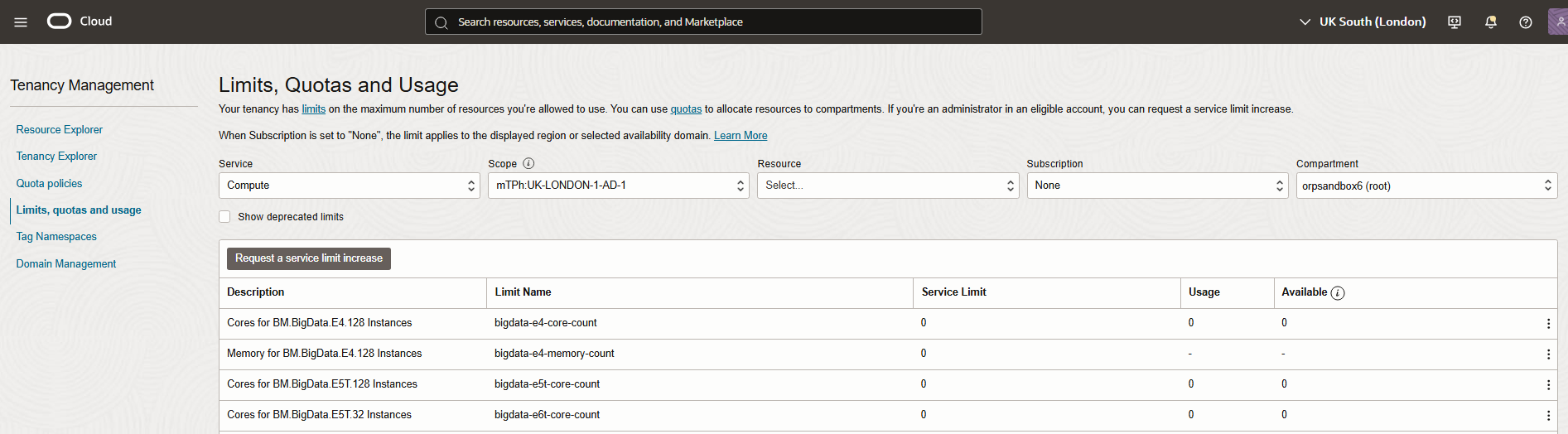
- En esta pantalla, seleccione Editar filtros y seleccione los siguientes valores:
- Servicio: base de datos
- Ámbito: seleccione el dominio de disponibilidad (AD) que desea comprobar. Si no conoce el dominio de disponibilidad, puede comprobar las tres opciones de dominio de disponibilidad en el ámbito de la región actual para ver los límites de la tabla.
- Suscripción: seleccione su suscripción a Oracle AI Database@Azure. Esta suscripción termina en "ORACLEDBATAZURE".
- Compartimento: seleccione el compartimento raíz para su arrendamiento de OCI.
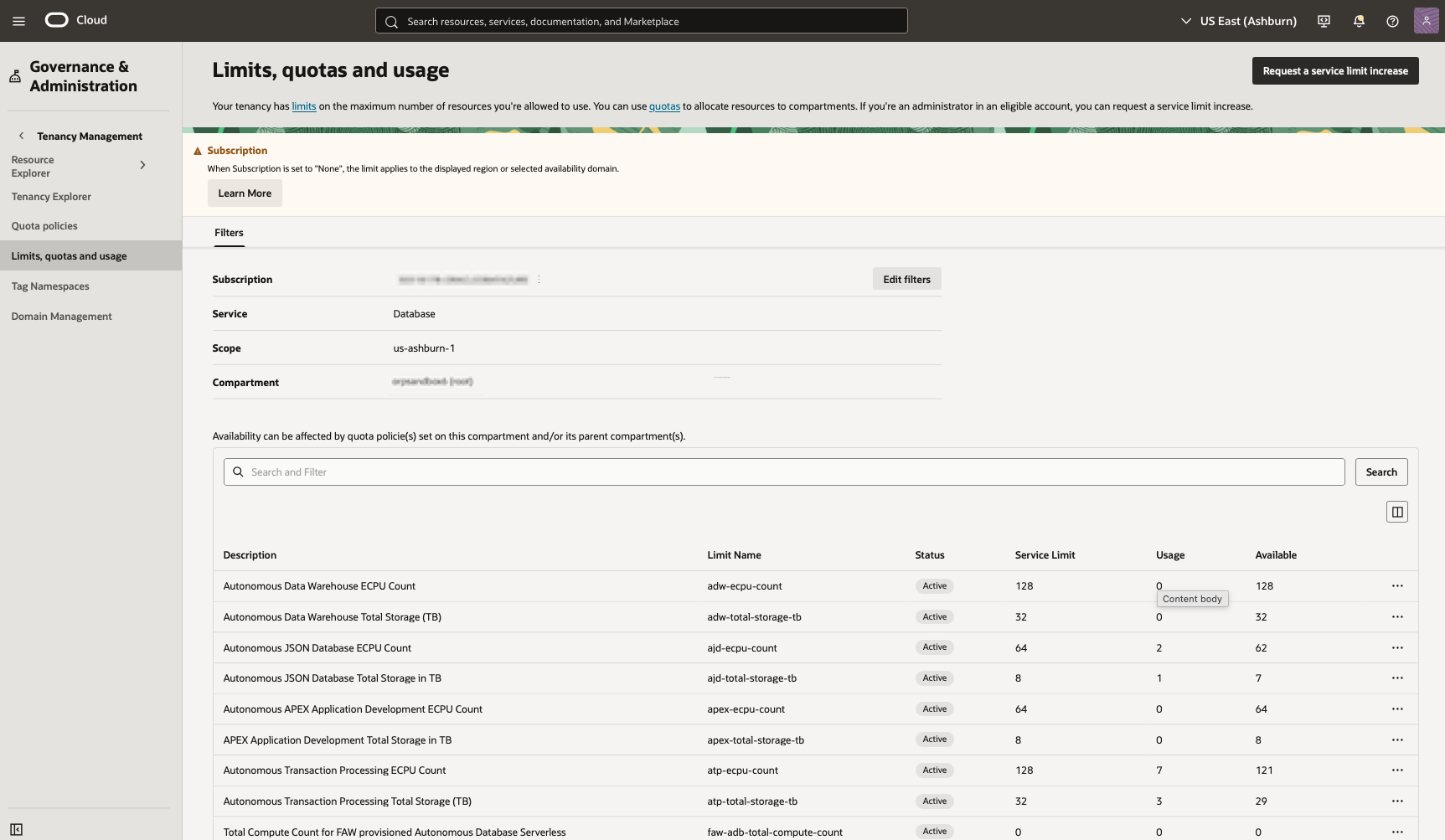
Confirme que su arrendamiento tiene recursos de infraestructura de base de datos disponibles para Oracle AI Database@Azure.
- Si necesita aumentar los límites, envíe una solicitud para aumentar el límite de servicio.
Confirmar que los compartimentos para los recursos de Oracle AI Database@Azure existen en el arrendamiento
- Busque "compartimentos" en la consola de OCI y, a continuación, seleccione Compartimentos para navegar a esta página en la sección Identidad de la consola.
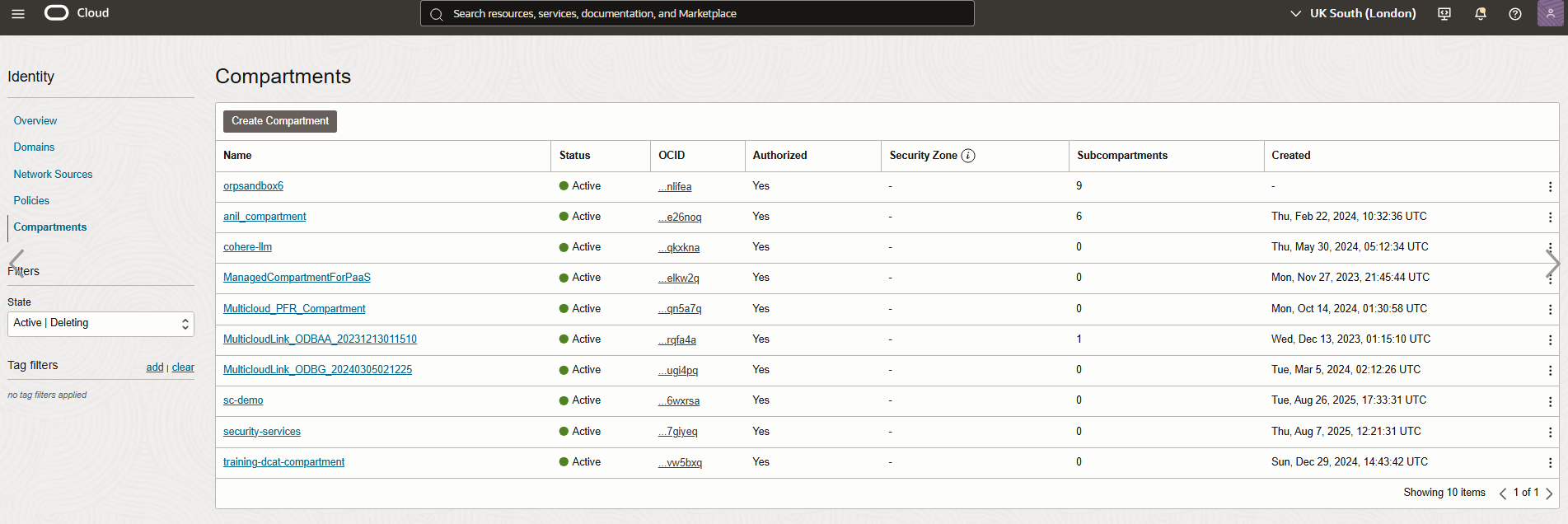
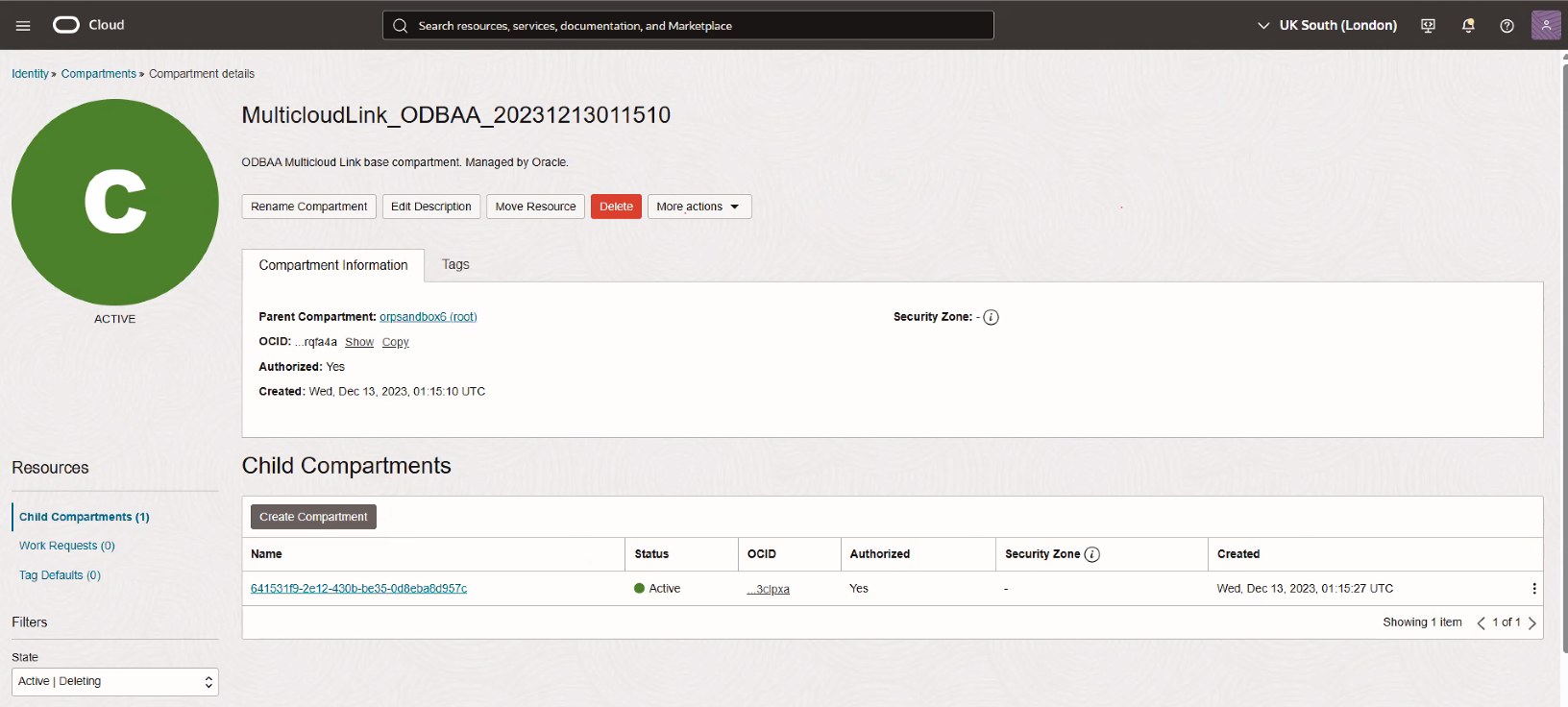
- Confirme que su arrendamiento tiene un compartimento con un nombre que empiece por "MulticloudLink_ODBAA_" en la lista de compartimentos. Puede seleccionar el nombre del compartimento para ver la página de detalles del compartimento para este compartimento. El compartimento tiene un compartimento secundario con el estado Activo.
 Advertencia
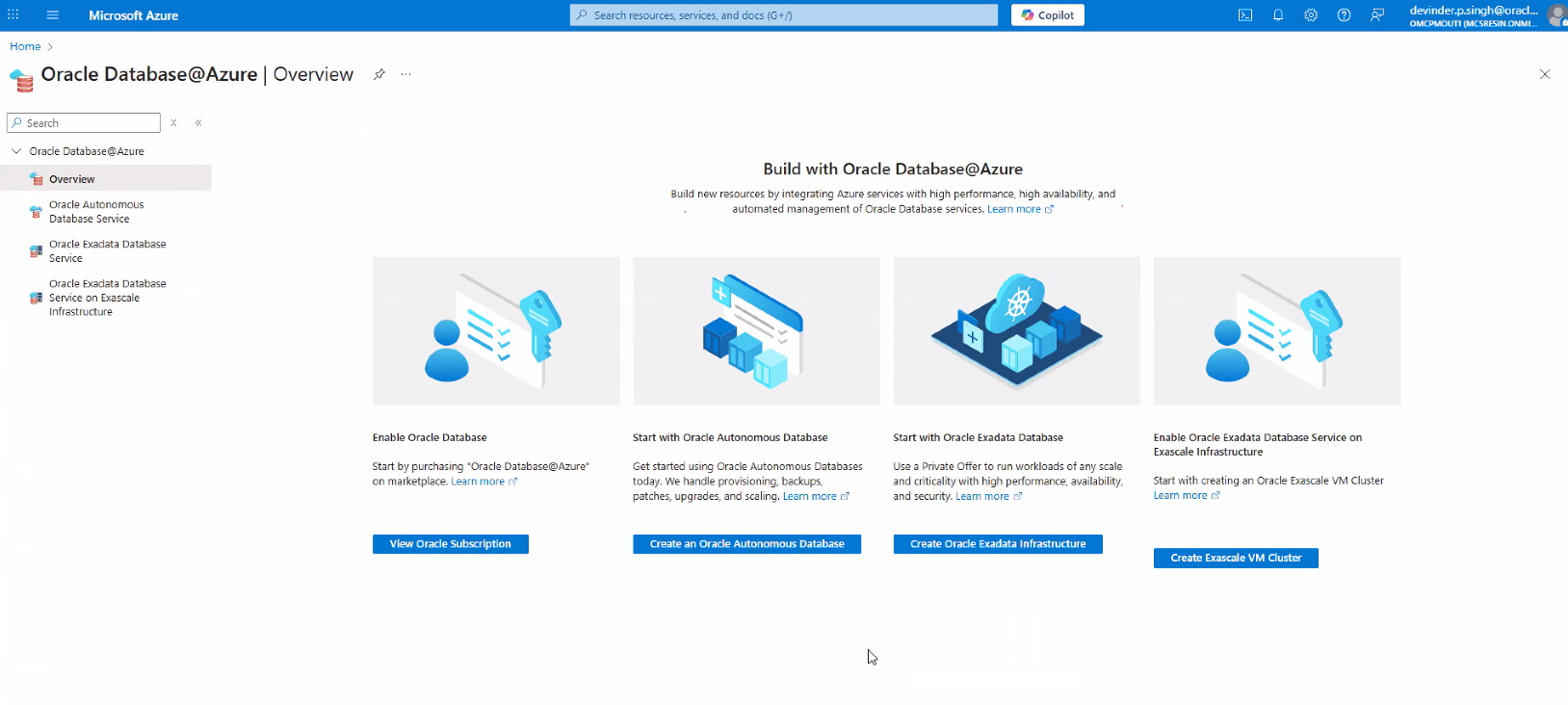
Una vez que Oracle AI Database@Azure está enlazado a OCI, el compartimentoMulticloudLink_ODBAA_se crea automáticamente. Este compartimento contiene recursos gestionados por servicios, incluidas las políticas y los grupos de IAM. Cuando se crean recursos, los subcompartimentos se crean automáticamente para asignar las suscripciones a Azure. El compartimentoMulticloudLink_ODBAA_está protegido por políticas de IAM restrictivas para proteger los compartimentos y sus recursos de las modificaciones realizadas por el cliente. Para preservar la integridad del servicio, los administradores de OCI no deben cambiar el nombre ni modificar estos compartimentos, ni sus descripciones, ni mover ni suprimir ningún recurso creado y gestionado por el servicio. Si lo hace, se corre el riesgo de que el servicio pierda su capacidad para gestionar esos recursos. - Ahora puede acceder a Oracle AI Database@Azure en la consola de Azure. En Azure, acceda a la página del producto Oracle AI Database@Azure buscando Oracle Database@Azure.
Siguiente paso
Siga las instrucciones de Registro de soporte.