Base de datos de IA autónoma
Para modificar una base de datos de IA autónoma existente, siga estos pasos.
Gestión de una base de datos de IA autónoma
- En el panel de control de Oracle AI Database@Google Cloud, seleccione Autonomous AI Database Service > Autonomous AI Database en el menú de la izquierda.
- Seleccione la base de datos de IA autónoma de la lista.
- Seleccione el enlace Gestionar en OCI.
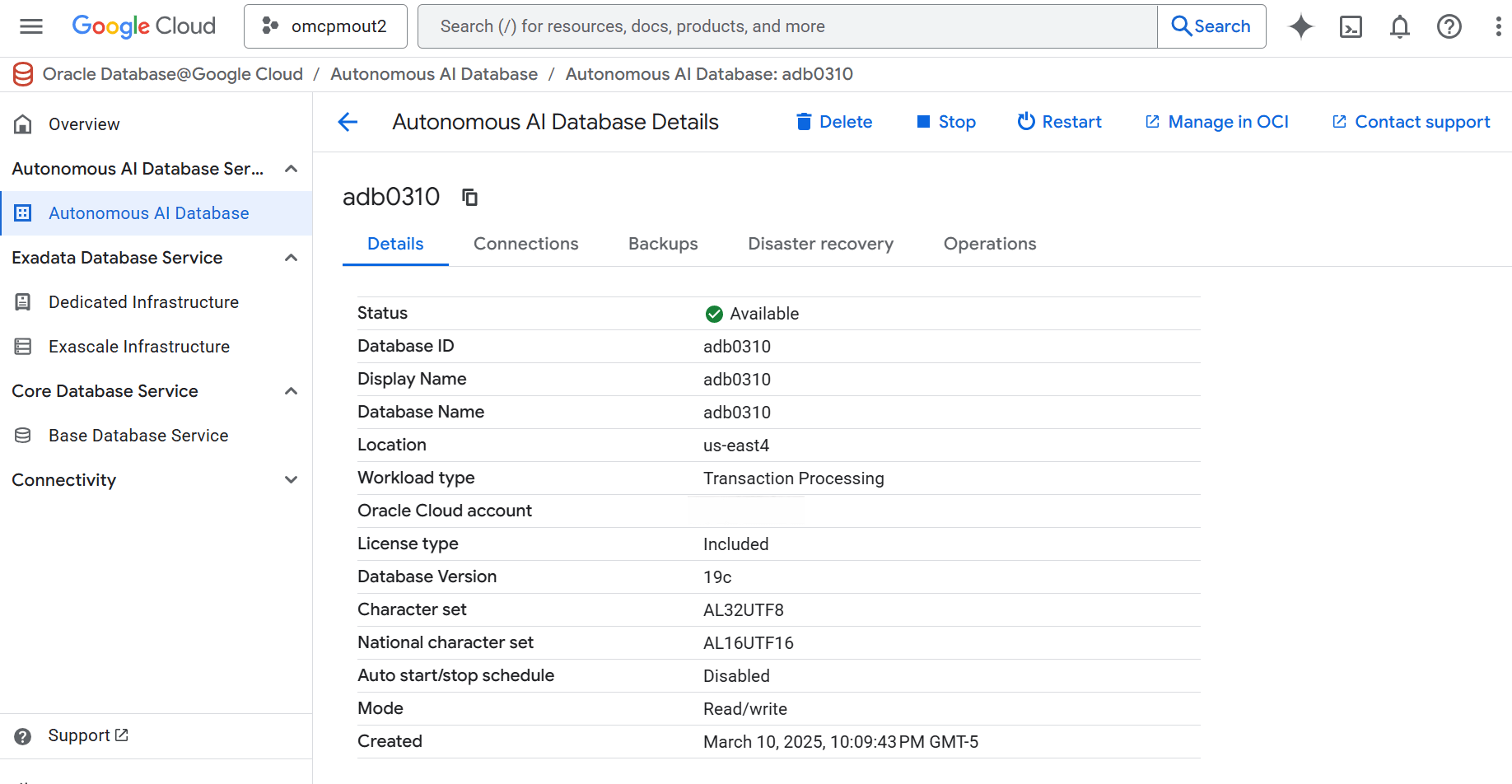
Switchover
El switchover es una transición planificada de la base de datos primaria a la base de datos en espera sin pérdida de datos. Esta operación se suele utilizar para el mantenimiento, la prueba o el cambio proactivo de las cargas de trabajo.
Estos son los pasos para realizar un switchover de su base de datos de IA autónoma desde el panel de control de Oracle AI Database@Google Cloud.- Seleccione Autonomous AI Database Service > Autonomous AI Database en el menú izquierdo.
- Seleccione su base de datos de IA autónoma en espera.
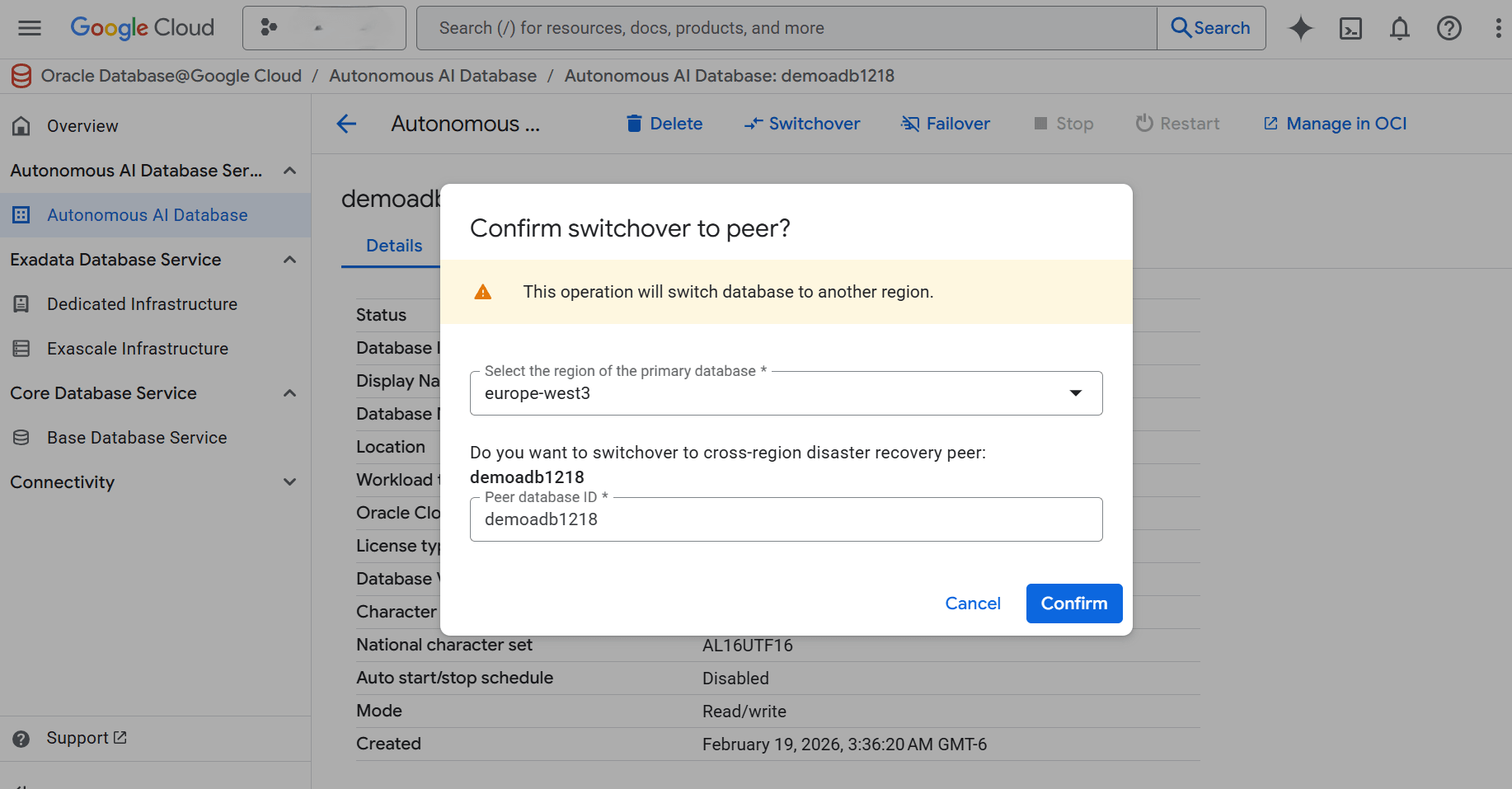
- Seleccione el botón Switchover.
- En la lista desplegable Seleccionar la región de la base de datos de IA autónoma principal, seleccione la región de la base de datos de IA autónoma principal.
- Introduzca el ID de base de datos de IA autónoma en el campo de confirmación.
- Seleccione el botón Confirmar para guardar los cambios.
- Vuelva a la lista de bases de datos de IA autónomas para comprobar el estado de su base de datos de IA autónoma.
Failover
Una operación de failover es una operación no planificada que promueve la base de datos en espera a la principal cuando la principal original deja de estar disponible, lo que puede provocar la pérdida de datos en función de la interrupción y el estado de replicación de datos. Debe realizar primero una operación de switchover y una operación de failover cuando no se pueda completar una operación de switchover, como en caso de fallo del sistema o interrupción no planificada.
Estos son los pasos para realizar un failover de su base de datos de IA autónoma desde el panel de control de Oracle AI Database@Google Cloud.- Seleccione Autonomous AI Database Service > Autonomous AI Database en el menú izquierdo.
- Seleccione su base de datos de IA autónoma en espera.
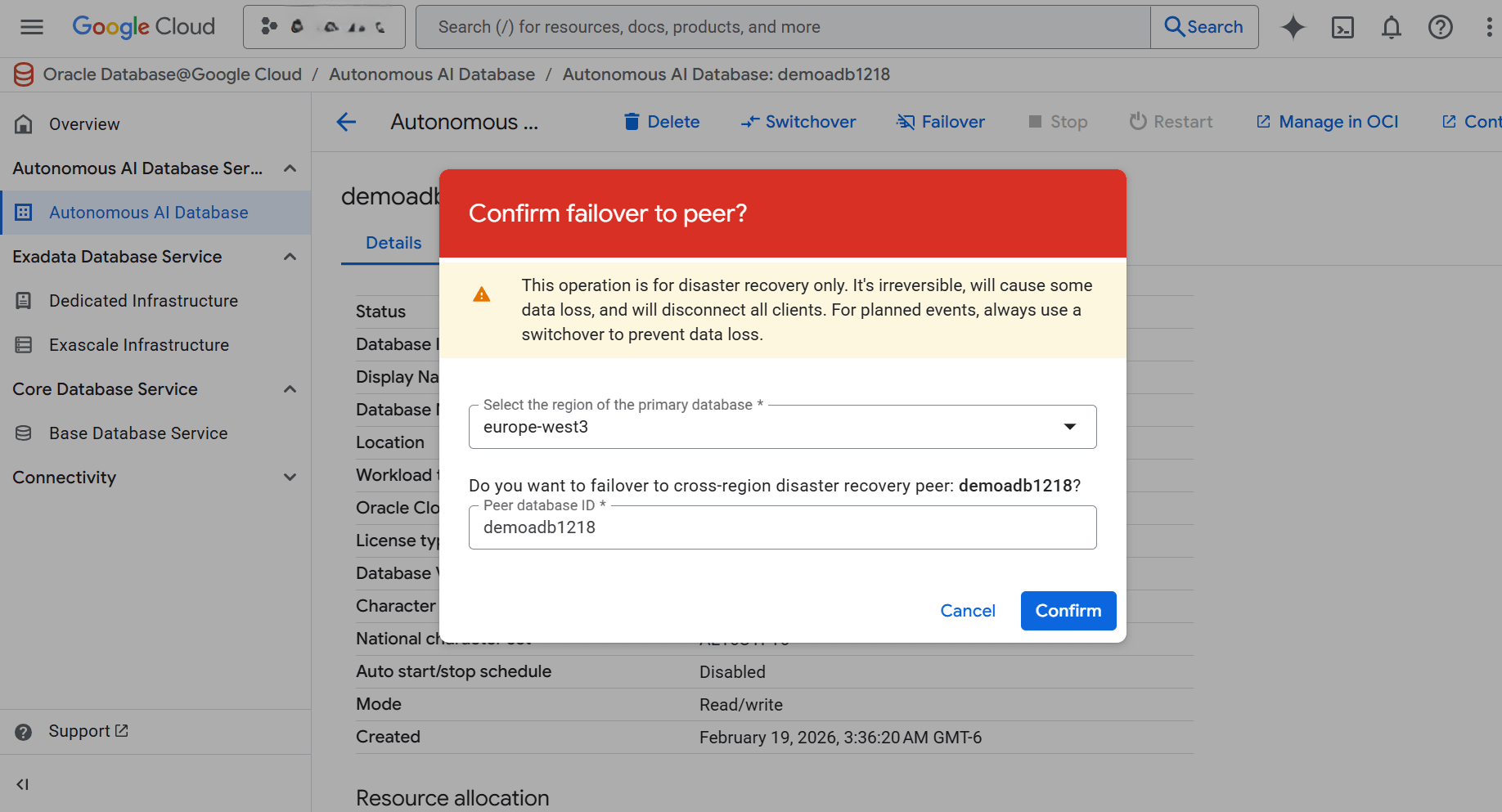
- Seleccione el botón Failover.
- En la lista desplegable Seleccionar la región de la base de datos de IA autónoma principal, seleccione la región de la base de datos de IA autónoma principal.
- Introduzca el ID de base de datos de IA autónoma en el campo de confirmación.
- Seleccione el botón Confirmar para guardar los cambios.
Nota
Esta operación es solo para recuperación ante desastres. Es irreversible, causará alguna pérdida de datos y desconectará a todos los clientes. Para los eventos planificados, utilice siempre un switchover para evitar la pérdida de datos.
- Vuelva a la lista de bases de datos de IA autónomas para comprobar el estado de su base de datos de IA autónoma.
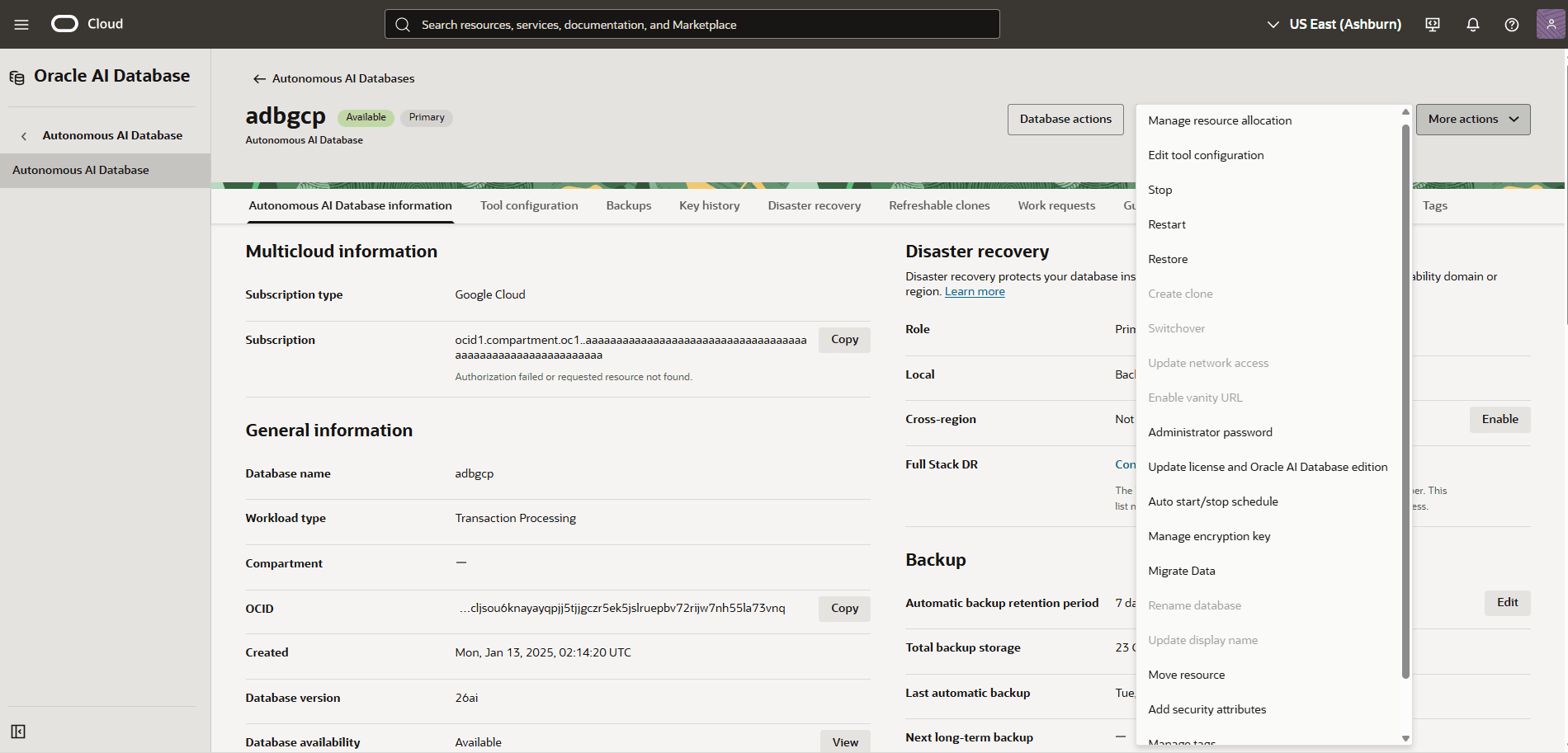
- Para gestionar la asignación de recursos, en la consola de OCI para la base de datos de IA autónoma seleccionada, seleccione el botón Más acciones y la opción Gestionar asignación de recursos del menú. En la página Gestionar asignación de recursos, puede cambiar las siguientes opciones.
- En la sección Recursos, puede cambiar lo siguiente.
- En el campo Recuento de ECPU, puede introducir un valor.
- La casilla de control Escala automática de recursos informáticos activa o desactiva la escala automática de recursos informáticos según sea necesario.
- En la sección Almacenamiento, puede introducir lo siguiente.
- En el campo Almacenamiento, puede introducir un valor.
- En la lista desplegable Tamaño de unidad de almacenamiento, puede seleccionar GB o TB según sea necesario.
- La casilla de control Escala automática de almacenamiento activa o desactiva la escala automática de almacenamiento según sea necesario.
- Los campos Asignado y Disponible son valores calculados de solo lectura.
- El botón Reducir permite reducir el almacenamiento asignado actual de la base de datos después de suprimir una cantidad significativa de datos. Para obtener más información, consulte Shrink Storage.
- La casilla de control Pool elástico activa o desactiva el almacenamiento elástico si lo ha activado en su base de datos de IA autónoma. Si no se ha activado, esta casilla de control no está disponible.
- Seleccione el botón Aplicar para continuar.
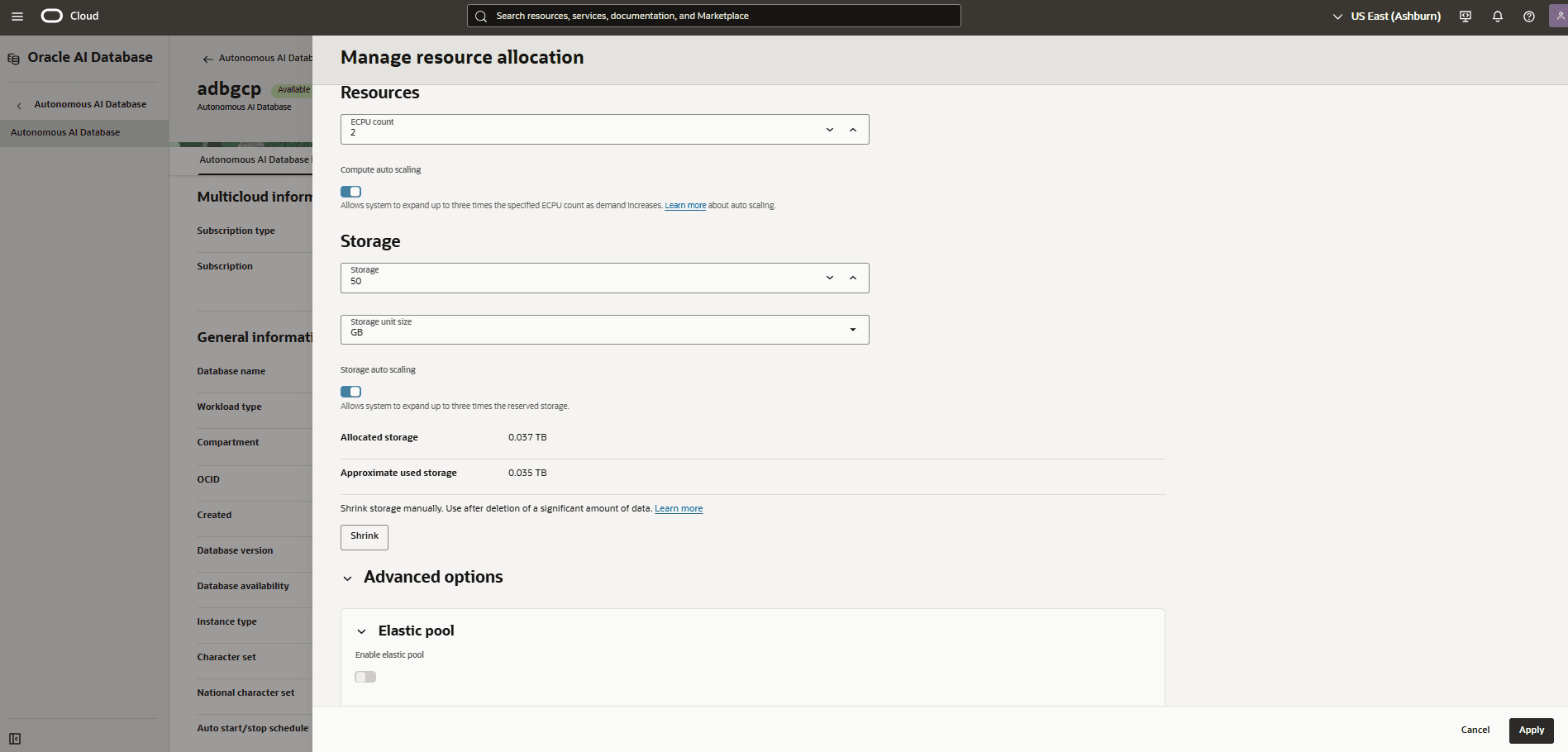
- En la sección Recursos, puede cambiar lo siguiente.
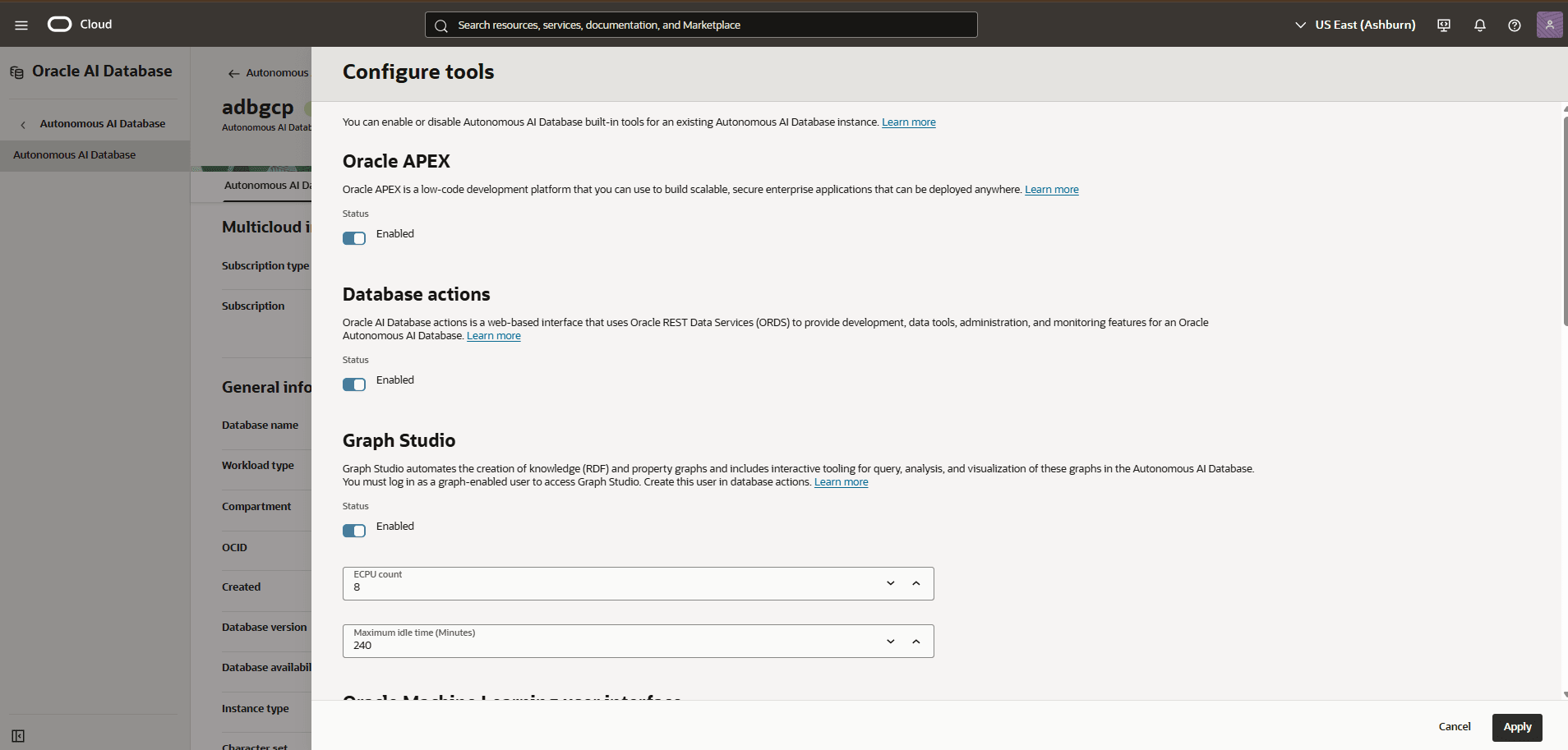
- Para configurar las herramientas disponibles, en la consola de OCI para la base de datos de IA autónoma seleccionada, seleccione el botón Acciones y la opción Editar configuración de herramienta en el menú. En la página Configurar herramientas, puede cambiar las siguientes opciones.
- Todas las herramientas de Autonomous AI Database tienen casillas de control que le permiten activar o desactivar la herramienta, incluidas Graph studio, interfaz de usuario de Oracle Machine Learning, Data Transforms y Data Lake Accelerator.
- Some of the Autonomous AI Database tools have an ECPU count field that allows you to control the number of ECPUs assigned to that tool, including Oracle APEX, Database actions, Graph studio, Oracle Machine Learning user interface, Data Transforms, Web Access (ORDS), MongoDB API, and Data Lake Accelerator.
- Algunas de las herramientas de base de datos de IA autónoma con campos de recuento de ECPU también tienen un campo Tiempo máximo de inactividad (minutos) que permite controlar el tiempo, en minutos, tras el cual se terminará un proceso de inactividad para esa herramienta.
- Seleccione el botón Aplicar para continuar.
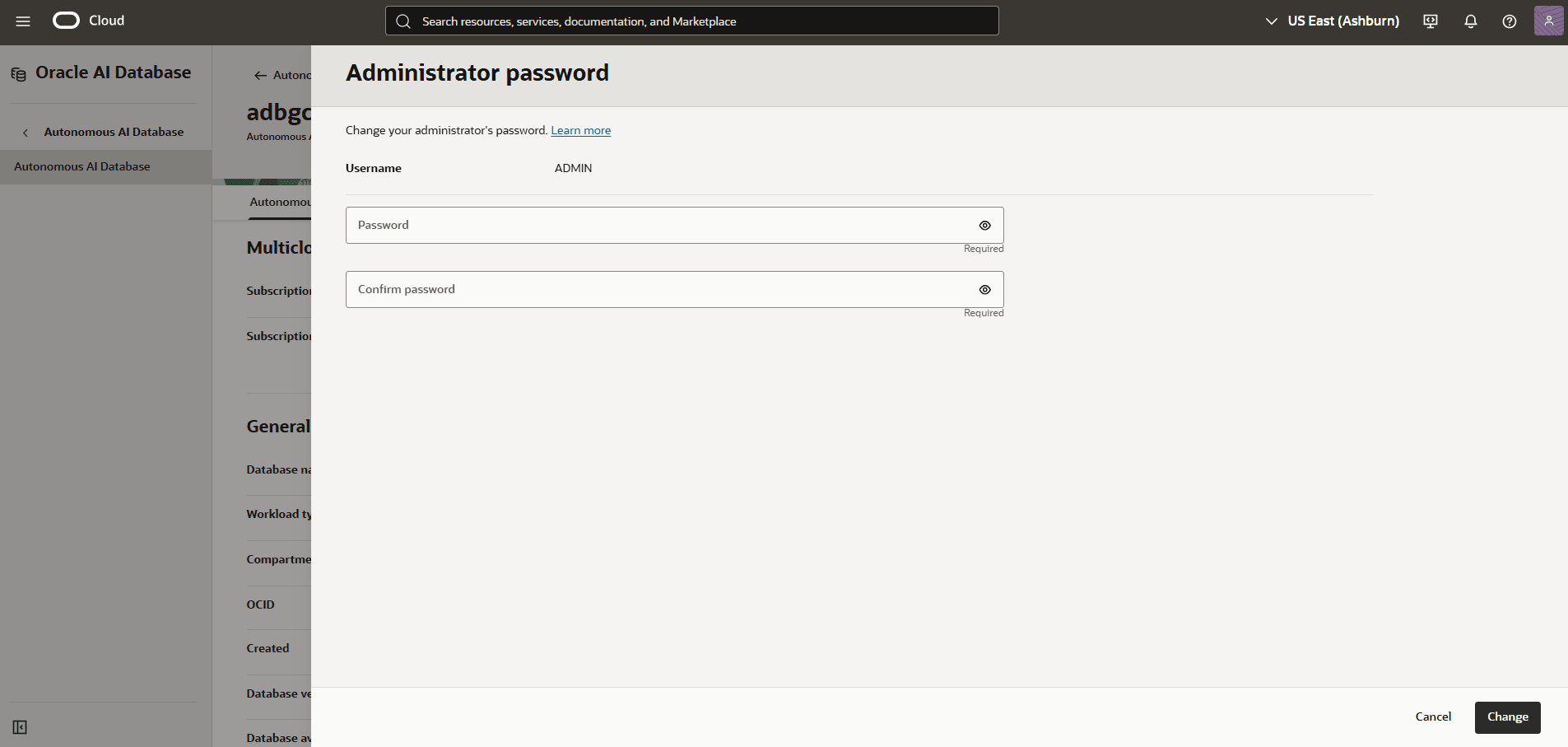
- Para cambiar la contraseña del administrador, en la consola de OCI para la base de datos de IA autónoma seleccionada, seleccione el botón Acciones y la opción Contraseña del administrador del menú. En la página Contraseña de administrador, puede cambiar las siguientes opciones.
- Los campos Contraseña y Confirmar contraseña se utilizan para cambiar la contraseña, y se aplican las mismas reglas de complejidad y reutilización que durante la creación de la base de datos de IA autónoma.
- Seleccione el botón Cambiar para continuar.
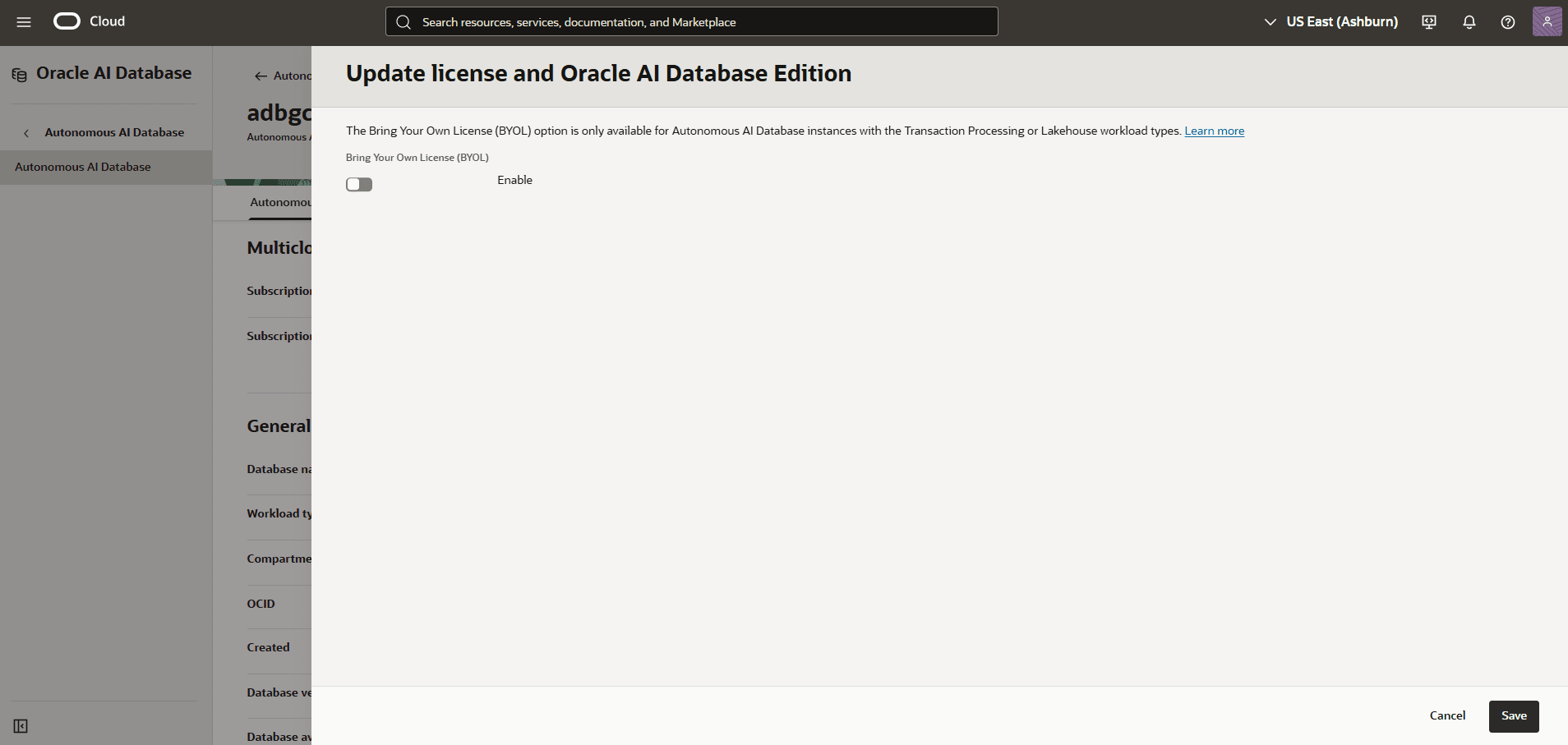
- Para cambiar el tipo de licencia, en la consola de OCI para la base de datos de IA autónoma seleccionada, seleccione el botón Acciones y la opción Actualizar licencia y edición de Oracle Database en el menú. En la página Actualizar licencia y Oracle Database Edition, puede cambiar las siguientes opciones.
- La casilla de control Traiga su propia licencia (BYOL) se puede activar o desactivar.
- Si Traiga su propia licencia (BYOL) está activado, puede seleccionar la edición de Oracle Database. Consulte los límites de ECPU para cada adición en el texto de ayuda.
- Si Traiga su propia licencia (BYOL) está activado, puede activar o desactivar la casilla de control Activar límite de ECPU de BYOL. Los límites de ECPU de BYOL le permiten controlar cuántos ECPU cubrirán las licencias de BYOL. Utilice el límite cuando el número de licencias de BYOL que incorpore no sea suficiente para cubrir todos los ECPU de la base de datos que haya aprovisionado, incluidos la escala automática, los peers de recuperación ante desastres y las herramientas de base de datos.
- Si Traiga su propia licencia (BYOL) y Activar límite de ECPU de BYOL están activados, introduzca un valor en el número de ECPU que debe cubrir BYOL
- Seleccione el botón Guardar para continuar.
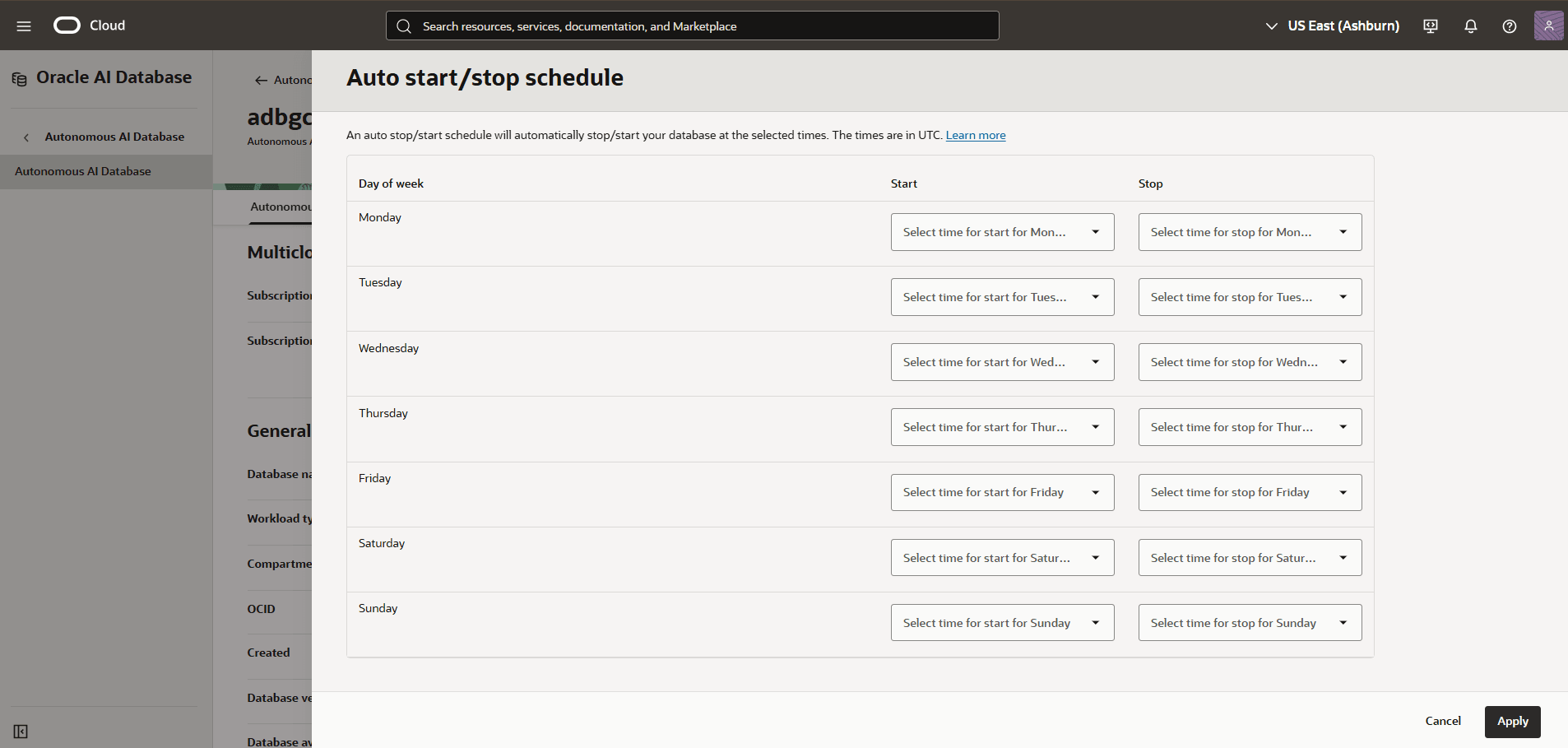
- Para cambiar el programa de inicio/parada automática, en la consola de OCI para la base de datos de IA autónoma seleccionada, seleccione el botón Acciones y la opción Programa de inicio/parada automática en el menú. En la página Programa de inicio/parada automática, puede cambiar las siguientes opciones.
- Hay campos para las horas Iniciar y Detener para cada día de la semana en incrementos de una (1) hora.
- Seleccione el botón Aplicar para continuar.
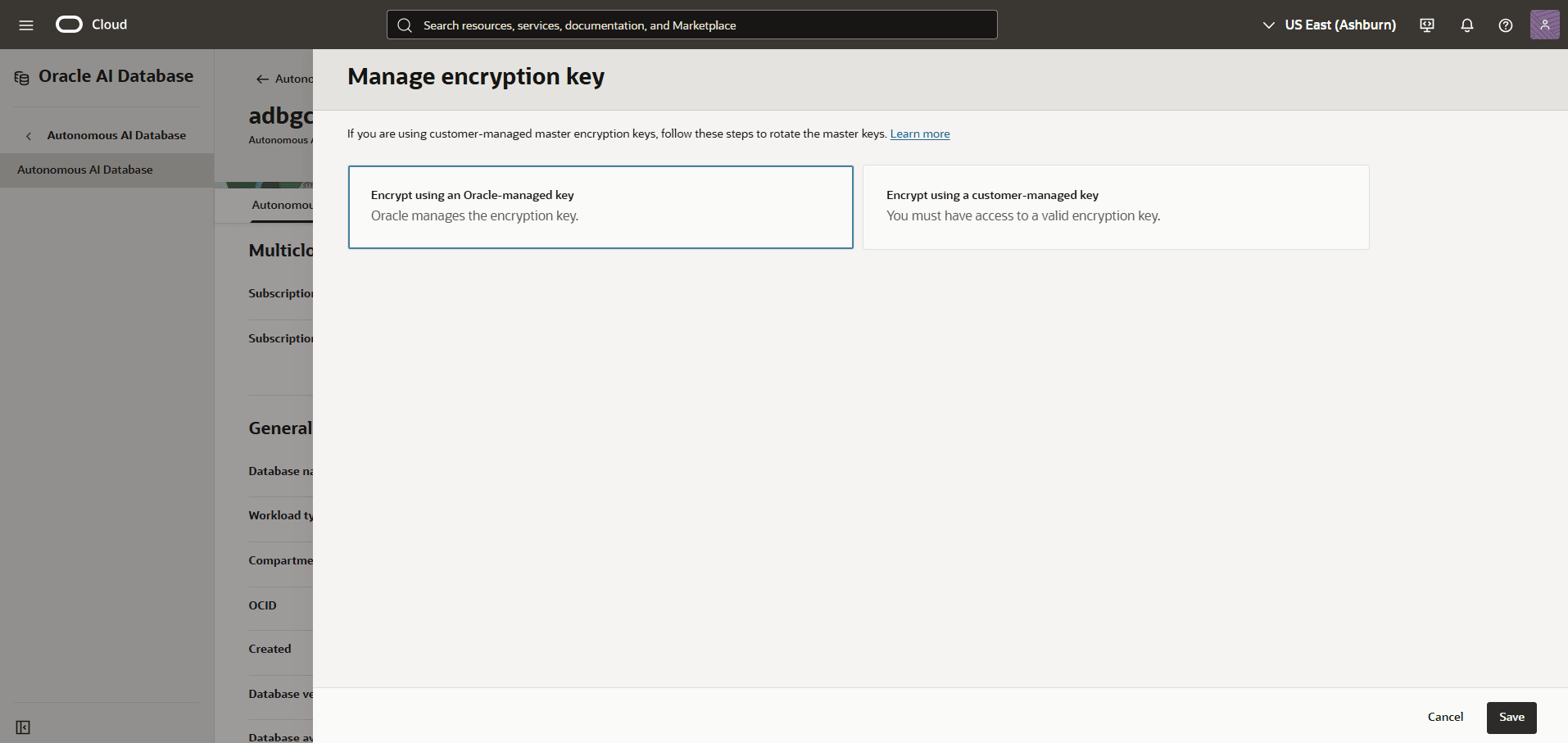
- Para cambiar la clave de cifrado, en la consola de OCI para la base de datos de IA autónoma seleccionada, seleccione el botón Acciones y la opción Gestionar clave de cifrado del menú. Por defecto, tu base de datos de IA autónoma utiliza claves de cifrado gestionadas por Oracle durante la creación. En la página Gestionar clave de cifrado, puede cambiar las siguientes opciones.
- Seleccione Cifrar mediante una clave gestionada por Oracle o Cifrar mediante una clave gestionada por el usuario.
- Si selecciona Cifrar mediante una clave gestionada por el cliente, verá la lista desplegable Tipo de clave de las opciones disponibles gestionadas por el cliente. Seleccione el que desea utilizar.
- Según la opción que seleccione, puede haber campos y valores adicionales requeridos por esa opción de gestión de claves de cifrado. Para obtener más información, consulte Uso de claves de cifrado gestionadas por el cliente con el almacén ubicado en el arrendamiento local, Uso de claves de cifrado gestionadas por el cliente ubicadas en un arrendamiento remoto, Servicio de gestión de claves de AWS o Acerca de Azure Key Vault según sea necesario.
- Seleccione el botón Guardar para continuar.
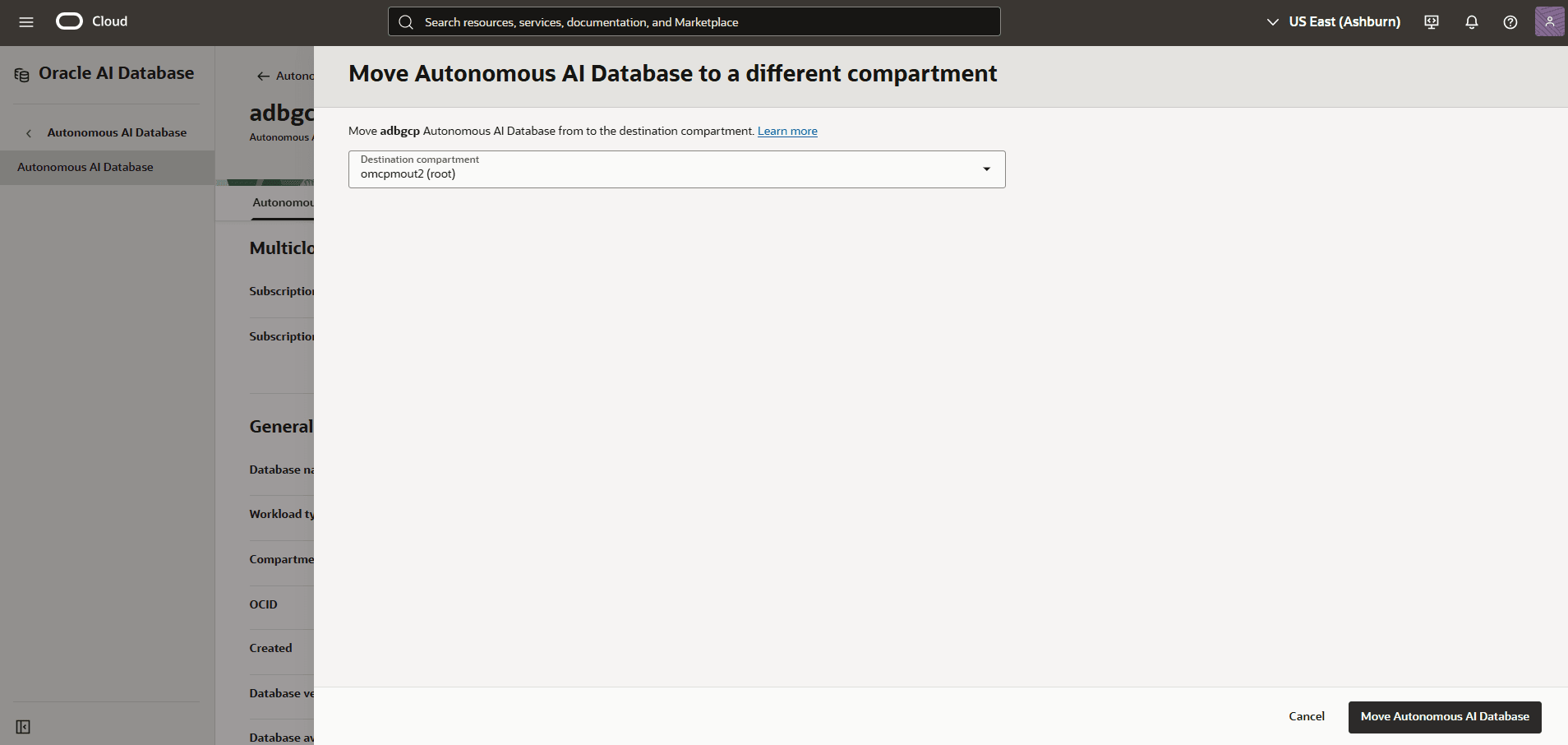
- Para mover un recurso en la base de datos de IA autónoma, en la consola de OCI para la base de datos de IA autónoma seleccionada, seleccione el botón Acciones y la opción Mover recurso del menú. En la página Mover recurso, puede cambiar lo siguiente.
- La página Mover recurso muestra el compartimento actual en la parte superior. En el compartimento de destino, introduzca un nuevo compartimento. No puede mover recursos al mismo compartimento.
- Seleccione el botón Mover recurso cuando haya terminado.
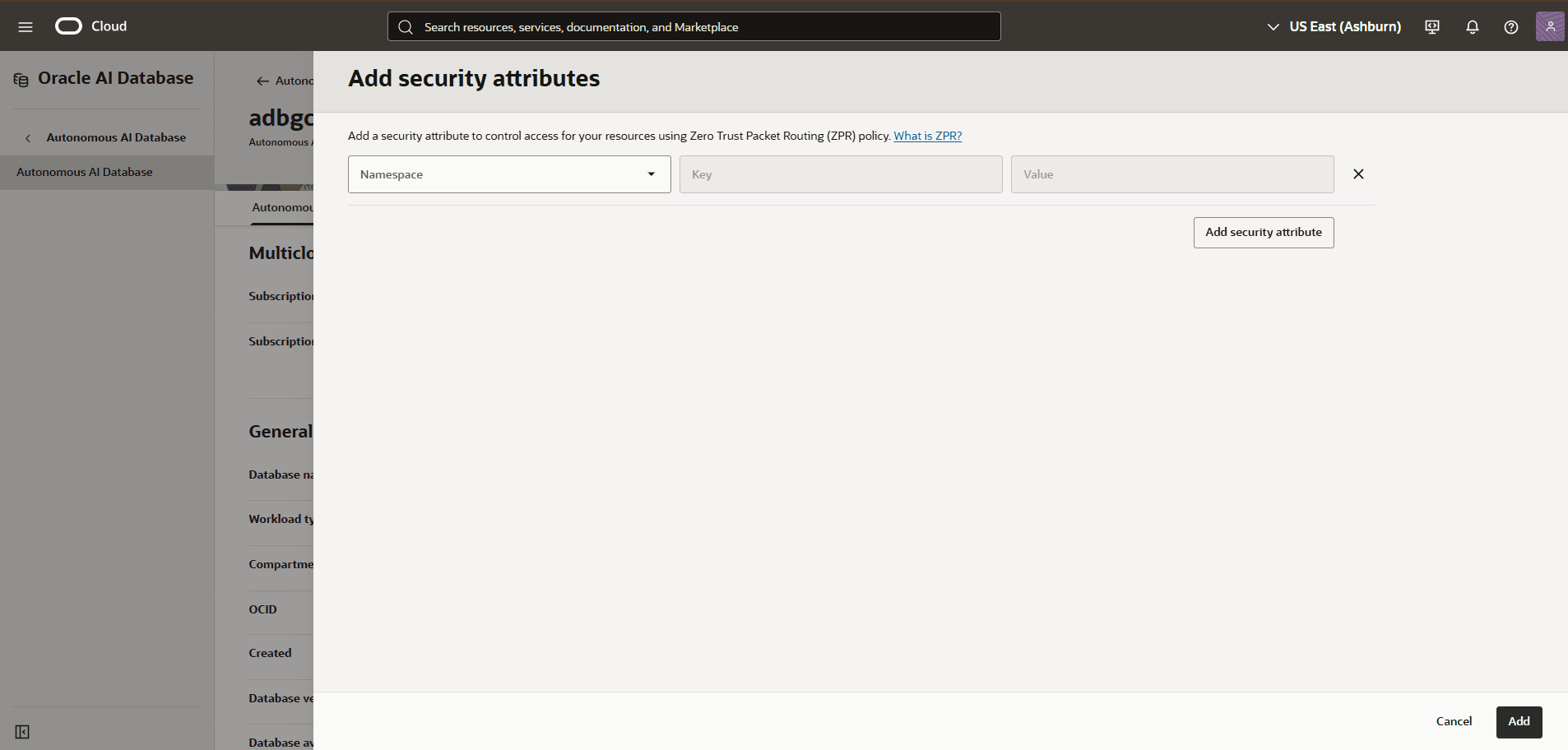
- Para agregar atributos de seguridad a su base de datos de IA autónoma, en la consola de OCI para la base de datos de IA autónoma seleccionada, seleccione el botón Acciones y la opción Gestionar atributos de seguridad del menú. En la página Gestionar atributos de seguridad, puede cambiar lo siguiente.
- Seleccione el botón Agregar atributo de seguridad para agregar un atributo.
- En la lista desplegable Espacio de nombres, el valor se debe seleccionar si está disponible. Si no es así, para obtener más información, consulte Zero Trust Packet Routing (ZPR)
- Se pueden utilizar los campos Clave y Valor necesarios.
- Para obtener más información sobre lo que puede hacer con las etiquetas, consulte Visión general del etiquetado.
- Si desea introducir otra etiqueta, seleccione el botón Agregar etiqueta.
- Cuando haya agregado las etiquetas que desee, seleccione el botón Agregar.
- Para agregar una etiqueta a su base de datos de IA autónoma, en la consola de OCI para la base de datos de IA autónoma seleccionada, seleccione el botón Acciones y la opción Agregar etiquetas del menú. En la página Agregar etiquetas, puede cambiar lo siguiente.
- La lista desplegable Espacio de nombres tiene un único valor
None (free-form tag). - Se pueden utilizar los campos Clave y Valor necesarios.
- Para obtener más información sobre lo que puede hacer con las etiquetas, consulte Visión general del etiquetado.
- Si desea introducir otra etiqueta, seleccione el botón Agregar etiqueta.
- Cuando haya agregado las etiquetas que desee, seleccione el botón Agregar.
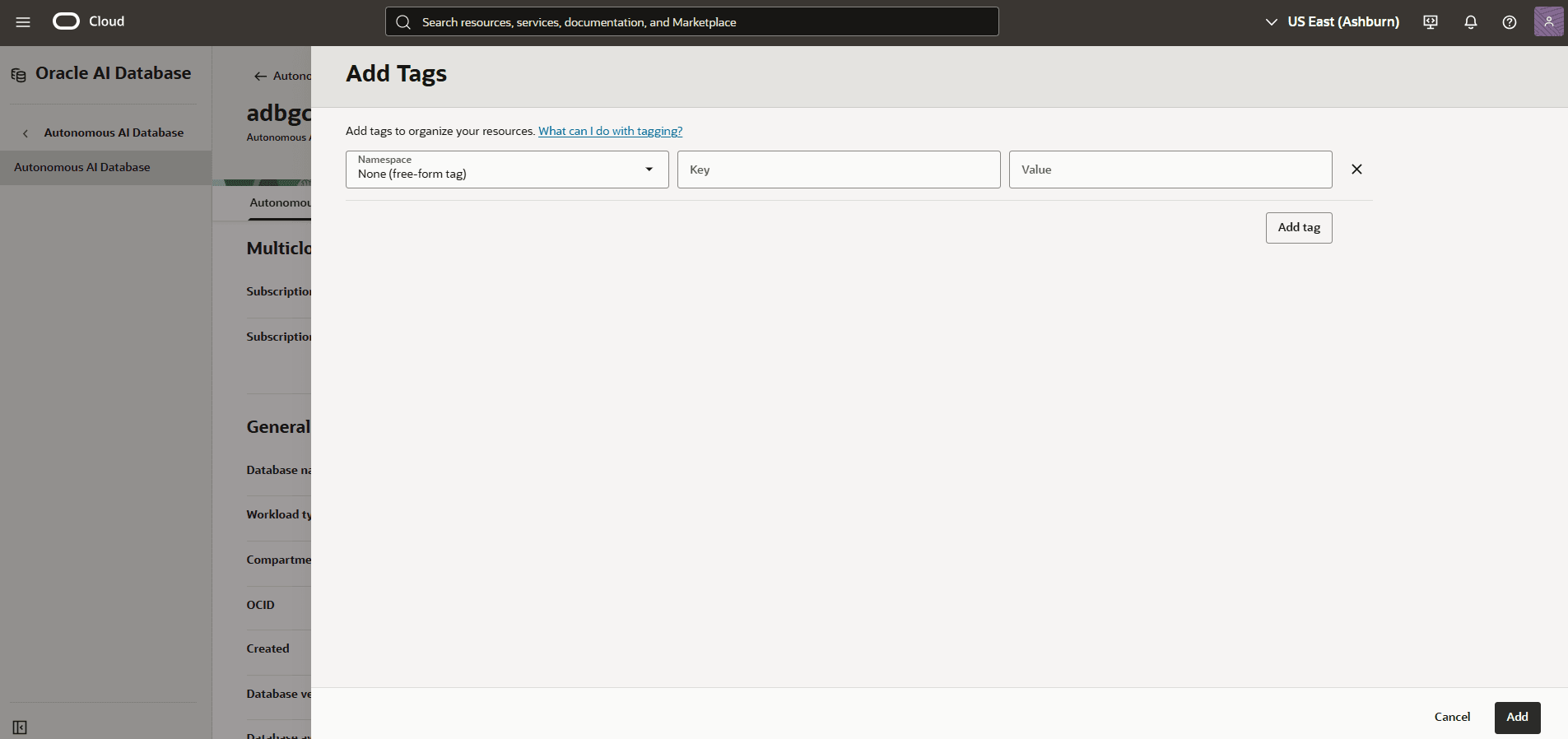
- La lista desplegable Espacio de nombres tiene un único valor
- Para gestionar la asignación de recursos, en la consola de OCI para la base de datos de IA autónoma seleccionada, seleccione el botón Más acciones y la opción Gestionar asignación de recursos del menú. En la página Gestionar asignación de recursos, puede cambiar las siguientes opciones.
Actualmente no hay contenido para esta página. El equipo de Oracle AI Database@Google Cloud tiene la intención de agregar contenido aquí, y este texto de marcador de posición se proporciona hasta que se agrega ese texto. El equipo de Oracle AI Database@Google Cloud está entusiasmado con las nuevas funciones, mejoras y correcciones futuras de este producto y esta documentación adjunta. Le recomendamos encarecidamente que vea esta página para ver esas actualizaciones.
Actualmente no hay contenido para esta página. El equipo de Oracle AI Database@Google Cloud tiene la intención de agregar contenido aquí, y este texto de marcador de posición se proporciona hasta que se agrega ese texto. El equipo de Oracle AI Database@Google Cloud está entusiasmado con las nuevas funciones, mejoras y correcciones futuras de este producto y esta documentación adjunta. Le recomendamos encarecidamente que vea esta página para ver esas actualizaciones.
Puede modificar una base de datos de IA autónoma en Google Cloud mediante el proveedor de Terraform de OCI.
Requisitos
- Terraform o OpenTofu instalados
- credenciales configuradas de OCI
- HashiCorp Versión del proveedor de OCI >= 7.0
- La base de datos de IA autónoma se crea con Terraform
Para modificar una base de datos de IA autónoma, realice los siguientes pasos:
- Cree un archivo de configuración Modificar y agregue el bloque import con el id de la base de datos de IA autónoma. El valor id se puede encontrar en el bloque output Crear base de datos de IA autónoma.
Configuración de Terraform de ejemplo mediante el proveedor de Terraform de OCI
# Set OCI Provider source and version terraform { required_providers { # OCI Provider oci = { source = "oracle/oci" version = "7.29.0" } } } # Configure the OCI Provider provider "oci" { tenancy_ocid = "ocid1.tenancy.oc1..aaaaaaaa2pg53mzroh6r2ub72r5mxxxxxxxxxxxxxpylciiqdihofe3dq" user_ocid = "ocid1.user.oc1..aaaaaaaaa6wyl3kzbgogsqpsixxxxxxxxxxxxxxxxuwzkemcrgue5q" private_key_path = "C:\\OCI-Terraform\\private-key.pem" # This example is for Windows OS fingerprint = "6c:c7:a7:60:f2:99:62:b9:8e:01:fc:e8:9b:eb:61:61" region = "us-desmoines-1" } # Import OCI Autonomous Database Configuration import { to = oci_database_autonomous_database.oci_adbs id = "ocid1.autonomousdatabase.oc1.us-desmoines-1.anrxkljrou6knaya7wgw7yyxxxxxxxxxxx7rj7dycpmayletmvxwmn32tywla" } - Ejecute los siguientes comandos en la ventana Terminal:
terraform initterraform validateterraform plan -generate-config-out="C:\GoogleCloud-Terraform\Working-Directory\generated_adbs.tf" # An example on Windows OS - Abra el archivo
generated_adbs.tfen un editor de texto y copie el contenido. - Agregue el contenido
generated_adbs.tfen el archivo de configuración Modify. Elimine el bloque importar. - Ejecute el siguiente comando en la ventana Terminal:
terraform import oci_database_autonomous_database.oci_adbs "ocid1.autonomousdatabase.oc1.us-desmoines-1.anrxkljrou6knaya7wgw7yyxxxxxxxxxxx7rj7dycpmayletmvxwmn32tywla" # Replace the OCID value - Ejecute el siguiente comando en la ventana Terminal para confirmar que el archivo de estado importado y los recursos del archivo de configuración generados están sincronizados:
terraform plan - Actualice las propiedades/valores en el archivo de configuración Modify según sea necesario.
NotaConfiguración de Terraform de ejemplo mediante el proveedor de Terraform de OCI
La modificación de la configuración de la base de datos de IA autónoma mediante el proveedor de Terraform de OCI hará que el archivo de configuración Crear no esté sincronizado. Para evitar un problema de Forzar sustitución/destruir no sincronizado, agregue el siguiente bloque lifecycle en el archivo de configuración Crear.lifecycle { ignore_changes = [ properties[0].compute_count, properties[0].data_storage_size_gb, properties[0].data_storage_size_tb, properties[0].db_version, properties[0].db_edition, properties[0].is_auto_scaling_enabled, properties[0].is_storage_auto_scaling_enabled, properties[0].backup_retention_period_days ] }# __generated__ by Terraform # Please review these resources and move them into your main configuration files. # __generated__ by Terraform from "ocid1.autonomousdatabase.oc1.us-desmoines-1.anrxkljrou6knaya7wgw7yyxxxxxxxxxxx7rj7dycpmayletmvxwmn32tywla" resource "oci_database_autonomous_database" "oci_adbs" { autonomous_maintenance_schedule_type = "REGULAR" backup_retention_period_in_days = 7 character_set = "AL32UTF8" clone_table_space_list = [] compartment_id = "ocid1.compartment.oc1..aaaaaaaaqn5kip2ivclikxx5xxxxxxxiswrhoovfswhzc5rykq3wfkrdoa" compute_count = 2 compute_model = "ECPU" cpu_core_count = 0 data_safe_status = "NOT_REGISTERED" data_storage_size_in_gb = 120 database_edition = "STANDARD_EDITION" db_name = "demoadbstf" db_version = "23ai" db_workload = "OLTP" defined_tags = { "Oracle-Tags.CreatedBy" = "ocid1.multicloudlink.oc1.iad.amaaaaaaou6knayafyn3xxxxxxxxxeaolpk6i6lt6ygzgwiln3zdhyypbtq" "Oracle-Tags.CreatedOn" = "2026-01-17T02:59:48.527Z" } display_name = "demo-adbs-tf" enable_delete_scheduled_operations = null freeform_tags = {} is_auto_scaling_enabled = false is_auto_scaling_for_storage_enabled = false is_backup_retention_locked = false is_data_guard_enabled = false is_dedicated = false is_disconnect_peer = null is_free_tier = false is_local_data_guard_enabled = false is_mtls_connection_required = false key_version_id = null kms_key_id = "ORACLE_MANAGED_KEY" license_model = "BRING_YOUR_OWN_LICENSE" ncharacter_set = "AL16UTF16" nsg_ids = ["ocid1.networksecuritygroup.oc1.us-desmoines-1.aaaaaaaa5qxyfoeyhfc3he2deoxxxxxxxxxxxhs3uvn7lngjqsihxbsxq"] open_mode = "READ_WRITE" operations_insights_status = "NOT_ENABLED" permission_level = "UNRESTRICTED" private_endpoint_ip = "192.168.4.194" private_endpoint_label = "test" rotate_key_trigger = null security_attributes = {} standby_whitelisted_ips = [] state = "AVAILABLE" # "STOPPED" subnet_id = "ocid1.subnet.oc1.us-desmoines-1.aaaaaaaa2gn3z56wnz3ft2bxxxxxxxxxxxdjz7mminffoafmddq" switchover_to = null switchover_to_remote_peer_id = null whitelisted_ips = [] customer_contacts { email = "first.last@email.com" } db_tools_details { compute_count = 0 is_enabled = false max_idle_time_in_minutes = 0 name = "MONGODB_API" } db_tools_details { compute_count = 0 is_enabled = true max_idle_time_in_minutes = 0 name = "APEX" } db_tools_details { compute_count = 0 is_enabled = true max_idle_time_in_minutes = 0 name = "DATABASE_ACTIONS" } db_tools_details { compute_count = 0 is_enabled = true max_idle_time_in_minutes = 0 name = "ORDS" } db_tools_details { compute_count = 32 is_enabled = true max_idle_time_in_minutes = 10 name = "DLA" } db_tools_details { compute_count = 8 is_enabled = true max_idle_time_in_minutes = 30 name = "DATA_TRANSFORMS" } db_tools_details { compute_count = 8 is_enabled = true max_idle_time_in_minutes = 60 name = "GRAPH_STUDIO" } db_tools_details { compute_count = 8 is_enabled = true max_idle_time_in_minutes = 60 name = "OML" } encryption_key { autonomous_database_provider = "ORACLE_MANAGED" } resource_pool_summary { is_disabled = true pool_size = 0 } vanity_url_details { is_disabled = true } } - Ejecute el siguiente comando en la ventana Terminal:
terraform apply