Creación de un compartimento
Utilice Terraform para conectarse a su cuenta de Oracle Cloud Infrastructure y crear un compartimento en su arrendamiento.
Las tareas clave incluyen cómo:
- Utilice los recursos del proveedor Terraform de Oracle Cloud Infrastructure para:
- Declarar un compartimento con sus elementos específicos.
- Crear el compartimento en su arrendamiento.
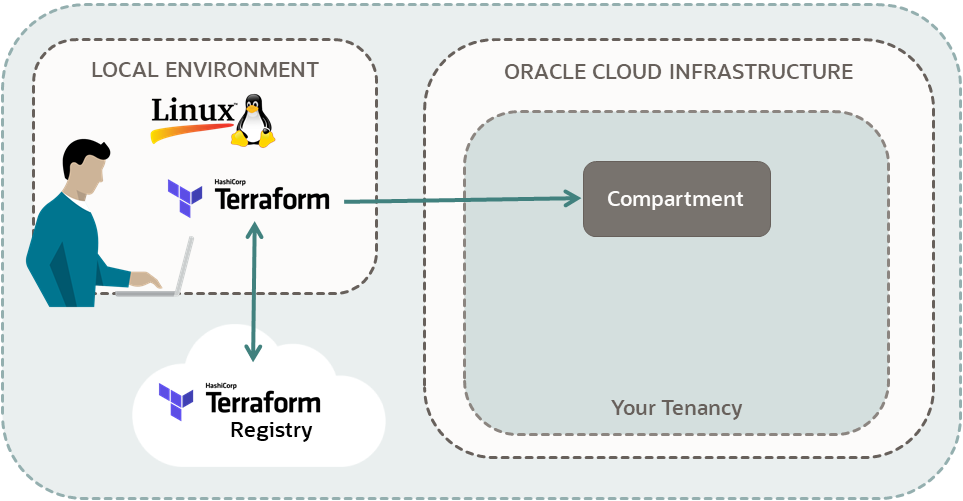
Para obtener más información, consulte:
Antes de empezar
Para realizar correctamente este tutorial, debe tener lo siguiente:
- Una cuenta de Oracle Cloud Infrastructure. Consulte Solicitar y gestionar promociones de Oracle Cloud gratis.
- Una computadora MacOS, Linux o Windows.
- Scripts del tutorial de Terraform:
- Pase por todos los pasos de Configuración de Terraform de OCI
-
Conserve los scripts que ha creado en el siguiente directorio:
-
$HOME/tf-provider/
-
1. Preparación
Prepare el entorno para autenticar y ejecutar los scripts de Terraform. Además, recopile toda la información que necesita para realizar el tutorial.
Recopile la siguiente información de la consola de Oracle Cloud y copiarla en el bloc de notas.
-
OCID de arrendamiento:
<tenancy-ocid>-
En la barra de navegación, seleccione el menú Perfil
 y, a continuación, seleccione Arrendamiento: <your_tenancy_name>.
- Junto a OCID, seleccione Copiar.
El OCID de arrendamiento se copia en el portapapeles.
-
En la barra de navegación, seleccione el menú Perfil
Si su nombre de usuario está en el grupo Administrators, omita esta sección. De lo contrario, solicite al administrador que agregue la siguiente política a su arrendamiento:
allow group <a-group-your-username-belongs-to> to manage compartments in tenancyCon este privilegio, puede crear un compartimento para todos los recursos del tutorial.
- Conéctese a la consola de Oracle Cloud.
-
En el menú de navegación , seleccione el menú Perfil y, a continuación, seleccione Configuración de usuario.
- Seleccione Grupos o Mis grupos, según la opción que vea.
- En un bloc de notas, copie el nombre de un grupo al que pertenece el nombre de usuario.
- Abra el menú de navegación y seleccione Identidad y seguridad. En Identidad, seleccione Políticas.
- Seleccione el compartimento:
<your-tenancy>(root) - Seleccione Crear política.
- En la página Crear política, introduzca los siguientes valores:
-
Nombre:
manage-compartments -
Descripción:
Allow the group <a-group-your-username-belongs-to> to list, create, update, delete and recover compartments in the tenancy. -
Compartimento:
<your-tenancy>(root)
-
Nombre:
- En Creador de Política, seleccione Mostrar Editor Manual.
- Pegue la siguiente política:
allow group <a-group-your-username-belongs-to> to manage compartments in tenancy - Haga clic en Crear.
Referencia: Detalles de combinaciones de verbos + tipo de recurso (consulte el tipo de recurso compartments)
2. Creación de scripts
Cree scripts para la autenticación, para crear un compartimento e imprimir salidas.
Seleccione un recurso de compartimento de Oracle Cloud Infrastructure y, a continuación, defina los elementos específicos del compartimento.
En Terraform, los recursos son objetos como redes virtuales en la nube o instancias informáticas. Puede crearlos, actualizarlos y suprimirlos con Terraform.
Para declarar un recurso de compartimento:
- Vaya a Proveedor de Oracle Cloud Infrastructure.
-
En el cuadro Filtro de la parte superior izquierda, introduzca
compartment.Se devuelven resultados para los orígenes de datos y los recursos.
- En Identidad, vaya a Recursos y seleccione
oci_identity_compartment.El título de la página es el tipo de recurso:
oci_identity_compartmentLos argumentos necesarios se muestran en Referencia de argumento:
-
compartment_id -
description -
name
-
- Cree un bloque de recursos:
- Declaración de un bloque de recursos con la palabra clave:
resource - Agregue una etiqueta para el recurso type:
"oci_identity_compartment" - Agregue una etiqueta para un nombre local de su elección:
-
La etiqueta puede contener letras, dígitos, caracteres de subrayado (
_) y guiones (-). El primer carácter no debe ser un dígito. - Ejemplo:
"tf-compartment"
-
La etiqueta puede contener letras, dígitos, caracteres de subrayado (
- Dentro del bloque de código, proporcione un valor para los argumentos necesarios. No tienen valores por defecto.
- Para los argumentos opcionales, proporcione valores para los que desea sustituir. En caso contrario, se utilizan sus valores por defecto.
- Declaración de un bloque de recursos con la palabra clave:
Agregue bloques de salida al código para obtener información sobre el compartimento después de que Terraform cree el compartimento.
- Vaya a Referencia de atributos (oci_identity_compartment).Nota
Los atributos son las salidas que puede devolver para el recursooci_identity_compartment. - Decida qué atributos desea mostrar.
- Cree un bloque de salida de recursos:
- Declaración de un bloque de salida con la palabra clave:
output - Agregue una etiqueta a imprimir con los resultados de la salida:
-
La etiqueta puede contener letras, dígitos, caracteres de subrayado (
_) y guiones (-). El primer carácter no debe ser un dígito. - Ejemplo:
"compartment-name"
-
La etiqueta puede contener letras, dígitos, caracteres de subrayado (
- Dentro del bloque de código, introduzca un valor para la salida del recurso con la expresión:
-
value = <type>.<local-name-for-resource>.<attribute> - Ejemplo:
value = oci_identity_compartment.tf-compartment.id
-
- Cree un bloque de salida para cada salida.
- Declaración de un bloque de salida con la palabra clave:
3. Creación de un compartimento
Ejecute los scripts de Terraform. Después de que su cuenta autentica los scripts, Terraform crea un compartimento en su arrendamiento.
tf-compartment.
terraform initSalida de ejemplo:
Initializing the backend...

Initializing provider plugins...

Terraform has been successfully initialized!terraform planLa salida esperada incluye la línea Plan: 1 to add, 0 to change, 0 to destroy.
Salida de ejemplo:
Terraform used the selected providers to generate the following execution plan. Resource actions are indicated with
the following symbols:
  + create

Terraform will perform the following actions:

  # oci_identity_compartment.tf-compartment will be created
  + resource "oci_identity_compartment" "tf-compartment" {
      + compartment_id = "ocid1.tenancy.xxx"
      + defined_tags   = (known after apply)
      + description    = "Compartment for Terraform resources."
      + freeform_tags  = (known after apply)
      + id             = (known after apply)
      + inactive_state = (known after apply)
      + is_accessible  = (known after apply)
      + name           = "<your-compartment-name>"
      + state          = (known after apply)
      + time_created   = (known after apply)
    }

Plan: 1 to add, 0 to change, 0 to destroy.

Changes to Outputs:
  + compartment-OCID = (known after apply)
+ compartment-name = "<your-compartment-name>"Felicidades! Se ha conectado correctamente y creado un compartimento en su arrendamiento mediante el proveedor Terraform de Oracle Cloud Infrastructure.
Referencias:
Siguiente paso
Para el siguiente tutorial de Terraform: Introducción, vaya a:
Para obtener más información sobre el desarrollo con productos Oracle, consulte estos sitios: