Cree una instancia informática
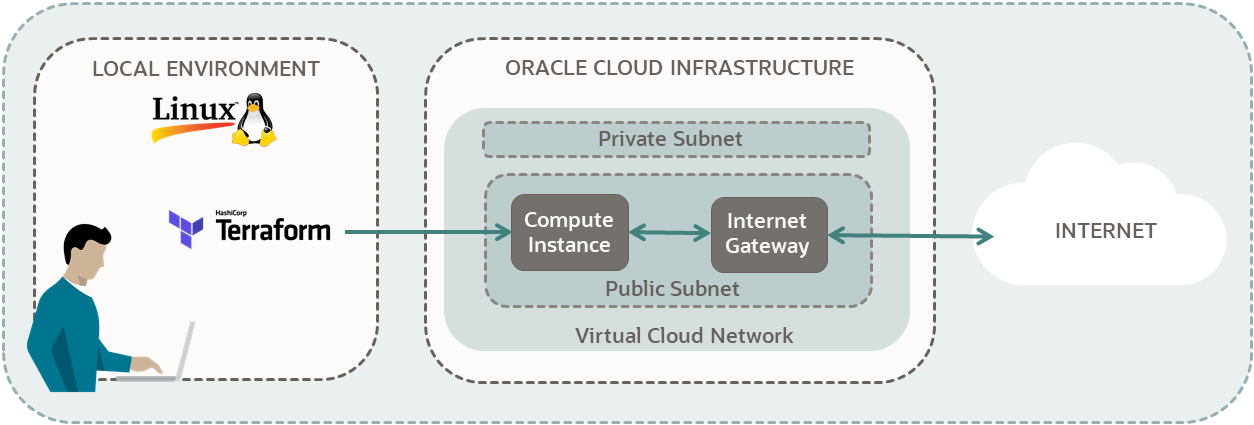
Utilice Terraform para crear una instancia informática en su arrendamiento de Oracle Cloud Infrastructure.
Las tareas clave incluyen cómo:
- Crear claves SSH.
- Crear una red virtual en la nube en su arrendamiento.
- Usar el proveedor Terraform de Oracle Cloud Infrastructure para crear una instancia informática en la red.
- Conectarse a su instancia.
Para obtener más información, consulte:
Antes de empezar
Para realizar correctamente este tutorial, debe tener lo siguiente:
- Una cuenta de Oracle Cloud Infrastructure. Consulte Solicitar y gestionar promociones de Oracle Cloud gratis.
- Una computadora MacOS, Linux o Windows.
- Recursos del tutorial de Terraform:
- Pase por todos los pasos de:
- Mantenga los scripts creados en los siguientes directorios:
-
$HOME/tf-provider/ -
$HOME/tf-compartment/
-
- Mantenga el compartimento desde el tutorial Creación de un compartimento en su arrendamiento.
1. Preparación
Prepare su entorno para crear una instancia informática. Además, recopile toda la información que necesita para realizar el tutorial.
Cree claves de cifrado ssh para conectarse a su instancia informática.
Ha generado las claves de cifrado necesarias.
Para obtener información detallada sobre la generación de claves de cifrado ssh, consulte Creación de un par de claves.
- Abra el menú de navegación , seleccione Red y, a continuación, seleccione Redes virtuales en la nube.
-
En la página de lista Redes virtuales en la nube, realice una de las siguientes acciones según la opción que vea:
- En Acciones, seleccione Iniciar asistente de VCN.
- Seleccione Iniciar asistente de VCN.
- En el panel Iniciar asistente de VCN, seleccione Crear VCN con conexión a Internet.
- Seleccione Iniciar asistente de VCN.
Se abre la ventana Crear una VCN con conexión a Internet.
1. Configuración
Introduzca la siguiente información básica:
-
Nombre de VCN: <your-vcn-name>
- Compartimento: <your-compartment-name>
Configurar VCN
-
Bloque IPv4 CIDR de VCN: mantenga el valor por defecto: 10.0.0.0/16
-
Utilice los nombres de host de DNS en esta VCN: anule la selección de esta casilla de control.
Configurar Subred Pública
-
Bloque de CIDRIPv4 CIDR IPv4: mantenga el valor por defecto: 10.0.0.0/24
Configurar subred privada
-
Bloque de CIDRIPv4 CIDR IPv4: mantenga el valor por defecto: 10.0.1.0/24
Tenga en cuenta que las subredes públicas y privadas tienen diferentes direcciones de red.
Seleccione Siguiente. Se abre la página Revisar y crear.
2. Revisar y crear
Revise la configuración completa de la VCN y, a continuación, seleccione Crear.
Se crean recursos y, a continuación, aparece un mensaje que indica que se ha completado la creación de la VCN.
Para ver la VCN creada, seleccione Ver VCN.
Ha creado correctamente una VCN para alojar su instancia informática.
Recopile y copie la información que necesita en el bloc de notas.
- Nombre de compartimento
- ID de compartimento
- Identificador de Subred
- ID de origen (imagen de la instancia informática)
- Unidad (instancia informática)
- Clave autorizada SSH (ruta de acceso de clave pública)
- Ruta de acceso de clave SSH privada
Para conocer los pasos para recopilar esta información, consulte la siguiente tabla.
| elemento | Pasos para recopilar elementos |
|---|---|
| Nombre de compartimento | Consulte el tutorial completo Creación de un compartimento. |
| ID de compartimento |
|
| Nombre mostrado de la instancia | El nombre que desee. |
| Identificador de Subred |
|
| ID de origen (imagen de la instancia informática) |
|
| Unidad y configuración (instancia informática) |
Nota: |
| Clave autorizada SSH (ruta de acceso de clave pública) | Consulte la sección completada, Create SSH Encryption Keys. Utilice esta ruta de acceso cuando configure la instancia informática. |
| Ruta de acceso de clave SSH privada | Consulte la sección completada, Create SSH Encryption Keys. Utilice esta clave privada cuando se conecte a su instancia informática. |
Si su nombre de usuario está en el grupo Administrators, omita esta sección. De lo contrario, solicite al administrador que agregue la siguiente política a su arrendamiento:
allow group <a-group-your-username-belongs-to> to manage all-resources in compartment <your-compartment-name>
Con este privilegio, puede gestionar todos los recursos del compartimento, otorgándole derechos administrativos en dicho compartimento.
- En la consola: abra el menú de navegación y seleccione Identidad y seguridad. En Identidad, seleccione Políticas.
- Seleccione su compartimento.
- Seleccione Crear política.
- En la página Crear política, introduzca los siguientes valores:
-
Name:
manage-<your-compartment-name>-resources -
Description::
Allow users to list, create, update, and delete resources in <your-compartment-name>. -
Compartment:
<your-tenancy>(root)
-
Name:
- En Creador de políticas, introduzca los siguientes valores:
-
Casos de uso de política:
Compartment Management -
Plantillas de políticas comunes:
Let compartment admins manage the compartment - Dominio de identidad: <identity-domain>
-
Grupos:
<a-group-your-username-belongs-to> -
Ubicación:
<your-compartment-name>
-
Casos de uso de política:
- Haga clic en Crear.
Referencia: Políticas comunes
2. Creación de scripts
Cree scripts para la autenticación, la recuperación de datos, la creación de una instancia informática y la impresión de salidas.
En primer lugar, configure un directorio para los scripts de Terraform. A continuación, copie los scripts de proveedor y versiones del tutorial Configuración de Terraform de OCI para que su cuenta de Oracle Cloud Infrastructure pueda autenticar los scripts que se ejecutan desde este directorio.
Recupere el nombre de un dominio de disponibilidad de su cuenta. Un dominio de disponibilidad es una de las entradas necesarias para crear una instancia informática.
Al configurar Terraform en el primer tutorial, Configuración de Terraform de OCI, el bloque de salida incluye la siguiente línea:
value = data.oci_identity_availability_domains.ads.availability_domains
A continuación, la salida era similar a la siguiente:
Outputs:

all-availability-domains-in-your-tenancy = tolist([
  {
    "compartment_id" = "ocid1.tenancy.xxx"
    "id" = "ocid1.availabilitydomain.xxx"
    "name" = "QnsC:US-ASHBURN-AD-1"
  },
  {
    "compartment_id" = "ocid1.tenancy.xxx"
    "id" = "ocid1.availabilitydomain.xxx"
    "name" = "QnsC:US-ASHBURN-AD-2"
  },
  {
    "compartment_id" = "ocid1.tenancy.xxx"
    "id" = "ocid1.availabilitydomain.xxx"
    "name" = "QnsC:US-ASHBURN-AD-3"
  },
])
Ahora, desea recuperar el nombre del primer dominio de disponibilidad de la lista y utilizarlo para la ubicación de la instancia informática más adelante:
"name" = "xxxx:US-ASHBURN-AD-1"- Los atributos para Origen de datos: oci_identity_availability_domains son:
-
availability_domains, una lista con tres atributos de cadena:
- compartment_id
- Identificador
- nombre
-
availability_domains, una lista con tres atributos de cadena:
- Utilice corchetes para agregar un índice a un atributo de lista.
- Utilice el índice 0 para el primer elemento de una lista.
- Utilice un punto después de los corchetes seguidos de un atributo de la lista para especificar ese atributo.
- Ejemplo: Primer elemento de la lista:
value = data.oci_identity_availability_domains.ads.availability_domains[0] - Ejemplo: Nombre del primer elemento de la lista:
value = data.oci_identity_availability_domains.ads.availability_domains[0].name
Informe un recurso informático de Oracle Cloud Infrastructure y, a continuación, defina los elementos específicos de la instancia.
Puede guardar una pila del flujo de trabajo de la consola para crear una instancia informática. La pila contiene una configuración de Terraform que puede utilizar como referencia para la configuración de unidades y unidades. Consulte Creación de una pila a partir de una página de creación de recursos y Obtención de la configuración de Terraform de una pila.
En Terraform, los recursos son objetos como redes virtuales en la nube (VCN) o instancias informáticas. Puede crearlos, actualizarlos y suprimirlos con Terraform.
Para declarar un recurso informático:
- Vaya a Proveedor de Oracle Cloud Infrastructure.
-
En el cuadro Filtro de la parte superior izquierda, introduzca
core instance.Los resultados incluyen fuentes de datos y recursos para varios servicios.
- En Núcleo, vaya a Recursos y seleccione oci_core_instance.
El título de la página es el tipo de recurso:
oci_core_instance - En la sección Referencia de argumento, utilice los siguientes argumentos necesarios (entradas):
- availability_domain
- compartment_id
- forma
-
source_details
- source_id
- source_type
- Cree un bloque de recursos:
- Declaración de un bloque de recursos con la palabra clave:
resource - Agregue una etiqueta para el recurso type:
"oci_core_instance" - Agregue una etiqueta para un nombre local (su elección):
-
La etiqueta puede contener letras, dígitos, caracteres de subrayado (
_) y guiones (-). El primer carácter no debe ser un dígito. - Ejemplo:
"ubuntu_instance"
-
La etiqueta puede contener letras, dígitos, caracteres de subrayado (
- Dentro del bloque de código, proporcione un valor para los argumentos necesarios. No tienen un valor por defecto.
- Para los argumentos opcionales, proporcione valores para los que desea sustituir. En caso contrario, se utilizan sus valores por defecto.
- Declaración de un bloque de recursos con la palabra clave:
Agregue bloques de salida al código para obtener información sobre la instancia informática después de que Terraform la cree.
- Vaya a Referencia de atributos (oci_core_instance).Nota
Los atributos son las salidas que puede devolver para el recursooci_core_instance. - Busque el atributo para la IP pública:
public_ip. - Cree un bloque de salida de recursos para
public_ip:- Para la expresión de valor, utilice el siguiente formato:
-
value = <type>.<local-name-for-resource>.<attribute> - Ejemplo:
value = oci_core_instance.ubuntu_instance.public_ip
-
- Para la expresión de valor, utilice el siguiente formato:
- Cree un bloque de salida para cada una de las siguientes salidas:
- display_name
- Identificador
- Región
- forma
- Estado
- ocpus
- memory_in_gbs
- time_created
3. Ejecución de scripts
Ejecute los scripts de Terraform para crear la instancia informática en un compartimento de su arrendamiento. Use las claves SSH para conectar a la instancia. Cuando ya no necesite su instancia, destrúyala con Terraform.
Felicidades! Ha creado correctamente una instancia informática con Terraform en su cuenta de Oracle Cloud Infrastructure.
Referencias:
Siguiente paso
Para el siguiente tutorial de Terraform, vaya a:
Para obtener más información sobre el desarrollo con productos Oracle, consulte estos sitios: