Para todos los clientes de Oracle US Government Cloud
Este tema contiene información común tanto a Oracle US Government Cloud como a Oracle US Defense Cloud.
Responsabilidades compartidas
Oracle Cloud Infrastructure para el gobierno ofrece la mejor tecnología de seguridad y procesos operativos para proteger sus servicios empresariales en la nube. Sin embargo, para que ejecute cargas de trabajo de forma segura, debe tener en cuenta sus responsabilidades de seguridad y conformidad. Por diseño, Oracle proporciona seguridad de la infraestructura y las operaciones en la nube (controles de acceso de operadores en la nube, aplicación de parches de seguridad de infraestructura, etc.). Usted es el responsable de configurar de forma segura los recursos en la nube. La seguridad en la nube es una responsabilidad compartida entre usted y Oracle.
Para obtener más información sobre las responsabilidades compartidas en Oracle Cloud, consulte Modelo de seguridad compartido.
Configuración de un proveedor de identidad para su arrendamiento
Como cliente de la nube del Gobierno, debe contar con un proveedor de identidad propio que cumpla los requisitos de conformidad de su agencia y admita la autenticación de la tarjeta de acceso común/tarjeta de verificación de identidad personal (CAC/PIV). Puede federar Oracle Cloud Infrastructure con proveedores de identidad de conformidad con SAML 2.0 que también admitan la autenticación CAC/PIV. Para obtener instrucciones sobre la configuración de una federación, consulte Federación con proveedores de identidad.
Eliminación del usuario administrador por defecto de Oracle Cloud Infrastructure y otros usuarios no federados
Cuando su organización se registra para obtener un cuenta de Oracle y un dominio de identidad, Oracle configura un administrador por defecto para la cuenta. Esta persona es el primer usuario IAM de su compañía y tiene acceso de administrador completo a su arrendamiento. Este usuario puede configurar su federación.
Después de configurar correctamente la federación con el proveedor de identidad seleccionado, puede suprimir el usuario administrador por defecto y a cualquier otro usuario local de servicio IAM que haya agregado para ayudarle a configurar el arrendamiento. La supresión de los usuarios locales no federados garantiza que solo los usuarios del proveedor de identidad seleccionado puedan acceder a Oracle Cloud Infrastructure.
Para suprimir el administrador por defecto:
- Conéctese a la consola a través del proveedor.
- Abra un explorador soportado y vaya a la URL de la consola de la nube del Gobierno.
- Introduzca el inquilino en la nube y seleccione Continuar.
- En el panel Conexión única, seleccione su proveedor de identidad y seleccione Continuar. Se le redirigirá al proveedor de identidad para conectarse.
- Introduzca el nombre de usuario y la contraseña.
- Abra el menú de navegación y seleccione Identidad y seguridad. En Identidad, seleccione Usuarios. Aparecerá la lista de usuarios.
- En el filtro Tipo de usuario, seleccione solo Usuarios locales.
- Para cada usuario local, vaya al menú y seleccione Suprimir.
Requisitos de Contraseña
Los requisitos de contraseña para los arrendamientos y servicios de la nube del Gobierno de EE. UU. y de la nube de defensa de EE. UU. deben cumplir los requisitos descritos en la Publicación especial 800-63 de NIST o superarlos.
Uso de una tarjeta de acceso común/tarjeta de verificación de identidad personal para conectarse a la consola
Después de haber configurado la autenticación CAC/PIV con el proveedor de identidad y de haberse federado correctamente con Oracle Cloud Infrastructure, puede utilizar las credenciales CAC/PIV para conectarse a la consola de Oracle Cloud Infrastructure. Consulte la documentación del proveedor de identidad para obtener los detalles específicos de la implantación.
En general, estos son los pasos de conexión:
- Introduzca la tarjeta CAC/PIV en el lector de tarjetas.
- Navegue a la página de conexión de la consola de Oracle Cloud Infrastructure.
- Si se le solicita, introduzca el nombre de su inquilino en la nube y seleccione Continuar.
- Seleccione el profesional asistencial de inicio de sesión único y seleccione Continuar.
- En la página de inicio de sesión del proveedor de identidad, seleccione la tarjeta adecuada, por ejemplo: tarjeta PIV.
- Si se presenta un selector de certificados, seleccione el certificado adecuado u otros atributos configurados por su organización.
- Cuando se le solicite, introduzca el PIN.
Compatibilidad de IPv6 con las redes virtuales en la nube
Las direcciones IPv6 están soportadas para todas las regiones comerciales y gubernamentales. Los clientes gubernamentales tienen la opción de activar las direcciones IPv6 para sus VCN. Para obtener más información, consulte Direcciones IPv6.
Configuración del acceso seguro para hosts informáticos
Puede configurar la autenticación CAC/PIV con herramientas de terceros a fin del permitir la autenticación multifactor para conectarse a los hosts informáticos de manera segura. Entre los ejemplos de herramientas se incluyen PuTTY-CAC para Windows y Open SC para macOS. Para obtener más información, consulte el sitio web de las directrices de uso de PIV del gobierno de EE. UU..
Activación del modo FIPS para su sistema operativo
Los clientes de la nube del Gobierno de EE. UU. y de la nube de defensa de EE. UU. son los encargados de activar el modo FIPS para los sistemas operativos (SO) en sus hosts informáticos. Para que el sistema operativo cumpla con la publicación 140-2 del estándar federal de procesamiento de información (FIPS), siga las directrices para el sistema operativo:
Oracle Linux
Siga la guía de la documentación de Oracle Linux para la versión del sistema operativo, como Configuring FIPS Mode in Oracle Linux 8.
Ubuntu
Siga las indicaciones de Ubuntu Security Certifications - Enabling FIPS 140.
Windows Server 2012
Siga las indicaciones de Data Encryption for Web console and Reporting server Connections.
Windows Server 2016 y Windows Server 2019
En primer lugar, siga las indicaciones de How to Use FIPS Compliant Algorithms.
A continuación, vaya al documento de Microsoft, FIPS 140 Validation y acceda al tema sobre información para integradores de sistemas. Siga las instrucciones del paso 2, que describe cómo configurar el indicador de la política de seguridad FIPS local/de grupo para completar la activación de FIPS.
CentOS
Las siguientes indicaciones explican cómo activar FIPS en CentOS 7.5 y CentOS Stream 8. Estos procedimientos son válidos para las instancias de VM y dedicadas, y solo en el modo NATIVE. Estos procedimientos se pueden modificar tanto para el modo emulado como para el modo PV, según sea necesario. Tenga en cuenta que este procedimiento proporciona una instancia que contiene los módulos criptográficos FIPS exactos excepto el módulo de núcleo. El módulo de núcleo es de la misma versión principal/secundaria, pero está acelerado en la revisión, por lo que se puede considerar compatible según la mayoría de los modelos compatibles con FIPS.
Después de completar este procedimiento, recomendamos que no ejecute actualizaciones de yum en todo el sistema. La actualización de todo el sistema eliminará los módulos FIPS que contiene.
Verifique que la versión del núcleo, los módulos FIPS y la versión del software FIPS sean la versión mínima
-
Valide la versión actual del paquete de núcleo que cumpla los requisitos:
- Versión actual:
kernel-3.10.0-693.el7 -
Ejecute
rpm -qa | grep kernel-3.
- Versión actual:
-
Ejecute lo siguiente y valide la versión principal o secundaria, según los requisitos.
-
Ejecución
yum list <package_name> -
Verifique que la versión principal/secundaria coincide con los requisitos.
Las versiones y paquetes necesarios son:
- fipscheck- fipscheck-1.4.1-6.el7
-
hmaccalc- hmaccalc-0.9.13-4.el7
-
dracut-fips: dracut-fips-033-502.el7
-
dracut-fips-aesni: dracut-fips-aesni-033-502.el7
-
Para cada versión del paquete que no esté instalada, ejecute
yum install <package_name>
-
- Descargue e instale los siguientes paquetes:
- Paquetes ya instalados como parte de la imagen:
-
Cree un directorio denominado
preinstall. -
Descargue los siguientes paquetes en este directorio:
openssl, openssl-libs – 1.0.2k-8.el7
nss, nss-tools, nss-sysinit – 3.28.4-15.el7_4
nss-util: 3.28.4-3.el7
nss-softokn, nss-softokn-freebl – 3.28.3-8.el7_4
openssh, openssh-clients, openssh-server – 7.4p1-11.el7
-
En el directorio preinstall, ejecute
yum - -nogpgcheck downgrade *.rpm
-
- Paquetes que se van a agregar a la imagen:
- Cree un directorio denominado
newpackages. -
Descargue los siguientes paquetes en este directorio:
libreswan – 3.20-3.el7
libgcrypt: 1.5.3-14.el7
nueces – 3.3.26-9.el7
gmp: 6.0.0-15.el7
ortiga – 2.7.1-8.el7
-
En el directorio
newpackages, ejecuteyum - -nogpgcheck localinstall *.rpm
- Cree un directorio denominado
- Paquetes ya instalados como parte de la imagen:
Las URL de los paquetes utilizados para esta instalación son:
Preinstalación:
http://linuxsoft.cern.ch/cern/centos/7/updates/x86_64/Packages/nss-3.28.4-15.el7_4.x86_64.rpm
http://linuxsoft.cern.ch/cern/centos/7/updates/x86_64/Packages/nss-util-3.28.4-3.el7.x86_64.rpm
http://linuxsoft.cern.ch/cern/centos/7/updates/x86_64/Packages/nss-tools-3.28.4-15.el7_4.x86_64.rpm
http://linuxsoft.cern.ch/cern/centos/7/updates/x86_64/Packages/nss-sysinit-3.28.4-15.el7_4.x86_64.rpm
http://linuxsoft.cern.ch/cern/centos/7/updates/x86_64/Packages/nss-softokn-freebl-3.28.3-8.el7_4.x86_64.rpm
http://linuxsoft.cern.ch/cern/centos/7/updates/x86_64/Packages/nss-softokn-3.28.3-8.el7_4.x86_64.rpm
http://linuxsoft.cern.ch/cern/centos/7/updates/x86_64/Packages/openssl-1.0.2k-8.el7.x86_64.rpm
http://linuxsoft.cern.ch/cern/centos/7/updates/x86_64/Packages/openssl-libs-1.0.2k-8.el7.x86_64.rpm
http://linuxsoft.cern.ch/cern/centos/7/updates/x86_64/Packages/openssh-7.4p1-11.el7.x86_64.rpm
http://linuxsoft.cern.ch/cern/centos/7/updates/x86_64/Packages/openssh-clients-7.4p1-11.el7.x86_64.rpm
http://linuxsoft.cern.ch/cern/centos/7/updates/x86_64/Packages/openssh-server-7.4p1-11.el7.x86_64.rpm
Nuevos paquetes:
http://linuxsoft.cern.ch/cern/centos/7/updates/x86_64/Packages/libreswan-3.20-3.el7.x86_64.rpm
http://linuxsoft.cern.ch/cern/centos/7/updates/x86_64/Packages/libgcrypt-1.5.3-14.el7.x86_64.rpm
http://linuxsoft.cern.ch/cern/centos/7/updates/x86_64/Packages/gnutls-3.3.26-9.el7.x86_64.rpm
http://linuxsoft.cern.ch/cern/centos/7/updates/x86_64/Packages/gmp-6.0.0-15.el7.x86_64.rpm
http://linuxsoft.cern.ch/cern/centos/7/updates/x86_64/Packages/nettle-2.7.1-8.el7.x86_64.rpm
Instalación de validación initramfs y módulo FIPS del núcleo
Siga estos pasos:
- Vuelva a generar dracut:
dracut -f -v - Agregue el argumento fips al final de la línea de comandos de inicio del núcleo por defecto:
- Edite
/etc/default/grub - Al final de la línea que comienza por "GRUB_CMDLINE_LINUX", agregue
fips=1dentro de las comillas dobles del comando.
- Guarde el resultado.
- Edite
- Genere un nuevo
grub.cfg:grub2-mkconfig -o /etc/grub2-efi.cfg
Configurar SSH para limitar los algoritmos de cifrado
- Sudo para raíz.
- Edite
/etc/ssh/sshd_config. - Agregue las siguientes líneas al final del archivo:
Protocol 2 Ciphers aes128-ctr,aes192-ctr,aes256-ctr,aes128-cbc,3des-cbc,aes192-cbc,aes256-cbc Macs hmac-sha1 - Reinicie la instancia.
- Después de reiniciar la instancia, valide que se haya activado el modo FIPS en el núcleo:
- Sudo para raíz.
- Ejecute el siguiente comando:
cat /proc/sys/crypto/fips-enabledEl resultado debería ser '1'.
Para proteger más los sistemas CentOS7/RHEL 7. x según lo exigido por las instrucciones individuales de la organización, siga la lista de comprobación incluida en la guía de OpenSCAP. Encontrará esta guía en: https://static.open-scap.org/ssg-guides/ssg-centos7-guide-index.html
Utilice la guía STIG de Red Hat Linux 7.x para las versiones de CentOS 7.5.
Parámetros de VPN de sitio a sitio recomendados para Government Cloud
Si utiliza la VPN de sitio a sitio con la nube del Gobierno de EE. UU. o la nube de defensa de EE. UU., debe configurar la conexión IPSec con los siguientes parámetros IPSec compatible con FIPS.
Para algunos parámetros, Oracle admite algunos valores, y el recomendado aparece resaltado en negrita.
Oracle admite los siguientes parámetros para IKEv1 o IKEv2. Consulte la documentación de un CPE concreto para confirmar qué parámetros admite el CPE para IKEv1 o IKEv2.
Fase 1 (ISAKMP)
| parámetro | Opciones |
|---|---|
| Protocolo ISAKMP |
Versión 1 |
| Tipo de intercambio |
Modo principal |
| Método de autenticación |
Claves compartidas previamente * |
| algoritmo de cifrado |
AES-256-CBC (recomendado) AES-192-CBC AES-128-CBC |
| Algoritmo de autenticación |
SHA-2 384 (recomendado) SHA-2 256 SHA-1 (también denominado SHA o SHA1-96) |
| Grupo Diffie-Hellman |
grupo 14 (MODP 2048) grupo 19 (ECP 256) grupo 20 (ECP 384) (recomendado) |
| Duración de la clave de sesión IKE |
28800 segundos (8 horas) |
|
* Solo se permiten números, letras y espacios en claves compartidas previamente. |
|
Fase 2 (IPSec)
| parámetro | Opciones |
|---|---|
| Protocolo IPSec |
ESP, modo túnel |
| algoritmo de cifrado |
AES-256-GCM (recomendado) AES-192-GCM AES-128-GCM AES-256-CBC AES-192-CBC AES-128-CBC |
| Algoritmo de autenticación |
Si utiliza GCM (Galois/Counter Mode), no se necesita ningún algoritmo de autenticación porque la autenticación se incluye con el cifrado de GCM. Si no utiliza GCM, utilice HMAC-SHA-256-128. |
| Duración de clave de sesión de IPSec |
3600 segundos (1 hora) |
| Confidencialidad directa perfecta (PFS) |
Activado, grupo 14 (valor por defecto, recomendado) Soporta un valor desactivado y activado para el grupo 2, 5, 14, 19, 20 y 24. |
Interconexión en la nube del Gobierno de EE. UU. con Google Cloud
Oracle Interconnect for Google Cloud solo está disponible para la nube del Gobierno de EE. UU. en las regiones emparejadas que se muestran en la siguiente tabla. Para obtener más información sobre las ubicaciones de regiones de GCP, consulte la tabla Ubicaciones de instalaciones de colocación en la documentación de GCP.
| Región de OCI: clave | Región de Google Cloud |
|---|---|
|
Gobierno este de Estados Unidos (Ashburn) /us-langley-1 - LFI |
Virginia del Norte (us-east4) |
Para obtener más información sobre Oracle Interconnect for Google Cloud, consulte Oracle Interconnect for Google Cloud.
ASN de BGP de Oracle
Esta sección es para ingenieros que configuran un dispositivo perimetral para FastConnect o VPN de sitio a sitio.
El ASN de BGP de Oracle para la nube del Gobierno depende del nivel de autorización:
- Nube del Gobierno de Estados Unidos: 6142
- Nube de defensa de EE. UU. (autorización de nivel de impacto 5): 20054
Proveedor de Terraform compatible con FIPS
Para utilizar Terraform en las regiones de la nube del Gobierno de EE. UU. o de la nube de defensa de EE. UU., consulte Activación de compatibilidad de FIPS para obtener información sobre la instalación y la configuración.
Compatible con FIPS MACsec en FastConnect
Los dispositivos FastConnect de las regiones gubernamentales de EE. UU. cuentan con la certificación NIST y, cuando usa FastConnect con MACsec, se ejecutan en modo FIPS con algoritmos compatibles con FIPS. Consulte MACsec Encryption para obtener información general sobre esta función.
Kubernetes Engine
Los componentes instalados por Kubernetes Engine son compatibles con FIP. Al utilizar Kubernetes Engine en las regiones de la nube del Gobierno de EE. UU. o de la nube de defensa de EE. UU., asegúrese de que los hosts subyacentes cumplen con los FIP.
Exadata Database Service on Dedicated Infrastructure: reprogramación de la gestión de parches
Puede reprogramar eventos de aplicación de parches mensuales y trimestrales en la consola de Exadata Database Service on Dedicated Infrastructure en las regiones Nube del Gobierno de EE. UU. y Nube de defensa de EE. UU. La especificación de un programa de mantenimiento para la gestión de parches de Exadata no está soportada en las regiones de nube del Gobierno de EE. UU. y de nube de defensa de EE. UU.
Para cumplir y mantener las certificaciones FedRAMP y DISA, Oracle Cloud Infrastructure debe aplicar parches a la infraestructura de Exadata de forma regular y consistente. Estos eventos de aplicación de parches incluyen, entre otros, los siguientes tipos:
- Parches de seguridad de nodo de base de datos de Exadata (mensual)
- Parches de celda de almacenamiento de Exadata (mensual)
- Parches completos de infraestructura de Exadata (trimestralmente)
Se le envía un mensaje de notificación de cambio (CN) de OCI cuando se planifica un evento de aplicación de parches para cada tipo de parche. Puede solicitar la reprogramación de un evento de aplicación de parches a través de la consola. Para reprogramar un evento de aplicación de parches mediante la consola, debe solicitar la reprogramación en la ventana de aplicación de parches definida de 21 días. Las solicitudes de programa de aplicación de parches fuera de la ventana de aplicación de parches definida de veinticuatro (21) días se deben realizar a través de una solicitud de servicio (SR) de los Servicios de Soporte Oracle. Para obtener más información, consulte Actualizaciones de mantenimiento de Cloud Infrastructure en las guías prácticas de Exadata Database on Dedicated Infrastructure.
Certificados TLS para gateway de API
Si utiliza API Gateway en regiones de la nube del Gobierno de EE. UU. o de la nube de defensa de EE. UU., debe:
- Obtenga un certificado TLS personalizado de una autoridad de certificación aprobada.
- Registre la asignación entre el nombre de dominio personalizado de un gateway de API y su dirección IP pública con un proveedor de DNS aprobado.
Para obtener más información, consulte Configuración de dominios personalizados y certificados TLS para obtener información sobre la instalación y la configuración.
Cifrado de VN
El cifrado de red virtual (VN) proporciona cifrado de instancia a instancia para el tráfico en tránsito entre las instancias informáticas dentro de una VCN o entre dos VCN activadas para cifrado de VN conectadas por un LPG. El cifrado de VN está activado por defecto al crear una VCN en las regiones de la nube del Gobierno de EE. UU. Antes de desactivar el cifrado de VN, tenga en cuenta que hacerlo podría violar los controles de seguridad requeridos por su organización.
Las claves de cifrado están totalmente gestionadas por Oracle Cloud Infrastructure. El mecanismo de cifrado se basa en RFC3948. Las especificaciones para la configuración de claves y los cifrados cumplen los requisitos de FIPS 140-2.
Cuando está activada, la función de cifrado de VN puede aumentar la latencia y reducir el rendimiento debido a la sobrecarga de cifrado/descifrado. Esto puede ser notorio o no en la capa de aplicación. Para obtener un rendimiento óptimo, considere la posibilidad de actualizar la unidad de computación a las ofertas disponibles más recientes. Es posible que el rendimiento de cifrado en las unidades de computación X7 no alcance las velocidades de línea anunciadas al utilizar más de 8 unidades principales. Si este nivel de rendimiento es necesario, seleccione una unidad de nueva generación. Para obtener más información sobre los números de latencia, póngase en contacto con el servicio de soporte al cliente.
La activación o desactivación de esta función (consulte Edición del cifrado de VN) no es inmediata. Espere un retraso de 10 minutos entre la activación o desactivación de esta función y la implementación completa de ese cambio.
Si, por cualquier motivo, no se puede establecer un enlace cifrado entre las instancias informáticas mientras esta función está activada, la seguridad se considera de máxima prioridad y el tráfico no se envía ni se recibe hasta que se establece ese cifrado. Para sustituir la seguridad (que puede violar los protocolos de seguridad de una organización), desactive el cifrado de VN para la VCN o las VCN a las que están conectadas las instancias informáticas.
Solicitud de aumento del límite de servicio para los arrendamientos en la nube del Gobierno de EE. UU. y de la nube de defensa de EE. UU.
Si necesita solicitar un aumento del límite de servicio, utilice las siguientes instrucciones para crear una solicitud de servicio en My Oracle Support.
- Para poder crear una solicitud de servicio, debe tener una cuenta
oracle.comy registrar su ISC de Oracle Cloud Infrastructure con My Oracle Support. Consulte Solicitud de aumento del límite de servicio para arrendamientos en la nube del Gobierno de EE. UU. y de defensa de EE. UU. para obtener más información. - Tenga en cuenta que el ingeniero de soporte que revise la información de la solicitud de límite de servicio podría no ser un ciudadano estadounidense.
Creación de Solicitudes de Servicio
Para crear una solicitud de servicio para la nube del Gobierno de EE. UU. y la nube de defensa de EE. UU.:
-
Vaya a My Oracle Support y conéctese.
Si no ha iniciado sesión en Oracle Cloud Support, seleccione Cambiar a Cloud Support en la parte superior de la página.
- En la parte superior de la página, seleccione Solicitudes de servicio.
- Seleccione Crear solicitud de servicio técnica.
- Seleccione lo siguiente de los menús que se muestran:
- Tipo de servicio: seleccione Oracle Cloud Infrastructure en la lista.
- Nombre de servicio: seleccione la opción adecuada para su organización.
- Tipo de problema: seleccione Aprovisionamiento de cuentas, facturación y finalización y, a continuación, Aumento de límite en el submenú.
- Introduzca su información de contacto.
- Introduzca una descripción y, a continuación, introduzca los campos necesarios específicos de la incidencia. Si un campo no se aplica, puede introducir n/a.
Para obtener ayuda con cualquiera de los campos generales del servicio o para solicitar información sobre el manejo de solicitudes del servicio, seleccione Ayuda en la parte superior de la página del soporte de Oracle Cloud.
Buscar ID de Oracle Cloud Infrastructure
Utilice los siguientes consejos para encontrar fácilmente los identificadores que se le pueden solicitar:
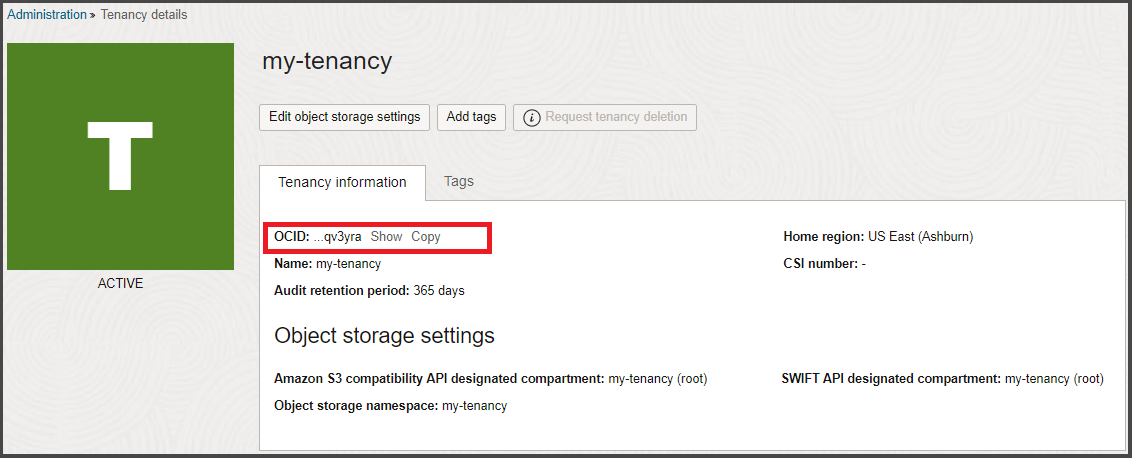
Puede obtener el OCID de arrendamiento en la consola de Oracle Cloud Infrastructure en la página Detalles de arrendamiento:
-
En la barra de navegación, seleccione el menú Perfil
 y, a continuación, seleccione Arrendamiento: <your_tenancy_name>.
-
El OCID de arrendamiento se muestra en Información de arrendamiento. Seleccione Copiar para copiarlo en su portapapeles.
Para buscar el OCID (identificador de Oracle Cloud) de un compartimento:
-
Abra el menú de navegación y seleccione Identidad y seguridad. En Identidad, seleccione Compartimentos.
Se muestra una lista de los compartimentos del arrendamiento.
Se muestra una versión abreviada del OCID junto a cada compartimento.
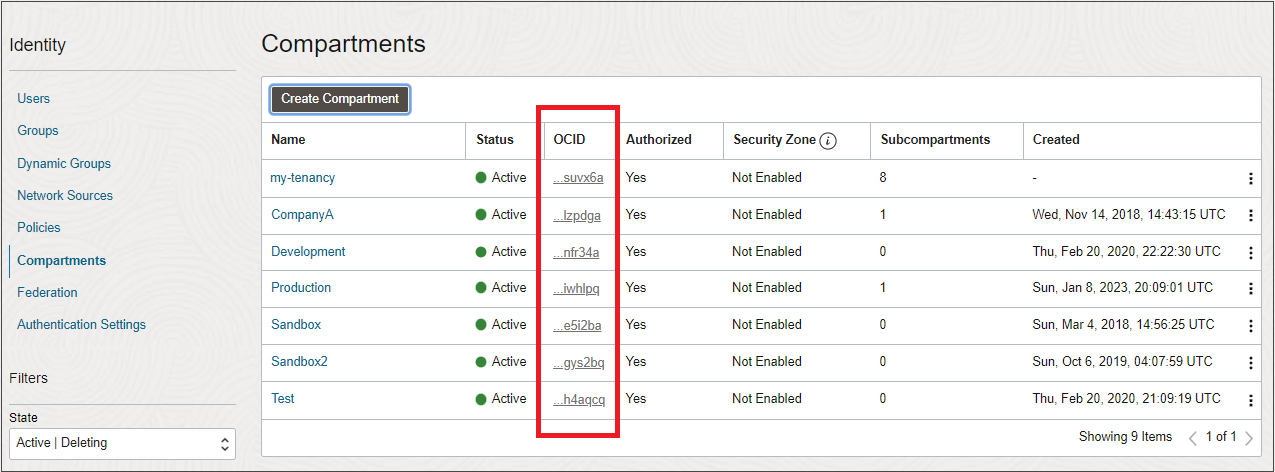
- Seleccione Copiar para copiar el OCID para el portapapeles. A continuación, puede pegarlo en el campo de formulario de solicitud de servicio.
El OCID (identificador de Oracle Cloud) de un recurso se muestra al ver el recurso en la consola, tanto en la vista de lista como en la página de detalles.
Por ejemplo, para obtener el OCID para una instancia informática:
- Abra la Consola.
-
Seleccione el compartimento al que pertenece la instancia en la lista de la parte izquierda de la página.
Tenga en cuenta que debe tener permisos adecuados en un compartimento para ver los recursos.
- Abra el menú de navegación y seleccione Recursos informáticos. En Recursos informáticos, seleccione Instancias. Se muestra una lista de instancias en el compartimento seleccionado.
-
En la página de detalles de la instancia, se muestra una versión abreviada del OCID.
- Seleccione Copiar para copiar el OCID para el portapapeles. A continuación, puede pegarlo en el campo de formulario de solicitud de servicio.
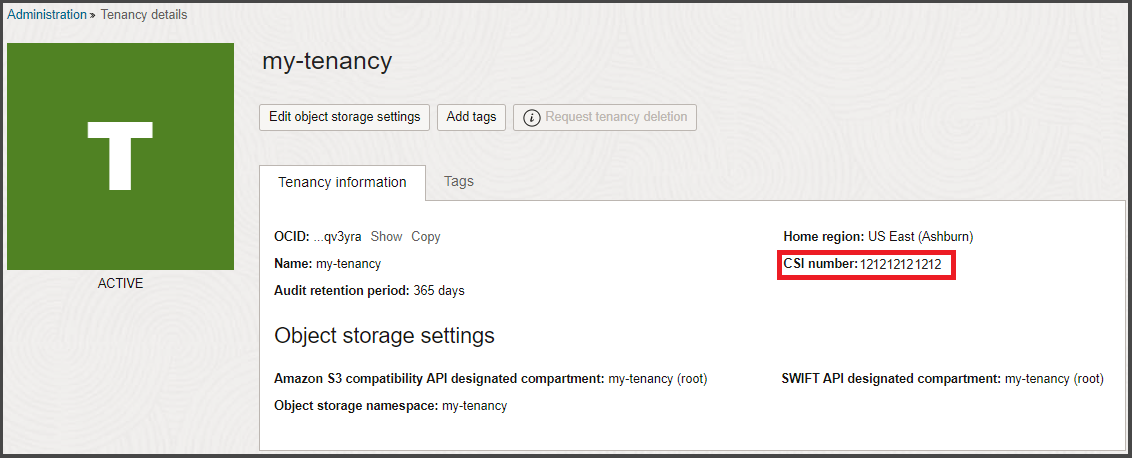
El número de Identificador de Soporte del Cliente (ISC) se genera después de comprar los servicios de Oracle Cloud. Este número se puede encontrar en varios lugares, como el contrato o la página de detalles del arrendamiento. Necesitará el número CSI para registrar y registrar solicitudes de soporte en My Oracle Support (MOS).
El número de CSI no está disponible para las regiones Nube del Gobierno de EE. UU. y Nube de defensa de EE. UU.
Para buscar el número de ISC:
-
En la barra de navegación, seleccione el menú Perfil y, a continuación, seleccione Arrendamiento: <your_tenancy_name>.
-
El número de ISC aparece en Información de arrendamiento.
Uso de My Oracle Support por primera vez
Para poder crear solicitudes de servicio con My Oracle Support, debe tener una cuenta de conexión única (SSO) de Oracle y debe registrar el Identificador de soporte de cliente (CSI) con My Oracle Support.
Antes de iniciar este procedimiento, tenga a mano su ISC (consulte Solicitud de un aumento del límite de servicio para los arrendamientos de la nube del Gobierno de EE. UU. y de la nube de defensa de EE. UU.).
- Vaya a My Oracle Support.
- Seleccione ¿Nuevo usuario? Regístrese aquí para crear una cuenta de Oracle Single Sign On (SSO).
- Introduzca el correo electrónico de su compañía en el campo Dirección del correo electrónico, complete el resto del formulario y, a continuación, seleccione Crear cuenta. Se genera un correo electrónico de verificación.
- Busque en la cuenta de correo electrónico un correo electrónico de Oracle donde se le solicita que verifique la dirección de correo electrónico.
- Abra el correo electrónico y seleccione Verify Email Address (Verificar dirección de correo electrónico).
- Conéctese con las credenciales que ha configurado.
- Al conectarse, se le solicitara que introduzca una Nota para el aprobador y el identificador de soporte (su ISC).
- Seleccione Solicitar acceso.
- Introduzca los cinco primeros caracteres del nombre de la organización que posee el Identificador de Soporte del Cliente (indicado en la carta de bienvenida y en Mis servicios) y, a continuación, haga clic en Validar. El identificador de soporte aparece en la tabla.
- Seleccione Next (Siguiente).
- Introduzca su información de contacto y seleccione Siguiente.
- Acepte las condiciones y seleccione Next (Siguiente).
El estado de la solicitud está pendiente hasta que reciba la aprobación del Administrador de Usuarios del Cliente (CUA) o de los Servicios de Soporte Oracle si es la primera persona que solicita este identificador de soporte.
- Vaya a My Oracle Support y conéctese.
- Acceda a la página Mi cuenta: vaya al usuario en la página, abra el menú y, a continuación, seleccione Mi cuenta.
- La región Identificadores de Soporte muestra las cuentas a las que su nombre de usuario está asociado actualmente.
- Seleccione Solicitar acceso.
- Introduzca una Nota para el aprobador y, a continuación, introduzca el identificador de soporte (su ISC).
- Seleccione Solicitar acceso.
- Introduzca los cinco primeros caracteres del nombre de la organización que posee el Identificador de Soporte del Cliente (indicado en la carta de bienvenida y en Mis servicios) y, a continuación, haga clic en Validar. El identificador de soporte aparece en la tabla.
- Seleccione Validate (Validar).
- La entrada se valida. Cerrar el recuadro de diálogo.
El estado de la solicitud está pendiente hasta que reciba la aprobación del Administrador de Usuarios del Cliente (CUA).
Para obtener más información sobre la conexión y el uso de My Oracle Support, consulte Registration, Sign In, and Accessibility Options en Ayuda de My Oracle Support.