Interconexión para AWS (disponibilidad limitada)
Pre-General Availability: 2026-05-15
Esta documentación se encuentra en estado previo a Disponibilidad General y tiene una finalidad exclusivamente demostrativa y preliminar. Puede que no sea específica del hardware en el que se esté utilizando el software. Ni Oracle Corporation ni sus filiales son responsables de ofrecer cualquier tipo de garantía sobre esta documentación y renuncian explícitamente a ello; además no se harán responsables de las pérdidas, los costos o los daños en los que se incurra como consecuencia del uso de esta documentación.
Esta documentación no constituye ningún compromiso por parte de Oracle de proporcionar ningún tipo de material, código, funcionalidad o servicio. Esta documentación, así como los programas y servicios identificados como Versión Previa a su Disponibilidad General de Oracle, están sujetos a cambio en cualquier momento y sin previo aviso y, por tanto, no deben tomarse en consideración como base para la adopción de decisiones de compra. El desarrollo, lanzamiento y plazo de disponibilidad de cualesquiera funciones o funcionalidades de los programas y servicios identificados como Versión Previa a su Disponibilidad General de Oracle quedan a la sola discreción de Oracle. Todas las fechas de lanzamiento y otras predicciones de eventos futuros están sujetas a cambio. La disponibilidad futura de cualquier programa o servicio futuro de Oracle no debe considerarse como base para la formalización de cualquier acuerdo de licencia o servicios con Oracle.
Consulte Oracle Legal Notices.
Actualmente, Oracle Interconnect for AWS tiene una disponibilidad limitada.
La disponibilidad limitada está destinada únicamente a pruebas. No recomendamos las cargas de trabajo de producción durante la disponibilidad limitada.
Todas las conexiones se suprimirán al final del período de disponibilidad limitado.
Oracle Interconnect for AWS es un servicio de conectividad dedicado gestionado que le permite aprovisionar conexiones entre nubes privadas y seguras directamente entre Oracle Cloud Infrastructure (OCI) y AWS en regiones específicas que se muestran en la sección Disponibilidad. Esta conexión le permite configurar cargas de trabajo de nube a nube sin el tráfico que se genera entre las nubes a través de Internet o a través de proveedores de terceros. En este tema, se describe cómo configurar recursos del sistema de redes virtuales para activar este despliegue.
Resaltados
- Solución de interconexión privada totalmente gestionada con tecnología FastConnect. OCI y AWS configuran y gestionan todo el intercambio de enrutamiento BGP, el cifrado, la redundancia y el aislamiento de red.
- Aprovisionamiento rápido bajo demanda. Aprovisione un circuito virtual de interconexión en cuestión de minutos mediante interconexiones preconfiguradas.
- Redundancia incorporada. Cada circuito virtual de interconexión se asigna a varios dispositivos FastConnect redundantes y a dos ubicaciones de FastConnect independientes.
- Todo el tráfico entre los dispositivos OCI FastConnect y los dispositivos de red de AWS se cifra mediante MACsec estándar del sector (estándar IEEE 802.1AE).
- Puede conectar una red virtual en la nube (VCN) de Oracle Cloud Infrastructure (OCI) con una nube privada virtual (VPC) de Amazon y ejecutar una carga de trabajo de nube a nube. Un ejemplo de caso de uso podría ser que tienes datos y aplicaciones de entrenamiento de IA en AWS que te gustaría aprovechar la infraestructura y la capacidad de GPU en OCI.
Disponibilidad
Oracle Interconnect for AWS solo está disponible en las siguientes regiones asociadas.
Norteamérica (NA)
| Región de OCI | Región de AWS |
|---|---|
Este de EE. UU. (Ashburn) (us-ashburn-1) - IAD |
Este de EE. UU (N. Virginia) (us-east-1) |
Arquitectura de Oracle Interconnect for AWS
Oracle Interconnect for AWS se configura automáticamente para proporcionar redundancia de dispositivo y ubicación. Todos los circuitos virtuales de Oracle Interconnect for AWS aprovisionados se asignan a dispositivos FastConnect redundantes en dos ubicaciones de FastConnect independientes para una región de OCI. El siguiente diagrama ilustra la conectividad física de alto nivel entre OCI y AWS.
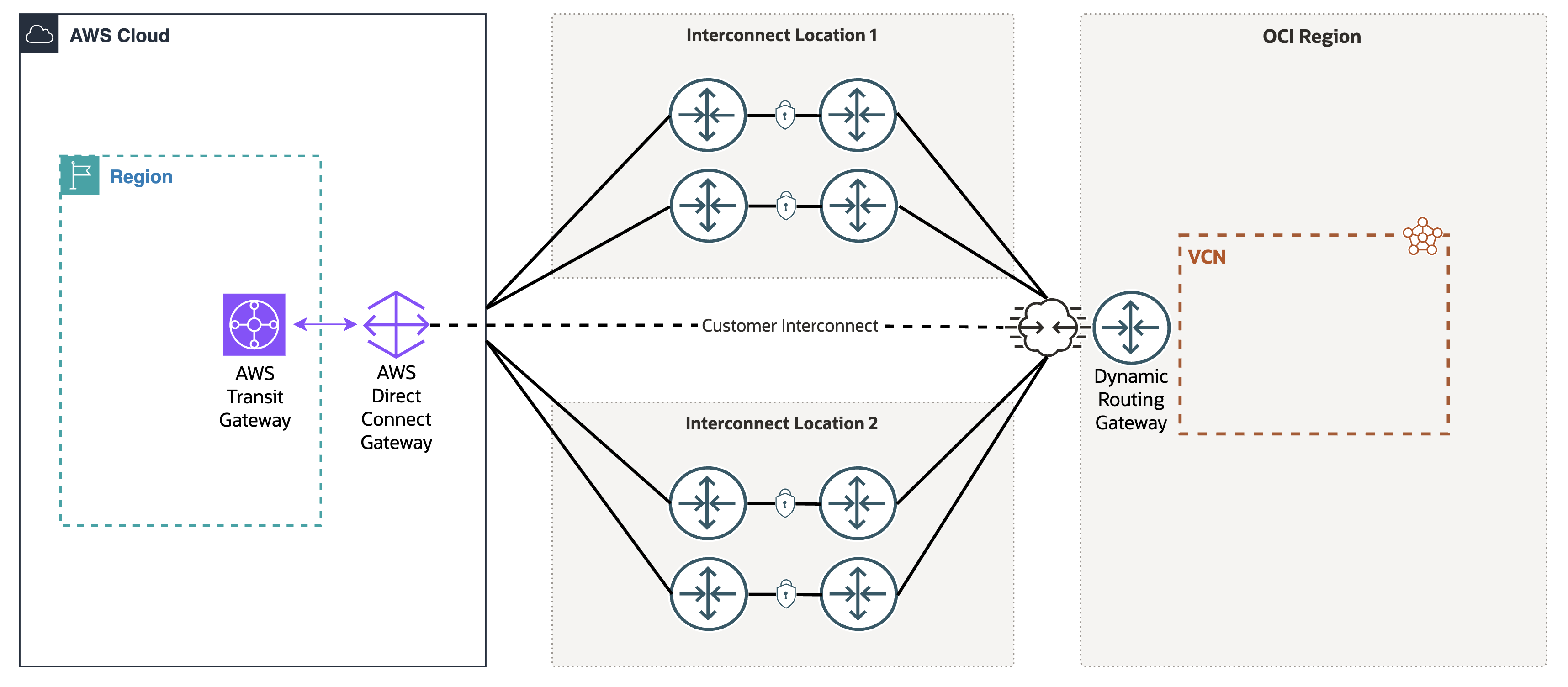
El tráfico de circuito virtual de interconexión se cifra mediante MACsec estándar del sector (estándar 802.1AE de IEEE) cuando se enruta entre los dispositivos FastConnect de OCI y los dispositivos de red de AWS.
Toda la redundancia, el enrutamiento y el cifrado de la interconexión están representados por un único circuito virtual en su arrendamiento de OCI. El circuito virtual de interconexión está asociado a su gateway de direccionamiento dinámico (DRG) mediante una asociación de DRG de circuito virtual estándar. Al igual que otras asociaciones de DRG, utilice tablas de rutas de DRG e importe distribuciones de rutas para influir en los CIDR de subred anunciados en AWS y controlar qué asociaciones tienen acceso al circuito virtual de interconexión. Para obtener más información, consulte Gateways de enrutamiento dinámico.
Visión general del tráfico admitido
Aquí encontrará más información sobre los tipos de tráfico admitidos.
Conexión desde la VCN a la VPC: extensión de una nube a otra
Puede conectar una VCN y una VPC para que el tráfico que utiliza direcciones IP privadas pase por una conexión de nube a nube.
Por ejemplo, en el siguiente diagrama se muestra una VCN conectada a una VPC. El tráfico entre las VCN de OCI y las VPC de AWS utiliza un circuito lógico que se ejecuta en la conexión de nube a nube entre AWS y OCI.
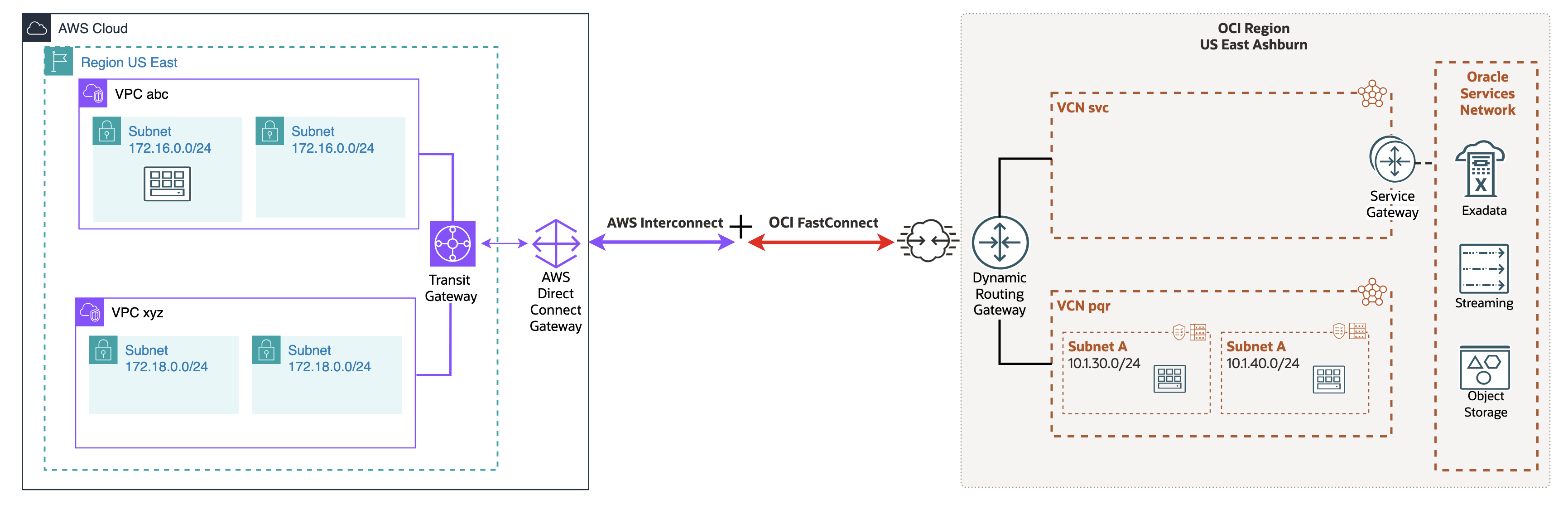
Para activar la conexión entre la VCN y la VPC, debe configurar un circuito virtual de interconexión de OCI FastConnect y una interconexión de AWS. La conexión resultante tiene automáticamente redundancia de ubicación incorporada, sin necesidad de configurar conexiones adicionales para permitir una red resiliente de alta disponibilidad.
Las VCN con intercambio de tráfico
El tráfico de conexión puede fluir de una o más VPC a una o más VCN con intercambio de tráfico en la misma región de OCI o en otras regiones de OCI a través de la columna vertebral global de OCI.
Tipos de tráfico no admitidos por la conexión
Esta conexión no permite el tráfico entre una red local a través de OCI a la VPC, o desde una red local a través de AWS a OCI.
Control del flujo de tráfico a través de la conexión
Incluso si se ha establecido una conexión entre la VCN y la VPC, puede controlar el flujo de paquetes mediante la conexión con una combinación de tablas de rutas de DRG y tablas de rutas de VCN. Por ejemplo, puede restringir el tráfico únicamente a subredes específicas de la VPC.
Sin finalizar la conexión, puede detener el flujo de tráfico a la VPC eliminando las reglas de ruta que dirigen el tráfico de la VCN a la VPC. También puede detener de manera eficaz el tráfico al eliminar cualquier regla de seguridad que permita la entrada o salida del tráfico de VPC. Esta acción no detiene la circulación de tráfico a través de la conexión, sino que la detiene en el nivel de la VNIC.
Uso de reglas de la lista de seguridad por defecto con el VCN
Si los subredes de la VCN utilizan la lista de seguridad predeterminada con las reglas por defecto, dos reglas en esa lista permiten el tráfico de entrada desde cualquier lugar (0.0.0.0/0 y, por lo tanto, la VPC):
- Regla de entrada con estado que permite el tráfico del puerto TCP 22 (SSH) desde
0.0.0.0/0y cualquier puerto de destino - Regla de entrada con estado que permite el tráfico de ICMP tipo 3, código 4 desde
0.0.0.0/0y cualquier puerto de origen
Evalúe estas reglas y si se necesitan reglas adicionales para activar el flujo de tráfico entre la VCN y la VPC. Asegúrese de que todo el tráfico entrante o saliente permitido esté previsto, esperado y definido.
Configuración de la interconexión de Oracle para AWS
En esta sección se describe cómo configurar la interconexión de Oracle para AWS.
El lado de Amazon Web Services de esta conexión utiliza lo que AWS denomina "interconexión AWS". El lado de OCI utiliza el circuito virtual de interconexión de FastConnect.
Previos necesarios: recursos que necesita
Debe tener:
- Un VPC de AWS con subredes, un gateway de conexión directa.
- Una VCN de OCI con subredes y un gateway de enrutamiento dinámico (DRG) asociado. Recuerde asociar el DRG a la VCN después de crearlo. Si ya tiene una VPN de sitio a sitio o FastConnect entre una red local y una VCN, la VCN ya tiene un DRG asociado. Puede utilizar el mismo DRG aquí al configurar Oracle Interconnect for AWS.
- Permisos de IAM para configurar los recursos necesarios para los componentes de OCI necesarios.
- Una suscripción válida tanto en OCI como en AWS para las regiones a las que desea conectarse.
- Anote su ID de cuenta de AWS o su OCID de arrendamiento de OCI.
Requisitos: política de IAM necesaria
Ya debe tener el acceso necesario a AWS y a Oracle Cloud Infrastructure IAM para crear y trabajar con los recursos de red relevantes de AWS y Oracle. Si su cuenta de usuario está en el grupo Administradores, ya tiene la autoridad necesaria. De lo contrario, esta política abarca todos los recursos de red:
Allow group NetworkAdmins to manage virtual-network-family in tenancyPara crear y gestionar un circuito virtual únicamente, debe tener una política como esta:
Allow group VirtualCircuitAdmins to manage drgs in tenancy
Allow group VirtualCircuitAdmins to manage virtual-circuits in tenancy
Para obtener más información, consulte Políticas de IAM para Networking.
Descripción general de aprovisionamiento
El proceso de aprovisionamiento general requiere pasos de configuración en las consolas de OCI y AWS. La creación de un nuevo circuito virtual de Oracle Interconnect for AWS se puede iniciar desde la consola de OCI y completar en la consola de AWS. También puede comenzar en la consola de AWS y, a continuación, completar la configuración en OCI.
En función de la consola de inicio, se le solicitará el ID de su cuenta de AWS o el OCID de su arrendamiento de OCI para el proveedor de nube remota. Después de crear inicialmente un nuevo circuito virtual de interconexión, se genera una clave de servicio. Utilice la clave de servicio proporcionada para aprobar la solicitud cuando complete la configuración en la consola restante.
Después de completar la configuración, OCI y AWS continúan con el proceso de aprovisionamiento completo. El circuito virtual de Oracle Interconnect for AWS se conecta al gateway de enrutamiento dinámico de OCI y al gateway de AWS Direct Connect. Las sesiones de BGP se establecen automáticamente y el contenido de la tabla de rutas de DRG asociada a su circuito virtual de interconexión se anuncia en AWS.
Opción 1: Iniciar desde la consola de OCI
Cree un circuito virtual de interconexión en la consola de OCI para una conexión a AWS.
En esta sección, se detalla el proceso de configuración si inicia la configuración de OCI Interconnect for AWS en la consola de OCI y completa la configuración en la consola de AWS.
Tarea 1: Configuración de OCI Interconnect para el circuito virtual de AWS
- En la página de lista Conexiones de FastConnect, seleccione Crear FastConnect. Si necesita ayuda para encontrar la página de lista, consulte Para mostrar circuitos virtuales.
- Seleccione Interconexión de FastConnect para configurar la interconexión de OCI para AWS.
- Seleccione Next (Siguiente).
- Introduzca lo siguiente para el circuito virtual:
- Nombre: nombre descriptivo del circuito virtual. No es necesario que el valor sea único en los circuitos virtuales y puede cambiarlo posteriormente. Evite introducir información confidencial.
- Compartimento: déjelo tal cual (el compartimento en el que está trabajando) o seleccione un compartimento diferente para este recurso.
- Seleccione el proveedor en la nube para iniciar la configuración de interconexión: seleccione Configurar en OCI primero.
- ID de cuenta de AWS: introduzca el ID de cuenta de AWS para el fin de AWS de la interconexión de OCI para AWS a la que se va a asociar. Consulte Visualización de su ID de cuenta de AWS.
- Gateway de direccionamiento dinámico: seleccione el DRG al que se dirigirá el tráfico del circuito virtual. Este DRG podría estar conectado a varias redes virtuales en la nube u otros DRG con redes virtuales en la nube conectadas.
- Ancho de banda aprovisionado: seleccione un valor. Si más adelante necesita modificar el ancho, puede actualizar el circuito virtual para utilizar un valor diferente (consulte Para editar un circuito virtual).
- Después de introducir todos los valores necesarios en el paso 4, seleccione Next (Siguiente).
- En la siguiente página Revisar y crear, verifique toda la configuración y, a continuación, seleccione Crear.
El circuito virtual se crea y muestra una página de estado. Seleccione Cerrar para volver a la lista de circuitos virtuales.
Hasta que finalice la siguiente tarea en la consola de AWS, el estado de ciclo de vida del circuito virtual es PENDIENTE y el estado de BGP es INACTIVO.
Tarea 2: completar el extremo de AWS del circuito virtual
- Vaya a la página de detalles del circuito virtual de interconexión. Si necesita ayuda para encontrar la página de lista, consulte Para mostrar circuitos virtuales.
- En el banner de la parte superior de la página de detalles del circuito virtual, seleccione Copiar clave de activación.
La clave se copia en el portapapeles.
- Seleccione Portal de AWS para abrir un enlace a la consola de AWS.
- Complete la configuración de OCI Interconnect for AWS en la consola de AWS.
Consulte Aceptación de una nueva interconexión multinube creada desde otro CSP mediante la consola de AWS.
Una vez finalizada la configuración de AWS, el estado del ciclo de vida cambia a PROVISIONING y, a continuación, a PROVISIONED cuando se completa. Cuando se establece la sesión BGP y funciona, el estado de BGP cambia a UP.
Opción 2: Iniciar desde la consola de AWS
En esta sección, se detalla el proceso de configuración si inicia la configuración de OCI Interconnect for AWS en la consola de AWS y completa la configuración en la consola de OCI.
Tarea 1: Iniciar la configuración en la consola de AWS
Si aún no lo ha hecho, complete la configuración en la consola de AWS siguiendo las instrucciones de Creación de su primera interconexión multinube a partir de la consola de AWS.
Copie la clave de activación que AWS le proporciona. Esta clave es necesaria para completar la tarea 2 de esta sección.
Tarea 2: Completar la configuración de OCI Interconnect for AWS en la consola de OCI
- En la página de lista Conexiones de FastConnect, seleccione Crear FastConnect. Si necesita ayuda para encontrar la página de lista, consulte Para mostrar circuitos virtuales.
- Seleccione Interconexión de FastConnect para configurar la interconexión de OCI para AWS.
- Seleccione Next (Siguiente).
- Introduzca lo siguiente para el circuito virtual:
- Nombre: nombre descriptivo del circuito virtual. No es necesario que el valor sea único en los circuitos virtuales y puede cambiarlo posteriormente. Evite introducir información confidencial.
- Compartimento: déjelo tal cual (el compartimento en el que está trabajando) o seleccione un compartimento diferente para este recurso.
- Seleccione el proveedor de nube para iniciar la configuración de interconexión: seleccione Configurado en AWS primero.
- Clave de servicio: introduzca la clave proporcionada por AWS en la tarea 1. AWS lo llama la clave de activación.
- Gateway de direccionamiento dinámico: seleccione el DRG al que se dirigirá el tráfico del circuito virtual. Este DRG podría estar conectado a varias redes virtuales en la nube u otros DRG con redes virtuales en la nube conectadas.
- Después de introducir todos los valores necesarios en el paso 4, seleccione Next (Siguiente).
- En la siguiente página Revisar y crear, verifique toda la configuración y, a continuación, seleccione Crear.
El circuito virtual se crea y muestra una página de estado. Seleccione Cerrar para volver a la lista de circuitos virtuales.
El ancho de banda configurado del circuito virtual de interconexión se hereda automáticamente de la configuración de AWS.
Una vez que se ha completado la parte de OCI de la configuración, el estado del ciclo de vida cambia a PROVISIONING. Después de varios minutos, el estado del ciclo de vida cambia a APROVISIONADO cuando se completa. Cuando se establece la sesión BGP y funciona, el estado de BGP cambia a UP.
Gestión de un circuito virtual
Se pueden realizar las siguientes tareas con circuitos virtuales.
Para mostrar circuitos virtuales
- Abra el menú de navegación y seleccione Red. En Conectividad de cliente, seleccione FastConnect.
Se abre la página de lista Conexiones de FastConnect. Todos los circuitos virtuales del compartimento seleccionado se muestran en una tabla.
- Para ver las conexiones de un compartimento diferente, utilice el filtro Compartimento para cambiar de compartimento.
Debe tener permiso para trabajar en un compartimento para ver los recursos que contiene. Si no está seguro de qué compartimento utilizar, póngase en contacto con un administrador. Para obtener más información, consulte Descripción de los compartimentos.
Edición de un circuito virtual
Puede cambiarle estos elementos a un circuito virtual:
- El nombre
- Ancho de banda. Nota
Solo los circuitos virtuales 1G están disponibles para una disponibilidad limitada. No se admite el cambio de ancho de banda durante la disponibilidad limitada. - Qué DRG utiliza
- Etiquetas
El cambio del DRG para un circuito virtual mientras ya está en el estado APROVISIONADO provoca una interrupción.
- En la página de lista Conexiones de FastConnect, seleccione el circuito virtual con el que desea trabajar. Si necesita ayuda para encontrar la página de lista, consulte Para mostrar circuitos virtuales.
- Seleccione Editar y realice cambios. Evite introducir información confidencial.
- Seleccione Actualizar.
Para desactivar y activar un circuito virtual
Esta acción se proporciona para que pueda probar el failover de circuitos virtuales redundantes. La sesión BGP entre las redes locales y OCI se cierra temporalmente (no se trata de un "cierre controlado") y se reanuda rápidamente después de validar el failover.
- En la página de lista Conexiones de FastConnect, seleccione el circuito virtual con el que desea trabajar. Si necesita ayuda para encontrar la página de lista, consulte Para mostrar circuitos virtuales.
- Seleccione Acciones y, a continuación, Desactivar.
- Para volver a activar BGP, seleccione Acciones y, a continuación, seleccione Activar.
Finalización de un circuito virtual
La terminación de la interconexión de OCI para el circuito virtual de AWS se puede iniciar desde la consola de OCI o AWS. El recurso se suprime automáticamente en la nube remota.
- En la página de lista Conexiones de FastConnect, seleccione el circuito virtual con el que desea trabajar. Si necesita ayuda para encontrar la página de lista, consulte Para mostrar circuitos virtuales.
- En el menú del circuito virtual, seleccione Suprimir.
- Cuando se le pida, confirme la supresión.
El estado de ciclo de vida del circuito virtual cambia a TERMINANDO y, a continuación, a TERMINADO.