Uso de la CLI para gestionar recursos de Compute Cloud@Customer
Puede utilizar la CLI de OCI para gestionar recursos (recursos informáticos, almacenamiento y redes) en Compute Cloud@Customer de la misma forma que utiliza la CLI de OCI para gestionar los recursos de arrendamiento.
Para simplificar el uso de la CLI en Compute Cloud@Customer, actualice la configuración de la CLI de OCI como se describe en el siguiente procedimiento.
Actualización de la configuración de la CLI para acceder a Compute Cloud@Customer
En este procedimiento se asume que ya tiene la CLI de OCI instalada y configurada para su uso en su arrendamiento de OCI. En estas instrucciones se describe cómo actualizar el entorno de la CLI de OCI para ejecutar comandos de la CLI de OCI en la infraestructura de Compute Cloud@Customer.
El entorno de la CLI se puede configurar de muchas maneras diferentes. En este procedimiento, se describen solo los elementos de configuración clave que permiten que los comandos de la CLI se ejecuten en la infraestructura. Si está familiarizado con la configuración del entorno de CLI, puede ajustar los pasos para que se ajusten a las prácticas de configuración de CLI.
Antes de empezar
-
La CLI de OCI debe estar instalada en un sistema Linux, macOS o Microsoft Windows que utilice para ejecutar comandos de la CLI. Si la CLI de OCI no está instalada, instálela y configúrela para que se ejecute en su arrendamiento antes de realizar los pasos de este procedimiento. Para obtener instrucciones, consulte Command Line Interface (CLI).
-
Tiene un archivo de configuración de OCI que está configurado para ejecutar comandos de la CLI en su arrendamiento. El nombre de la ruta del archivo de configuración es
<home>/.oci/config. Para obtener más información, consulte Setting up the Configuration File y Configuration File Entries.
Al final de este procedimiento, se realizan las siguientes actualizaciones en la configuración de la CLI:
- Crea un nuevo directorio para almacenar las claves de API y el archivo ca.cert.
- Agrega un nuevo archivo de certificado
ca.crtpara permitir que la CLI acceda a la infraestructura. - Copia sus claves API en un nuevo directorio.
- Crea un nuevo perfil de CLI en el archivo
configpara ejecutar comandos de CLI en la infraestructura. - Agrega el nuevo perfil al archivo
oci_cli_rc.
El directorio .oci tiene la siguiente estructura:
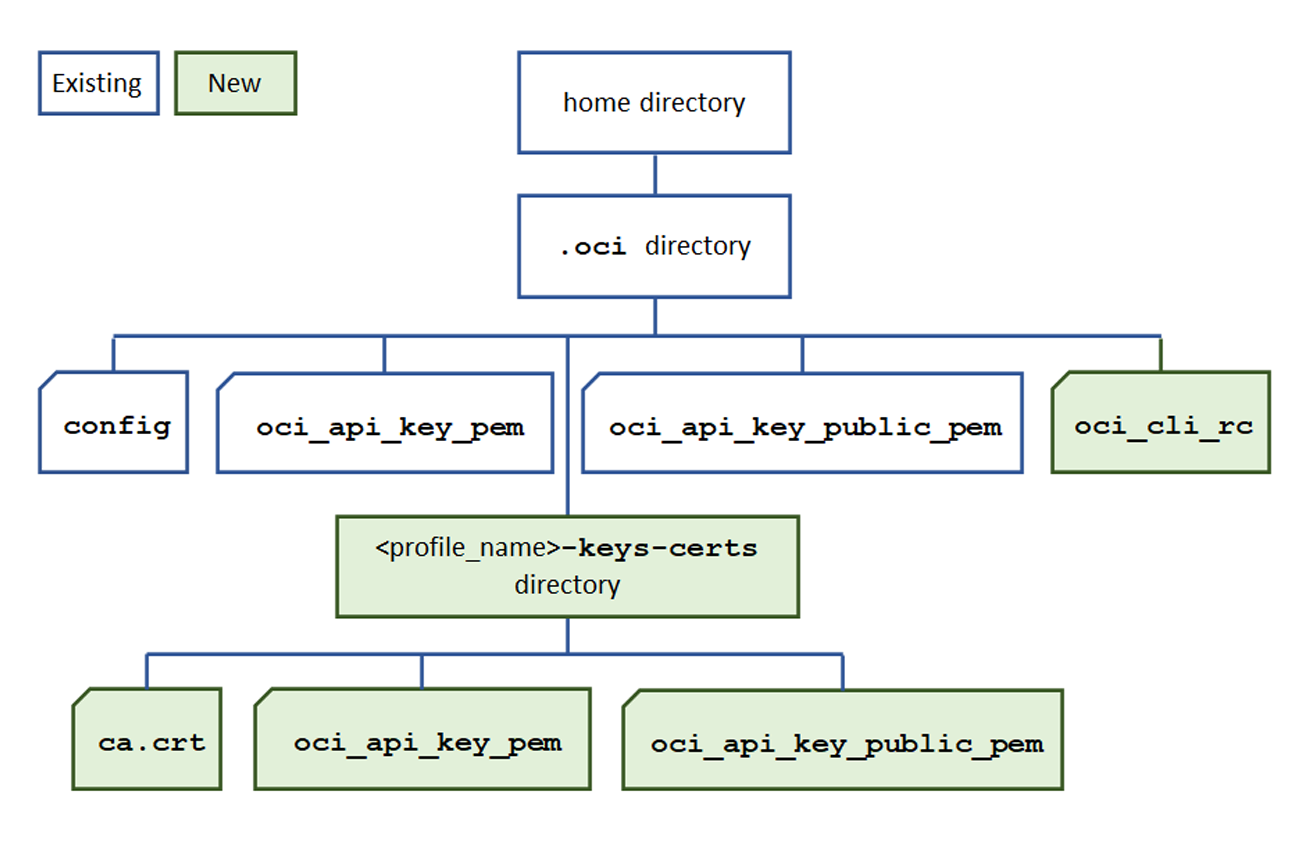
Los ejemplos son para Linux. Si utiliza Microsoft Windows, utilice la barra invertida como separador de directorios en los nombres de ruta, en lugar de la barra inclinada.
-
Cree un nuevo directorio en el directorio
<home>/.ocipara los archivos de certificado y clave de API.Sugerencia: incluya el nuevo nombre de perfil (se definirá en el archivo
configen un paso posterior) en el nombre del directorio como se muestra en este ejemplo:cd ~/.oci mkdir cccadmin-keys-certs -
Copie sus claves de API públicas y privadas en el nuevo directorio.
Ejemplo:
cp oci_api_key.pem oci_api_key_public.pem ./cccadmin-keys-certsNota: El par de claves original debe permanecer en el directorio
.ocipara que la autenticación del arrendamiento siga siendo funcional. -
Obtenga el archivo de cadena de la autoridad de certificación (CA) de infraestructura que se proporciona en el grupo de certificados.
Obtenga el grupo de certificados mediante la siguiente URL:
https://iaas.<system_name>.<domain_name>/cachainDonde <system_name> es el nombre de la infraestructura, normalmente el mismo que el nombre mostrado. <domain_name> es el dominio en el que se encuentra la infraestructura.
Guarde la cadena de CA en un archivo con este nombre de ruta de acceso:
<home>/.oci/<profile_name>-keys-certs/ca.cert -
Edite el archivo
<home>/.oci/configy copie y pegue el perfil de OCI actual para que aparezca dos veces en el archivo.Ejemplo:
[DEFAULT] user=ocid1.user...unique_id fingerprint=xx:xx:xx:xx:xx:xx:xx:xx:xx:xx:xx:xx:xx:xx:xx:xx key_file=/home/.oci/oci_api_key.pem tenancy=ocid1.tenancy...unique_ID region=tenancy_region [DEFAULT] user=ocid1.user...unique_id fingerprint=xx:xx:xx:xx:xx:xx:xx:xx:xx:xx:xx:xx:xx:xx:xx:xx key_file=/home/.oci/oci_api_key.pem tenancy=ocid1.tenancy...unique_ID region=tenancy_region - En el perfil copiado, cambie estos parámetros:
Parámetro Valor Nombre de perfil
(por ejemplo,
[DEFAULT])Cambie este valor por un nombre de perfil único, por ejemplo: [CCCADMIN].userNo se necesitan cambios. fingerprintNo se necesitan cambios. key_fileCambie la ruta a /home/.oci/<profile_name>-keys-certstenancyNo se necesitan cambios. regionCambie la región para que apunte a la infraestructura de Compute Cloud@Customer con este formato: region=<compute-cloud-customer_system_name>.<domain_name>donde <compute-cloud-customer_system_name> es el nombre de la infraestructura de Compute Cloud@Customer y <domain_name> es el dominio en el que se encuentra la infraestructura. Ejemplo:
region=ccc1.us.example.comNota
Su OCIDusere información detenancyforman parte de su configuración de IAM en OCI. Si cambia cualquiera de estos parámetros, puede que tenga que esperar de 10 a 15 minutos para que los cambios se sincronicen en la infraestructura. Consulte Gestión de identidad y acceso (IAM). -
Modifique o cree un archivo
<home>/.oci/oci_cli_rc.Si no tiene un archivo
oci_cli_rc, puede crear uno con un editor de texto o utilizar el comandooci-cli-rc. Consulte la página de referencia de la CLIoci-cl-rc.Debe especificar los mismos perfiles en el archivo
oci_cli_rcque ha especificado en el archivoconfig.En el siguiente ejemplo se muestra la adición del perfil
CCCADMINcon la ruta al nuevo archivoca.crt.[DEFAULT] cert-bundle=/home/username/.oci/ca.crt [CCCADMIN] cert-bundle=/home/username/.oci/cccadmin-keys-certs/ca.crtNota
El archivo
oci_cli_rcse utiliza para proporcionar varios valores por defecto de la CLI de OCI y otra información de configuración. Si tiene otros parámetros especificados para el perfil de arrendamiento, puede incluirlos para el nuevo perfil que está agregando al archivooci_cli_rc. -
Verifique los cambios y, a continuación, guarde el archivo
config.Archivo
configde ejemplo:[DEFAULT] user=ocid1.user...unique_id fingerprint=xx:xx:xx:xx:xx:xx:xx:xx:xx:xx:xx:xx:xx:xx:xx:xx key_file=/home/.oci/oci_api_key.pem tenancy=ocid1.tenancy...unique_ID region=tenancy_region [CCCADMIN] user=ocid1.user...unique_id fingerprint=xx:xx:xx:xx:xx:xx:xx:xx:xx:xx:xx:xx:xx:xx:xx:xx key_file=/home/.oci/oci_api_key.pem tenancy=ocid1.tenancy...unique_ID region=ccc1.us.example.comPuede crear tantos perfiles como desee. Por ejemplo, si tiene varias infraestructuras, puede crear un perfil para cada infraestructura.
-
Pruebe el nuevo perfil de la CLI de OCI especificando la opción
--profile <profile_name>con un comando.Ejemplo:
oci iam user list --profile CCCADMINNota
Puede que aparezca un mensaje de advertencia que indique que los permisos del archivoconfigooci_cli_rcestán demasiado abiertos. Si esto ocurre, siga las instrucciones del mensaje de advertencia para resolver el problema.
Ejecución de comandos de la CLI en la infraestructura
Los argumentos necesarios de la CLI que debe usar para acceder a la infraestructura de Compute Cloud@Customer dependen de cómo haya configurado el entorno de la CLI. Estos son algunos escenarios comunes:
-
Si actualizó la configuración de la CLI para acceder a Compute Cloud@Customer, utilice la opción (
--profile profile_name) en la línea de comandos. El perfil proporciona a la CLI la región de la infraestructura y la información del certificado.Ejemplo de lista de imágenes en un compartimento de una infraestructura:
oci compute image list --compartment-id ocid.compartment...uniqueID --profile CCCADMIN -
Si no actualizó la configuración de la CLI, es posible que deba incluir estos argumentos de la CLI:
--region <compute-cloud-customer_system_name>.<domain_name>--cert-bundle <full_path_to_CA_certificate_bundle>
Ejemplo de lista de imágenes en un compartimento de una infraestructura:
oci compute image list --compartment-id ocid.compartment...uniqueID --region ccc1.us.example.com --cert-bundle <path_to_cert_file>
-
Obtenga ayuda en la línea de comandos:
oci --help oci network --help oci network vcn create --help - Introducción a la interfaz de línea de comandos
- Referencia de la línea de comandos
- Sección de referencia de la CLI de Compute Cloud@Customer