Cómo utilizar la función Explicar LoganAI
La función Explicar utiliza inteligencia artificial para resumir mensajes y gráficos de log.
Para utilizar la función LoganAI Explain, haga clic en el icono de AI  . Puede ver el icono AI en varias visualizaciones del explorador de logs que muestran o tabulan registros de log. La función LoganAI Explain está disponible en los siguientes tipos:
- Explicación del log único: haga clic en el icono de IA en un único registro de log para ver una explicación sobre ese registro de log y hacer preguntas de seguimiento. Consulte Explicación del log único.
- Explicación de varios logs: haga clic en el icono AI situado encima de la interfaz de usuario de registros de log para ver una explicación de todos los mensajes de log. Consulte Explicación de varios logs.
- Explicación del cluster: cada separador de la visualización del cluster tiene el icono AI. Haga clic en este botón para analizar los patrones de cluster. Consulte Cluster Explain.
- Explicación del gráfico: todos los gráficos activados por IA tienen el icono AI debajo del gráfico. Haga clic en este botón para obtener una explicación del gráfico. Actualmente, solo los gráficos de enlace están activados para IA. Consulte Explicación del gráfico.
Explicación de log único
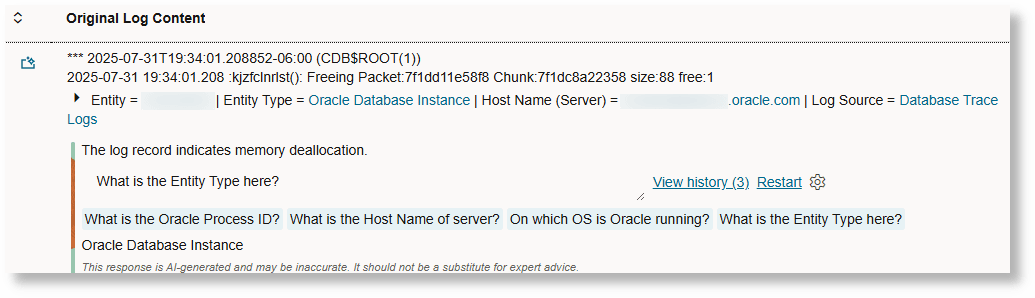
Con esta función, puede interpretar registros de log individuales seleccionando el ícono AI ubicado junto a cada registro de log. Esta función proporciona un resumen conciso y fácil de entender del contenido del log directamente debajo del registro original, lo que le permite comprender el evento clave sin necesidad de analizar manualmente los datos de log complejos.
Además, tiene la opción de seleccionar entre preguntas de seguimiento sugeridas por IA o introducir sus propias consultas para obtener más aclaraciones sobre detalles específicos, como el método de solicitud o el principal iniciador. Esto agiliza el proceso de análisis de logs y permite una toma de decisiones más rápida e informada.
La siguiente imagen es un ejemplo de Single Log Explain:
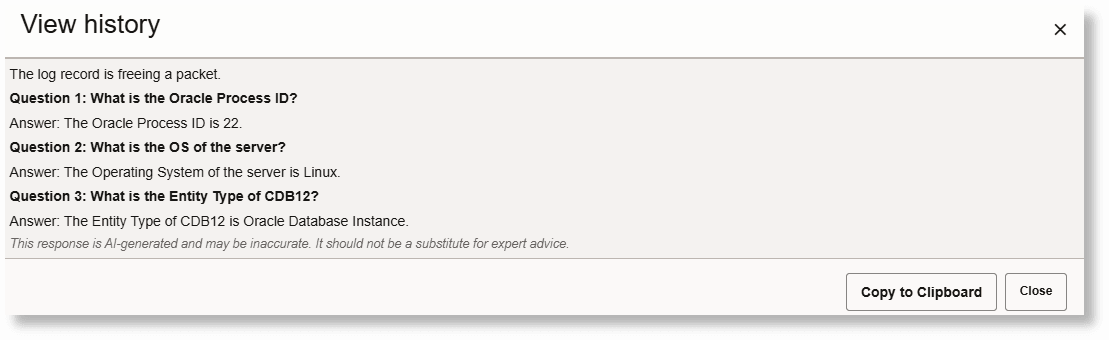
Un ejemplo del historial de respuestas de IA y sus preguntas al hacer clic en Ver historial:
Explicación de varios logs
Le permite obtener una comprensión general de varios registros de log aprovechando AI para analizar y resumir los datos de log que se muestran en la consola. Recibirá un resumen que resalta los patrones clave, las entidades relevantes y los eventos en las entradas de log seleccionadas, lo que reduce la necesidad de inspección manual de cada registro.
Además, puede explorar más a fondo los datos agregados mediante la selección de preguntas de seguimiento sugeridas por IA o la introducción de sus propias consultas, lo que facilita un análisis más profundo y una información más rápida sobre posibles tendencias o problemas dentro de sus datos de log.
Esta función está disponible en las visualizaciones Registros con histograma y Registros.
La siguiente imagen es un ejemplo de Multi-log Explain:

Explicación del cluster
La función Cluster Explain utiliza la IA para interpretar grandes volúmenes de datos de log en cluster, mostrando patrones clave, posibles problemas, anomalías y combinaciones de eventos frecuentes. Al proporcionar resúmenes específicos y destacar las relaciones, agiliza la identificación de las tendencias operativas y las áreas que requieren un análisis más detallado.
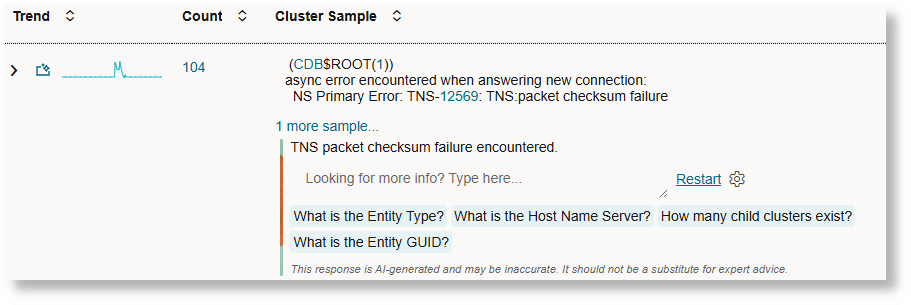
Mensaje de cluster individual
Haga clic en el icono AI de cualquiera de las muestras de cluster individuales para obtener un resumen de ese mensaje. Por ejemplo:
Varios clusters: posibles problemas
Cambie al separador Incidencias potenciales y haga clic en el icono AI situado encima de la tabla para obtener un resumen de todas las incidencias potenciales. Solo se analizarán hasta 500 clusters.
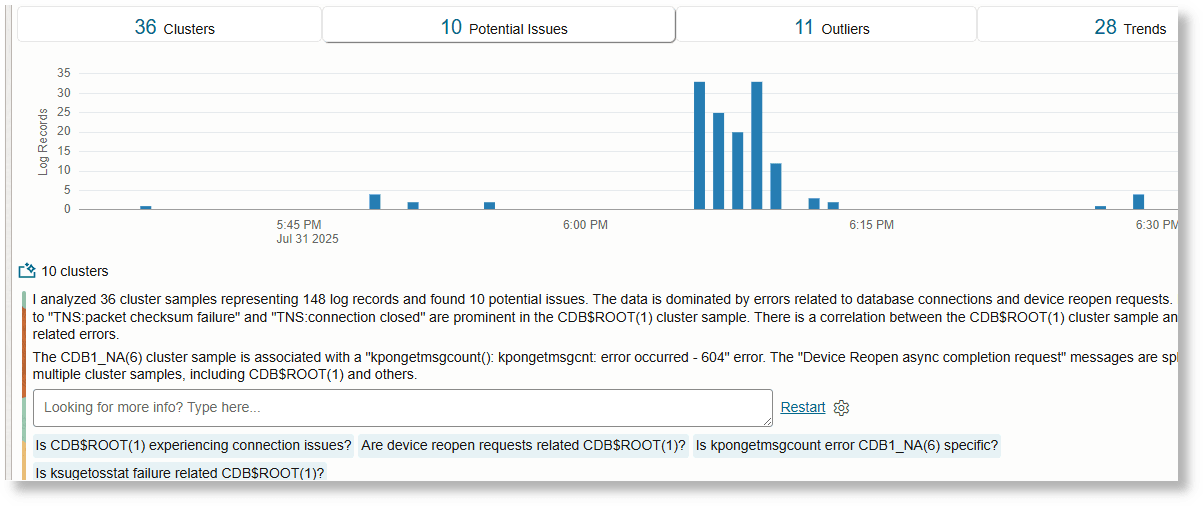
Varios clusters: valores atípicos
Cambie al separador Valores atípicos y haga clic en el icono AI situado encima de la tabla para obtener un resumen de los valores atípicos.
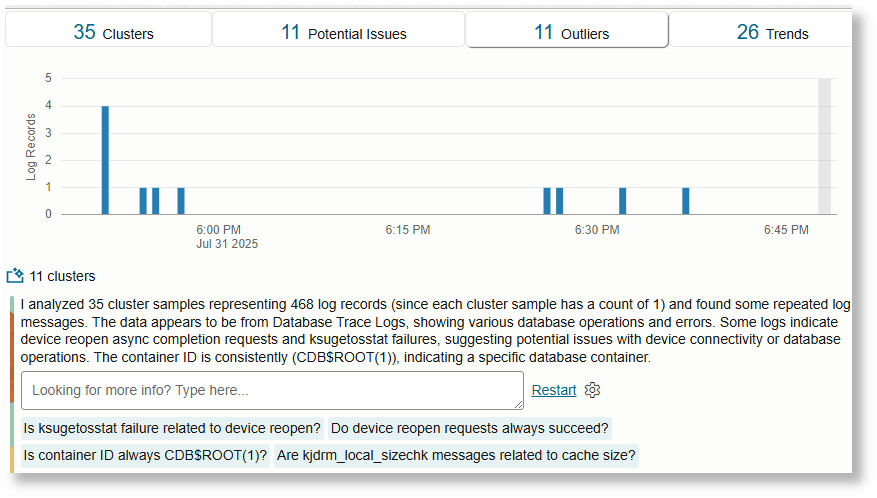
Varios clusters - Tendencias
Cambie al separador Tendencias y haga clic en el icono AI situado encima de la tabla. Analiza cada mensaje que se correlaciona con otro y etiqueta los mensajes correlacionados.
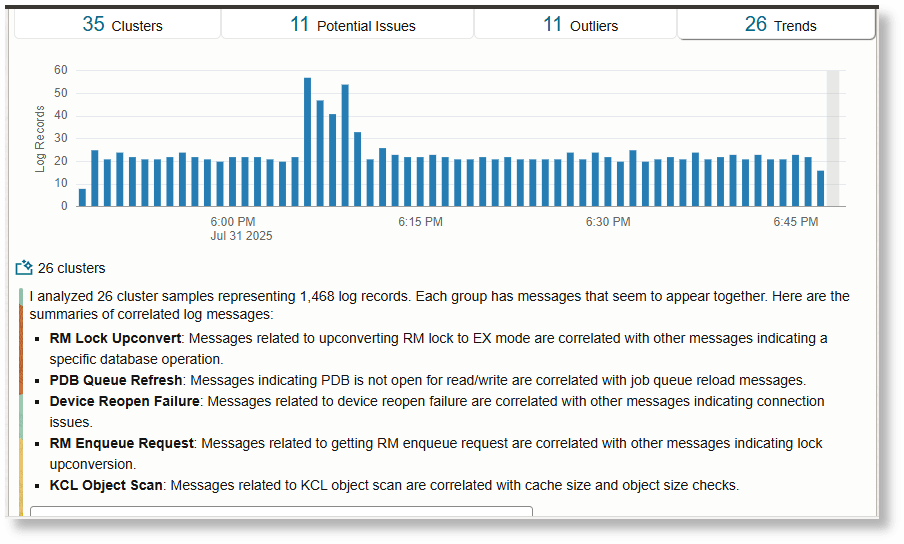
Explicación de gráfico
La función Chart Explain de la visualización de Link aprovecha la IA para analizar y resumir automáticamente los patrones y características clave presentes en el gráfico. Destaca grupos importantes, identifica anomalías y señala diferencias o tendencias significativas entre los puntos de datos, como variaciones en recuentos, duraciones o distribuciones.
Esto le ayuda a comprender e interpretar rápidamente la visualización, condensando el gran volumen de datos procesados por la visualización.
Explicación del gráfico de enlaces - Clasificar
A continuación, se muestra un ejemplo de consulta que puede utilizar para probar la función AI:
* | eval 'Raw Size' = unit('Raw Size', byte)
  | link Time, 'Log Source'
  | stats sum('Raw Size') as Size
  | classify Size, Count, 'Log Source' as 'Log Source Size Analysis'
Para obtener más información sobre el comando link y más ejemplos de creación de consultas link, consulte link.
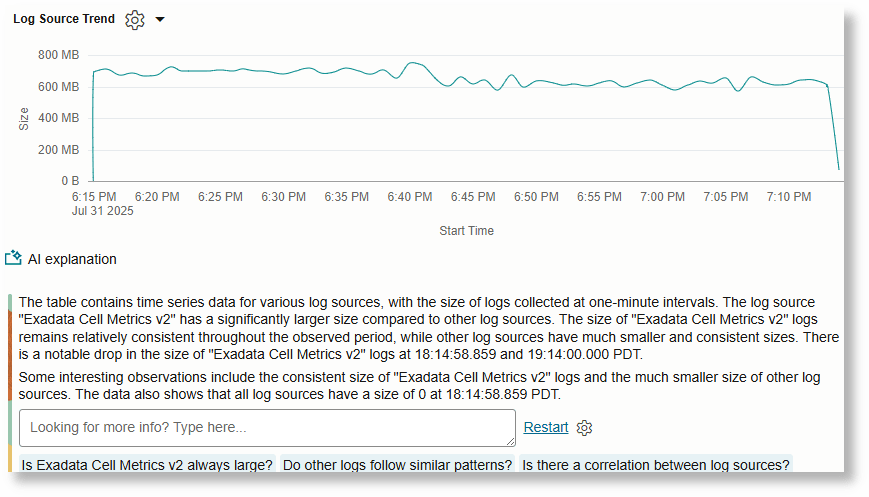
Haga clic en el icono AI debajo del gráfico para interactuar con el gráfico:
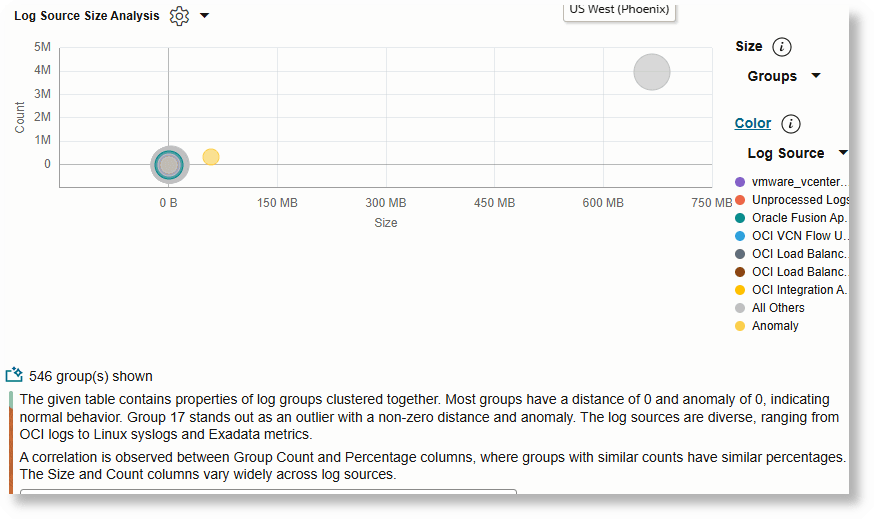
Puede hacer clic en una burbuja específica o en un conjunto de burbujas para resumir solo esos datos.
Explicación de gráfico de enlaces - Timestats
Utilice la siguiente consulta de ejemplo para probar la función AI:
* | eval 'Raw Size' = unit('Raw Size', byte)
  | link Time, 'Log Source'
  | timestats name = 'Log Source Trend' sum('Raw Size') as Size by 'Log Source'
Para obtener más información sobre el comando link y más ejemplos de creación de consultas link, consulte link.
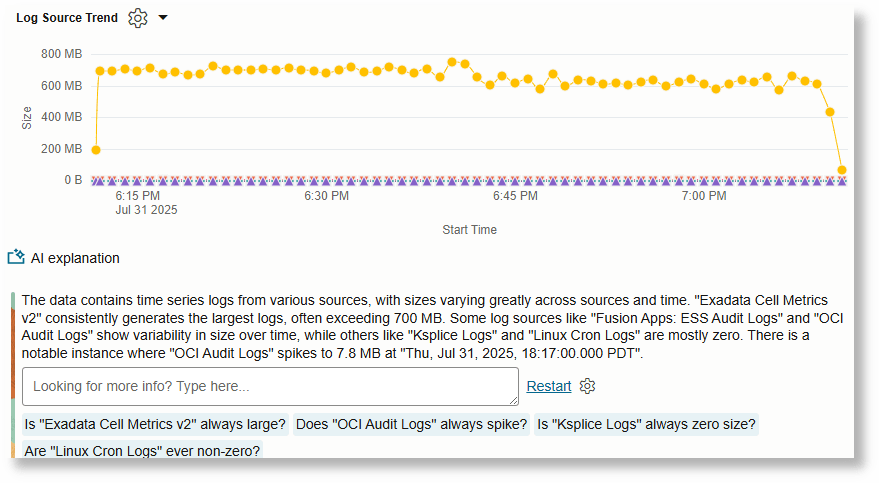
Puede seleccionar regiones específicas del gráfico para explicar solo la región seleccionada.

Explicación de gráfico de enlaces - Resumen de tiempo
Utilice la siguiente consulta de ejemplo para probar la función AI:
* | eval 'Raw Size' = unit('Raw Size', byte)
  | link Time, 'Log Source'
  | timecluster name = 'Log Source Trend' sum('Raw Size') as Size by 'Log Source'
Para obtener más información sobre el comando link y más ejemplos de creación de consultas link, consulte link.