Solución de supervisión de VMware
Utilice Oracle Log Analytics para recopilar logs de su entorno de VMware vSphere y convertirlos en estadísticas útiles. Cuando ingiere registros de VMware vSphere vCenter y el inventario que gestiona, puede supervisar el funcionamiento del sistema en un solo lugar para comprender qué ha cambiado, qué se ve afectado y dónde solucionar los problemas.
Aproveche la plataforma de supervisión de VMware lista para usar que proporciona Oracle Log Analytics para obtener las siguientes ventajas:
- Resolución de problemas más rápida en todas las capas: conecte los eventos de vCenter con el comportamiento de cluster, host y VM para reducir el tiempo dedicado a cambiar las herramientas e investigar la causa raíz.
- Detección temprana de problemas: detecta picos en errores, advertencias y eventos críticos antes de que causen interrupciones o degradación del rendimiento.
- Supervisión más sencilla a escala: revise muchos centros de datos, clusters, hosts y máquinas virtuales mediante widgets coherentes y una única experiencia de panel de control.
- Mejora de la visibilidad operativa: obtenga una vista única de las señales de estado basadas en logs para recursos informáticos, redes y almacenamiento (almacenes de datos), lo que le ayuda a priorizar qué investigar primero.
Temas:
Además, consulte Queries Used in VMware Solution.
Tipos de entidad de VMware definidos por Oracle
Puede recopilar logs de estos subsistemas de VMware vSphere:
- Cluster de VMware vSphere
- Centro de datos de VMware vSphere
- Almacén de datos de VMware vSphere
- Host de VMware vSphere ESXi
- Pool de recursos de VMware vSphere
- vSphere vApp de VMware
- vSphere vCenter de VMware
- VM de VMware vSphere
Orígenes de log de VMware definidos por Oracle
A continuación, se muestran los orígenes de log de VMware disponibles en Oracle Log Analytics para analizar y estructurar los datos de VMware:
| Nombre de origen de log | Tipo de origen | Tipos entidad | Para qué se utiliza esta fuente |
|---|---|---|---|
| Logs de VMWare vSphere Syslog | Listener de Syslog | Host (Linux) | Este origen se utiliza para ingerir mensajes de syslog vSphere/ESXi reenviados a un listener de syslog. Le ayuda a analizar los logs operativos y de errores del lado del host en un formato coherente. |
| Métricas de VMWare vSphere | Archivo | VMware vSphere Cluster, pool de recursos de VMware vSphere, host de VMware vSphere ESXi, VM de VMware vSphere, vSphere vCenter de VMware, centro de datos de VMware vSphere, vSphere vApp de VMware, almacén de datos de VMware vSphere | Este origen se utiliza para analizar los registros de estilo de métrica recopilados de componentes de VMware. Le ayuda a mostrar tendencias de rendimiento y señales de capacidad en todo el inventario de vSphere. |
| Eventos de VMWare vSphere | Archivo | Host de VMware vSphere ESXi, VMware vSphere vCenter, VMware vSphere vApp, VMware vSphere Cluster, VMware vSphere Data Store, VMware vSphere Data Center, VMware vSphere VM, pool de recursos de VMware vSphere | Este origen se utiliza para analizar los registros de eventos de vSphere (por ejemplo, eventos de ciclo de vida y configuración). Le ayuda a realizar un seguimiento de los "cambios" y correlacionar eventos entre vCenter, hosts, clusters y máquinas virtuales. |
| Alarmas de VMWare vSphere | Archivo | vSphere vCenter de VMware, host de VMware vSphere ESXi, VM de VMware vSphere, vSphere vApp de VMware, centro de datos de VMware vSphere, cluster de VMware vSphere, pool de recursos de VMware vSphere, almacén de datos de VMware vSphere | Este origen se utiliza para analizar los registros activados por alarma de vSphere. Le ayuda a identificar las condiciones de salud y disponibilidad y a centrarse rápidamente en los objetos afectados. |
Configuración de la recopilación de logs desde VMware
Complete los siguientes pasos para comenzar a supervisar VMware. Estos son solo los aspectos más destacados de lo que debe lograrse en el proceso.
Para obtener más información sobre cada paso, consulte GitHub: Oracle VMware Monitoring Solution.
-
Confirme el compartimento de destino para los recursos de Log Analytics. Seleccione el compartimento de OCI en el que creará y gestionará los recursos de Log Analytics para la solución VMware.
-
Cree permisos de usuario, grupo y solución de IAM. Configure un usuario y un grupo de OCI y otorgue al grupo los permisos necesarios para desplegar y operar la solución.
-
Agregue sentencias de política de Log Analytics. Otorgue al grupo de usuarios acceso a Log Analytics y a los recursos de Log Analytics necesarios. Consulte Requisitos de políticas de IAM.
-
Agregue sentencias de política de Management Agent. Otorgue permisos para desplegar agentes de gestión y utilizar recursos relacionados con agentes para la recopilación continua de logs. Consulte Permitir recopilación continua de logs mediante agentes de gestión.
-
Agregue políticas de acceso secreto de VCN y Vault. Agregue políticas para utilizar la red virtual y leer secretos de OCI Vault en el compartimento que aloja los recursos de Log Analytics. Para obtener la lista de sentencias de política, visite el enlace de GitHub anterior.
-
-
Activar Log Analytics. Active el servicio Log Analytics en su arrendamiento para que pueda ingerir y analizar logs.
-
Cree un grupo de logs de Log Analytics. Cree un grupo de logs para almacenar y organizar los logs de VMware que ingiere en Log Analytics.
-
Prepare una instancia informática (o una máquina virtual de Linux) para la recopilación. Utilice una instancia informática en la VCN del SDDC (SDDC de OCI VMware) o una máquina virtual de Linux con acceso a vCenter, servicios de OCI e Internet (local).
-
Almacene las credenciales vCenter en OCI Vault (base64). Guarde el nombre de usuario y la contraseña de vCenter como secretos para que el recopilador pueda recuperarlos de forma segura.
-
Recopilar los valores de configuración necesarios (OCID e identificadores). Recopile los detalles de la clave de API, los OCID, la información del host de vCenter, la región, el espacio de nombres y los OCID de compartimento/grupo de logs necesarios para la configuración.
-
Cree el archivo de configuración de la CLI de OCI. Coloque su clave privada de OCI en
~/.ociy cree un perfil de configuración con huella digital, ruta de archivo de clave, arrendamiento, región y OCID de usuario. -
Descargue y descomprima el paquete de soluciones en el host del recopilador. Copie
logan_collectors.zipen la instancia informática (host de recopilador) y descomprímala en el directorio de instalación que haya elegido. -
Cree y actualice el archivo de configuración de la solución (
config.yaml). Copieconfig.yaml.sampleenconfig.yamly rellene los detalles de OCI, los orígenes de log (métricas/alarmas/eventos) y los OCID secretos y de conexión de vCenter. -
Active el plugin de Management Agent en la instancia informática. Active el plugin de Management Agent mediante Oracle Cloud Agent para que la instancia pueda ejecutar una recopilación basada en agente.
-
Despliegue el plugin de Log Analytics en Management Agent. Instale el plugin de servicio de Log Analytics para que el agente pueda reenviar datos de syslog a Log Analytics.
-
Instale los módulos y Python necesarios. Ejecute
setup_python.shpara instalar las dependencias y la versión de Python soportadas que utilizan los recopiladores. -
Detectar e inicializar entidades de VMware en Log Analytics. Actualice
BASE_DIRenbin/run.shy ejecutebin/run.sh init_entitiespara detectar objetos que emitan logs y crear las entidades correspondientes en Log Analytics. -
Verifique que se hayan creado las entidades de VMware. Confirme que las entidades como vCenter, Data Center, Cluster, Host y VM aparecen en Log Analytics.
-
Probar la recopilación de métricas de extremo a extremo. Ejecute
bin/run.sh metricsy confirme que puede buscar los datos de métricas ingeridas en el explorador de logs. -
Configure el reenvío de syslog de vCenter a Log Analytics. Asocie el origen Logs de vSphere de VMWare a la entidad de host vCenter y configure vCenter syslog para que se envíe al host del recopilador en el puerto 8519 (o actualice el puerto de origen si debe utilizar un puerto diferente).
-
Cree trabajos cron para métricas continuas, alarmas, eventos y sincronización de entidades. Agregue entradas crontab para ejecutar recopiladores cada 5 minutos y ejecute
sync_entitiespor hora para mantener actualizado el inventario de entidades. -
(Opcional) Configure la rotación de log en el host del recopilador. Agregue una configuración logrotate en
/etc/logrotate.d/vmwareloganpara limitar el crecimiento del archivo log y permitir la compresión.
Supervisión del entorno de VMware
Los datos recopilados de su entorno VMware se presentan en la solución para ayudarle a obtener información sobre toda la topología del sistema y su rendimiento.
Para ver la solución para su entorno de VMware:
-
Abra el menú de navegación y haga clic en Observación y gestión. En Log Analytics, haga clic en Soluciones y, a continuación, en VMware. Se abre la página VMware Monitoring Solution. Los vCenters de VMware que ya están configurados para la supervisión con Oracle Log Analytics se muestran en la página de soluciones.
-
Haga clic en el icono Acciones de la fila correspondiente a VMware vCenter para ver las opciones:
-
Ver solución: abre el panel de control de la solución VMware para el vCenter seleccionado para que pueda revisar los widgets y las visualizaciones seleccionados. Utilice esta opción cuando desee una vista guiada y específica de la solución de los logs y las estadísticas de VMware. Consulte VMware Monitoring Solution Dashboard.
-
Ver detalles: abre la página Detalles de entidad en Oracle Log Analytics para la entidad de VMware vCenter seleccionada. Esta página muestra la información clave de la entidad (como OCID, compartimento, tiempo creado/actualizado y Management Agent) y le permite ver o gestionar los orígenes de log asociados a esa entidad.
-
Copiar OCID: copia el OCID de la entrada de la solución VMware seleccionada en el portapapeles. Utilice esta opción cuando necesite el OCID para la resolución de problemas, la automatización o cuando trabaje con CLI/SDK de OCI y equipos de soporte.
-
Ver en el explorador de logs: abre el explorador de logs con el contexto del sistema VMware seleccionado para que pueda ejecutar búsquedas y girar en registros de log sin procesar. Utilice esta opción cuando desee validar la ingesta, aumentar detalle de eventos específicos o crear consultas personalizadas más allá del panel de control.
-
Panel de control de la solución de supervisión de VMware
El panel de control de la solución de supervisión de VMware le ofrece una vista única y seleccionada de su entorno vCenter para que pueda comprender rápidamente la escala del inventario y el consumo actual de recursos.
En la parte superior, los widgets de mosaico resumen los objetos clave de VMware, como clusters, hosts de ESXi, máquinas virtuales, almacenes de datos y redes, junto con el uso medio de CPU, memoria y almacenamiento en todo el entorno. A continuación, puede realizar una investigación más detallada mediante la tabla Alarmas y la visualización de la topología de VMWare para correlacionar los problemas entre los componentes gestionados por vCenter dentro del rango de tiempo seleccionado.
En la siguiente imagen se muestra un panel de control de ejemplo de un entorno de VMware vCenter:
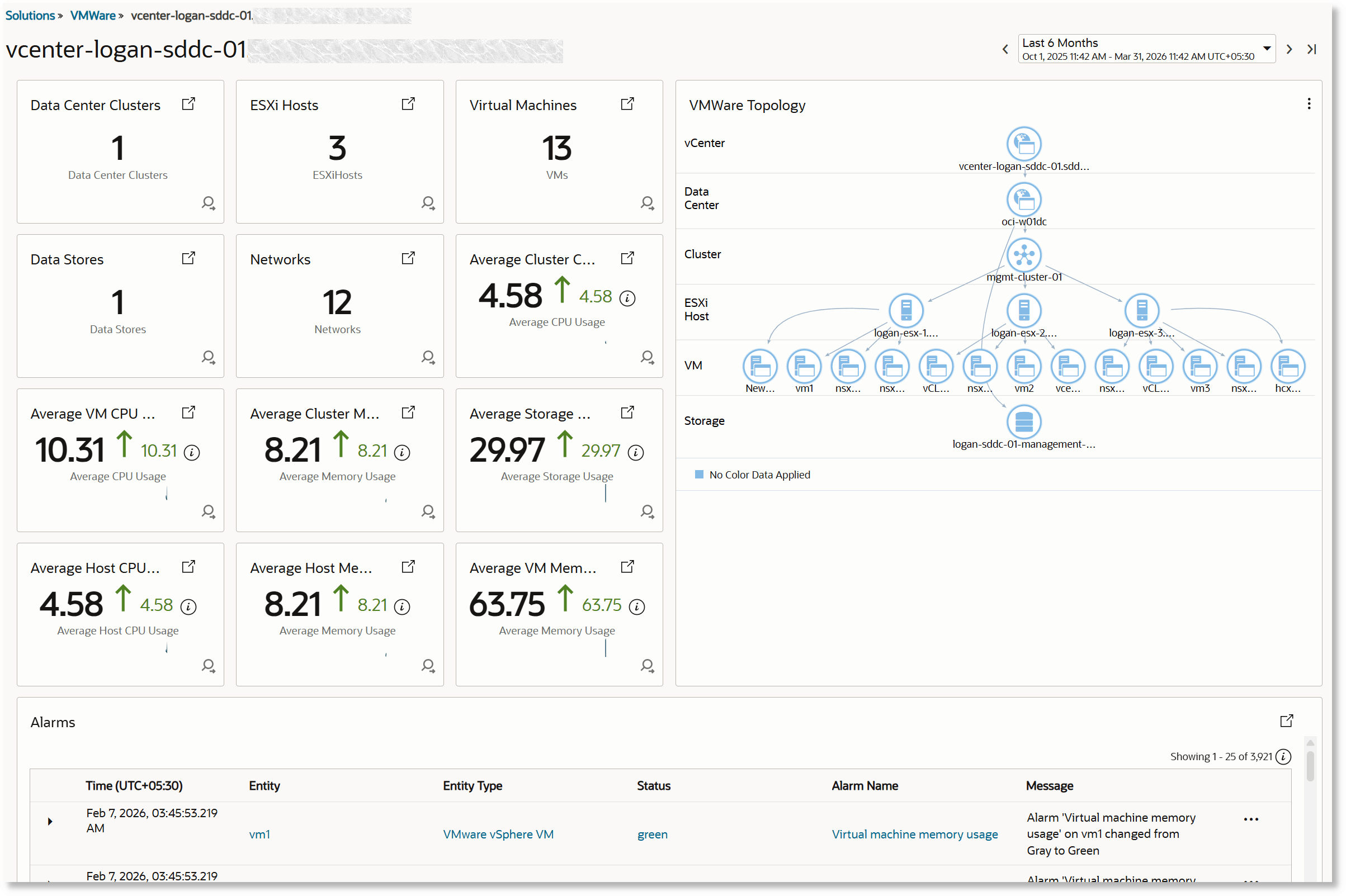
A continuación se muestran los widgets que se muestran en el panel de control:
-
Clusters de centro de datos: muestra el número total de clusters de vSphere detectados en el ámbito de vCenter seleccionado. Utilícelo para confirmar rápidamente que el inventario de cluster se está detectando y supervisando.
-
Hosts ESXi: muestra el número de hosts ESXi que se están supervisando actualmente. Utilícelo para validar la cobertura del host y detectar cambios repentinos en el recuento de hosts que puedan indicar problemas de detección o conectividad.
-
Máquinas virtuales: muestra el número total de máquinas virtuales que Log Analytics ha detectado para este vCenter. Utilícelo para comprender la huella de la máquina virtual y confirmar que la supervisión a nivel de máquina virtual está activa.
-
Almacenes de datos: muestra el número de almacenes de datos detectados en el entorno. Utilícelo para validar el inventario de almacenamiento y detectar rápidamente cuándo se agregan o eliminan almacenes de datos.
-
Redes: muestra el número de redes (por ejemplo, grupos de puertos) detectadas en vCenter. Utilícelo para comprender el área de superficie de red que está supervisando y para validar la detección de red.
-
Uso medio de CPU de cluster: muestra el uso medio de CPU en los clusters para el rango de tiempo seleccionado. Utilícelo para identificar la presión de CPU en el nivel de cluster y decidir si necesita aumentar detalle en clusters o hosts específicos.
-
Uso medio de CPU de máquina virtual: muestra el uso medio de CPU en las máquinas virtuales en el rango de tiempo seleccionado. Utilícelo para detectar tendencias de demanda de CPU del lado de la máquina virtual y priorizar un análisis más profundo de las máquinas virtuales con gran carga de trabajo.
-
Uso medio de memoria de cluster: muestra el uso medio de memoria en los clusters para el rango temporal seleccionado. Utilícelo para detectar señales generales de contención de memoria y determinar si debe investigar agrupaciones de recursos, hosts o asignaciones de VM específicas.
-
Uso medio de almacenamiento: muestra el uso medio del almacén de datos/almacenamiento en todo el entorno para el rango temporal seleccionado. Utilícela para realizar un seguimiento de las tendencias de consumo de almacenamiento e identificar las primeras señales de restricciones de capacidad.
-
Uso medio de CPU del host: muestra el uso medio de CPU en los hosts de ESXi. Utilícelo para detectar puntos críticos de cálculo en la capa de host y decidir cuándo girar en eventos o alarmas de nivel de host.
-
Uso medio de memoria de host: muestra el uso medio de memoria en los hosts de ESXi. Utilícelo para identificar la presión de memoria en la capa de hipervisor que puede afectar al rendimiento y la estabilidad de la máquina virtual.
-
Uso medio de memoria de máquina virtual: muestra el uso medio de memoria en las máquinas virtuales en el rango de tiempo seleccionado. Utilícelo para detectar cargas de trabajo con mucha memoria y correlacionarlas con alarmas de memoria de máquina virtual o síntomas de rendimiento.
-
Alarmas: muestra las alarmas de vSphere disparadas con detalles como hora, entidad, tipo de entidad, estado, nombre de alarma y mensaje. Utilícelo como pivote principal para investigar problemas activos o recientes y comprender qué objeto de VMware se ve afectado.
-
Topología de VMWare: muestra la topología de VMware detectada para que pueda comprender las relaciones entre vCenter, centros de datos, clusters, hosts, máquinas virtuales, redes y almacenes de datos. Utilícelo para correlacionar una alarma o un pico de uso con dependencias ascendentes o descendentes e identificar rápidamente el radio de influencia probable.
Para obtener más información sobre la consulta utilizada en cada widget, consulte Queries Used in VMware Solution.
En el panel de control, puede utilizar las siguientes opciones para cualquiera de los widgets:
- Haga clic en el icono Abrir
 de un widget para abrir el widget en el Explorador de log.
- Haga clic en Acciones
 en la esquina superior derecha del widget y, a continuación, en Maximizar para ver el widget de gran tamaño en la página del panel de control.
- Haga clic en Acciones en la esquina superior derecha del widget, haga clic en Exportar a CSV para exportar los valores de análisis a un archivo de valores separados por comas (CSV).
-
Haga clic en el icono Ver consulta
 en la esquina inferior derecha del widget para ver la consulta que se utiliza para filtrar los logs y generar el análisis. Se abre el cuadro de diálogo Ver consulta. Aquí puede Copiar texto de consulta o URL de consulta de Cope.