Reconfiguración del entorno de red de Private Cloud Appliance
El entorno de red se configura durante la configuración inicial de Private Cloud Appliance. Un administrador del dispositivo puede actualizar esta configuración. Sin embargo, se recomienda una planificación cuidadosa, ya que esta configuración define las conexiones a la red local y podría interrumpir las operaciones del sistema.
No está soportado desactivar la autenticación BGP cambiando la contraseña de BGP a nula:
PCA-ADMIN> edit networkConfig adminbgppassword= Incluso si este comando se completa correctamente, la autenticación BGP permanece activa y la contraseña no se modifica. Esta no es una condición de error, sino una función de seguridad. Para desactivar la autenticación BGP, debe hacerlo de forma explícita. El comando es:
PCA-ADMIN> edit networkConfig adminbgpauthentication=falseIntroduzca las direcciones IP para los enlaces ascendentes exactamente como aparecen en la hoja de cálculo de configuración de red que completó en preparación. El orden de entrada es importante, especialmente cuando se agregan varias IP en el mismo campo, porque se asignan a conmutadores de columna vertebral y centro de datos específicos en la topología de enlace ascendente.
No se puede modificar la información de enrutamiento
No se admite el cambio de información de enrutamiento. Esto se aplica a las topologías de red configuradas con enrutamiento dinámico o estático.
Actualización de la información del nodo de gestión
Puede cambiar las direcciones IP y los nombres de host de los nodos de gestión.
- Uso de la IU web de servicio
-
-
En el menú de navegación, haga clic en Network Environment.
-
En la página Network Environment Information (Información de entorno de red), haga clic en el separador Management Nodes (Nodos de gestión).
Aparecen los detalles de nodos de gestión.
-
En la esquina superior derecha de la página, haga clic en Editar.
-
Haga clic en Siguiente para navegar a la página que desea editar y, a continuación, actualizar los campos adecuados.
Para obtener una descripción de los campos, consulte Initial System Installation Checklist.
-
Haga clic en Save Changes.
-
- Uso de la CLI del servicio
-
-
Visualice la información de configuración de red actual mediante el comando
show NetworkConfig.PCA-ADMIN> show NetworkConfig Data: Uplink Port Speed = 100 Uplink Port Count = 2 Uplink Vlan Mtu = 9216 Spine1 Ip = 10.n.n.12 Spine2 Ip = 10.n.n.13 Uplink Netmask = 255.255.255.0 Management VIP Hostname = ukpca01mn Management VIP 100g = 10.n.n.8 NTP Server(s) = 100.n.n.254 Uplink Port Fec = auto Public Ip range/list = 10.n.n.2/32,10.n.n.3/32,10.n.n.4/32,10.n.n.5/32,10.n.n.6/32,10.n.n.7/32 DNS Address1 = 206.n.n.1 DNS Address2 = 206.n.n.2 DNS Address3 = 10.n.n.197 Management Node1 Hostname = ukpca01-mn1 Management Node2 Hostname = ukpca01-mn2 Management Node3 Hostname = ukpca01-mn3 100g Management Node1 Ip = 10.n.n.9 100g Management Node2 Ip = 10.n.n.10 100g Management Node3 Ip = 10.n.n.11 Object Storage Ip = 10.n.n.1 Enable Admin Network = false Static Routing = true Spine VIP = 10.n.n.14 Uplink Gateway = 10.n.n.1 Uplink VLAN = 799 Uplink Hsrp Group = 61 BGP Authentication = false -
Utilice el comando
edit NetworkConfigpara cambiar cualquiera de estos parámetros de nodo de gestión:-
IP de nodo de gestión 1
-
Nombre del Host del Nodo de Gestión 1
-
IP de nodo de gestión 2
-
Nombre del Host del Nodo de Gestión 2
-
IP de nodo de gestión 3
-
Nombre del Host del Nodo de Gestión 3
-
VIP de nodo de gestión
-
Nombre de host VIP de nodo de gestión
PCA-ADMIN> edit NetworkConfig mgmt01Ip100g=172.n.n.190 mgmt02Ip100g=172.n.n.191 JobId: 52f5177d-402a-4a52-98fe-1cff9c1f26be -
-
Actualización de la configuración de enlace ascendente del centro de datos
Puede cambiar los parámetros de la conexión física entre Private Cloud Appliance y la red local.
Si se vuelve a configurar la conexión al centro de datos, se interrumpe toda la conectividad de red hacia y desde el dispositivo. No es posible el tráfico de red mientras se reconfiguran las conexiones físicas. Todas las conexiones se restauran automáticamente cuando se completa la actualización de configuración.
- Uso de la IU web de servicio
-
-
En el menú de navegación, haga clic en Network Environment.
-
En la página Network Environment Information (Información del entorno de red), haga clic en el separador Uplink (Enlace ascendente).
Aparecen los detalles del enlace ascendente.
-
En la esquina superior derecha de la página, haga clic en Editar.
-
Haga clic en Siguiente para navegar a la página que desea editar y, a continuación, actualizar los campos adecuados.
Para obtener una descripción de los campos, consulte Initial System Installation Checklist.
-
Haga clic en Save Changes.
-
- Uso de la CLI del servicio
-
-
Visualice la información de configuración de red actual mediante el comando
show NetworkConfig.PCA-ADMIN> show NetworkConfig Data: Uplink Port Speed = 100 Uplink Port Count = 2 Uplink Vlan Mtu = 9216 Spine1 Ip = 10.n.n.12 Spine2 Ip = 10.n.n.13 Uplink Netmask = 255.255.255.0 Management VIP Hostname = ukpca01mn Management VIP 100g = 10.n.n.8 NTP Server(s) = 100.n.n.254 Uplink Port Fec = auto Public Ip range/list = 10.n.n.2/32,10.n.n.3/32,10.n.n.4/32,10.n.n.5/32,10.n.n.6/32,10.n.n.7/32 DNS Address1 = 206.n.n.1 DNS Address2 = 206.n.n.2 DNS Address3 = 10.n.n.197 Management Node1 Hostname = ukpca01-mn1 Management Node2 Hostname = ukpca01-mn2 Management Node3 Hostname = ukpca01-mn3 100g Management Node1 Ip = 10.n.n.9 100g Management Node2 Ip = 10.n.n.10 100g Management Node3 Ip = 10.n.n.11 Object Storage Ip = 10.n.n.1 Enable Admin Network = false Static Routing = true Spine VIP = 10.n.n.14 Uplink Gateway = 10.n.n.1 Uplink VLAN = 799 Uplink Hsrp Group = 61 BGP Authentication = false -
Utilice el comando
edit NetworkConfigpara cambiar cualquiera de estos parámetros de enlace ascendente del centro de datos:-
Velocidad de puerto de enlace ascendente
-
Recuento de puertos de enlace ascendente
-
MTU de VLAN de enlace de subida
-
FEC de puerto de enlace ascendente
PCA-ADMIN> edit NetworkConfig uplinkPortCount=2 JobId: 42f5137f-122a-4a52-98fe-1cfv9c1f26ve -
-
Actualización de la configuración de red de administración
Si utiliza la red de administración opcional, puede actualizar los parámetros mediante estos procedimientos.
Si actualmente no utiliza una red de administración independiente, la página Información de entorno de red de la interfaz de usuario web de servicio no mostrará un separador Red de administración ni ninguno de los parámetros de configuración relacionados. La salida del comando en la CLI de servicio tampoco mostrará ningún parámetro de red de administración. Primero debe activar la red de administración.
Cuando se configura una red de administración, no se puede volver a desactivar.
- Uso de la IU web de servicio
-
Escenario 1: Red de administración desactivada
Si necesita activar y configurar una red de administración independiente, realice lo siguiente:
-
En el menú de navegación, haga clic en Network Environment.
-
En la esquina superior derecha de la página, haga clic en Editar.
-
En el asistente, vaya al separador Red de administración y defina Red de administración en Activar.
-
Introduzca todos los parámetros necesarios en los campos correspondientes del formulario.
-
Haga clic en Save Changes.
-
- Uso de la CLI del servicio
-
-
Si actualmente no utiliza una red de administración independiente, la salida de la CLI no mostrará ningún parámetro de red de administración. Active primero la red de administración.
-
Visualice la información de configuración de red actual mediante el comando
show NetworkConfig.PCA-ADMIN> show NetworkConfig Data: Uplink Port Speed = 100 Uplink Port Count = 4 Uplink Vlan Mtu = 9216 Spine1 Ip = 10.10.10.97,10.10.10.101 Spine2 Ip = 10.10.10.99,10.10.10.103 Uplink Netmask = 255.255.255.254,255.255.255.254 Management VIP Hostname = mypca Management VIP = 10.10.10.107 NTP Server(s) = 10.80.211.105,10.211.17.1,10.68.48.1 Uplink Port Fec = auto Public Ip range/list = 10.10.10.114/31,10.10.10.116/31,10.10.10.118/31,10.10.10.120/31,10.10.10.122/31,10.10.10.124/31,10.10.10.126/32 Management Node1 Hostname = pcamn01 Management Node2 Hostname = pcamn02 Management Node3 Hostname = pcamn03 Management Node1 Ip = 10.10.10.108 Management Node2 Ip = 10.10.10.109 Management Node3 Ip = 10.10.10.110 Object Storage Ip = 10.10.10.113 Enable Admin Network = true Admin Port Speed = 100 Admin Port Count = 1 Admin Vlan Mtu = 9216 Admin Port Fec = auto Admin VLAN = 3915 Admin Spine1 Ip = 10.25.0.111 Admin Spine2 Ip = 10.25.0.112 Admin Spine VIP = 10.25.0.110 Admin Netmask = 255.255.255.0 Admin Hsrp Group = 152 Static Routing = false Uplink VLAN = 3911 Peer1 Asn = 50000 Peer1 Ip = 10.10.10.96,10.10.10.98 Oracle Asn = 136025 Bgp Topology = mesh Peer2 Asn = 50000 Peer2 Ip = 10.10.10.100,10.10.10.102 BGP Authentication = false BGP KeepAlive Timer = 60 BGP Holddown Timer = 180 Network Config Lifecycle State = ACTIVE admin DNS Address1 = 10.25.0.1 admin Management Node1 Hostname = pcamn01admin.example.com admin Management Node2 Hostname = pcamn02admin.example.com admin Management Node3 Hostname = pcamn03admin.example.com admin Management Node1 Ip = 10.25.0.101 admin Management Node2 Ip = 10.25.0.102 admin Management Node3 Ip = 10.25.0.103 admin Management VIP Hostname = mypcaadmin.example.com admin Management VIP = 10.25.0.100 -
Utilice el comando
edit NetworkConfigpara cambiar cualquiera de estos parámetros de red de administración:Consejo
Introduzca
edit networkConfig ?para mostrar los parámetros disponibles para la edición.-
Activación de red de administrador
-
VIP de administración de cluster de nodo de gestión y nombre de host
-
Nombre de host e IP de administración del nodo de gestión 1-3
-
IP de DNS de administración 1-3
-
Admin Recuento de puertos, velocidad, FEC
-
CIDR de administrador
-
VLAN y MTU de administración
-
IP de gateway de administración
-
Máscara de red de administración
-
Columna 1+2 IP de administración
-
VIP de administración de columna vertebral
PCA-ADMIN> edit NetworkConfig adminPortSpeed=25 JobId: 62f8137f-772a-4a52-98f4-1cfv9c1f24te PCA-ADMIN> edit NetworkConfig adminCidr=10.25.0.1/24 JobId: 861381ae-cc63-44a2-a66e-8e095e4a99f9 -
-
Actualización de la información del servidor NTP
Puede comprobar el estado de conexión NTP de un sistema en ejecución en cualquier momento. En la interfaz de usuario web de servicio, se muestra en el separador NTP de la página Network Environment Information. En la CLI de servicio, puede ejecutar este comando:
PCA-ADMIN> checkNtpServers
Data:
  id              Accessible
  --              ----------
  10.64.0.252     true
  192.0.2.2       true
Puede editar o agregar direcciones IP para servidores NTP.
- Uso de la IU web de servicio
-
-
En el menú de navegación, haga clic en Network Environment.
-
En la página Network Environment Information (Información de entorno de red), haga clic en el separador NTP.
Aparecen los detalles de NTP.
-
En la esquina superior derecha de la página, haga clic en Editar.
-
Haga clic en Siguiente para navegar a la página que desea editar y, a continuación, actualizar los campos adecuados.
Para obtener una descripción de los campos, consulte Initial System Installation Checklist.
-
Haga clic en Save Changes.
-
- Uso de la CLI del servicio
-
-
Visualice la información de configuración de red actual mediante el comando
show NetworkConfig.PCA-ADMIN> show NetworkConfig Data: Uplink Port Speed = 100 Uplink Port Count = 2 Uplink Vlan Mtu = 9216 Spine1 Ip = 10.n.n.12 Spine2 Ip = 10.n.n.13 Uplink Netmask = 255.255.255.0 Management VIP Hostname = ukpca01mn Management VIP 100g = 10.n.n.8 NTP Server(s) = 100.n.n.254 Uplink Port Fec = auto Public Ip range/list = 10.n.n.2/32,10.n.n.3/32,10.n.n.4/32,10.n.n.5/32,10.n.n.6/32,10.n.n.7/32 DNS Address1 = 206.n.n.1 DNS Address2 = 206.n.n.2 DNS Address3 = 10.n.n.197 Management Node1 Hostname = ukpca01-mn1 Management Node2 Hostname = ukpca01-mn2 Management Node3 Hostname = ukpca01-mn3 100g Management Node1 Ip = 10.n.n.9 100g Management Node2 Ip = 10.n.n.10 100g Management Node3 Ip = 10.n.n.11 Object Storage Ip = 10.n.n.1 Enable Admin Network = false Static Routing = true Spine VIP = 10.n.n.14 Uplink Gateway = 10.n.n.1 Uplink VLAN = 799 Uplink Hsrp Group = 61 BGP Authentication = false -
Utilice el comando
edit NetworkConfigpara cambiar los servidores NTP. Introduzca varias direcciones IP en una lista separada por comas:PCA-ADMIN> edit NetworkConfig ntpIps=100.n.n.254,100.n.n.253 JobId: 42f5137f-122a-4a52-98fe-1cfv9c1f26ve
-
Actualización de la información del servidor DNS
Puede editar o agregar direcciones IP para servidores DNS.
- Uso de la IU web de servicio
-
-
En el menú de navegación, haga clic en Network Environment.
-
En la página Información de entorno de red, haga clic en el separador DNS.
Aparecen los detalles de DNS.
-
En la esquina superior derecha de la página, haga clic en Editar.
-
Haga clic en Siguiente para navegar a la página que desea editar y, a continuación, actualizar los campos adecuados.
Para obtener una descripción de los campos, consulte Initial System Installation Checklist.
-
Haga clic en Save Changes.
-
- Uso de la CLI del servicio
-
-
Visualice la información de configuración de red actual mediante el comando
show NetworkConfig.PCA-ADMIN> show NetworkConfig Data: Uplink Port Speed = 100 Uplink Port Count = 2 Uplink Vlan Mtu = 9216 Spine1 Ip = 10.n.n.12 Spine2 Ip = 10.n.n.13 Uplink Netmask = 255.255.255.0 Management VIP Hostname = ukpca01mn Management VIP 100g = 10.n.n.8 NTP Server(s) = 100.n.n.254 Uplink Port Fec = auto Public Ip range/list = 10.n.n.2/32,10.n.n.3/32,10.n.n.4/32,10.n.n.5/32,10.n.n.6/32,10.n.n.7/32 DNS Address1 = 206.n.n.1 DNS Address2 = 206.n.n.2 DNS Address3 = 10.n.n.197 Management Node1 Hostname = ukpca01-mn1 Management Node2 Hostname = ukpca01-mn2 Management Node3 Hostname = ukpca01-mn3 100g Management Node1 Ip = 10.n.n.9 100g Management Node2 Ip = 10.n.n.10 100g Management Node3 Ip = 10.n.n.11 Object Storage Ip = 10.n.n.1 Enable Admin Network = false Static Routing = true Spine VIP = 10.n.n.14 Uplink Gateway = 10.n.n.1 Uplink VLAN = 799 Uplink Hsrp Group = 61 BGP Authentication = false -
Utilice el comando
edit NetworkConfigpara cambiar las direcciones IP de DNS:-
IP1 de DNS
-
IP2 de DNS
-
IP3 de DNS
PCA-ADMIN> edit NetworkConfig DnsIp2=206.n.n.2 JobId: 42f5137f-122a-4a52-98fe-1cfv9c1f26ve -
-
Actualización de la configuración de dirección IP pública
Puede agregar direcciones IP públicas o cambiar las direcciones IP configuradas actualmente.
El cambio de direcciones IP públicas que están en uso puede provocar la interrupción del sistema.
- Uso de la IU web de servicio
-
-
En el menú de navegación, haga clic en Network Environment.
-
En la página Network Environment Information (Información del entorno de red), haga clic en el separador Uplink (Enlace ascendente).
Aparecen los detalles del enlace ascendente.
-
En la esquina superior derecha de la página, haga clic en Editar.
-
Haga clic en Siguiente para navegar a la página que desea editar y, a continuación, actualizar los campos adecuados.
Para obtener una descripción de los campos, consulte Initial System Installation Checklist.
-
Haga clic en Save Changes.
-
- Uso de la CLI del servicio
-
-
Visualice la información de configuración de red actual mediante el comando
show NetworkConfig.PCA-ADMIN> show NetworkConfig Data: Uplink Port Speed = 100 Uplink Port Count = 2 Uplink Vlan Mtu = 9216 Spine1 Ip = 10.n.n.12 Spine2 Ip = 10.n.n.13 Uplink Netmask = 255.255.255.0 Management VIP Hostname = ukpca01mn Management VIP 100g = 10.n.n.8 NTP Server(s) = 100.n.n.254 Uplink Port Fec = auto Public Ip range/list = 10.n.n.2/32,10.n.n.3/32,10.n.n.4/32,10.n.n.5/32,10.n.n.6/32,10.n.n.7/32 DNS Address1 = 206.n.n.1 DNS Address2 = 206.n.n.2 DNS Address3 = 10.n.n.197 Management Node1 Hostname = ukpca01-mn1 Management Node2 Hostname = ukpca01-mn2 Management Node3 Hostname = ukpca01-mn3 100g Management Node1 Ip = 10.n.n.9 100g Management Node2 Ip = 10.n.n.10 100g Management Node3 Ip = 10.n.n.11 Object Storage Ip = 10.n.n.1 Enable Admin Network = false Static Routing = true Spine VIP = 10.n.n.14 Uplink Gateway = 10.n.n.1 Uplink VLAN = 799 Uplink Hsrp Group = 61 BGP Authentication = false -
Utilice el comando
edit NetworkConfigpara cambiar las direcciones IP públicas o la dirección IP pública del almacenamiento de objetos:-
IP pública de Object Storage
-
Lista/rango de IP pública
PCA-ADMIN> edit NetworkConfig PublicIps= 10.n.n.17/32,10.n.n.18/32,10.n.n.19/32 JobId: 42f5137f-122a-4a52-98fe-1cfv9c1f26ve -
-
Configuración de valores de proxy del dispositivo
El procedimiento de configuración inicial del dispositivo, como se describe en Completing the Initial Setup and Configuration, no proporciona ninguna opción para agregar una configuración de proxy para todo el sistema. Sin embargo, algunos de los servicios de infraestructura y plataforma requieren conectividad con puntos finales fuera del entorno del dispositivo. Por ejemplo, para la federación con un proveedor de identidad (IDP), los servicios IAM y Admin deben adquirir metadatos de ese servidor externo (para los usuarios de Compute Enclave y Service Enclave, respectivamente). Si el tráfico de red pasa a través de un servidor proxy en el centro de datos, las solicitudes entre el dispositivo y el servidor externo no se pueden completar correctamente.
Para activar la comunicación de red externa mediante un servidor proxy de centro de datos, agregue la configuración de proxy a la configuración de red del dispositivo. Asegúrese de que el procedimiento de configuración inicial del dispositivo se haya completado primero.
- Uso de la IU web de servicio
-
-
En el menú de navegación Configuración de PCA, haga clic en Detalles del dispositivo.
La página Detalles del dispositivo contiene propiedades del sistema, como dominio, región y dominio.
-
Para configurar un proxy en el nivel del dispositivo, haga clic en el botón Set Rack-Wide Proxy (Establecer proxy en rack) en la esquina superior derecha.
Aparece una ventana de configuración de proxy.
-
Complete los parámetros de configuración de proxy:
-
Nombre del Proxy: Introduzca el nombre de dominio completo del servidor proxy.
-
Host de Proxy: Introduzca la dirección IP del servidor proxy.
-
Puerto de Proxy: Introduzca el número de puerto que utiliza el servidor proxy para las solicitudes de enrutamiento.
-
Nombre de Usuario de Proxy: Si es necesario, introduzca un nombre de usuario para la autenticación con el servidor proxy.
-
Contraseña de Proxy: Si es necesario, introduzca la contraseña para el nombre de usuario de proxy.
-
Proxy Confirm Password (Confirmar contraseña del proxy): si es necesario, vuelva a introducir la contraseña del proxy para confirmarla.
Los parámetros de nombre de usuario y contraseña son opcionales, en caso de que el servidor proxy necesite autenticación. Los detalles se almacenan en el Servicio Secreto (Vault), donde los servicios pueden recuperarlos de forma segura para establecer su conexión externa.
-
-
Haga clic en Set Rack-Wide Proxy para guardar la configuración del proxy.
La configuración de proxy se muestra en un separador independiente en la página Detalles de dispositivo.
-
Para suprimir la configuración de proxy del dispositivo, vaya a la página Detalles del dispositivo y haga clic en Borrar proxy en rack en la esquina superior derecha.
-
Si necesita modificar la configuración de proxy almacenada, suprímala y vuelva a rellenar la ventana de configuración de proxy con los parámetros correctos.
-
- Uso de la CLI del servicio
-
-
Agregue los detalles de configuración del proxy mediante el comando
setProxy.Sintaxis (introducida en una sola línea):
PCA-ADMIN> setProxy
proxyName=<proxy_fqdn>
proxyHost=<proxy_ip>
proxyPort=<proxy_port>
proxyUsername=<proxy_user>
proxyPassword=<proxy_password>
proxyConfirmPassword=<proxy_password>
Ejemplo:
PCA-ADMIN> setProxy proxyName=myproxy.example.com
proxyHost=172.16.0.100
proxyPort=8080
proxyUsername=proxyuser
proxyPassword=********
proxyConfirmPassword=********
Los parámetros de nombre de usuario y contraseña son opcionales, en caso de que el servidor proxy necesite autenticación. Los detalles se almacenan en el Servicio Secreto (Vault), donde los servicios pueden recuperarlos de forma segura para establecer su conexión externa.
-
Para suprimir la configuración de proxy del dispositivo, introduzca el comando
clearProxy. No se necesitan parámetros de comando. -
Si necesita modificar la configuración del proxy almacenado, vuelva a ejecutar el comando
setProxycon los parámetros correctos.
-
Activación de la conectividad externa IPv6
La conexión entre Private Cloud Appliance y la red local se puede configurar opcionalmente para admitir el tráfico IPv6. Se trata de una implementación de pila doble, lo que significa que se aplica una configuración base IPv4 durante la instalación y configuración iniciales del sistema, y la compatibilidad con IPv6 está activada en paralelo.
Actualmente, la conectividad de red virtual IPv6 solo está soportada para instancias informáticas con VNIC SR-IOV (virtualización de E/S raíz única).
Mantenga las direcciones IPv4 y IPv6 equivalentes y los CIDR fáciles de identificar mediante un esquema de conversión legible por humanos.
- Uso de la IU web de servicio (preferida)
-
La conectividad de la instancia informática IPv6 requiere que los paquetes IPv6 se enruten a través de los enlaces ascendentes y a las subredes en las que las instancias informáticas tienen una dirección IPv6. La interfaz de usuario web de servicio proporciona una página de configuración de red para este fin.
-
En el menú de navegación, en Configuración de PCA, seleccione Entorno de red IPv6.
-
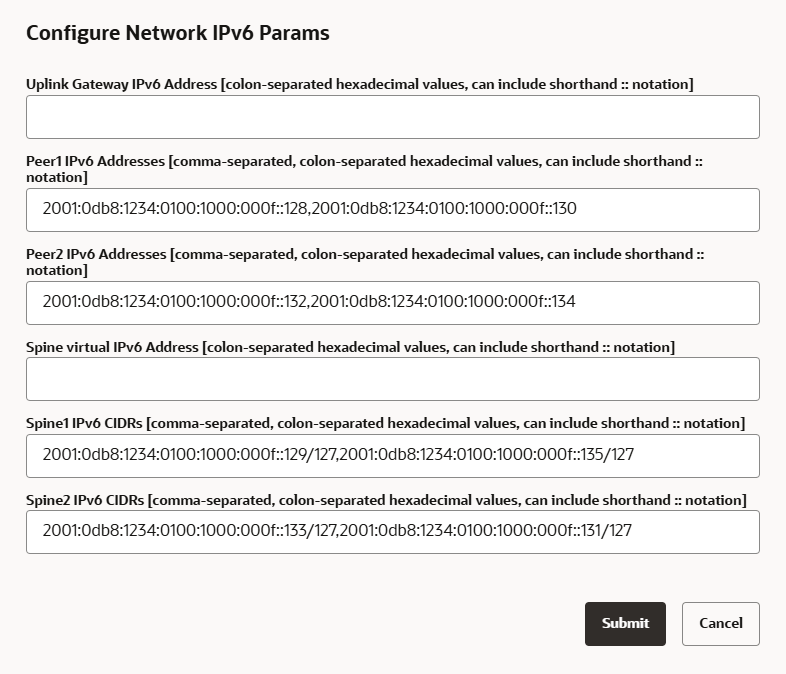
En la página Información de entorno de red IPv6, en la esquina superior derecha, haga clic en Editar.
Se muestra la ventana Configuración de red IPv6.
-
Complete los parámetros IPv6 necesarios para los enlaces ascendentes del sistema.
En el ejemplo se muestra una topología de malla con enrutamiento dinámico. Para el enrutamiento estático, los parámetros necesarios son la puerta de enlace ascendente y las IP virtuales de columna.
-
Haga clic en Enviar para aplicar la configuración IPv6 a los enlaces ascendentes.
-
Para eliminar la configuración IPv6, edite y envíe los campos de parámetros vacíos.
-
- Uso de la CLI del servicio
-
También puede definir los parámetros de configuración IPv6 desde la CLI mediante el comando
edit NetworkConfigV6.Sintaxis del comando:
PCA-ADMIN> edit networkConfigV6
uplinkGatewayV6Ip=<value>
peer1V6Ip=<value>
peer2V6Ip=<value>
spineV6Vip=<value>
spine1V6Cidr=<value>
spine2V6Cidr=<value>
Ejemplo:
PCA-ADMIN> edit networkConfig \
peer1V6Ip=2001:0db8:1234:0100:1000:000f::128,2001:0db8:1234:0100:1000:000f::130 \
peer2V6Ip=2001:0db8:1234:0100:1000:000f::132,2001:0db8:1234:0100:1000:000f::134 \
spine1V6Cidr=2001:0db8:1234:0100:1000:000f::129/127,2001:0db8:1234:0100:1000:000f::135/127 \
spine2V6Cidr=2001:0db8:1234:0100:1000:000f::133/127,2001:0db8:1234:0100:1000:000f::131/127
Para eliminar la configuración IPv6, introduzca el mismo comando con los parámetros definidos en valores vacíos.
PCA-ADMIN> edit networkConfigV6 peer1V6Ip= peer2V6Ip= spine1V6Cidr= spine2V6Cidr=