Configuración del software de plataforma perimetral desde la interfaz gráfica de usuario
Después de autoaprovisionar un dispositivo Roving Edge, como alternativa a la CLI de servicio, puede configurar el software OCI Edge Platform mediante la GUI de instalación.
Se recomienda realizar este procedimiento completo como un flujo de trabajo. Se divide en secciones para mejorar la navegación y la claridad.
Crear una cuenta de administración
Conéctese al dispositivo Roving Edge para crear una cuenta de administración principal.
-
Desde el host de control, como un portátil, conectado a la misma subred que el dispositivo Roving Edge, vaya a
https://<device_ip>:30099. -
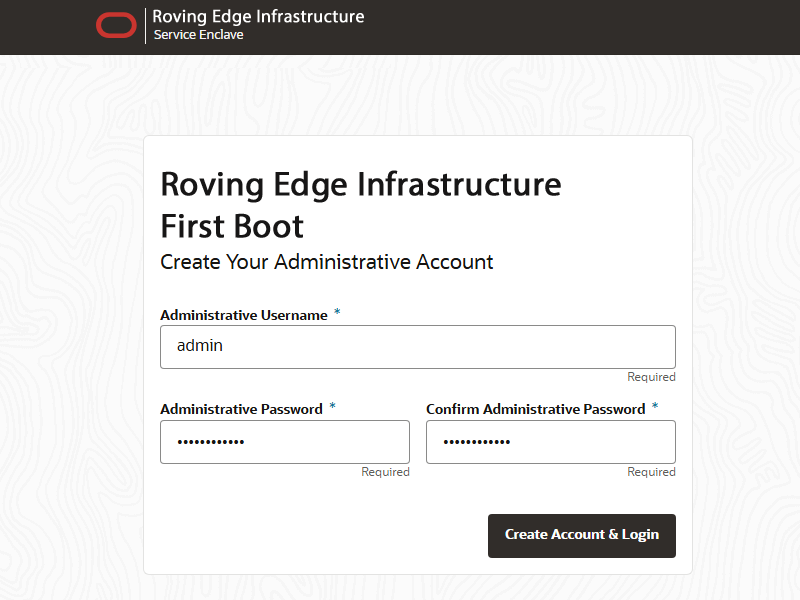
Desde la página First Boot (Primer inicio), cree la cuenta administrativa principal para el dispositivo, que se utiliza para la configuración inicial y se mantiene después del primer proceso de inicio.
-
Introduzca un nombre de usuario administrativo.
-
Introduzca y confirme la contraseña administrativa.
Nota
Las contraseñas deben contener un mínimo de 12 caracteres con al menos uno de cada uno: carácter en mayúscula, carácter en minúscula, dígito y cualquier carácter de puntuación, excepto los caracteres de comillas dobles ("""), que no están permitidos.
-
Seleccione Crear cuenta y conectarse.
Atención
En la página de inicio de sesión de Enclave de servicio, no inicie sesión y no refresque el explorador. Continúe con la próxima sección.
-
Desbloqueo del dispositivo
Desbloquee el dispositivo. Este paso se debe realizar desde la CLI del servicio.
-
Abra una ventana de terminal e inicie sesión en el nodo de gestión mediante la cuenta administrativa principal.
$ ssh admin@pcamn01 -p 30006 Password authentication Password: RED2-ADMIN> -
Introduzca el comando
systemStateUnlock.RED2-ADMIN> systemStateUnlock -
Verifique que el sistema esté desbloqueado.
RED2-ADMIN> show pcaSystem Data: Id = 5709f72b-c439-4c3a-8959-758df94eff25 Type = PcaSystem System Config State = Config System Params System State Locked = false -
Introduzca el comando
exito cierre la ventana de terminal.
Configuración del modo operativo del sistema
Defina los parámetros que determinan el modo de funcionamiento. El dispositivo Roving Edge funciona desconectado de OCI, pero siempre está configurado en estado conectado.
-
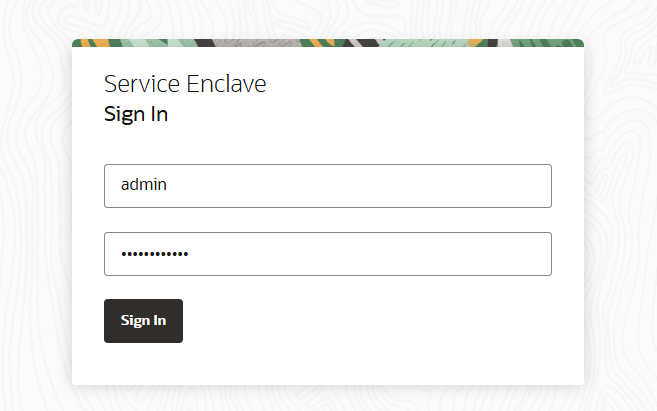
Vuelva a la ventana del explorador que muestra la página de inicio de sesión en el enclave de servicio. Utilice la cuenta administrativa principal para conectarse.
-
En la página Configuración puntual, configure el modo operativo y los parámetros del sistema relacionados.
-
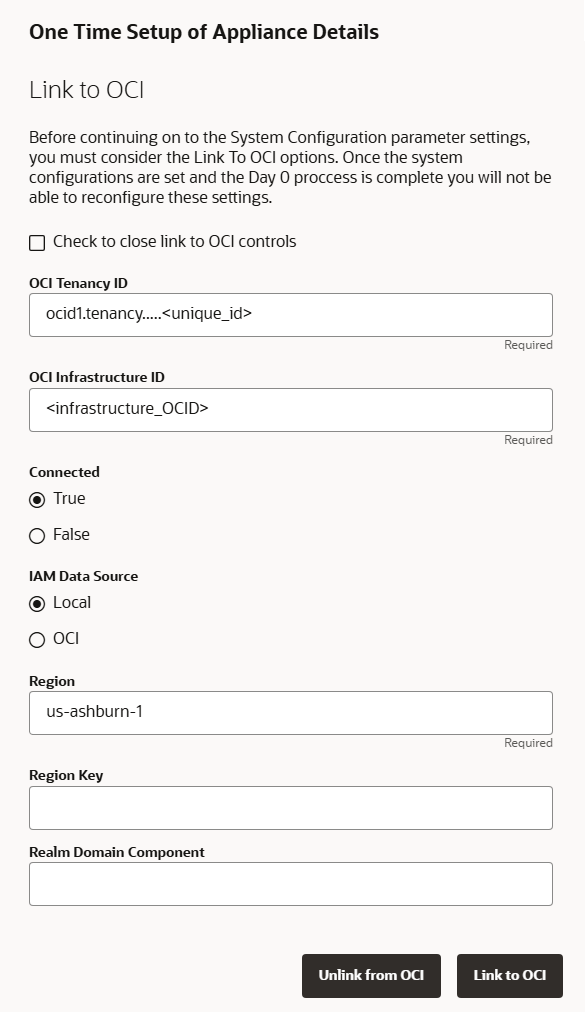
El dispositivo Roving Edge debe estar enlazado a OCI.
Desactive la casilla de control en Enlace a OCI. Se muestran los controles para enlazar el sistema a OCI.
-
Proporcione los siguientes detalles del dispositivo.
Las entradas obligatorias se marcan con un asterisco. Preste especial atención a los parámetros resaltados: modo de conexión y origen de datos de IAM.
-
Identificador de arrendamiento de OCI*
-
ID de infraestructura de OCI*
-
Modo Conectado*: seleccione Verdadero
-
Origen de datos de IAM*: seleccione Local
-
Región*
-
Clave de región
-
Componente de dominio de dominio
-
-
Para confirmar la configuración, seleccione Enlazar a OCI.
En este punto, puede desenlazar y volver a enlazar para actualizar la configuración del enlace. Al seleccionar Guardar cambios en el siguiente paso, todos los parámetros de configuración de una sola vez se bloquean y ya no se pueden cambiar.
-
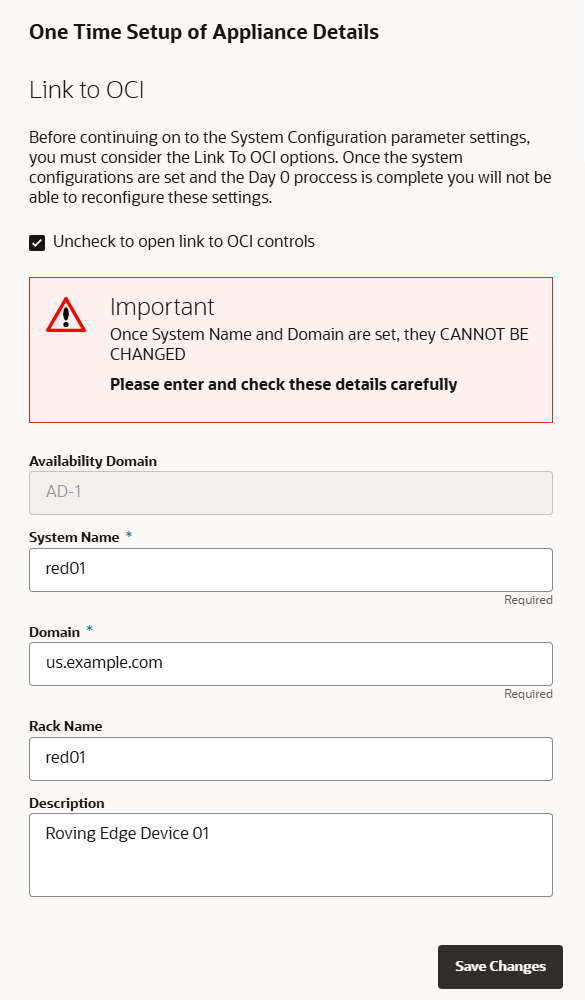
Seleccione la casilla de control en Enlace a OCI para ocultar los controles de enlace de OCI y mostrar los parámetros del sistema.
-
Proporcione los siguientes detalles del dispositivo.
El dominio de disponibilidad no se puede modificar. Las entradas obligatorias se marcan con un asterisco.
-
Nombre del sistema*
-
Dominio*
-
Nombre de rack
-
Descripción
-
-
-
Confirme que los parámetros que ha introducido son correctos. Después de este paso, ya no se pueden cambiar. Seleccione Guardar cambios cuando esté listo para continuar.
Mantenga abierta la ventana del explorador. Continúe con la próxima sección.
Configuración de la red del sistema
Cuando el modo operativo y los parámetros del sistema base están bloqueados, debe configurar la red del sistema. El asistente de configuración de red le guiará por los conjuntos de parámetros que debe proporcionar. Utilice los datos que ha preparado con antelación. Consulte Network Resource Planning.
Si el tráfico debe pasar a través de un servidor proxy en el entorno de red donde está instalado el dispositivo Roving Edge, configure un proxy para todo el sistema DESPUÉS de la configuración de red del sistema (asistente de configuración de parámetros de red). Consulte Configuración de los valores de proxy del dispositivo.
-
Vuelva a la ventana del explorador que dejó abierta al final de la sección anterior. Actualice la página e inicie sesión en el sistema con la cuenta administrativa principal.
Nota
Es posible que deba volver a aceptar el certificado SSL autofirmado antes de iniciar sesión.
-
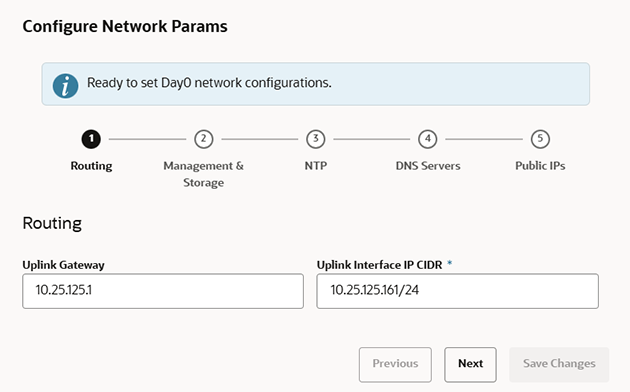
En el asistente Configure Network Params (Configurar parámetros de red), introduzca la dirección IP del gateway de enlace superior para la subred a la que está conectado el dispositivo Roving Edge y la dirección IP de la interfaz de enlace superior en notación CIDR.
-
Seleccione Siguiente para continuar con la página del asistente para los parámetros de red del nodo de gestión.
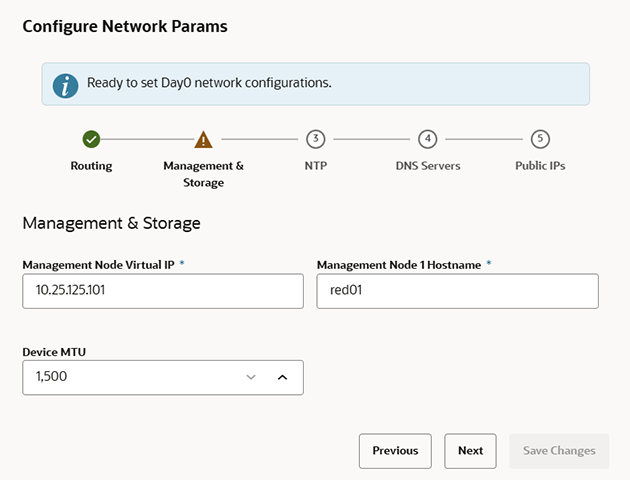
Introduzca una dirección IP virtual y un nombre de host para el nodo de gestión del dispositivo.
Si la MTU predeterminada de 1500 bytes no es adecuada para la conexión, cambie el tamaño del paquete.
-
Seleccione Siguiente para continuar con la página del asistente para los parámetros NTP.
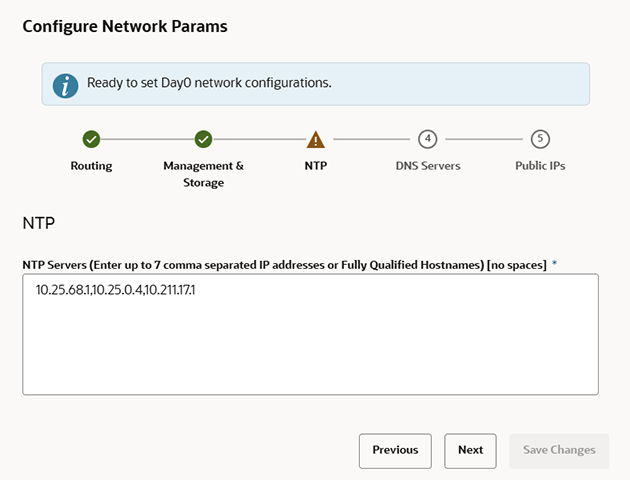
Introduzca la dirección IP o el nombre de dominio completo de al menos un servidor NTP. Utilice una lista separada por comas para especificar varios servidores NTP.
Nota
Cuando se haya aplicado la configuración de red, puede comprobar el estado de la conexión NTP.
En la interfaz de usuario web de servicio, se muestra en el separador NTP de la página Network Environment Information. En la CLI de servicio, puede ejecutar este comando:
PCA-ADMIN> checkNtpServers Data: id Accessible -- ---------- 10.64.0.252 true 192.0.2.2 true -
Seleccione Siguiente para continuar con la página del asistente para los parámetros de DNS.
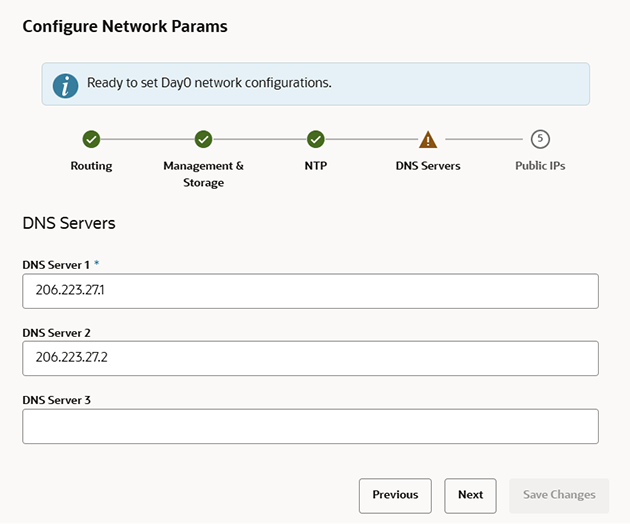
Introduzca al menos uno y hasta tres servidores DNS en los campos correspondientes.
-
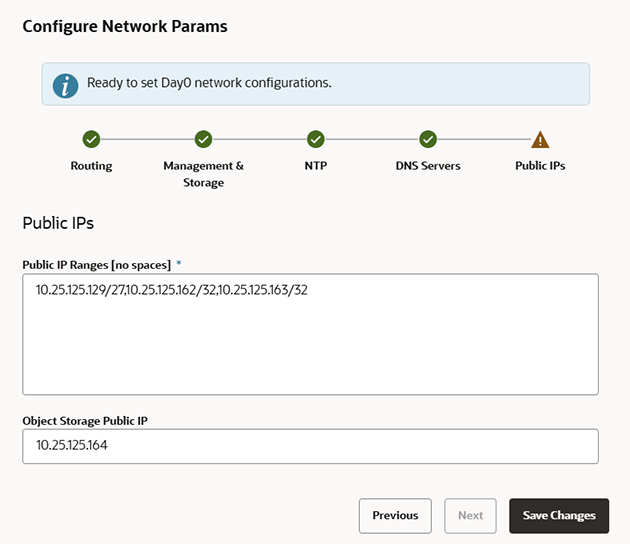
Seleccione Next para continuar con la página del asistente para las direcciones IP públicas.
Introduzca las direcciones IP del centro de datos que el software del controlador del sistema puede asignar a los recursos como IP públicas.
-
Lista de IP pública de CIDR en una lista separada por comas
-
IP pública de Object Storage (debe estar fuera del rango de IP pública)
-
-
Mantenga abierta la ventana del explorador. Continúe con la siguiente sección de este procedimiento de configuración inicial.
Verificación y aplicación de la configuración de red
Todos los parámetros de todas las páginas del asistente de configuración de red se han introducido. Sin embargo, aún debe verificar y aplicar la configuración.
-
Verifique los parámetros que ha introducido en cada asistente. Utilice los botones Anterior/Siguiente para desplazarse por las páginas.
La información de configuración de red se mantiene cuando un procedimiento de prueba se completa correctamente. La prueba se inicia al guardar la configuración de red en el siguiente paso. Si necesita cambiar algún parámetro después de que comience la prueba, debe volver a introducir toda la información.
-
Guarde los parámetros de configuración de red seleccionando Save Changes.
Se inicia una prueba de configuración de red y puede tardar varios minutos. No cierre la ventana del explorador antes de que se complete.
Si se encuentra un problema, el asistente Configure Network Params (Configurar parámetros de red) se vuelve a abrir y se muestra el error.
-
En la página Testing Network Parameters, seleccione la opción adecuada:
-
Seleccione Reenter Network Configuration (Volver a introducir configuración de red).
Volverá a un asistente de configuración de parámetros de red en blanco en el que deberá volver a introducir toda la información.
-
Seleccione Commit Changes (Confirmar cambios).
Los parámetros de red están bloqueados.
Atención
Al seleccionar Confirmar cambios, se inicia la inicialización del sistema y puede tardar varios minutos. No cierre la ventana del explorador durante este tiempo.
Si se encuentra un problema, el asistente Configure Network Params (Configurar parámetros de red) se vuelve a abrir y se muestra el error. De lo contrario, se muestra un mensaje Configuration Complete (Configuración finalizada).
-
-
Seleccione Sign Out. Volverá a la página de inicio de sesión del Enclave de servicio.
-
Verifique la configuración del sistema.
-
Conéctese a la interfaz de usuario web de servicio en la nueva dirección IP virtual del cluster de nodo de gestión:
https://<virtual_ip>:30099. -
En el panel de control, seleccione Dispositivo para ver los detalles del sistema y seleccione Entorno de red para ver la configuración de red.
-
Como parte de la configuración inicial, puede crear un usuario administrador de clientes y un usuario del editor de Grafana. Esto se debe hacer durante la configuración, porque los permisos para crear estas cuentas tienen un tiempo limitado. Tiene dos horas después de que finalice la configuración de red de Edge Platform para agregarla. Después de eso, debe enviar una solicitud de servicio para crear las cuentas. Use la CLI de servicio para crear estas cuentas.