Supervisión del estado y el rendimiento de la empresa
La supervisión del estado y el rendimiento de la pila de aplicaciones es una parte importante de cada trabajo de operaciones de TI y DevOps. Cada componente de la pila de aplicaciones se denomina recurso. Stack Monitoring permite supervisar el estado de disponibilidad y el rendimiento de los recursos que componen la pila de aplicaciones y, con OCI Monitoring, configurar alarmas cuando algún recurso esté caído o si se superan los umbrales de rendimiento.
Flujo de trabajo típico para controlar la disponibilidad y el rendimiento de la empresa
| Tarea | Descripción | Más información |
|---|---|---|
| 1. Averigüe si hay recursos caídos en toda la empresa o en el nivel que gestiona. | Identificar e investigar los recursos que están caídos o que tienen problemas de disponibilidad | Estado de disponibilidad de la supervisión |
| 2. Investigue las alarmas abiertas. | Revise los detalles de cada alarma abierta. | Investigación de alarmas abiertas |
| 3. Identifique y analice los problemas de rendimiento en el nivel que gestione. | Dentro de cada nivel, identifique las entidades que tienen posibles problemas de rendimiento. | Identifique y analice los problemas de rendimiento en el nivel que gestione |
| 4. Personalice los niveles en Enterprise Summary. | Cambiar los tipos de recursos y las métricas que se muestran en cada nivel de Enterprise Summary | Personalización de niveles de resumen de empresa |
| 5. Compruebe el estado general de un recurso. | Comprobar el rendimiento actual de un recurso | Supervisión del estado de los recursos en las páginas iniciales de recursos |
Estado de disponibilidad de la supervisión
Como administrador responsable de sus aplicaciones, servidores de aplicaciones, bases de datos y otros recursos, supervisa constantemente su estado de disponibilidad para que pueda detectar y resolver problemas antes de que afecten a los usuarios. Stack Monitoring proporciona una página Enterprise Summary que muestra de un vistazo la disponibilidad actual de todos los recursos supervisados.
Supervisión del estado de disponibilidad
-
El estado de disponibilidad se controla automáticamente tras la detección
-
Si un recurso está caído, puede crear reglas de alarma para generar una alarma de gravedad crítica.
-
Una vez que se detecta que el recurso está activo, la alarma se borrará automáticamente.
Para supervisar el estado de disponibilidad actual en todos los recursos de la aplicación:
-
Navegue a la página Resumen empresarial y busque la región Resumen de estado para ver el estado de disponibilidad actual de todos los recursos.

La región Resumen de estado indica el estado de cada recurso:
-
Up: el recurso está activo y en ejecución, las métricas se recopilan correctamente. -
Down: el recurso está caído, no está en estado de ejecución. Not reporting: el recurso no ha informado de datos para su métrica MonitoringStatus durante los últimos 10 minutos. Puede que Management Agent esté caído o no se pueda comunicar con Oracle Cloud.
-
-
Normalmente, primero se centra en los recursos que muestran el estado
Aumente detalle en las etiquetasDownoNot reporting.DownoNot reportingy observe todos los recursos con este estado. Para acotar la lista, puede filtrar aún más la lista de recursos por tipo.
-
Para cada recurso con estado
DownoNot reporting, aumente detalle en la página inicial del recurso para obtener más información. Revise, en particular, cualquier mensaje de alarma de estado de supervisión en la sección Alarmas de la página de inicio. Cuando se resuelve un problema, la alarma se borra automáticamente.
Para configurar reglas de alarma para generar alarmas y enviar notificaciones cuando un recurso está caído, consulte Configuración de alarmas.
Cuando los recursos están en estado Sin informe
Cuando el estado de un recurso es Sin informes, esto significa que no ha habido datos disponibles para la métrica MonitoringStatus del recurso durante los últimos 5 minutos. Esto puede deberse a problemas en el agente de gestión que supervisa el recurso: el propio agente de gestión puede estar caído o tener problemas para comunicarse con Oracle Cloud o puede que no tenga suficiente espacio en disco para almacenar métricas.
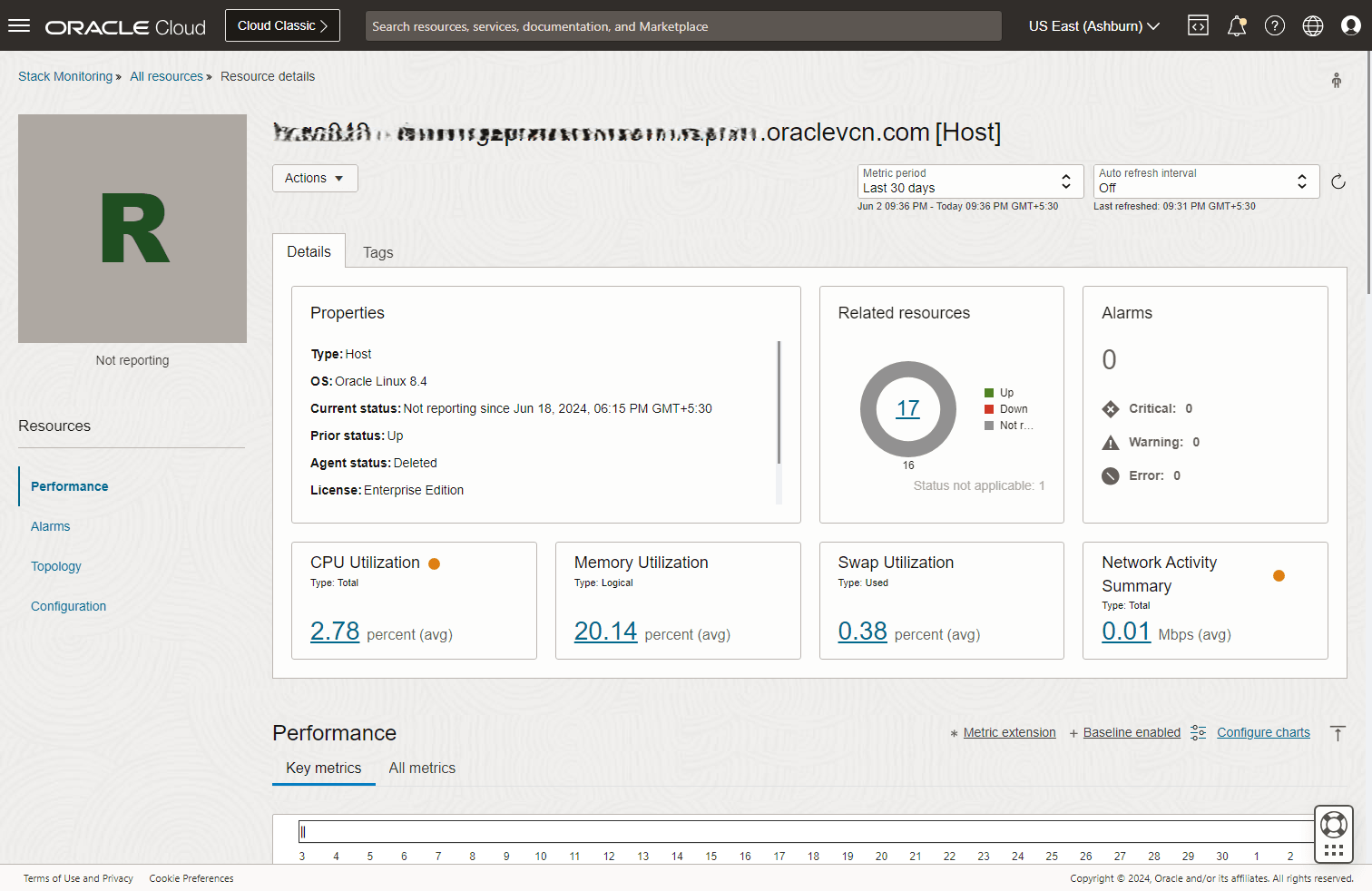
Para solucionar problemas, vaya a la página inicial del recurso con el estado Sin informes. En la página inicial del recurso, revise la región Propiedades. Localice y revise el estado del agente en esta región.
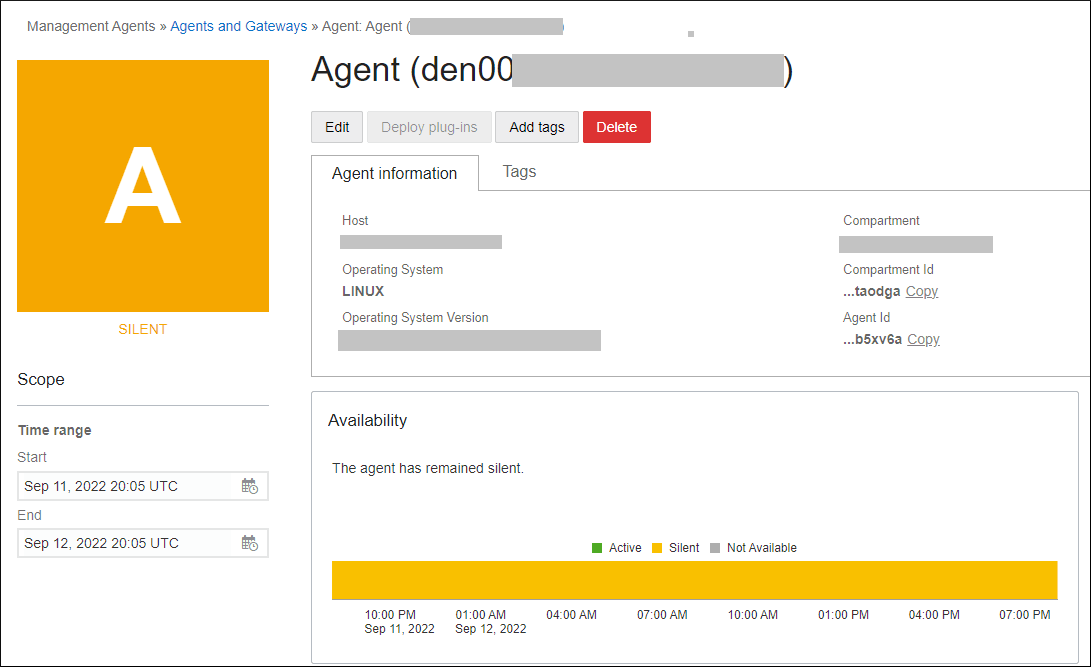
Si el estado del agente no es Activo (o Activo), esto afecta a la supervisión del recurso y hará que el recurso pase al estado Sin informes. A continuación, deberá resolver los problemas con el agente. Para buscar el agente asociado, puede hacer clic en el valor asociado a Estado del agente (por ejemplo, hacer clic en Silencioso como se muestra en la imagen anterior) o hacer clic en el enlace Recursos relacionados y en la tabla Recursos relacionados que aparece, buscar y hacer clic en el agente.
Ambos métodos deben navegar hasta la página inicial del agente, abierta en un nuevo separador del explorador, donde puede investigar y resolver más a fondo el estado del agente.
Supervisar estado de disponibilidad en cada tipo de recurso
Para los administradores responsables de los diferentes tipos de recursos, la página Resumen empresarial proporciona regiones para cada tipo de recurso que indican el estado actual de todos los recursos de ese tipo. Los gráficos de barras de estado por niveles muestran el desglose del estado de cada tipo de recurso supervisado en la empresa dentro de ese nivel
Supervisar el estado de disponibilidad actual en cada nivel
Para supervisar el estado de disponibilidad actual en cada nivel:
- Navegue a la página Resumen de Empresa y busque la región Estado por tipo de recurso.
- Estos gráficos de barras de estado muestran el desglose del estado de cada tipo de recurso o nivel supervisado en la empresa dentro de ese tipo de recurso.
- Para mostrar solo los recursos de un estado concreto, haga clic en uno de los iconos de estado (Arriba, Abajo, Sin informes) para mostrar solo los recursos de ese estado. Por ejemplo, haga clic en Abajo, como se muestra en el siguiente gráfico.

Después de hacer clic en Abajo, verá lo siguiente:

Para ver detalles sobre recursos específicos que están caídos, haga clic en cualquiera de los gráficos de barras.

A continuación, se muestran algunos ejemplos de tareas que se deben realizar dentro del tipo de recurso que está investigando:
-
Aumente detalle de los recursos con un estado distinto de Activo.
-
Identifique los recursos relacionados con aquellos que no tengan el estado Activo. Por ejemplo, localice los servidores WebLogic que están caídos.
-
Revise la página inicial de cada recurso que haya determinado que tiene un problema. Busque alarmas en el recurso. También puede revisar el estado de los recursos relacionados en la página Recursos relacionados.
Investigación de alarmas abiertas
Es posible que los administradores deseen revisar de forma proactiva las alarmas abiertas de forma regular.
A continuación se muestra un flujo de trabajo típico para investigar alarmas desde la página Resumen empresarial.
-
En la página Enterprise Summary, localice la región Alarms. Esta región muestra el recuento total de alarmas abiertas y un desglose de estas alarmas por gravedad.

- Haga clic en el recuento total de alarmas (o en cada recuento por gravedad) para mostrar un panel que muestre una lista de estas alarmas.
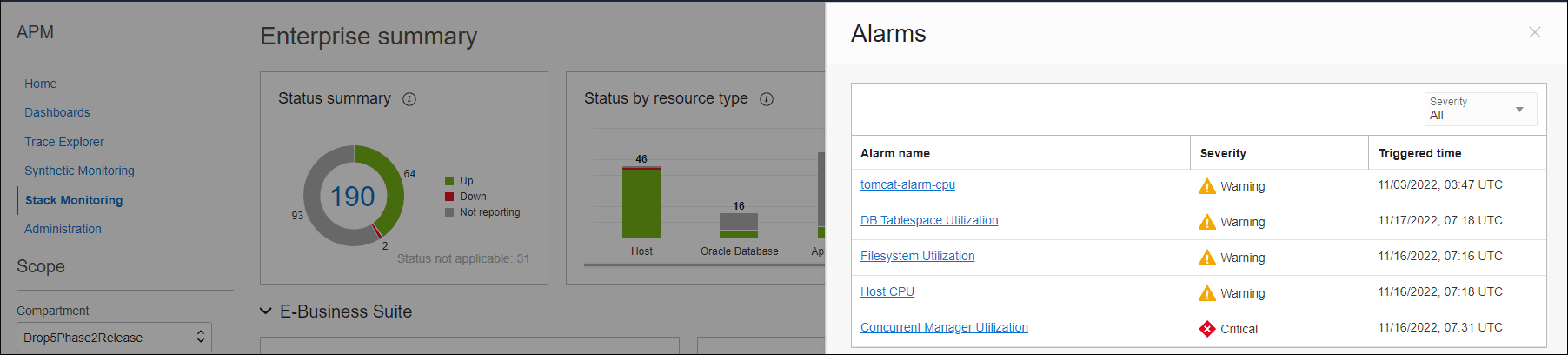
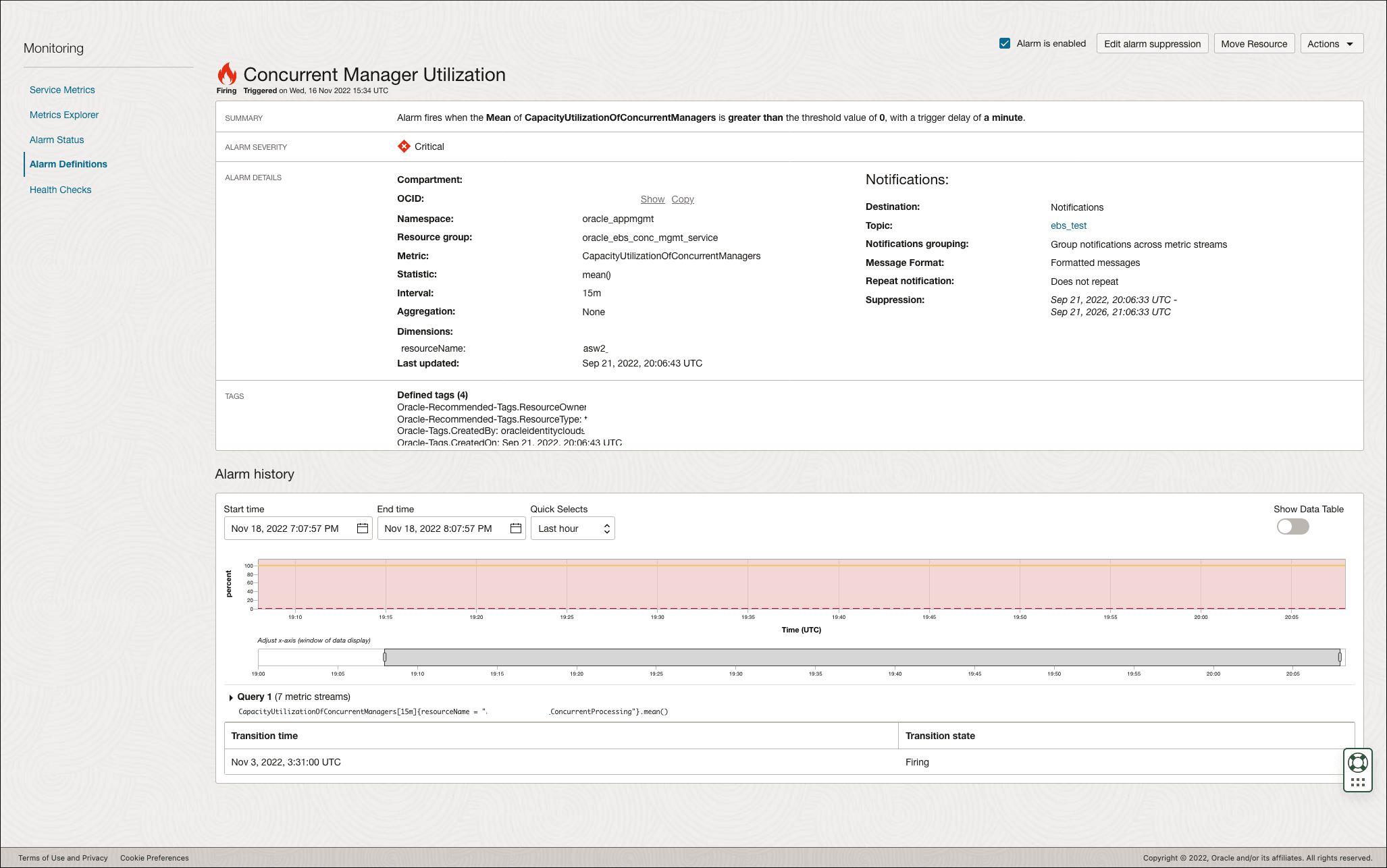
- En el panel Alarmas, haga clic en cualquiera de las alarmas para abrir un nuevo separador del explorador que muestre los detalles sobre esa alarma específica en la página OCI Monitoring.
Identifique y analice los problemas de rendimiento en el nivel que gestione
Para los administradores responsables de varios niveles de infraestructura, la página Resumen empresarial proporciona regiones de nivel que permiten supervisar el rendimiento actual de todos los recursos de ese nivel.
La parte superior de la página Resumen empresarial muestra información acumulada que se aplica a todos los recursos: el número total de recursos, el desglose del estado de los recursos y un desglose de todas las alarmas disparadas para todos los recursos. Debajo de esto, la interfaz gráfica agrupa las entidades por niveles e información de rendimiento de acumulación para cada nivel.
Navegue a la página Resumen empresarial y busque los gráficos de métricas de rendimiento para el nivel en el que está interesado. En los gráficos de rendimiento, busque valores atípicos (puntos en los gráficos que se ven diferentes y están aislados en comparación con los demás). Pase el cursor sobre estos puntos para ver el nombre del recurso y los valores de métrica en ese punto.
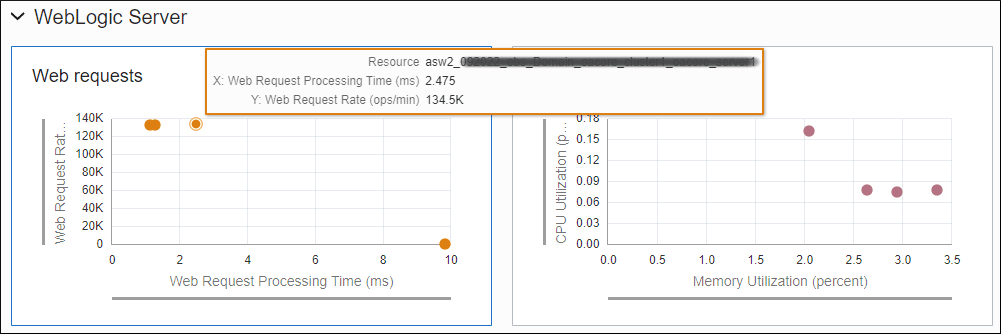
Cada punto de datos del gráfico de gráfico de dispersión o cada línea de ítem de la tabla representa una instancia de recurso (por ejemplo, una base de datos, un servidor WebLogic, etc.). Sin embargo, si la métrica tiene dimensiones, podría haber varios puntos de datos para esa métrica asociados a la misma instancia de recurso.
En estos escenarios, la siguiente tabla proporciona detalles sobre qué punto de datos de métrica se muestra: se agregan estos varios puntos de datos en las distintas dimensiones o se selecciona un punto de datos de métrica específico en las dimensiones.
| Unidad de métrica | Valor mostrado | Descripción | Ejemplo |
|---|---|---|---|
| Porcentaje (utilización) | Valor máximo en todas las dimensiones |
Para las métricas que utilizan Porcentaje como unidad, por ejemplo, las métricas de utilización, como Utilización del sistema de archivos, se utiliza la dimensión que muestra el valor más alto de utilización (porcentaje). Esto permitirá a los administradores centrarse en el recurso con la utilización más alta. |
Nombre de métrica: FilesystemUtilization Dimensión: fileSystemName Valor de dimensión mostrado: porcentaje del sistema de archivos más utilizado para el recurso. Por ejemplo, si el host tiene los siguientes valores para la métrica filesystem: El gráfico mostrará el 95% para el host. |
| Por defecto (los demás) | Suma en dimensiones |
Disk Activity Summary, se suma la suma de todas las operaciones/seg de disco. Esto permitirá a los administradores centrarse en los recursos más ocupados. |
Nombre de métrica: DiskActivitySummary Dimensión: diskName Valor mostrado: suma del ratio de operaciones de lectura y escritura en todas las operaciones diskNames. En el ejemplo anterior, si el host tiene estos valores de métrica: El gráfico mostrará, para ese host, el valor de 1650 operaciones por segundo, la suma de todos los discos. Casos de uso especiales A continuación se muestran algunos escenarios especiales en los que se seleccionan diferentes puntos de datos:
|
Solucionar dinámicamente problemas de rendimiento
Los gráficos de métricas simplifican la identificación y el análisis interactivos de problemas:
- Cambie el período de tiempo de los gráficos mediante el control "Período de métrica de rendimiento" en la esquina superior derecha de la interfaz de usuario.
-
Haga clic en los puntos del gráfico para aumentar detalle en la página inicial del recurso para realizar una revisión más detallada de la métrica.
-
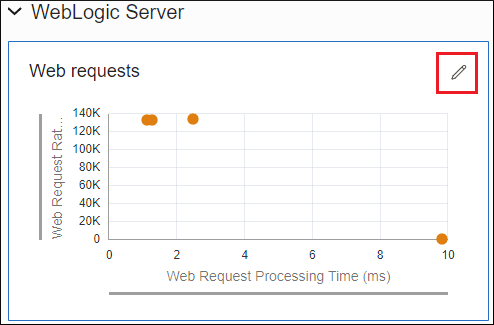
Cambie las métricas que se muestran en el gráfico de dispersión para revisar el rendimiento colectivo de otras dos métricas. Para cambiar las métricas que se muestran en cada gráfico, haga clic en el icono Editar en la esquina superior derecha del gráfico.
Se muestra un panel Editar que permite cambiar las métricas.
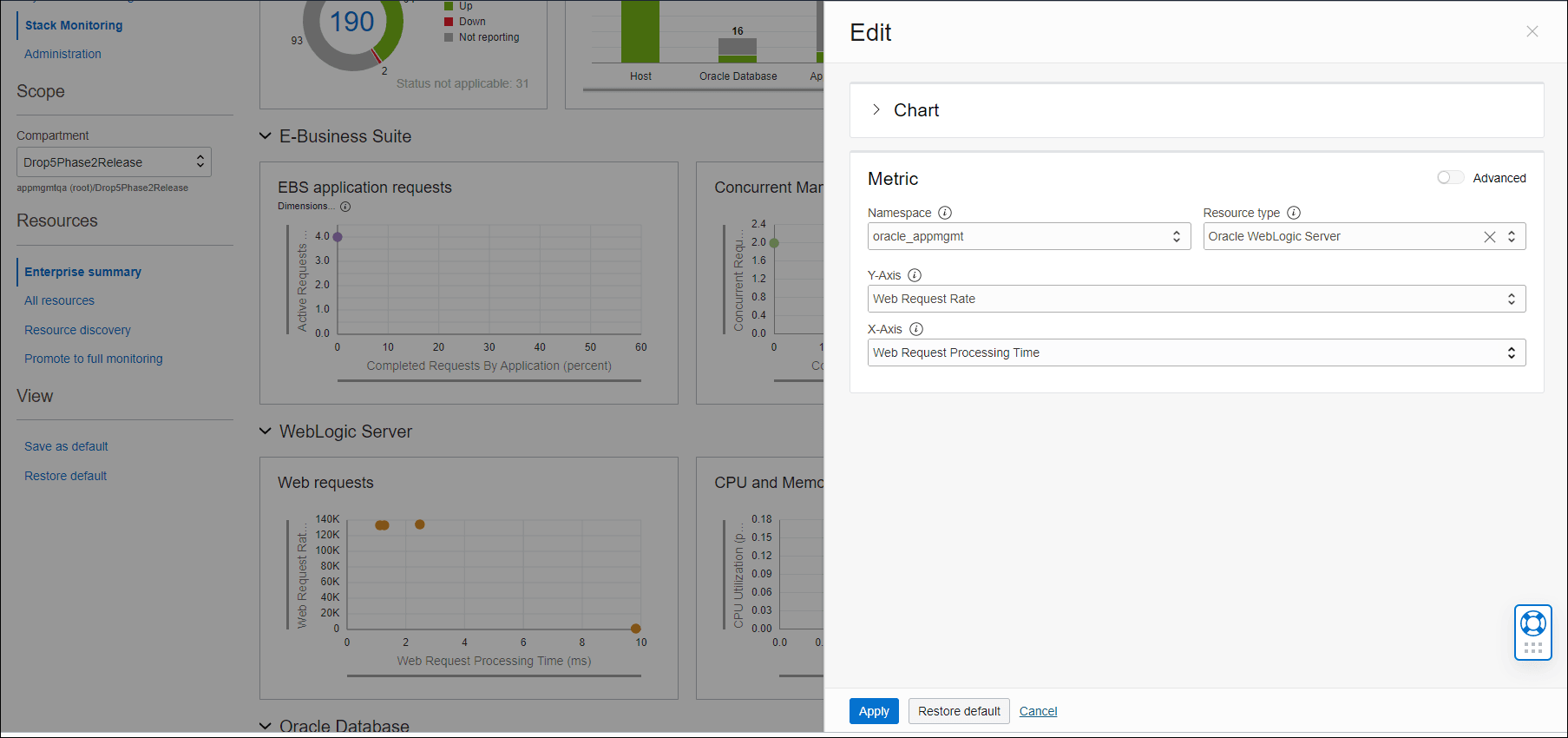
Todas las métricas de Stack Monitoring forman parte del espacio de nombres oracle_appmgmt o oracle_oci_database.
Si desea cualificar aún más la métrica especificando la dimensión de la métrica, utilice la opción Avanzado para activar la selección de dimensiones para la métrica, como se muestra a continuación.
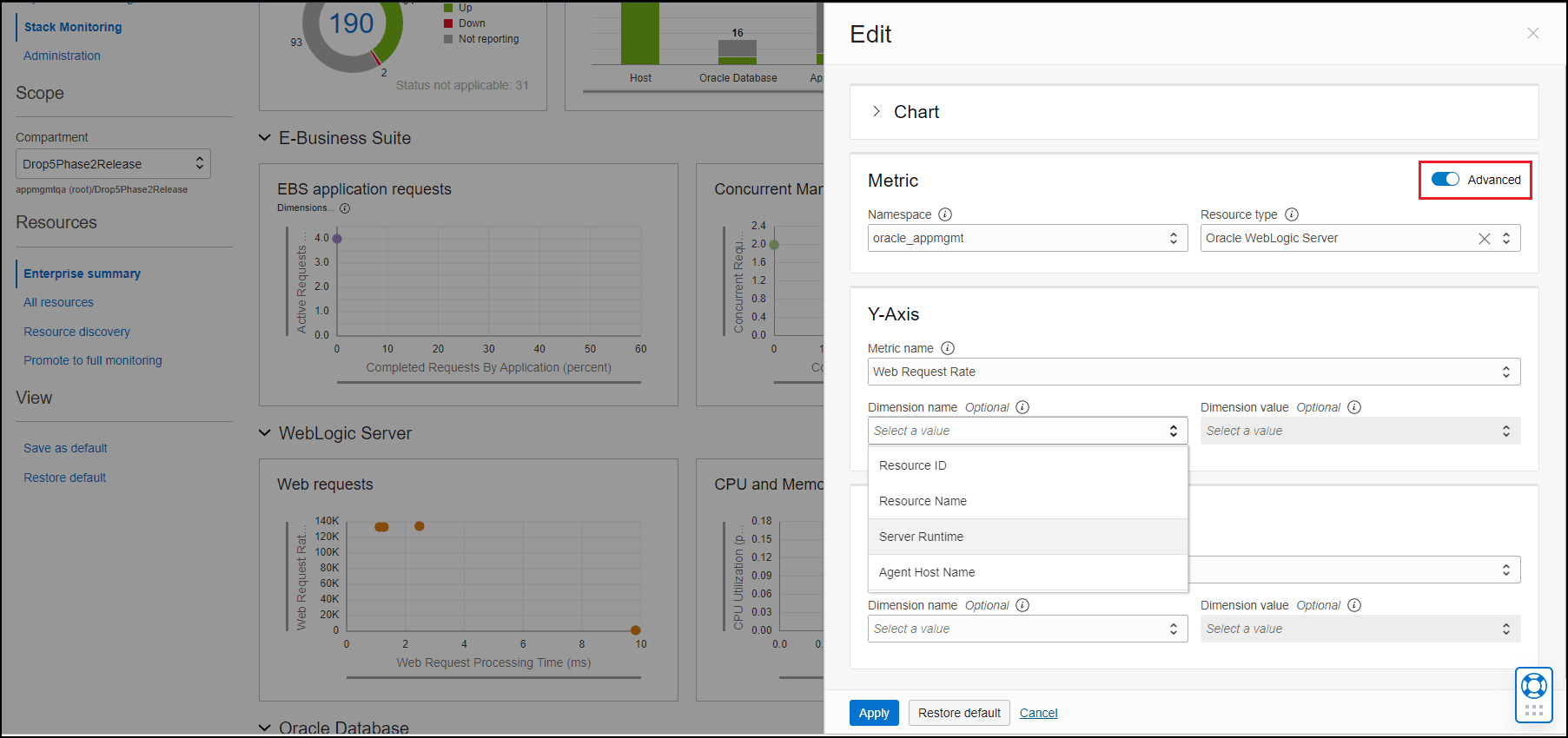
Haga clic en Aplicar en la parte inferior del panel para guardar los cambios. Tenga en cuenta que, además de Aplicar, también hay una opción Restaurar valor por defecto que restaura el gráfico de métricas original.
Cambie el gráfico de rendimiento para que muestre, por ejemplo, el % de utilización de CPU y el % de utilización de memoria en todos los hosts supervisados. En este momento, puede:
-
Compruebe si hay valores atípicos en este gráfico, busque valores altos de % de utilización de CPU y/o % de utilización de memoria, lo que podría indicar que estos hosts están actualmente bajo una carga pesada.
-
Pase el mouse sobre el punto de datos para averiguar qué host específico está cargado.
-
Haga clic en el punto de datos para examinar la tendencia de estas métricas e identificar el tiempo que los hosts han estado bajo una carga intensa. Una tendencia larga podría indicar problemas en el anfitrión que necesitan más investigación.
Controles adicionales de gráficos de rendimiento
En los gráficos de rendimiento, utilice la rueda de desplazamiento del mouse para acercar y alejar mientras mantiene el mismo centro de la imagen.
Puede mantener pulsado el botón izquierdo del ratón para seleccionar un área de datos para acercar. Al soltar el botón del mouse, el área seleccionada se desplazará hacia el centro de la pantalla y se acercará automáticamente para llenar todo el área del gráfico.
Los rangos de eje X y eje Y también se pueden deslizar. Mantenga pulsado el botón izquierdo del ratón y mueva a la izquierda y a la derecha en el eje X, o hacia arriba y hacia abajo en el eje Y, hasta que encuentre la concentración ideal de puntos para su investigación.
Personalización de niveles de resumen de empresa
Por defecto, hay 4 niveles en Enterprise Summary, donde cada nivel contiene métricas de rendimiento clave para ese nivel:
- E-Business Suite
- Servidor WebLogic
- Oracle Database
- Host
En función de su entorno, puede cambiar uno o dos de estos niveles para centrarse en recursos específicos de interés.
Por ejemplo, puede que no esté ejecutando Oracle E-Business Suite en su entorno, por lo que los gráficos del primer nivel, 'E-Business Suite', estarán vacíos. Puede utilizar este nivel para mostrar las métricas de otros tipos de recursos de interés.
Para ello, amplíe el nivel y haga clic en el icono Editar del primer gráfico.
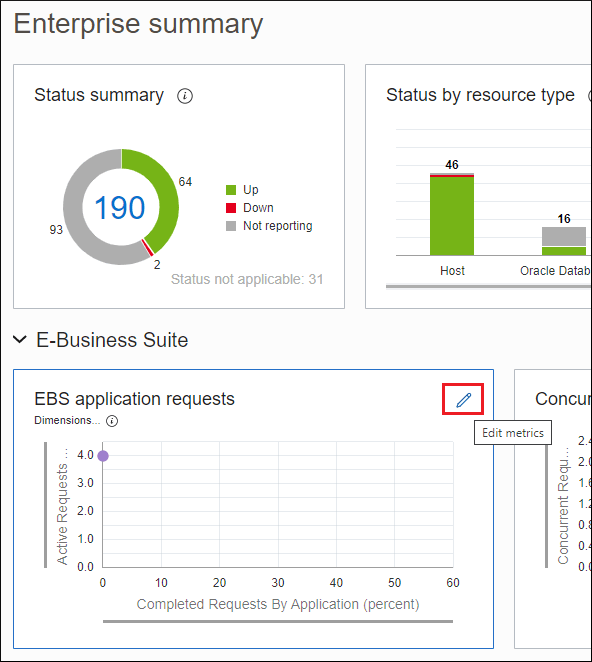
Se abrirá el panel Editar de la derecha, que muestra la configuración por defecto del gráfico de métricas.
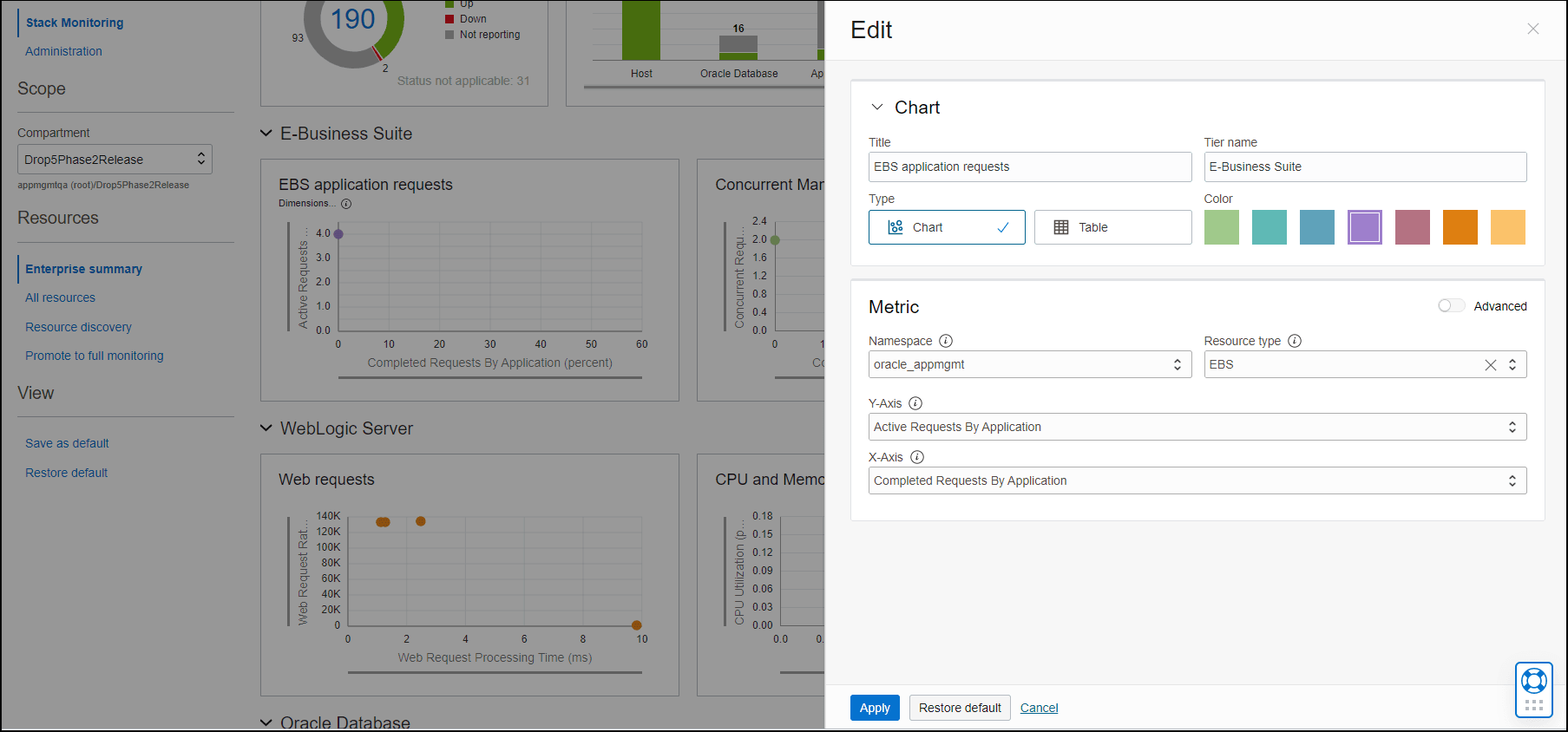
Amplíe la sección Gráfico en la parte superior y cambie el nombre del nivel, el título del gráfico y las métricas. En el siguiente ejemplo, el nivel se cambia a Servidor WebLogic, el título del gráfico se cambia a Conexiones JDBC y las métricas también se han cambiado en consecuencia.
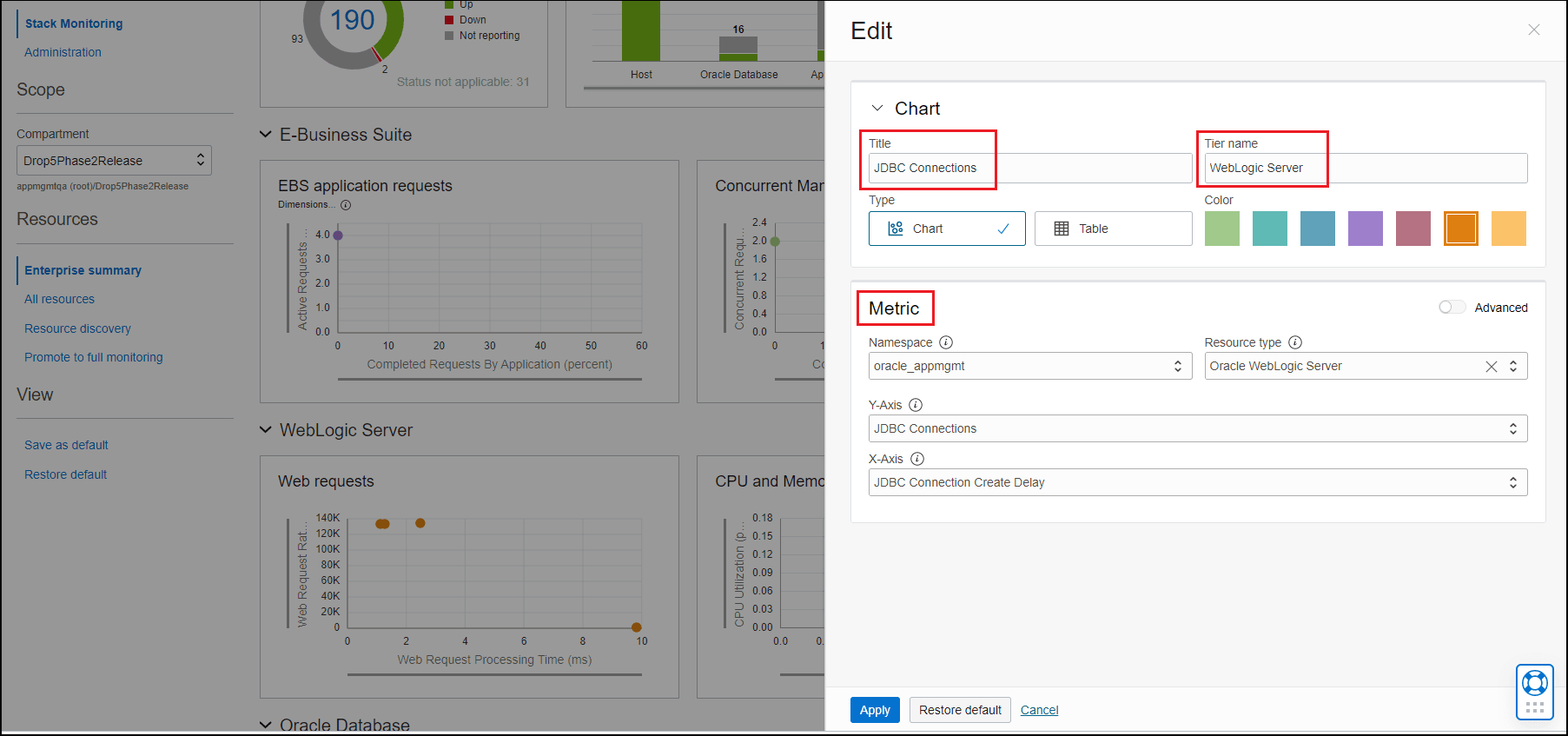
Después de hacer clic en Aplicar en la parte inferior del panel Editar, el nivel y los gráficos muestran los cambios.
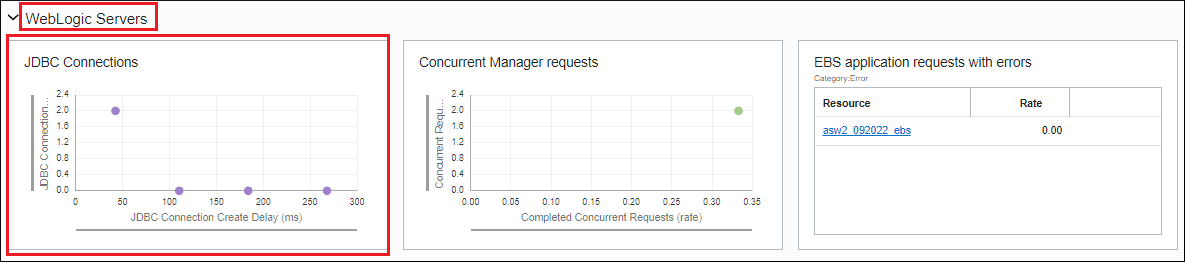
Puede seguir cambiando el resto de las historias clínicas del nivel.
Otras consideraciones para la personalización:
- Asegúrese de NO iniciar el explorador en modo incógnito.
- Cualquier cambio en los gráficos se mantendrá durante la sesión y para el navegador específico que se utilice.
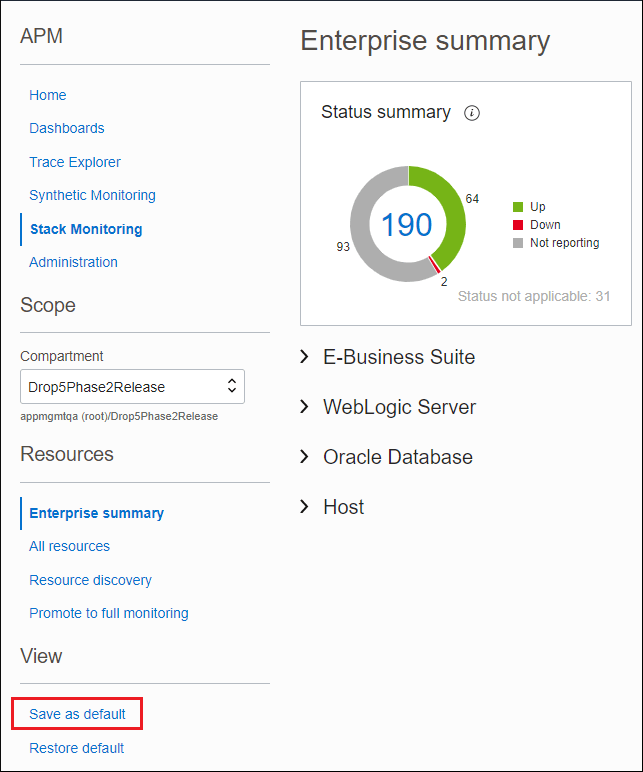
- Si desea mantener los cambios en las sesiones (es decir, en las conexiones/cierres de sesión de la sesión), haga clic en Guardar como valor por defecto, situado en la parte inferior izquierda de la página. Los cambios se guardarán para el explorador. Si en algún momento desea restaurar la configuración del gráfico de resumen empresarial original, haga clic en Restaurar valor por defecto. Se restaurará para el explorador del usuario específico.
- Para agregar una extensión de métrica a un gráfico, haga clic en el icono Editar del gráfico. A continuación, seleccione el tipo de recurso
Namespace = oracle_metric_extensions_appmgmty el tipo de recurso en el que se ha activado la extensión de métrica. A continuación, seleccione la métrica adecuada de la extensión de métrica.
Supervisión del estado de los recursos en las páginas iniciales de recursos
Al supervisar de forma proactiva los recursos, puede identificar y resolver posibles problemas antes de que afecten a los usuarios.
La página inicial del recurso de Stack Monitoring le permite supervisar de forma proactiva el estado de un recurso. Proporciona una visión general de toda la información relacionada con los recursos, desde el estado de disponibilidad y las alarmas abiertas hasta los indicadores clave de rendimiento. Normalmente, se accede a una página inicial de recursos de varias formas, como:
- Resolución de problemas de estado de recursos desde la región Estado de la página Resumen de Empresa: al hacer clic en cualquier estado, se le proporciona una lista restringida de todos los recursos con ese estado; puede filtrar aún más la lista y hacer clic en el nombre del recurso para acceder a la página de inicio del recurso.
- Revisión del estado de cualquier región de tipo de recurso Resumen de empresa: al hacer clic en cualquier gráfico de barras de esa región, se le proporciona una lista restringida de todos los recursos de ese tipo y estado. A continuación, puede hacer clic en el nombre del recurso para acceder a la página de inicio del recurso.
- Exploración de todas las entidades de la región Recursos de la página Resumen de Empresa: La profundización en el número de recursos permite acceder a la página Todos los Recursos, donde puede filtrar aún más la lista y acceder a una página de inicio de recursos concreta.
Exploración de la página inicial de recursos
La página de inicio de recurso tiene toda la información que permite evaluar el estado general de un recurso.
En el menú desplegable Acciones, puede volver a cambiar la vista de interfaz de usuario a vista clásica.
Sección Detalles
- Propiedades proporciona información sobre el recurso.
- En Recursos relacionados se proporciona un resumen del estado de los recursos relacionados. Para ver más detalles sobre la topología de los recursos relacionados, haga clic en el número de recursos relacionados o en Topología en el menú de la izquierda.
- En Alarmas se muestra el recuento general de alarmas disparadas en el recurso y cuántas alarmas se han disparado con el estado Crítico, Advertencia o Error, respectivamente. Para ver más detalles sobre las alarmas, haga clic en el recuento o en Alarmas en el menú de la izquierda.
- En las tarjetas de métricas clave se muestran cuatro métricas preconfiguradas para cada tipo de recurso. Además de los datos de métrica promedio, la tarjeta de métrica también indica alarmas y anomalías, si se encuentran en la métrica durante el período de métrica seleccionado. Para ver el panel Historial de métricas, haga clic en el valor de las tarjetas de métricas clave.
Sección Rendimiento
La sección Rendimiento tiene tres separadores: Métricas clave, Todas las métricas y Vista de pila.
La vista de pila solo se mostrará para recursos de tipo compuesto, como E-Business Suite y PeopleSoft, que ofrece una visión integral de toda la pila. Stack View proporciona una visión rápida de las métricas más importantes de los principales recursos de una aplicación EBS o PSFT. Si hay algún host asociado a algún recurso secundario compuesto, los usuarios podrán ver las métricas de todos esos hosts en la vista de pila de PSFT o EBS.
El estado actual de Disponibilidad muestra la disponibilidad del recurso a lo largo del tiempo. Al mover el cursor a lo largo de la línea de tiempo de disponibilidad, se muestra la hora correspondiente en los gráficos de métricas de rendimiento clave de la entidad. Al hacer clic en el valor se mostrará el historial de métricas. Por defecto, se muestran los datos de los últimos 60 minutos, que se pueden cambiar a períodos de tiempo más largos para revisar la tendencia de las métricas a lo largo del tiempo.
Para configurar las métricas en el separador Métricas clave, abra la ventana Personalizar métricas clave de rendimiento haciendo clic en Configurar gráficos en la esquina superior derecha. En la ventana Personalizar métricas clave de rendimiento, agregue métricas del separador Métricas disponibles, elimine métricas del separador Métricas seleccionadas y vuelva a ordenar las métricas arrastrando las métricas desde el lado derecho del separador Métricas seleccionadas.
En el separador Todas las métricas, la barra de búsqueda permite un acceso rápido a cualquier métrica y, al hacer clic en cualquier valor, se abrirá el panel Historial de métricas de la métrica correspondiente.
Base y anomalía
Detección de Línea Base y Anomalía
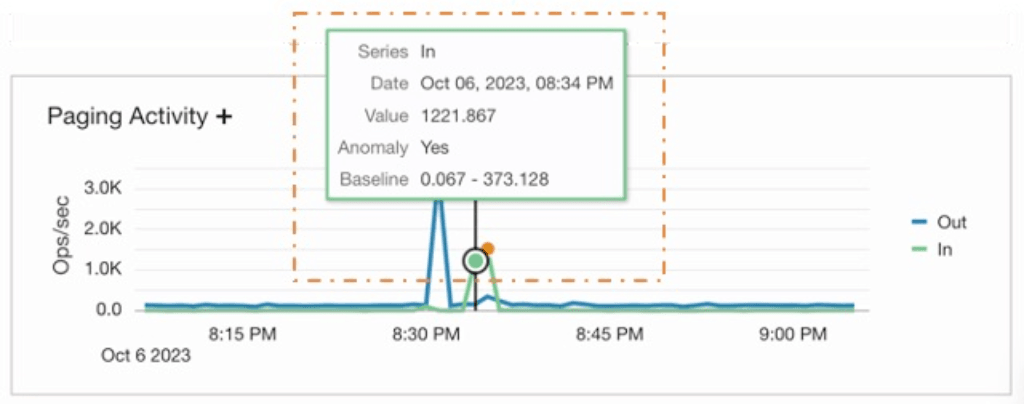
Las líneas base representan el rendimiento normal de un recurso que le permite comparar el rendimiento actual con el rendimiento anterior y le ayudan a definir los umbrales adecuados para las métricas de rendimiento. Las líneas base se calculan observando los valores de las métricas de rendimiento durante un período de tiempo y aplicando algoritmos de aprendizaje automático a este juego de datos. Al recopilar métricas de rendimiento durante un período de tiempo, Stack Monitoring identifica el rango normal esperado de valores de métricas concretas y las guarda como líneas base. Los valores de métricas fuera de los rangos normales se identifican como anómalos y se resaltan visualmente en los gráficos de rendimiento. Las líneas base se ajustarán más con el tiempo a medida que se utilice el sistema.
Para activar las líneas base en un recurso, active Stack Monitoring Enterprise Edition en ese recurso desde la interfaz de usuario de licencia. Para los recursos recién descubiertos, las líneas base entrarán en vigor al menos dos horas después del descubrimiento.
Las métricas de base activadas se identifican con un +. Para las métricas multidimensionales, desplace el mouse sobre la línea para comprender el valor de métrica en comparación con el rango de valores base, como se muestra en la siguiente imagen:
Configuración de Líneas Base y Anomalías
La detección de anomalías está activada en algunas métricas seleccionadas para tipos de recursos listos para usar por defecto. Sin embargo, la detección de anomalías se puede activar en métricas adicionales y recursos personalizados manualmente en la interfaz de usuario.
Activar base en métricas
- Vaya a Líneas base y anomalías, ubicado en Configuración de supervisión, y seleccione Activar línea base en métricas.
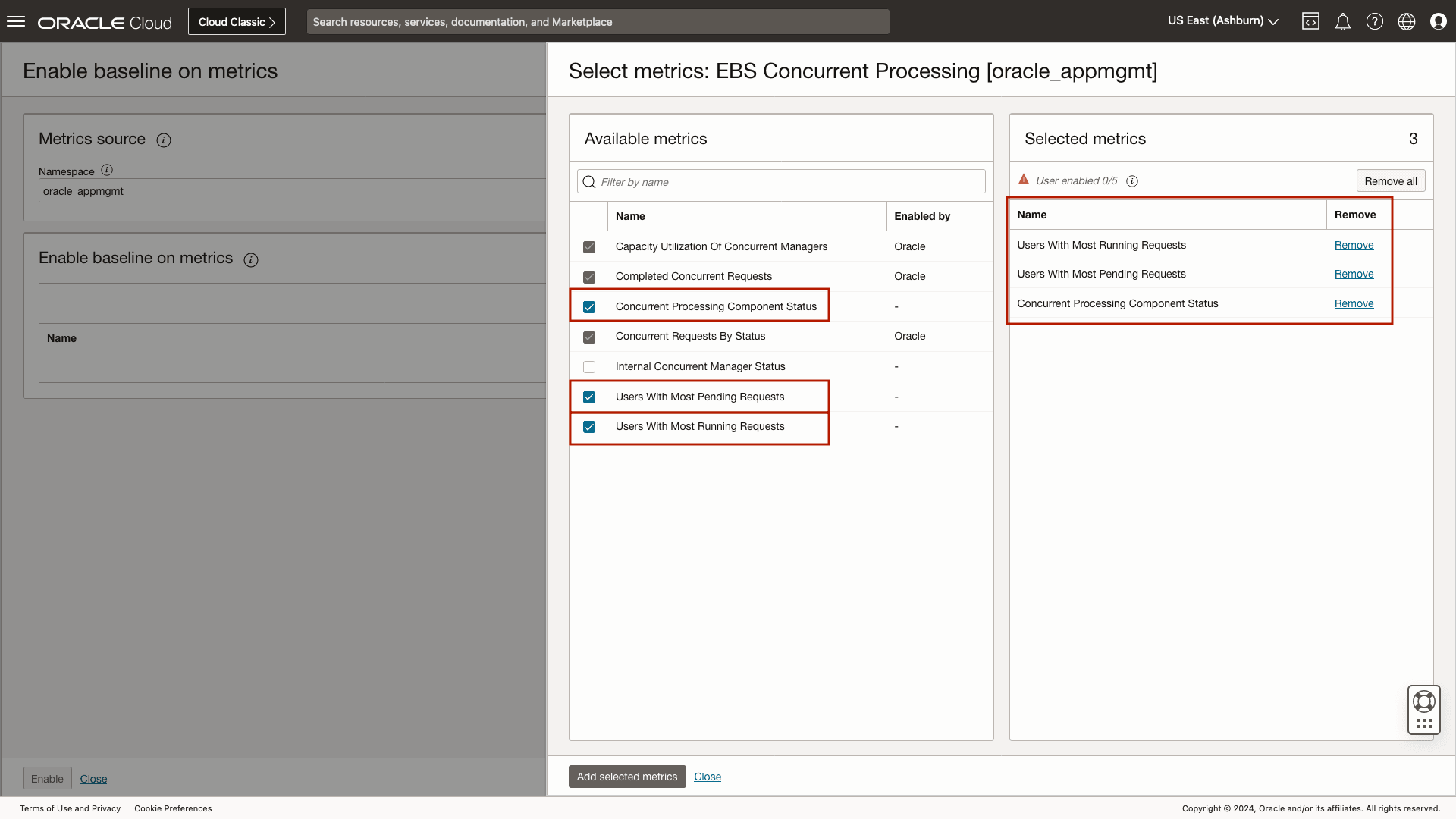
- En la página Activar línea base en métricas, seleccione la métrica Espacio de nombres y el Tipo de recurso (que puede ser opcional para determinados espacios de nombres) de la métrica seleccionada para activar la detección de anomalías. haga clic en Seleccionar métricas.
Nota
Para obtener más información sobre el espacio de nombres de métricas, consulte Referencia de métricas. - La diapositiva Seleccionar métricas: contiene una lista de métricas disponibles para el tipo de recurso seleccionado. Además de las métricas seleccionadas listas para usar, se pueden configurar cinco métricas adicionales por espacio de nombres/grupo de recursos por compartimento. Seleccione las métricas necesarias y haga clic en Agregar métricas seleccionadas para activar la detección de anomalías. Agregar métricas seleccionadas devolverá el panel Activar línea base, mientras que al hacer clic en Continuar se mostrará la página de estado. Se recomienda permanecer en la página hasta que finalice el trabajo de activación.
Desactivar línea base en métricas
Para desactivar una línea base definida por el usuario, vaya a Líneas base y anomalías y busque la métrica que desea desactivar. Para eliminar las líneas base y las anomalías de la métrica, haga clic en Desactivar en la columna Acciones.
Utilice filtros para facilitar la localización de una métrica definida por el usuario con una línea base.
Supervisión del estado de E-Business Suite
Uso de la página inicial de E-Business Suite
Puede utilizar la página inicial de E-Business Suite (EBS) para supervisar el estado general de la aplicación de EBS.
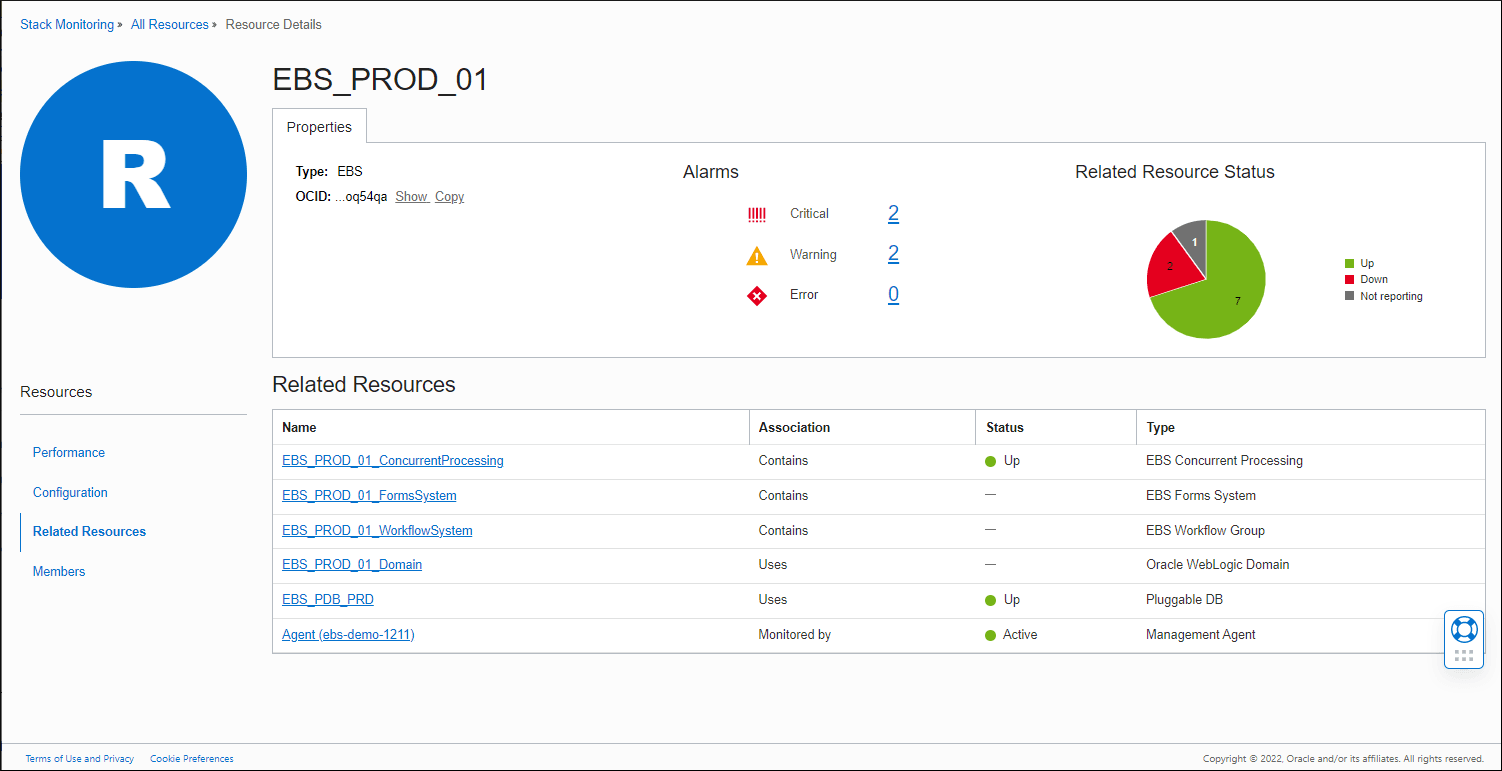
La vista inicial muestra el estado de disponibilidad actual de los miembros de la aplicación EBS y otros recursos relacionados, como la base de datos Oracle y el servidor WebLogic. También se muestra un resumen y una lista de alarmas abiertas.
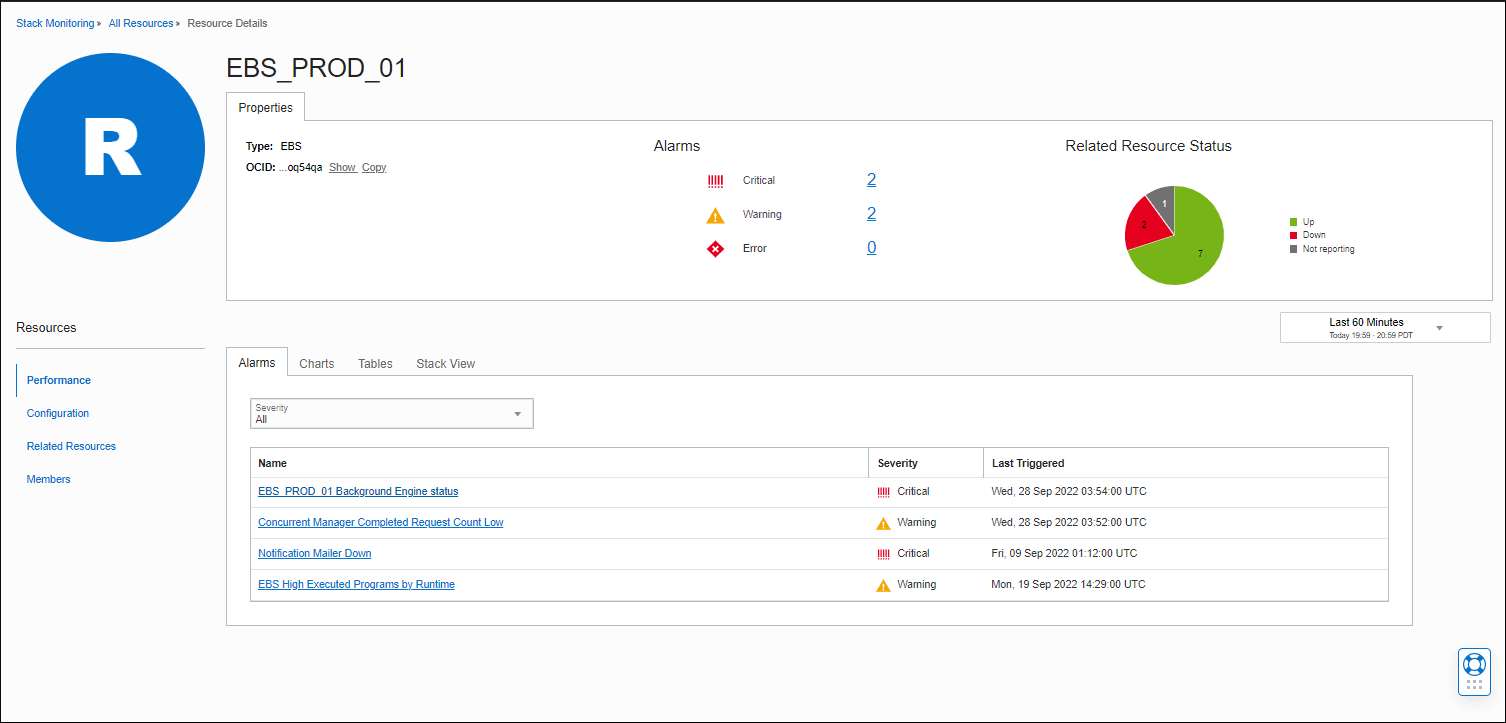
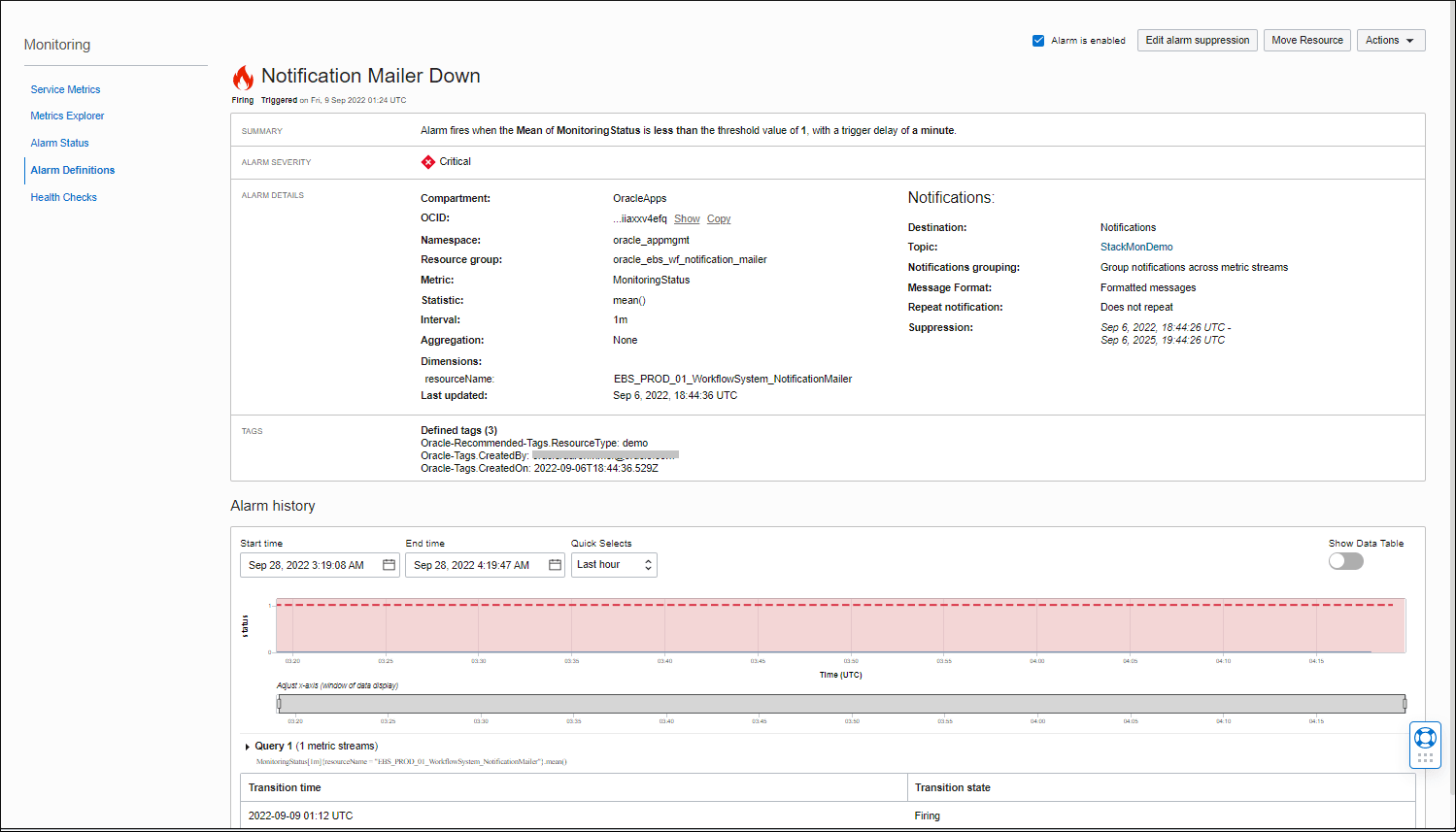
Puede aumentar el detalle de cualquier alarma abierta para abrir la página Alarma en un nuevo separador del explorador. Desde aquí, puede investigar y revisar la métrica en alarma.
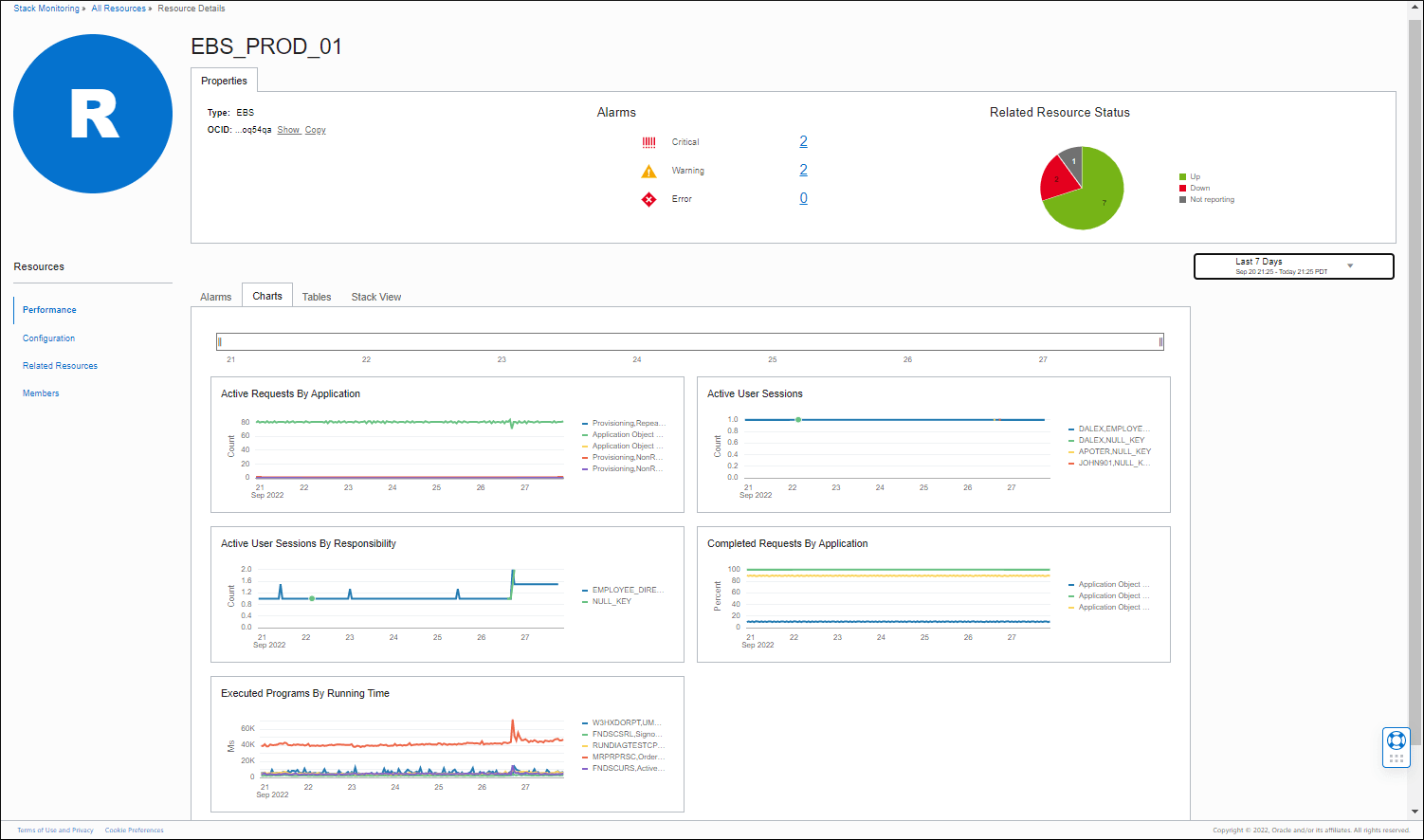
En la página Gráficos, puede realizar un seguimiento de las solicitudes activas por aplicación, sesiones de usuario activas, solicitudes competidas de las aplicaciones y el tiempo de ejecución de los programas ejecutados. Puede utilizar los controles de tiempo y el deslizador de tiempo para centrarse en cualquier período de tiempo deseado.
Vista de pila de EBS
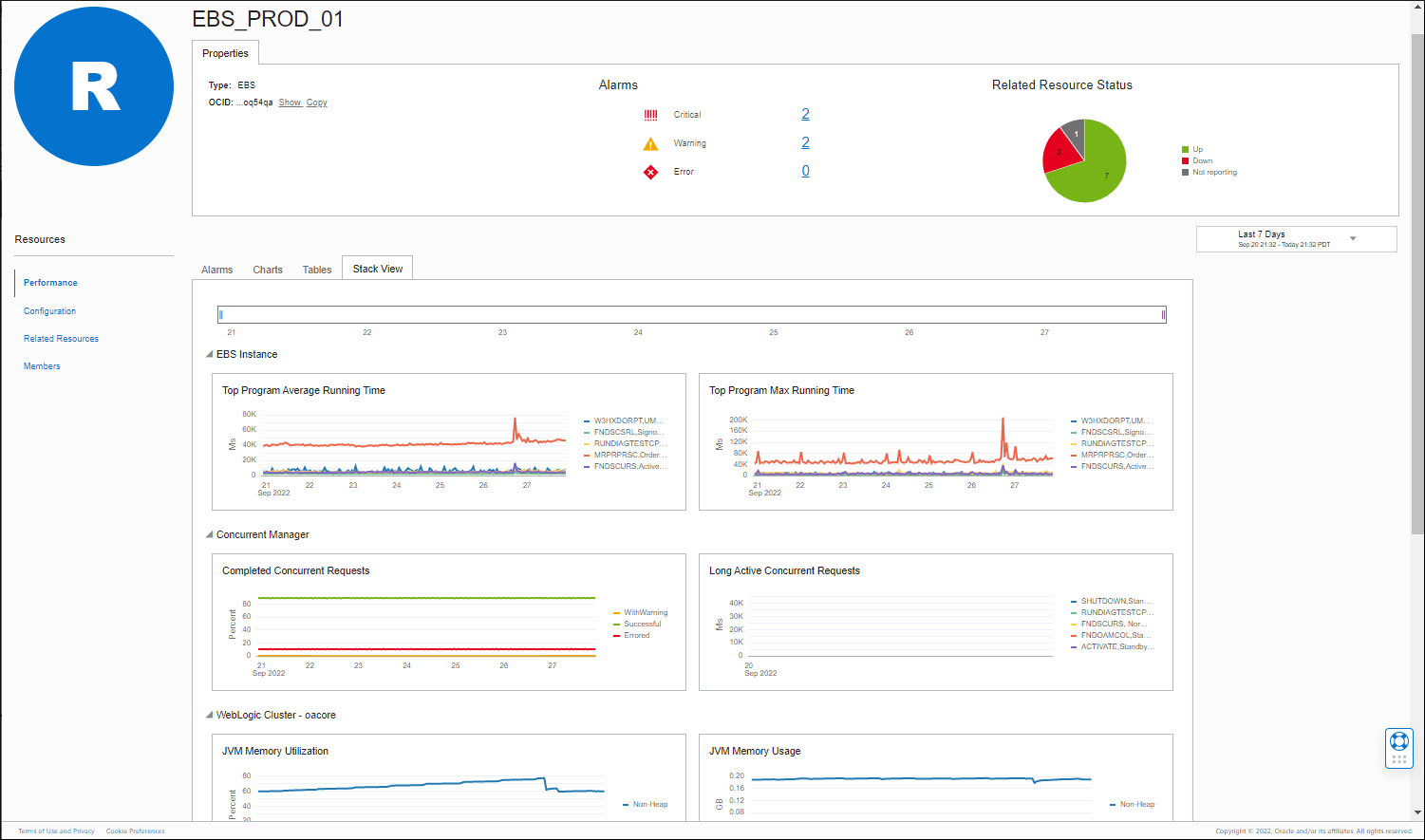
La página Stack View permite supervisar rápidamente el estado general del sistema de EBS, sus componentes y la pila subyacente (WebLogic Server, Oracle Database) mostrando métricas de rendimiento clave en EBS y estos componentes de pila.
Puede comenzar revisando los tiempos medios y máximos de ejecución de los programas de EBS para asegurarse de que se ejecutan dentro de los marcos temporales esperados. Los programas que están tomando más tiempo de lo esperado pueden necesitar más investigación. Comprender los programas que tienden a tardar más en ejecutarse también puede ayudarlo a planificar cuándo es mejor programarlos en el futuro.
Las solicitudes simultáneas finalizadas del gestor simultáneo le permiten supervisar el estado general de todas las solicitudes simultáneas finalizadas durante el período de tiempo seleccionado. El gráfico muestra las solicitudes completadas desglosadas por estado: ejecutadas correctamente, con errores o con advertencias. El gráfico Solicitudes simultáneas activas largas muestra las solicitudes simultáneas de larga ejecución con los tiempos transcurridos más altos. Puede revisar los programas asociados con estas solicitudes y sus correspondientes tiempos transcurridos y averiguar si alguno de ellos está tardando más de lo esperado.
Se muestran las métricas de pila de JVM del cluster WebLogic asociado oacore para ayudarle a supervisar la pila de JVM necesaria para ejecutar las aplicaciones de EBS.
Es posible que se esperen valores altos de Uso de Pila de JVM, pero normalmente desea un margen de maniobra en el uso de pila para permitir los estímulos en la actividad.
El uso de pila (GB) permite obtener valores más específicos del uso de pila. Una línea de tendencia constantemente alta que está cerca del máximo puede indicar la necesidad de ampliar el tamaño de pila.
Los gráficos de métricas de rendimiento de conexión JDBC permiten realizar un seguimiento del uso general, el éxito o el fallo de las conexiones JDBC a la base de datos. Las conexiones JDBC muestran la tendencia de las conexiones JDBC abiertas. Los valores pueden fluctuar a medida que se utilizan y liberan conexiones. Una línea de tendencia en constante aumento junto con valores cada vez mayores de rendimiento de conexión JDBC: FailurestoReconnect puede indicar un posible máximo de conexiones asignadas.
Por último, los gráficos de la base de datos proporcionan una visibilidad rápida del rendimiento de la base de datos utilizada por EBS. Puede revisar la tendencia del tiempo de base de datos (tiempo de CPU + tiempo de espera), que representa la cantidad de tiempo que las sesiones de usuario dedican a ejecutar el código de la base de datos, así como el gráfico Tiempo de espera desglosado por clase de espera.
Navegación sencilla por la pila de EBS
En la página inicial de EBS, puede utilizar la página Miembros para comprobar rápidamente el estado de disponibilidad de los componentes de EBS, así como aumentar el detalle de la página inicial de cualquiera de estos componentes de EBS.
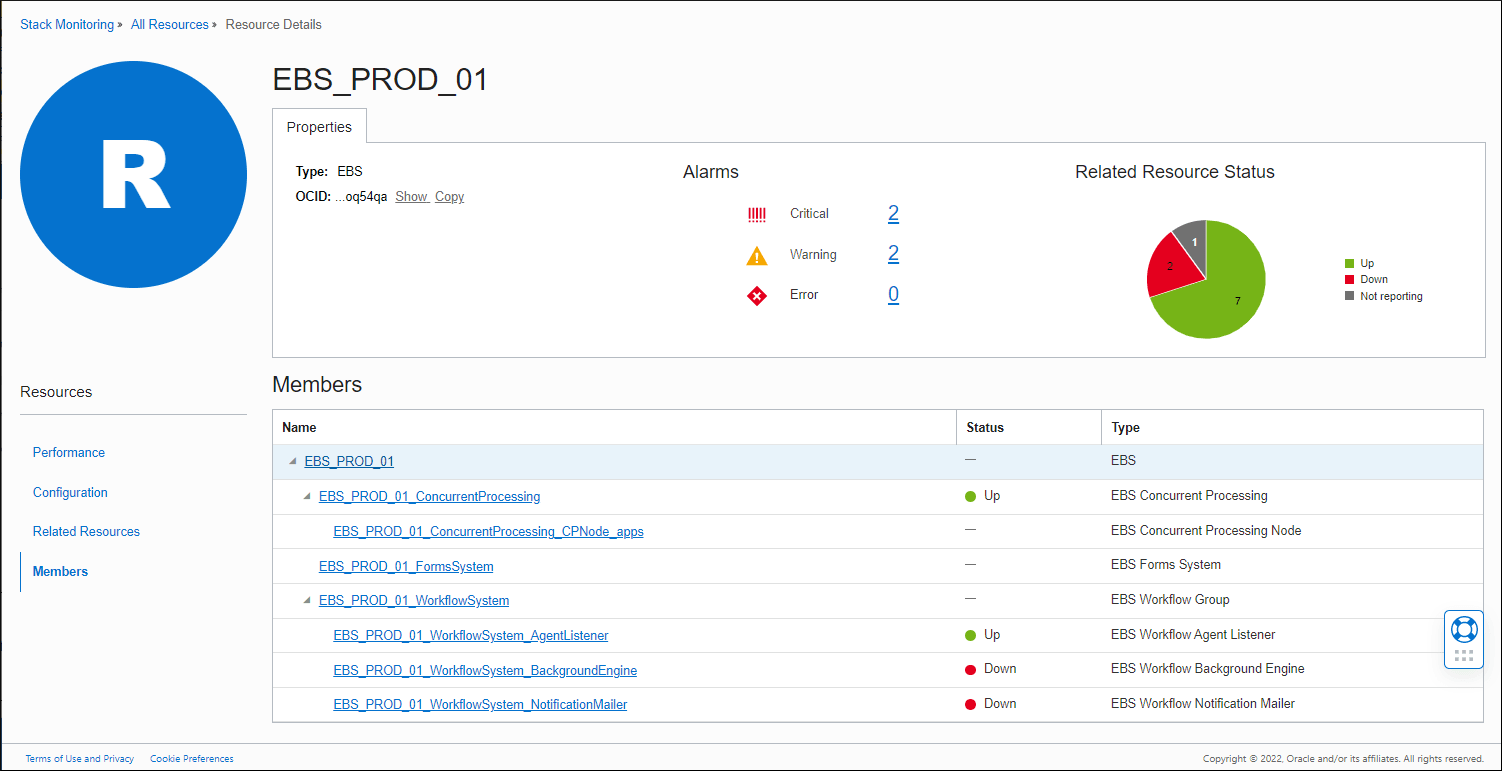
Puede utilizar la página Recursos relacionados para obtener acceso rápido a la página inicial del dominio WebLogic subyacente y la base de datos Oracle que utiliza EBS.