Creación y configuración de pipelines y trabajos de creación de despliegue
Para desplegar extensiones en otras instancias de Oracle Cloud Applications, puede utilizar la página Gestionar ciclo de vida de extensiones. Si prefiere utilizar un pipeline de integración y despliegue continuos para el despliegue, deberá configurar o crear un trabajo de empaquetado, uno o más trabajos de despliegue y un pipeline. Concretamente:
- Un trabajo de empaquetado empaqueta la extensión y crea un artefacto de creación. En lugar de crear nuevos trabajos de empaquetado, puede utilizar el trabajo
extensionName-Paquete que se creó con el proyecto. (Si ha creado este proyecto manualmente, el trabajo de paquete se denomina Application-Extension-Package). Este trabajo empaqueta la extensión y crea un artefacto de creación de la misma rama que los miembros del equipo han utilizado para desplegar en la instancia principal de Oracle Cloud Applications Development. Recuerde que este trabajo de empaquetado está configurado para disparar una compilación en cada confirmación de SCM. - Cree un trabajo de despliegue para cada instancia de Oracle Cloud Applications en la que desee desplegar. También necesitará las credenciales de un usuario que pueda desplegar en cada instancia de Oracle Cloud Applications. Para crear el trabajo, consulte Creación de un trabajo de creación de despliegue.
- Después de crear trabajos de despliegue, cree pipelines para ejecutar el trabajo de paquete y los trabajos de despliegue en secuencia. Puede crear cualquiera de estos pipelines:
- Pipeline para desplegar la extensión en la instancia principal y en otras instancias de Oracle Cloud Applications.
En lugar de crear un nuevo pipeline, configure el pipeline
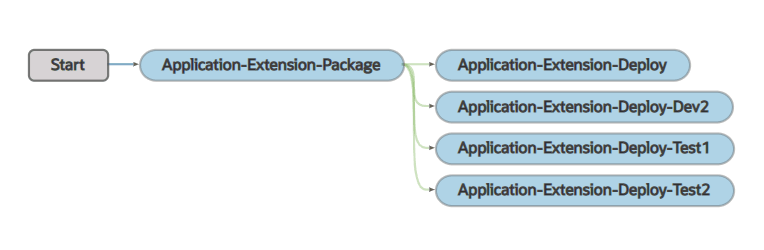
extensionName-Paquete y despliegue existente para desplegarlo también en otras instancias. (Si ha creado este proyecto manualmente, el nombre de este pipeline es Application-Extension Package and Deploy). Consulte Configuración del pipeline por defecto para desplegar en otras instancias de Oracle Cloud Applications. Recuerde que el pipeline por defecto se ejecuta automáticamente cuando se transfiere un cambio de código a la ramamain. Después de configurar el pipeline, despliega la extensión en todas las instancias de desarrollo y prueba de cada confirmación de SCM en la ramamain.Después de crear este pipeline, tendrá un pipeline en el proyecto que se despliega en todas las instancias de DEV y TEST.
A continuación, se muestra un ejemplo de cómo podría ser este pipeline:
- Pipeline para desplegar la extensión en otras instancias de DEV y probar Oracle Cloud Applications manualmente. Consulte Creación y configuración de un pipeline para desplegar en otras instancias de Oracle Cloud Applications.
Cree este pipeline si no desea desplegar la extensión en otras instancias en cada confirmación de SCM, pero solo después de que los miembros del equipo hayan validado la extensión en la instancia de desarrollo principal.
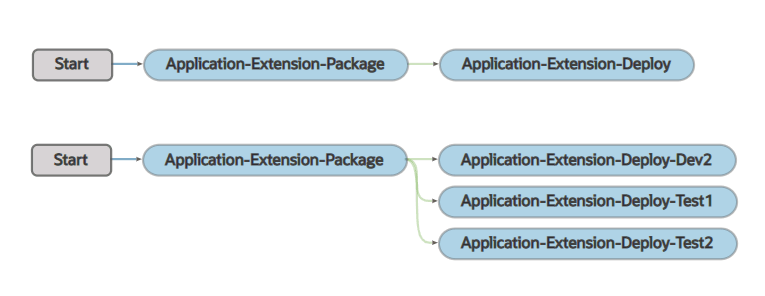
Después de crear este pipeline, tendrá dos pipelines en el proyecto: 1) el pipeline principal, que se despliega en la instancia de desarrollo principal, y 2) este pipeline, que se despliega en otras instancias de DEV y TEST.
A continuación, se muestra un ejemplo de cómo podrían ser estos pipelines:
- Pipeline para desplegar la extensión en la instancia principal y en otras instancias de Oracle Cloud Applications.
Creación de un trabajo de creación de despliegue
El trabajo de despliegue despliega el artefacto de la extensión que se generó en el trabajo de empaquetado por defecto en la instancia de la aplicación de Oracle Cloud. Antes de crear el trabajo, asegúrese de que tiene credenciales que VB Studio puede utilizar para acceder a la instancia.
- En el navegador de la izquierda, haga clic en Compilaciones
 .
.
Configuración del pipeline por defecto para desplegarlo en otras instancias de Oracle Cloud Applications
Si desea desplegar en otras instancias de DEV y TEST junto con la instancia principal de Oracle Cloud Applications, puede configurar el pipeline por defecto para desplegarlo también en otras instancias.
- En el navegador de la izquierda, haga clic en Compilaciones .
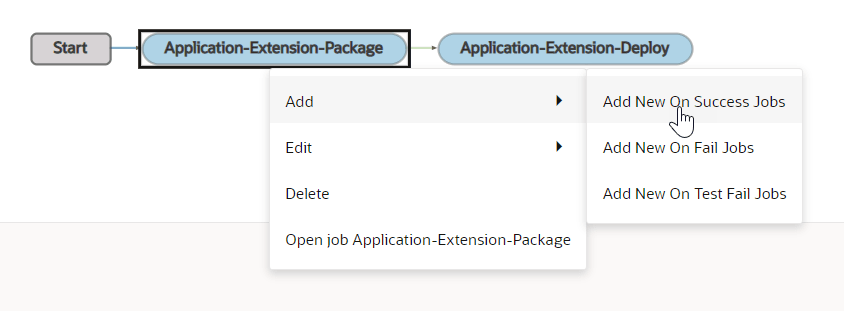
- Haga clic con el botón derecho en el trabajo
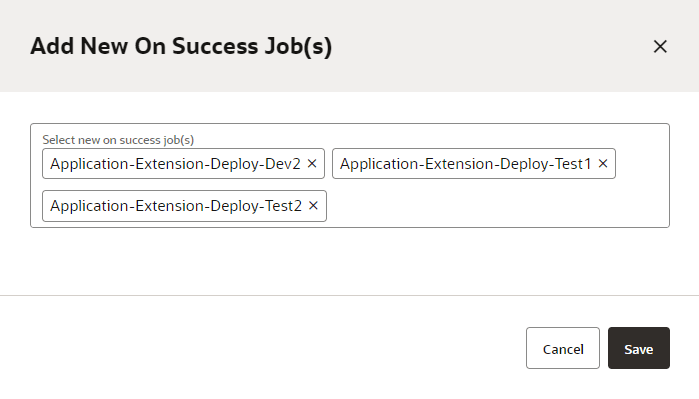
extensionName-Paquete y seleccione Agregar y, a continuación, Agregar nuevos trabajos correctos en. - Haga clic en el campo Seleccionar nuevos trabajos correctos, seleccione los trabajos que desea agregar de la lista y haga clic en Guardar.A continuación, se muestra un ejemplo del diagrama final:
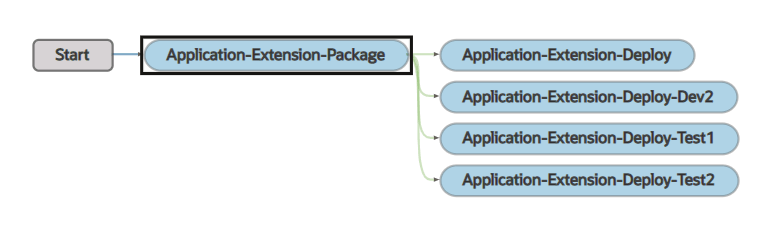
Creación y configuración de un pipeline para desplegar en otras instancias de Oracle Cloud Applications
- En el navegador de la izquierda, haga clic en Compilaciones .
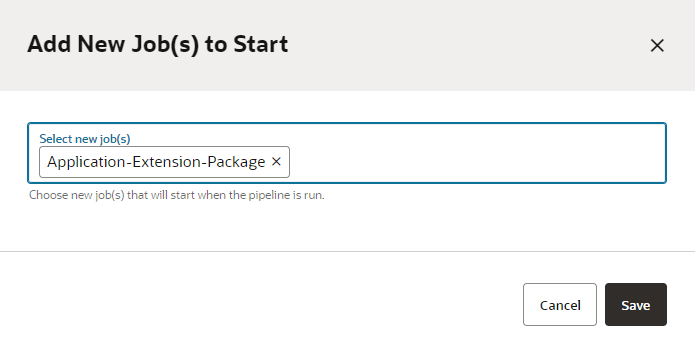
- Haga clic en el campo Seleccionar nuevos trabajos correctos, seleccione
extensionName-Paquete y haga clic en Guardar. - Haga clic en el campo Seleccionar nuevos trabajos correctos, seleccione los trabajos que desea agregar de la lista y haga clic en Guardar.A continuación, se muestra un ejemplo de un pipeline terminado:
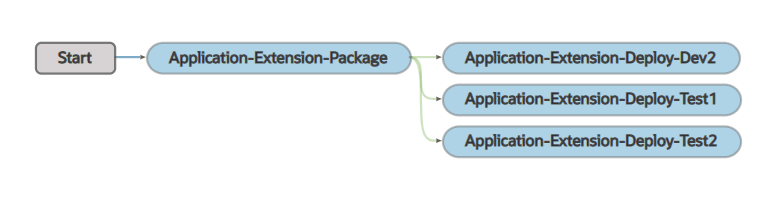
Desplegar cambios desde una rama diferente
En algún momento, es probable que desee crear una rama independiente para alojar su nuevo trabajo de desarrollo de funciones. Puede empaquetar esos cambios desde la nueva rama y desplegarlos en una instancia de Oracle Cloud Applications para realizar pruebas.
Para desplegar en la instancia de Oracle Cloud Applications en el entorno asociado a su espacio de trabajo, puede seleccionar la nueva rama cuando publique los cambios. O bien, si los cambios ya existen en la nueva rama, puede utilizar la opción Desplegar en el diseñador. Consulte Despliegue de cambios desde la rama remota en Ampliación de Oracle Cloud Applications con Visual Builder Studio.
Para desplegar en una instancia de Oracle Cloud Applications diferente, como TEST o PROD, necesitará configurar algunos trabajos de creación y un pipeline de integración y despliegue continuos.
Consejo:
VB Studio puede crear los trabajos de creación y el pipeline, si lo prefiere. En el editor de configuración de la extensión, en Creación y publicación, seleccione la nueva rama y, a continuación, cree y active un pipeline de integración y despliegue continuos para la rama. (Si está desplegando en una instancia diferente que no sea la asociada a su espacio de trabajo, deberá cambiar el entorno de destino en el trabajo de despliegue, una vez creado). Consulte Establecimiento de configuración de nivel de extensión en Ampliación de Oracle Cloud Applications con Visual Builder Studio.Creación de un trabajo de empaquetado para la nueva sucursal
Cree un trabajo de empaquetado siguiendo los mismos pasos para crear un trabajo de creación de empaquetado de producción, pero al configurar el trabajo, seleccione la nueva rama en lugar de la rama main por defecto:
- En el navegador de la izquierda, haga clic en Compilaciones .
- Cree un trabajo mediante la plantilla Valor por defecto del sistema OL7 para Visual Builder.
- Haga clic en Configurar .
- Haga clic en el separador Git.
- En la lista Agregar Git, seleccione Git.
- En Repositorio, seleccione el repositorio de Git. En Sucursal o etiqueta, seleccione la nueva rama.
Termine de configurar el trabajo de empaquetado como de costumbre. Consulte Creación del trabajo de creación de empaquetado de producción.
Creación de un trabajo de despliegue
Cree un trabajo de despliegue siguiendo los mismos pasos para crear un trabajo de creación de despliegue de producción, pero al configurar el trabajo, seleccione el trabajo de empaquetado que acaba de crear.
Creación y Configuración de un Pipeline para la Nueva Rama
Después de crear los trabajos de empaquetado y despliegue para la nueva rama, cree un pipeline para ejecutar el trabajo de empaquetado y los trabajos de despliegue en secuencia. Consulte Creación y configuración de un pipeline para desplegar en otras instancias de Oracle Cloud Applications.