Introducción
En este Oracle by Example (OBE) se muestra cómo configurar el marco de sostenibilidad de JD Edwards EnterpriseOne para registrar e informar el ámbito 2 – Energía comprada (basado en el mercado). En este OBE, configurará determinantes, tipos de actividad y entradas de libro mayor para realizar un seguimiento de la sostenibilidad.
Antecedentes
Las organizaciones están cada vez más obligadas a rastrear y reportar las emisiones de gases de efecto invernadero de la energía comprada como parte del cumplimiento normativo y la gestión de la sostenibilidad, como parte del Alcance 2. JD Edwards EnterpriseOne Sustainability Framework proporciona componentes básicos y libros mayores de actividad para registrar estos detalles.
Escenario
Un fabricante de componentes automotrices que opera una instalación en Alaska, necesita realizar un seguimiento de las inversiones en energía renovable (basada en el mercado) para la generación de informes de sostenibilidad. Como parte de su compromiso con la reducción de emisiones, el fabricante invierte en instrumentos contractuales basados en el mercado, como certificados de energía renovable (REC), acuerdos de compra de energía (PPAs) y garantías de origen (GO). En nuestro ejemplo, la empresa compra un REC por 500 kilovatios-hora (kWh) a un proveedor. La compañía realiza un seguimiento de esto para la generación de informes de sostenibilidad en el ámbito 2. Establezcamos los componentes de la Fundación de Sostenibilidad:
Requisitos
- Acceso a Oracle JD Edwards EnterpriseOne con Sustainability Framework activado (código de sistema 20S activo).
- Roles y permisos adecuados para actualizar las configuraciones de Sustainability Foundation.
- Números siguientes configurados para lotes y documentos de actividad.
- Disponibilidad de datos maestros de proveedor y unidad de negocio.
1: Definición de Determinantes
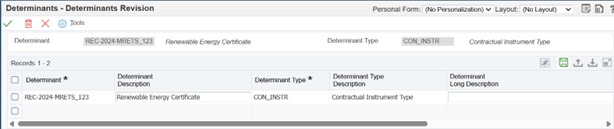
En este escenario, dado que la compañía ha adquirido un REC, se configura en el sistema un determinante que representa el REC.
- Conéctese al cliente web de EnterpriseOne.
- En los Menús EnterpriseOne, seleccione Configuración de marco de sostenibilidad (G20S41) y, a continuación, seleccione Determinantes (P20S05).
- En el formulario Trabajar con determinantes, haga clic en Agregar para abrir el formulario Revisión de determinantes (W20S05C).
- Para cada fila, introduzca valores en los siguientes campos:
- Determinante:
REC-2024-MRETS_123 - Descripción del determinante:
Renewable Energy Certificate - Tipo de determinante:
CON_INSTR - Haga clic en OK (Aceptar) para guardar el determinante.
2: Asignación de Tipo de Determinante
Para almacenar el determinante en la tabla Libro mayor de actividades, asigne el tipo de determinante a su columna correspondiente.
- En los Menús EnterpriseOne, seleccione Configuración de Marco de Sostenibilidad (G20S41) y, a continuación, seleccione Asignación de Tipos de Determinantes (P20S09).
- En la pantalla Trabajo con asignación de tipos de determinantes, haga clic en Agregar para abrir la pantalla Revisión de asignación de tipos de determinantes (W20S09B).
- Introduzca la siguiente asignación para el tipo de determinante:
- Tipo de determinante:
CON_INSTR - Elemento de datos asociado:
ALDET20 - Haga clic en Aceptar para guardar los cambios.

3: Definición de Tipo de Actividad para Energía Adquirida – Tipo de Actividad Basada en Mercado
- En los Menús EnterpriseOne, seleccione Configuración de Marco de Sostenibilidad (G20S41) y, a continuación, seleccione Tipos de Actividad (P20S01).
- En el formulario Trabajo con tipos de actividad, haga clic en Agregar para abrir el formulario Revisión de tipo de actividad (W20S01D).
- Introduzca los siguientes valores:
- En el separador Tipo de medida, introduzca el tipo de medida
QUANTITYen el campo Tipo de medida. - (Opcional) En el separador Tipos de emisión, introduzca
CO2en el campo Tipo de emisión. - Haga clic en Aceptar para guardar los cambios.
| Tipo de Actividad | PE_MARKET |
| Descripción de tipo de actividad | Purchased Energy – Market-based Accounting |
| Ámbito | 2 |
| (Opcional) Fecha Efectiva | System Date |
| (Opcional) Fecha de caducidad | 12/31/2050 |
En el separador Tipos determinantes, cree tres filas, una para cada uno de los tipos determinantes CON_INSTR, ENERGY_TYP y GRID_REG.


4: Definición de Origen de Actividad
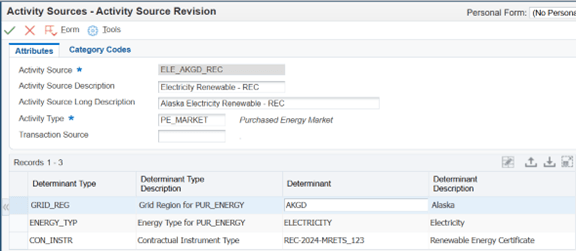
Para contabilizar la electricidad adquirida como parte del instrumento contractual, configuraremos ELE_AKGD_REC (Electricity Renewable - REC) como fuente de actividad.
- En los Menús EnterpriseOne, seleccione Configuración de Marco de Sostenibilidad (G20S41) y, a continuación, seleccione Origen de Actividad (P20S07).
- En el formulario Trabajar con origen de actividad, haga clic en Agregar para abrir el formulario Revisión de origen de actividad (W20S07C).
- Introduzca los siguientes valores:
- Determinante:
AKGD,ELECTRICITY,REC-2024-MRETS_123(para las tres filas de tipo determinante) - Haga clic en Aceptar para guardar los cambios.
| Origen de actividad | ELE_AKGD_REC |
| Descripción larga de origen de actividad | Electricity Renewable - REC |
| Descripción larga de actividad | Electricity Renewable - REC |
| Tipo de Actividad | PE_MARKET |
| Origen de la transacción | En blanco, ya que la transacción se registrará directamente |
Introduzca los valores en la columna de cuadrícula:
5: Introducción del registro de actividad de sostenibilidad en el libro mayor de actividades (P20S11)
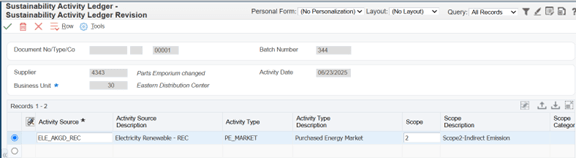
La empresa puede registrar transacciones individualmente cuando compra un instrumento contractual o puede introducir todas las transacciones a la vez en el libro mayor si se compran de forma masiva al final de un año.
- En los Menús EnterpriseOne, seleccione Procesamiento de marco de sostenibilidad (G20S10) y, a continuación, seleccione Libro mayor de actividades de sostenibilidad (P20S11).
- En la pantalla Libro mayor de actividad de sostenibilidad, haga clic en Agregar para abrir el formulario Revisión de libro mayor de actividad de sostenibilidad.
- Introduzca los siguientes valores en las secciones de cabecera y detalle:
- Haga clic en OK (Aceptar) para guardar el registro.
| Proveedor | 4343 |
| Unidad de negocio | 30 |
| (campo opcional) Fecha de actividad | System Date |
| Origen de actividad | ELE_AKGD_REC |
| Cantidad de recursos | 500 |
| UM de recurso | KW |
| Importe de transacción | 2000 |
| (Opcional) Observación | Market-based-May-2025 |
Conclusión
En este OBE, ha aprendido a crear la configuración para realizar un seguimiento de Scope 2 – Purchased Energy (Market-based) en JD Edwards EnterpriseOne, mejorando la precisión y el cumplimiento en los informes de sostenibilidad y emisiones.
¿Desea obtener más información?
Captura del ámbito 2: energía comprada (basada en el mercado) en JD Edwards EnterpriseOne
G54279-01
Abril 2026
Copyright © 2026, Oracle y/o sus subsidiarias.