Configurar trabajos
En esta sección se trata la configuración de trabajos y ejecuciones de trabajos en Oracle AI Data Platform.
Temas:
- Acerca de los Trabajos
- Creación de un trabajo
- Cambiar ubicación de trabajo
- Suprimir Trabajo
- Programar un trabajo mediante un calendario
- Programación de un trabajo mediante una expresión Cron
- Ejecutar un flujo de trabajo a demanda
- Ejecutar un trabajo de flujo de trabajo desde la página Trabajos
- Cambio de un programa de ejecución de trabajo
- Pausar o activar un programa de ejecución de trabajo
Acerca de los Trabajos
Los flujos de trabajo para los datos se crean mediante trabajos.
Puede realizar un seguimiento y gestionar todos los trabajos de Oracle AI Data Platform en el separador Trabajos de la página de inicio del flujo de trabajo. En el separador Ejecución de trabajos puede ver el historial de trabajos y el estado de las ejecuciones actualmente en curso.
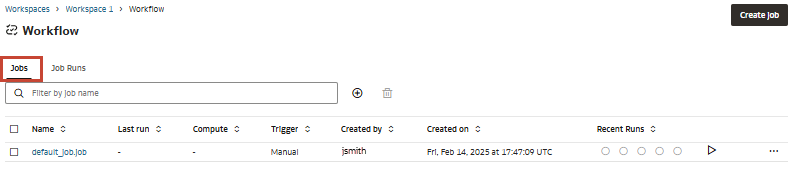
Los trabajos son formas de organizar y organizar grupos de tareas como parte del flujo de trabajo. Puede utilizar flujos de trabajo para el procesamiento de datos común, como flujos de trabajo de ETL, scripts de Python, ejecución de blocs de notas y aprendizaje automático.
Los trabajos pueden variar en complejidad. Un trabajo solo puede tener una única tarea que ejecute un bloc de notas, mientras que otro tiene más de cien tareas y trabajos anidados que realizan tareas complejas con varias condiciones y dependencias.
La ejecución de un trabajo inicia las tareas internas con las secuencias y condiciones especificadas. Los trabajos incluso se pueden anidar dentro de otros trabajos, incrustando su secuencia de tareas como un solo nodo.
Cada ejecución de trabajo genera un archivo de trabajo que se almacena en una ubicación especificada por el usuario durante la creación del trabajo. Este archivo de trabajo actúa como referencia para gestionar y realizar un seguimiento de las ejecuciones de trabajos. Puede ejecutar, programar y ver la representación JSON del trabajo directamente desde el archivo en el espacio de trabajo, lo que garantiza transparencia y reproducibilidad. Este enfoque permite una supervisión, control de versiones e integración de trabajos fluidos dentro de flujos de trabajo automatizados.
Los trabajos se pueden configurar para ejecutarse en un programa de calendario, programados para ejecutarse en función de una expresión cron o ejecutarse inmediatamente.
Creación de un trabajo
Debe crear un trabajo para empezar a utilizar flujos de trabajo en Oracle AI Data Platform.
- En el separador Trabajos, haga clic en
 Crear trabajo. También puede hacer clic en Crear trabajo en la parte superior derecha.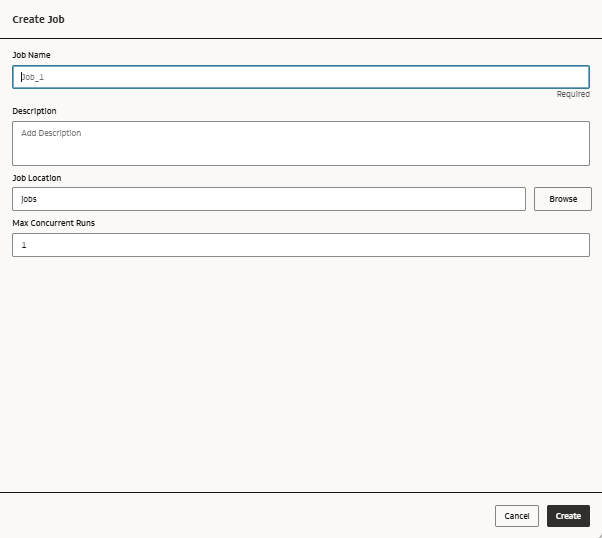
Cambiar ubicación de trabajo
Puede cambiar la ubicación de un trabajo después de la creación.
- En la página inicial, haga clic en Flujo de trabajo.
- Haga clic en el trabajo para el que desea cambiar la ubicación.
- Haga clic en el separador Detalles.
- Junto a Ubicación, haga clic en Examinar.
- Seleccione una nueva ubicación para el trabajo y haga clic en Seleccionar.
Supresión de un Trabajo
Puede suprimir los trabajos que ya no necesite.
- Vaya al espacio de trabajo y haga clic en Flujos de trabajo.
- Junto al trabajo que desea suprimir, haga clic en Opciones y, a continuación, en Suprimir.
- Haga clic en Suprimir.
Programar un trabajo mediante un calendario
Los trabajos de flujo de trabajo se pueden programar para que se ejecuten de forma automatizada.
- En la página inicial, haga clic en Flujo de trabajo.
- Haga clic en el trabajo para el que desea realizar una programación.
- Haga clic en el separador Detalles.
- Junto al programa, haga clic en Agregar.
- Seleccione si el programa comienza como Activo o En pausa.
- Seleccione Activo si desea que el programa entre en vigor inmediatamente.
- Seleccione En pausa si desea activar la programación más adelante.
- Seleccione la zona horaria que utiliza el programa como base.
- En Tipo de programa, seleccione Calendario.
- Seleccione si el programa se ejecutará por minuto, por hora, por día, por semana o por mes.
- En Minutos, seleccione la frecuencia con la que se repite el programa en Repetir cada. El intervalo más corto es de 1 minuto.
- En Por hora, seleccione las horas en las que se repite el programa.
- Para Diario, introduzca la hora de inicio en formato de 24 horas en función de la zona horaria seleccionada.
- En Semanal, seleccione los días de la semana que se repite el programa.
- En Mensual, seleccione los días del mes que se repite el programa.
- Introduzca la hora del día en que se ejecuta el programa. La hora del día tiene un formato de 24 horas, que comienza a las 00:00 y termina a las 23:59.
- Compruebe el tiempo de ejecución mostrado en la parte inferior para confirmar que el programa es correcto. Haga clic en Create.
Programación de un trabajo mediante una expresión Cron
Los trabajos de flujo de trabajo se pueden programar para que se ejecuten de forma automatizada mediante expresiones cron para determinar la fecha y la hora.
- En la página inicial, haga clic en Flujo de trabajo.
- Haga clic en el trabajo para el que desea realizar una programación.
- Haga clic en el separador Detalles.
- Junto al programa, haga clic en Agregar.
- Seleccione si el programa comienza como Activo o En pausa.
- Seleccione Activo si desea que el programa entre en vigor inmediatamente.
- Seleccione En pausa si desea activar la programación más adelante.
- Seleccione la zona horaria que utiliza el programa como base.
- En Tipo de programa, seleccione Expresión cron.
- Introduzca la expresión cron.
- Compruebe el tiempo de ejecución mostrado en la parte inferior para confirmar que el programa es correcto. Haga clic en Create.
Ejecutar un flujo de trabajo a demanda
Puede elegir ejecutar un trabajo de flujo de trabajo inmediatamente.
- En la página inicial, haga clic en Flujo de trabajo.
- Haga clic en el trabajo que desea ejecutar.
- Haga clic en Ejecutar Ahora.
Ejecutar un trabajo de flujo de trabajo desde la página Trabajos
Puede ejecutar rápidamente los trabajos enumerados directamente desde la página Trabajos.
- En el separador Trabajos, junto al trabajo mostrado que desea ejecutar, haga clic en Ejecutar ahora.

Cambio de un programa de ejecución de trabajo
Puede editar el programa de una ejecución de trabajo después de la creación para modificar la hora, la zona horaria o la frecuencia de ese programa.
- En la página inicial, haga clic en Flujo de trabajo.
- Haga clic en el trabajo para el que desea realizar una programación.
- Haga clic en el separador Detalles.
- A continuación del programa, haga clic en Editar.
- Modifique y supervise el programa según sea necesario. Compruebe el tiempo de ejecución mostrado en la parte inferior para confirmar que el programa es correcto.
- Haga clic en Guardar.
Pausar o activar un programa de ejecución de trabajo
Después de definir una programación para una ejecución de trabajo, puede optar por pausarla y reactivarla cuando sea necesario.
Reparar ejecuciones de trabajos con fallos
Puede intentar reparar una ejecución que ha fallado revisando la línea de tiempo y los detalles, y volver a ejecutar el trabajo con parámetros opcionales para ayudar al diagnóstico.
- Navegue hasta el flujo de trabajo.
- Haga clic en Ejecuciones de trabajos.
- Junto a la ejecución del trabajo fallido, haga clic en Acciones y en Reparar ejecución.
- Revise los detalles de la tarea para determinar las posibles causas del fallo.
- Haga clic en Reparar ejecución y seleccione las tareas que desea volver a ejecutar.
- Agregue parámetros opcionales que solo se aplicarán a esta ejecución de reparación.
- Si selecciona Clave/Valor como tipo de Parámetro, haga clic en Agregar e introduzca parámetros.
- Si selecciona JSON, introduzca valores de parámetros en el espacio proporcionado.
- Si selecciona Clave/Valor como tipo de Parámetro, haga clic en
- Haga clic en Ejecutar reparación.