37 Modelo de permisos
En este capítulo se describen los permisos que utiliza el modelo de Oracle AI Data Platform para gestionar el acceso.
Temas:
- Acerca de los permisos
- Permisos de espacio de trabajo
- Permisos de carpeta de espacio de trabajo
- Permisos de archivo de espacio de trabajo
- Permisos de Compute Cluster
- Permisos de trabajo
- Permisos de bloc de notas
- Permisos de catálogo maestro
- Permisos de catálogo estándar
- Permisos de catálogo externo
- Permisos de esquema
- Permisos de tabla
- Permisos de volumen
- Permisos de agente
- Permisos de cluster de recursos informáticos de AI
- Permisos de la base de conocimientos
- Permisos de carpeta de Git (vista previa)
- Permisos de paquete (vista previa)
- Permisos de Credenciales (Vista Previa)
- Permisos de ontología
- Permisos de modelo
Acerca de los permisos
Los permisos de Oracle AI Data Platform siguen un modelo similar para todos los objetos que los utilizan.
Puede gestionar permisos para cada objeto desde el separador Permisos.
AI Data Platform tiene dos capas de seguridad: acceso a recursos de OCI mediante políticas de IAM y acceso a objetos de Data Platform. Los usuarios deben tener acceso a los recursos de OCI antes de otorgarles acceso a los objetos de AI Data Platform. Los usuarios de AI Data Platform necesitan acceso para navegar a los recursos de la consola de OCI y los permisos de IAM para mostrar compartimentos y cubos. Para acceder a una instancia de AI Data Platform, necesita al menos permisos de política de USE IAM. Estas políticas de IAM son necesarias incluso si tiene el rol AI_DATA_PLATFORM_ADMIN en una instancia de AI Data Platform.
Los permisos de AI Data Platform siguen una jerarquía en la que los permisos otorgados para un objeto principal o espacio otorgan permisos para objetos y espacios contenidos.
Permiso para crear espacios de trabajo
Los permisos para crear espacios de trabajo se incluyen en el rol AI_DATA_PLATFORM_ADMIN por defecto. Si desea que otros usuarios que no sean el administrador puedan crear espacios de trabajo, debe proporcionar permisos CREATE_WORKSPACE a ese usuario. Puede asignar CREATE_WORKSPACE a un usuario desde la pantalla Lista de espacios de trabajo.
Herencia de permisos
El modelo de permisos de Oracle AI Data Platform está diseñado para admitir la herencia de permisos para que los permisos otorgados en el nivel principal fluyan automáticamente a los objetos secundarios.
Por ejemplo, al usuario A se le otorgan permisos SELECT para el catálogo A y el catálogo A tiene la siguiente investigación:
|CatalogA
|-------schema1
|------------table1
En este ejemplo, el usuario A tiene permisos SELECT para el catálogo A, schema1 y table1.
Ampliación de permiso
Los permisos otorgados en el nivel secundario no requieren permisos explícitos en el nivel de objeto principal. Por ejemplo, puede gestionar un catálogo con la siguiente investigación:
|CatalogA
|-------schema1
|------------table1_1
|-------schema2
|-------------table2_1
|-------------table2_2|CatalogA
|-------schema2
|-------------table2_2El usuario A solo tiene permisos de lista limitados para el catálogo A y schema2. Pueden ver objetos que contienen table2_2, pero no tienen acceso para hacer nada más con ellos.
Limitaciones
Las limitaciones conocidas de la herencia y expansión de permisos son:
- La herencia de permisos no se muestra para los permisos ADMIN para ningún tipo de objeto
- La herencia de permisos no funciona para los volúmenes
- La expansión de permisos no funciona para volúmenes y archivos y carpetas del espacio de trabajo
Permisos de espacio de trabajo
Puede definir controles de acción basados en roles para un espacio de trabajo del que sea propietario que se aplique a todo su contenido.
Los permisos del espacio de trabajo se gestionan desde el separador Permissions, situado en la parte superior de la página inicial del espacio de trabajo.
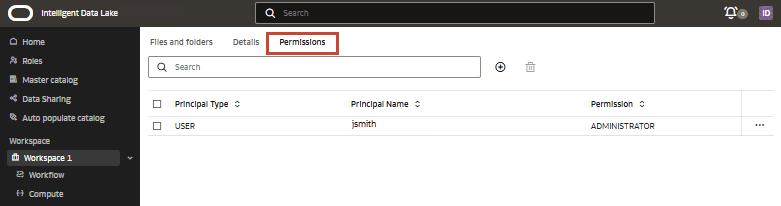
Se pueden otorgar los siguientes permisos a un usuario:
- USUARIO: Puede crear carpetas/archivos en la raíz y tener permisos MANAGE en la carpeta compartida.
- PRIVILEGED_USER: tiene permisos de usuario y también puede crear Compute.
- ADMINISTRADOR: Tiene permisos ADMIN en todos los objetos del espacio de trabajo y puede actualizar o suprimir un espacio de trabajo y gestionar permisos.
Note:
El permiso USER para espacios de trabajo también otorga a los usuarios el permiso MANAGE en todos los objetos de la carpeta compartida. Una carpeta compartida no se puede suprimir, cambiar de nombre ni mover.Los permisos se pueden otorgar a usuarios, grupos o roles. Puede seleccionar usuarios de una lista de usuarios de Oracle AI Data Platform o agregar un uso o rol por parte del OCID.
Crear permisos de espacio de trabajo
Puede otorgar acceso a los espacios de trabajo a usuarios, roles o grupos.
- En la página inicial, haga clic en Espacio de trabajo.
- Junto al espacio de trabajo, haga clic en
 Acciones y, a continuación, en Permisos.
 - Haga clic en
 Nuevo permiso.
 - Seleccione el nivel de permisos y el tipo de principal en las listas desplegables.
- Seleccione si desea agregar el usuario por nombre de usuario u OCID.
- En Nombre de usuario, haga clic en Buscar e introduzca un nombre de usuario. Seleccione el usuario en la lista.
- En Introducir OCID, introduzca el OCID del usuario.
- Haga clic en Create.
Modificar permisos de espacio de trabajo
Puede cambiar la configuración de permisos para cualquier espacio de trabajo en el que tenga privilegios de administrador.
- En la página inicial, haga clic en Espacio de trabajo.
- Junto al espacio de trabajo, haga clic en Acciones y, a continuación, en Permisos.
- Junto al permiso, haga clic en Acciones y en Editar.
- Seleccione el nuevo nivel de permiso en la lista desplegable Permisos y haga clic en Guardar.
Suprimir permisos de espacio de trabajo
Puede suprimir un permiso de espacio de trabajo para eliminar el acceso y las acciones de todos los usuarios incluidos.
- En la página inicial, haga clic en Espacio de trabajo.
- Junto al espacio de trabajo, haga clic en Acciones y, a continuación, en Permisos.
- Junto al permiso, haga clic en Acciones y en Suprimir.
- En la ventana de confirmación, haga clic en Suprimir.
Permisos de carpeta de espacio de trabajo
Puede gestionar qué usuarios, roles y grupos pueden ver y modificar carpetas en sus espacios de trabajo.
- LEER: los usuarios pueden leer/enumerar archivos o carpetas en el espacio de trabajo.
- USAR: los usuarios tienen permisos de lectura y pueden clonar carpetas.
- MANAGE: los usuarios tienen permisos READ y USE y pueden descargar el contenido de una carpeta.
- ADMIN: permite a los usuarios crear, cambiar el nombre, mover o suprimir archivos y carpetas, así como gestionar otros permisos de usuario.
| Operación | READ | USE | MANAGE | Administración |
|---|---|---|---|---|
| List | Sí | Sí | Sí | Sí |
| Ver Objeto | Sí | Sí | Sí | Sí |
| Clonar carpeta* | N.º | Sí | Sí | Sí |
| Descargar carpeta (próximamente) | N.º | N.º | Sí | Sí |
| Crear Carpeta en la Carpeta | N.º | N.º | N.º | Sí |
| Crear archivo en carpeta | N.º | N.º | N.º | Sí |
| Cambiar Nombre de Carpeta | N.º | N.º | N.º | Sí |
| Mover Carpeta | N.º | N.º | N.º | Sí |
| ¿Desea suprimir la carpeta | N.º | N.º | N.º | Sí |
| Gestionar permisos de usuario | N.º | N.º | N.º | Sí |
| * Los usuarios necesitan permisos ADMIN en el destino de clonación para clonar correctamente una carpeta. | ||||
Los permisos otorgados en una carpeta del espacio de trabajo se aplicarán en cascada a los objetos secundarios por defecto, pero tiene la opción de desactivarlas en cascada. Si un usuario tiene permisos ADMIN en una carpeta, ese usuario tendrá permisos ADMIN en todos los archivos y carpetas secundarios. Cuando un administrador otorga permiso en una carpeta con cascada, todos los recursos secundarios actuales y futuros tienen el mismo permiso. Cuando un administrador otorga permisos en una carpeta sin cascada, el permiso solo se aplica al objeto actual.
File1.csv:
- ESPACIO DE TRABAJO 1
- F1
- F2
- Archivo 1.csv
- F3
- Archivo 2.csv
- F2
- F1
File1.csv. Para que el usuario pueda trabajar con File1.csv, ADMIN también debe otorgar explícitamente el permiso READ en las carpetas F1 y F2, sin que se produzcan en cascada. Como resultado, el usuario ve esta estructura de carpetas:
- ESPACIO DE TRABAJO 1
- F1
- F2
- Archivo 1.csv
- F2
- F1
- Heredar en todas las subcarpetas y elementos
- Restringir solo a esta carpeta
Si selecciona Heredar a Todas las Subcarpetas y Elementos, el permiso seleccionado se aplica en cascada a todas las carpetas y archivos secundarios.
Si selecciona Restringir solo a esta carpeta, el permiso se otorga solo en el mismo nivel de carpeta.
Una vez otorgado el permiso, puede ir a la página Permiso mostrado para el usuario al que ha otorgado permisos. Si ha seleccionado Heredar en todas las subcarpetas y elementos, la columna Se heredará muestra Sí para el permiso recién agregado. De lo contrario, la columna muestra No.
Permisos de archivo de espacio de trabajo
Puede gestionar qué usuarios, roles y grupos pueden ver y modificar archivos en sus espacios de trabajo.
- LEER: los usuarios pueden leer/enumerar archivos en el espacio de trabajo.
- USAR: los usuarios tienen permisos de lectura y pueden clonar archivos, clonar blocs de notas, ejecutar archivos y cancelar ejecuciones de archivos.
- MANAGE: los usuarios tienen permisos READ y USE y pueden descargar y editar archivos.
- ADMIN: los usuarios tienen todos los permisos y pueden mover, cambiar el nombre o suprimir archivos, así como gestionar otros permisos de usuario.
| Operación | READ | USE | MANAGE | Administración |
|---|---|---|---|---|
| List | Sí | Sí | Sí | Sí |
| Consulta de detalles | Sí | Sí | Sí | Sí |
| Clonar archivo/portátil* | N.º | Sí | Sí | Sí |
| Cancelar ejecución de archivo | N.º | Sí | Sí | Sí |
| Ejecutar archivo | N.º | Sí | Sí | Sí |
| Descargar archivo | N.º | N.º | Sí | Sí |
| Editar fichero | N.º | N.º | Sí | Sí |
| Cambiar nombre de archivo | N.º | N.º | N.º | Sí |
| Mover archivo | N.º | N.º | N.º | Sí |
| Suprimir Archivo | N.º | N.º | N.º | Sí |
| Gestionar permisos de usuario | N.º | N.º | N.º | Sí |
| * Los usuarios necesitan permisos ADMIN en el destino de clonación para clonar correctamente un archivo o bloc de notas. | ||||
Los permisos otorgados en una carpeta del espacio de trabajo se aplicarán en cascada a los objetos secundarios por defecto, pero tiene la opción de desactivarlas en cascada. Si un usuario tiene permisos ADMIN en una carpeta, ese usuario tendrá permisos ADMIN en todos los archivos y carpetas secundarios. Cuando un administrador otorga permiso en una carpeta con cascada, todos los recursos secundarios actuales y futuros tienen el mismo permiso. Cuando un administrador otorga permisos en una carpeta sin cascada, el permiso solo se aplica al objeto actual.
File1.csv:
- ESPACIO DE TRABAJO 1
- F1
- F2
- Archivo 1.csv
- F3
- Archivo 2.csv
- F2
- F1
File1.csv. Para que el usuario pueda trabajar con File1.csv, ADMIN también debe otorgar explícitamente el permiso READ en las carpetas F1 y F2, sin que se produzcan en cascada. Como resultado, el usuario ve esta estructura de carpetas:
- ESPACIO DE TRABAJO 1
- F1
- F2
- Archivo 1.csv
- F2
- F1
- Heredar en todas las subcarpetas y elementos
- Restringir solo a esta carpeta
Si selecciona Heredar a Todas las Subcarpetas y Elementos, el permiso seleccionado se aplica en cascada a todas las carpetas y archivos secundarios.
Si selecciona Restringir solo a esta carpeta, el permiso se otorga solo en el mismo nivel de carpeta.
Una vez otorgado el permiso, puede ir a la página Permiso mostrado para el usuario al que ha otorgado permisos. Si ha seleccionado Heredar en todas las subcarpetas y elementos, la columna Se heredará muestra Sí para el permiso recién agregado. De lo contrario, la columna muestra No.
Crear Permisos de Archivo y Carpeta
Puede definir permisos individuales para archivos y carpetas en sus espacios de trabajo.
- Navegue hasta el archivo o la carpeta para los que desea establecer permisos.
- Haga clic en Acciones y haga clic en Permisos.
- Haga clic en Crear permiso.
- Seleccione un nivel de permiso, un tipo de principal y el usuario en los menús desplegables.
- Haga clic en Guardar.
Modificación de permisos de archivo y carpeta
Puede modificar los permisos existentes para archivos o carpetas en el espacio de trabajo.
- Navegue hasta el archivo o la carpeta para los que desea establecer permisos.
- Haga clic en Acciones y haga clic en Permisos.
- Junto al permiso que desea modificar, haga clic en Acciones y en Editar.
- Cambie los detalles de permisos según sea necesario y haga clic en Guardar.
Suprimir Permisos de Archivo y Carpeta
Puede suprimir permisos para archivos y carpetas en el espacio de trabajo.
- Navegue hasta el archivo o la carpeta para los que desea establecer permisos.
- Haga clic en Acciones y haga clic en Permisos.
- Junto al permiso que desea suprimir, haga clic en Acciones y en Suprimir.
- Haga clic en Suprimir.
Permisos de Compute Cluster
Puede controlar qué usuarios y roles tienen acceso de vista, lectura y administrador a sus clusters de recursos informáticos.
Puede crear y gestionar permisos de usuario desde el separador Permisos del cluster.
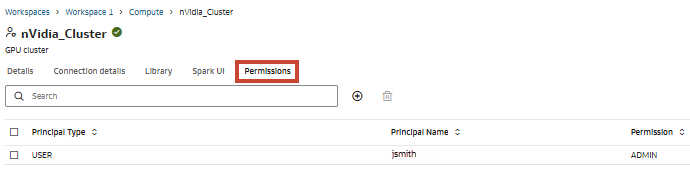
Como administrador, puede otorgar permisos a cualquier principal que tenga al menos permisos de espacio de trabajo de usuario.
| Operación | Lectura | Uso | Administrador |
|---|---|---|---|
| Mostrar cluster | Sí | Sí | Sí |
| Asociar cluster a bloc de notas/trabajo | Sí | Sí | Sí |
| Ver logs de controlador, interfaz de usuario de Spark | Sí | Sí | Sí |
| Ver métricas de cluster | Sí | Sí | Sí |
| Iniciar/Reiniciar cluster | N.º | Sí | Sí |
| Parar cluster | N.º | Sí | Sí |
| Editar cluster | N.º | N.º | Sí |
| Asociar/Cargar biblioteca a cluster | N.º | N.º | Sí |
| Suprimir cluster | N.º | N.º | Sí |
| Otorgar/Revocar permisos | N.º | N.º | Sí |
Crear permisos de cluster
Puede controlar qué usuarios y roles pueden ver y modificar los clusters.
- Vaya al espacio de trabajo y haga clic en Recursos informáticos.
- Haga clic en su cluster y, a continuación, haga clic en la ficha Permisos.
- Haga clic en Nuevo permiso.
- Seleccione el nivel de permisos y el tipo de usuario en las listas desplegables.
- Seleccione si desea agregar el usuario por nombre de usuario u OCID.
- En Nombre de usuario, haga clic en Buscar e introduzca un nombre de usuario. Seleccione el usuario en la lista.
- En Introducir OCID, introduzca el OCID del usuario.
- Haga clic en Create.
Modificar permisos de cluster
Puede modificar los permisos para los usuarios y roles asignados al cluster.
- Vaya al espacio de trabajo y haga clic en Recursos informáticos.
- Haga clic en su cluster y, a continuación, haga clic en Permisos.
- Junto al usuario o rol que desea modificar, haga clic en Acciones y, a continuación, en Editar.
- Seleccione un nuevo nivel de permiso en la lista desplegable. Haga clic en Guardar.
Suprimir permisos de cluster
Puede eliminar permisos que ya no sean necesarios para los usuarios o roles del cluster.
- Vaya al espacio de trabajo y haga clic en Recursos informáticos.
- Haga clic en su cluster y, a continuación, haga clic en la ficha Permisos.
- Junto al usuario o rol que desea suprimir, haga clic en Acciones y, a continuación, en Suprimir.
- Haga clic en Suprimir.
Permisos de trabajo
Los permisos de trabajo controlan qué usuarios y roles tienen acceso a sus trabajos.
Puede gestionar los usuarios y roles que tienen acceso a su trabajo desde el separador Permisos de su trabajo.
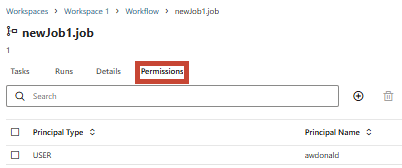
- Lectura
- Uso
- Gestionar
- Administrador
Cada nivel de permiso tiene acceso a un conjunto diferente de operaciones, que se describe a continuación.
| Operación | Lectura | Uso | Gestionar | Administrador |
|---|---|---|---|---|
| List | S | S | S | S |
| Consulta de detalles | S | S | S | S |
| Estado de ejecución | S | S | S | S |
| Asociar/desasociar recursos informáticos | N | S | S | S |
| Ejecutar | N | S | S | S |
| Ver log de tareas | N | S | S | S |
| Cambiar Nombre de Trabajo | N | N | S | S |
| Editar trabajo | N | N | S | S |
| Finalizar flujo de trabajo | N | N | S | S |
| Mover archivo | N | N | N | S |
| Suprimir el trabajo. | N | N | N | S |
| Otorgar/Revocar permisos | N | N | N | S |
Crear permisos de trabajo
Puede crear permisos para controlar qué usuarios y roles tienen acceso a sus trabajos.
- Navegue hasta el trabajo al que desea otorgar acceso.
- Haga clic en Permisos.
- Haga clic en Nuevos permisos.
- Seleccione el nivel de permisos y el tipo de usuario en las listas desplegables.
- Seleccione si desea agregar el usuario por nombre de usuario u OCID.
- En Nombre de usuario, haga clic en Buscar e introduzca un nombre de usuario. Seleccione el usuario en la lista.
- En Introducir OCID, introduzca el OCID del usuario.
- Haga clic en Create.
Modificar permisos de trabajo
Puede otorgar o revocar permisos cambiando los niveles de permisos para los usuarios o roles existentes.
- Vaya al espacio de trabajo y haga clic en Flujo de trabajo.
- Haga clic en su trabajo y, a continuación, en la ficha Permisos.
- Junto al usuario o rol que desea modificar, haga clic en Acciones y, a continuación, en Editar.
- Seleccione un nuevo nivel de permiso en la lista desplegable. Haga clic en Guardar.
Suprimir permisos de trabajo
Puede eliminar permisos que ya no sean necesarios para los usuarios o roles de su trabajo.
- Vaya al espacio de trabajo y haga clic en Flujo de trabajo.
- Haga clic en su trabajo y, a continuación, haga clic en Permisos.
- Junto al usuario o rol que desea suprimir, haga clic en Acciones y, a continuación, en Suprimir.
- Haga clic en Suprimir.
Permisos de bloc de notas
Los permisos de blocs de notas determinan qué usuarios, roles y grupos pueden ver y modificar su bloc de notas.
Los permisos de un bloc de notas se visualizan haciendo clic en Acciones en la parte superior derecha del bloc de notas y en Permisos. En la página Permiso, puede ver, crear, modificar o suprimir permisos para su bloc de notas. Puede filtrar la lista de usuarios mostrada introduciendo un usuario en la barra Buscar.
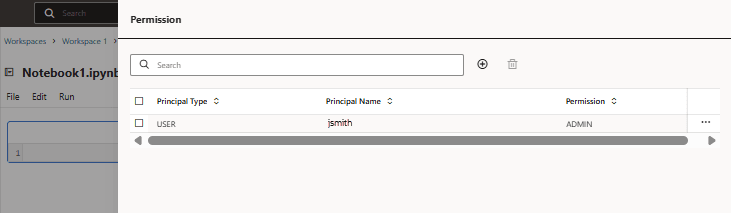
- Lectura
- Uso
- Gestionar
- Administrador
Cada nivel de permiso tiene acceso a un conjunto diferente de operaciones, que se describe a continuación.
| Operación | Lectura | Uso | Gestionar | Administrador |
|---|---|---|---|---|
| List | S | S | S | S |
| Consulta de detalles | S | S | S | S |
| Estado de ejecución | S | S | S | S |
| Asociar/desasociar recursos informáticos | N | S | S | S |
| Ejecutar flujo de trabajo | N | S | S | S |
| Ver Log | N | S | S | S |
| Cambiar nombre del bloc de notas | N | N | S | S |
| Editar bloc de nota | N | N | S | S |
| Finalizar flujo de trabajo | N | N | S | S |
| Mover archivo | N | N | N | S |
| Suprimir bloc de notas | N | N | N | S |
| Otorgar/Revocar permisos | N | N | N | S |
Crear permisos de bloc de notas
Puede definir permisos individuales para los blocs de notas de su propiedad.
- Vaya al bloc de notas para el que desea definir permisos.
- Haga clic en Acciones y, a continuación, en Permisos.
- Haga clic en Crear permiso.
- Seleccione un nivel de permiso, un tipo de principal y el usuario en los menús desplegables.
- Haga clic en Guardar.
Modificar permisos de bloc de notas
Puede modificar los permisos existentes para los blocs de notas de los que es propietario.
- Vaya al bloc de notas para el que desea definir permisos.
- Haga clic en Acciones y, a continuación, en Permisos.
- Junto al permiso que desea modificar, haga clic en Acciones y en Editar.
- Cambie los detalles de permisos según sea necesario y haga clic en Guardar.
Suprimir permisos de bloc de notas
Puede suprimir permisos para los blocs de notas que administre.
- Vaya al bloc de notas para el que desea definir permisos.
- Haga clic en Acciones y, a continuación, en Permisos.
- Junto al permiso que desea suprimir, haga clic en Acciones y en Suprimir.
- Haga clic en Suprimir.
Permisos de catálogo maestro
Los permisos a nivel de catálogo maestro determinan quién puede crear nuevos catálogos estándar y externos y otorgar permisos a otros.
Los permisos para el catálogo maestro se gestionan desde el separador Permisos.
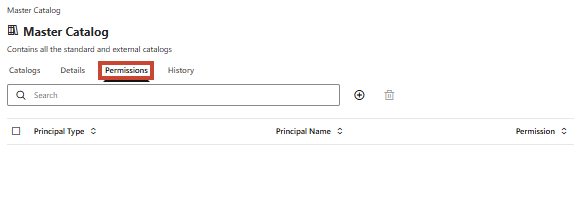
- CREATE_CATALOG: el usuario puede crear catálogos estándar y externos.
- CREATE_CREDENTIAL: el usuario puede crear credenciales en el almacenamiento de credenciales.
- CREATE_SHARE: el usuario puede crear recursos compartidos de datos.
- CREATE_RECIPIENT: el usuario puede crear destinatarios de recursos compartidos de datos.
- ADMIN: el usuario puede ver todos los catálogos, crear, editar o suprimir catálogos, credenciales, recursos compartidos, destinatarios y sus objetos secundarios, así como otorgar o revocar permisos.
Herencia de permisos de catálogo maestro
Los permisos ADMIN para el catálogo maestro otorgan permisos ADMIN a todos los objetos secundarios del catálogo maestro. Cuando un usuario con permisos CREATE_CATALOG crea un catálogo, se le otorga automáticamente el permiso ADMIN para el catálogo recién creado y todos sus objetos secundarios.
Crear permisos de catálogo maestro
Puede definir permisos para gestionar quién puede crear, editar y suprimir catálogos y otorgar permisos a otros usuarios.
- En la página de inicio, haga clic en Catálogo maestro.
- Haga clic en el separador Permisos.
- Haga clic en Nuevo permiso.
- Seleccione el nivel de permisos y el tipo de usuario en las listas desplegables.
- Seleccione si desea agregar el usuario por nombre de usuario u OCID.
- En Nombre de usuario, haga clic en Buscar e introduzca un nombre de usuario. Seleccione el usuario en la lista.
- En Introducir OCID, introduzca el OCID del usuario.
- Haga clic en Create.
Modificar permisos de catálogo maestro
Puede modificar los permisos de los usuarios o roles para el catálogo maestro.
- En la página de inicio, haga clic en Catálogo maestro.
- Haga clic en el separador Permisos.
- Junto al permiso, haga clic en Acciones y en Editar.
- Seleccione el nuevo nivel de permiso en la lista desplegable Permisos y haga clic en Guardar.
Suprimir permisos de catálogo maestro
Puede suprimir permisos de catálogo para eliminar el acceso y las acciones de todos los usuarios o roles incluidos.
- En la página inicial, haga clic en Catálogo maestro.
- Haga clic en el separador Permisos.
- Junto al permiso, haga clic en Acciones y en Suprimir.
- Haga clic en Suprimir.
Permisos de catálogo estándar
Puede gestionar permisos para catálogos estándar para determinar qué usuarios, roles y grupos pueden ver y modificar los catálogos.
Puede definir permisos para catálogos estándar desde el separador Permisos del catálogo. Puede filtrar la lista de usuarios y roles que tienen acceso al catálogo introduciendo un nombre en la barra Buscar.
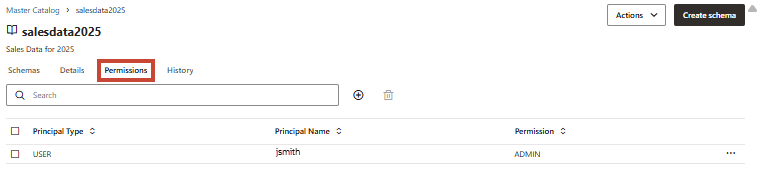
Los permisos definidos en el nivel de catálogo se reducen en cascada a cualquier elemento secundario del catálogo. Los permisos definidos en el nivel de esquema se aplican a cualquier objeto secundario del esquema.
- SELECT: los usuarios pueden leer/enumerar catálogos, esquemas y volúmenes. Los usuarios pueden ejecutar consultas de selección en vistas y tablas.
- MANAGE: los usuarios tienen todos los permisos Select en el nivel de catálogo estándar y pueden modificar el esquema, las tablas y las vistas y escribir en volúmenes. Los usuarios también pueden insertar, actualizar y suprimir datos en tablas.
- CREATE_SCHEMA: los usuarios tienen todos los permisos de gestión en el nivel de catálogo estándar y pueden crear un nuevo esquema en el catálogo.
- ADMIN: los usuarios tienen todos los permisos Create_Schema en el nivel de catálogo estándar y pueden suprimir el esquema, así como gestionar otros permisos de usuario
| Operación | SELECT | MANAGE | CREAR_ESQUEMA | Administración |
|---|---|---|---|---|
| Lectura/Lista | Sí | Sí | Sí | Sí |
| Ejecutar consultas | Sí | Sí | Sí | Sí |
| Editar esquema/tablas/volúmenes/vistas | N.º | Sí | Sí | Sí |
| Crear esquemas. | N.º | N.º | Sí | Sí |
| Suprimir esquema | N.º | N.º | N.º | Sí |
| Gestionar permisos | N.º | N.º | N.º | Sí |
Herencia de permisos de catálogo maestro
- SELECT
- MANAGE
- CREAR_ESQUEMA
- Administración
Permisos de catálogo externo
Puede gestionar permisos para catálogos externos para determinar qué usuarios, roles y grupos pueden ver y modificar los catálogos.
- Cualquier principal de usuario de IAM o grupo de IAM. Los usuarios se cargan en el siguiente orden:
- Todos los usuarios del dominio seleccionado que han abierto una instancia de Oracle AI Data Platform al menos una vez
- Todos los usuarios restantes del dominio seleccionado, en orden alfabético
- Roles que puede ver el usuario ADMIN.
Los permisos de catálogo externo otorgan las siguientes acciones:
| Operación | MANAGE | Administración |
|---|---|---|
|
Leer/Lista y Realizar Operaciones DML * DDL (Próximamente) |
Sí | Sí |
| Editar nombre de catálogo | N.º | Sí |
| Editar propiedades del catálogo (contraseña, etc.) | N.º | Sí |
| Borrar catálogo | N.º | Sí |
| Gestionar permisos | N.º | Sí |
| * Los permisos de catálogo externo están limitados a los permisos del usuario que se utiliza para conectarse a la fuente externa. Si el usuario del origen externo utilizado para crear el catálogo externo tiene permisos de solo lectura, el permiso MANAGE del catálogo externo también se limita al permiso de solo lectura. | ||
Herencia de permisos de catálogo maestro
- MANAGE
- Administración
Crear permisos de catálogo
Puede otorgar permisos para ver y modificar catálogos, esquemas, tablas y volúmenes.
- En la página de inicio, haga clic en Catálogo maestro.
- Vaya al catálogo para el que desea crear un nuevo permiso y haga clic en el separador Permisos.
- Haga clic en Nuevo permiso.
- Seleccione el nivel de permisos y el tipo de usuario en las listas desplegables.
- Seleccione si desea agregar el usuario por nombre de usuario u OCID.
- En Nombre de usuario, haga clic en Buscar e introduzca un nombre de usuario. Seleccione el usuario en la lista.
- En Introducir OCID, introduzca el OCID del usuario.
- Haga clic en Create.
Modificar permisos de catálogo
Puede modificar los permisos de los usuarios o roles de los catálogos de los que es propietario.
- En la página inicial, haga clic en Catálogo maestro.
- Vaya al catálogo y, a continuación, haga clic en el separador Permisos.
- Junto al permiso, haga clic en Acciones y en Editar.
- Seleccione el nuevo nivel de permiso en la lista desplegable Permisos y haga clic en Guardar.
Suprimir permisos de catálogo
Puede suprimir permisos de catálogo para eliminar el acceso y las acciones de todos los usuarios o roles incluidos.
- En la página inicial, haga clic en Catálogo maestro.
- Vaya al catálogo y, a continuación, haga clic en el separador Permisos.
- Junto al permiso, haga clic en Acciones y en Suprimir.
- Haga clic en Suprimir.
Permisos de esquema
Los permisos de esquema determinan qué usuarios, roles y grupos pueden ver y modificar el esquema y sus objetos secundarios.
Puede controlar los usuarios y roles que pueden acceder al esquema desde el separador Permisos del esquema.
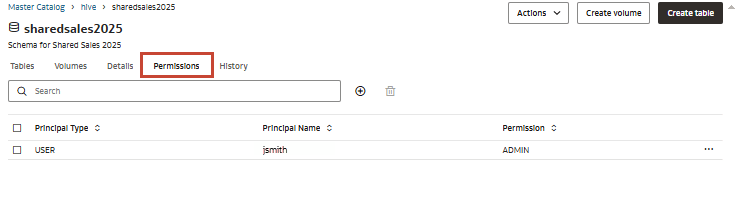
Los permisos definidos en el nivel de esquema se aplican a cualquier objeto secundario del esquema.
- SELECT: los usuarios pueden leer/enumerar tablas, ver y volúmenes en el esquema. Los usuarios pueden ejecutar consultas de selección en vistas y tablas.
- WRITE: los usuarios tienen permisos Select y pueden modificar tablas o datos en tablas, escribir en volúmenes y modificar vistas.
- CREATE_MODEL: los usuarios pueden crear modelos en un esquema.
- CREATE_TABLE: los usuarios pueden crear tablas en un esquema.
- CREATE_VIEW: los usuarios pueden crear vistas en un esquema.
- CREATE_VOLUME: los usuarios pueden crear volúmenes en un esquema.
- ADMIN: los usuarios tienen permisos Select, Write y all Create y pueden crear, modificar o suprimir otros permisos de usuario.
| Operación | SELECT | ESCRITURA | CREAR_MODELO | CREAR_TABLA | CREAR_VISTA | CREAR_VOLUMEN | Administración |
|---|---|---|---|---|---|---|---|
| Lectura/Lista | Sí | Sí | Sí | Sí | Sí | Sí | Sí |
| Ejecutar consultas/Leer volúmenes | Sí | Sí | Sí | Sí | Sí | Sí | Sí |
| Editar tablas/volúmenes/vistas | N.º | Sí | Sí | Sí | Sí | Sí | Sí |
| Crear Modelo | N.º | N.º | Sí | N.º | N.º | N.º | Sí |
| Crear Tabla | N.º | N.º | N.º | Sí | N.º | N.º | Sí |
| Crear Vista | N.º | N.º | N.º | N.º | Sí | N.º | Sí |
| Crear Volumen | N.º | N.º | N.º | N.º | N.º | Sí | Sí |
| Suprimir esquema | N.º | N.º | N.º | N.º | N.º | N.º | Sí |
| Gestionar permisos | N.º | N.º | N.º | N.º | N.º | N.º | Sí |
Herencia de Permisos de Esquema
| Permisos de esquema | Permiso de nivel de catálogo | ||
|---|---|---|---|
| SELECT | SELECT | MANAGE | Administración |
| ESCRITURA | X | ||
| CREAR_VISTA | X | X | |
| CREAR_VOLUMEN | X | X | |
| CREAR_TABLA | X | X | |
| Administración | X | X | |
Crear permisos de esquema
Puede controlar qué usuarios y roles tienen acceso al esquema del que es propietario.
- En la página inicial, haga clic en Catálogo maestro.
- Vaya al esquema y, a continuación, haga clic en el separador Permisos.
- Haga clic en Nuevo permiso.
- Seleccione el nivel de permisos y el tipo de usuario en las listas desplegables.
- Seleccione si desea agregar el usuario por nombre de usuario u OCID.
- En Nombre de usuario, haga clic en Buscar e introduzca un nombre de usuario. Seleccione el usuario en la lista.
- En Introducir OCID, introduzca el OCID del usuario.
- Haga clic en Create.
Modificar permisos de esquema
Puede modificar los permisos de los usuarios o roles para el esquema del que es propietario.
- En la página inicial, haga clic en Catálogo maestro.
- Vaya al esquema y, a continuación, haga clic en el separador Permisos.
- Junto al permiso, haga clic en Acciones y en Editar.
- Seleccione el nuevo nivel de permiso en la lista desplegable Permisos y haga clic en Guardar.
Suprimir permisos de esquema
Puede suprimir permisos de esquema para eliminar el acceso y las acciones de todos los usuarios o roles incluidos.
- En la página inicial, haga clic en Catálogo maestro.
- Vaya al catálogo y, a continuación, haga clic en el separador Permisos.
- Junto al permiso, haga clic en Acciones y en Suprimir.
- Haga clic en Suprimir.
Permisos de tabla
Los permisos de tabla determinan qué usuarios, roles y grupos pueden ver y modificar las tablas.
- SELECT: los usuarios pueden leer/enumerar tablas. Los usuarios pueden ejecutar consultas de selección en tablas.
- INSERT: los usuarios pueden leer/enumerar tablas y escribir en tablas.
- UPDATE: los usuarios pueden leer/enumerar tablas y ejecutar actualizaciones en los datos de la tabla.
- DELETE: los usuarios pueden leer/enumerar tablas y suprimir datos de la tabla.
- ALTER: los usuarios pueden leer/enumerar tablas y modificar nombres o descripciones de tablas.
- ADMIN: los usuarios tienen todos los permisos y pueden crear, modificar o suprimir otros permisos de usuario.
| Operación | SELECT | INSERT | UPDATE | DELETE | ALTER | Administración |
|---|---|---|---|---|---|---|
| Tabla de listas | Sí | Sí | Sí | Sí | Sí | Sí |
| Leer datos de tabla | Sí | N.º | N.º | N.º | N.º | Sí |
| Escribir datos en la tabla | N.º | Sí | N.º | N.º | N.º | Sí |
| Actualizar datos en tabla | N.º | N.º | Sí | N.º | N.º | Sí |
| Suprimir datos de tabla | N.º | N.º | N.º | Sí | N.º | Sí |
| Modificar metadatos de tabla | N.º | N.º | N.º | N.º | Sí | Sí |
| Suprimir Tabla | N.º | N.º | N.º | N.º | N.º | Sí |
| Gestionar permisos de usuario | N.º | N.º | N.º | N.º | N.º | Sí |
Herencia de permisos de tabla
| Permisos de tabla | Permiso de nivel de esquema | ||
|---|---|---|---|
| SELECT | SELECT | MANAGE | Administración |
| INSERT | X | ||
| UPDATE | X | ||
| DELETE | X | ||
| ALTER | X | ||
| Administración | X | X | |
Crear permisos de tabla
Puede controlar qué usuarios y roles tienen acceso a las tablas de su propiedad.
- En la página inicial, haga clic en Catálogo maestro.
- Vaya a la tabla y, a continuación, haga clic en el separador Permisos.
- Haga clic en Nuevo permiso.
- Seleccione el nivel de permisos y el tipo de usuario en las listas desplegables.
- Seleccione si desea agregar el usuario por nombre de usuario u OCID.
- En Nombre de usuario, haga clic en Buscar e introduzca un nombre de usuario. Seleccione el usuario en la lista.
- En Introducir OCID, introduzca el OCID del usuario.
- Haga clic en Create.
Modificar permisos de tabla
Puede modificar los permisos de los usuarios o roles para las tablas de su propiedad.
- En la página inicial, haga clic en Catálogo maestro.
- Vaya a la tabla y, a continuación, haga clic en el separador Permisos.
- Junto al permiso, haga clic en Acciones y en Editar.
- Seleccione el nuevo nivel de permiso en la lista desplegable Permisos y haga clic en Guardar.
Suprimir permisos de tabla
Puede suprimir permisos de tabla para eliminar el acceso y las acciones de todos los usuarios o roles incluidos.
- En la página inicial, haga clic en Catálogo maestro.
- Vaya al catálogo y, a continuación, haga clic en el separador Permisos.
- Junto al permiso, haga clic en Acciones y en Suprimir.
- Haga clic en Suprimir.
Permisos de volumen
Los permisos de volumen determinan qué usuarios, roles y grupos pueden ver y modificar los volúmenes.
- LEER: los usuarios pueden mostrar carpetas/archivos y leer archivos del volumen.
- WRITE: los usuarios pueden mostrar carpetas/archivos, leer archivos, crear carpetas y archivos y escribir en archivos de un volumen.
- ADMIN: el usuario tendrá permisos READ/WRITE (Lectura/escritura) en el volumen, suprimirá/creará un volumen y podrá otorgar/revocar permisos en el volumen.
| Operación | READ | ESCRITURA | Administración |
|---|---|---|---|
| Mostrar volumen | Sí | Sí | Sí |
| Leer datos de volumen | Sí | Sí | Sí |
| Escribir datos en el volumen | N.º | Sí | Sí |
| Suprimir datos del volumen | N.º | Sí | Sí |
| Crear carpeta | N.º | Sí | Sí |
| Suprimir volumen | N.º | N.º | Sí |
| Crear Volumen | N.º | N.º | Sí |
| Gestionar permisos de usuario | N.º | N.º | Sí |
Crear permisos de volumen
Puede controlar qué usuarios y roles tienen acceso a los volúmenes que posee.
- En la página inicial, haga clic en Catálogo maestro.
- Vaya al volumen y, a continuación, haga clic en el separador Permisos.
- Haga clic en Nuevo permiso.
- Seleccione el nivel de permisos y el tipo de usuario en las listas desplegables.
- Seleccione si desea agregar el usuario por nombre de usuario u OCID.
- En Nombre de usuario, haga clic en Buscar e introduzca un nombre de usuario. Seleccione el usuario en la lista.
- En Introducir OCID, introduzca el OCID del usuario.
- Haga clic en Create.
Modificar permisos de volumen
Puede modificar los permisos de los usuarios o roles de los volúmenes de los que es propietario.
- En la página inicial, haga clic en Catálogo maestro.
- Vaya a los volúmenes y, a continuación, haga clic en el separador Permisos.
- Junto al permiso, haga clic en Acciones y en Editar.
- Seleccione el nuevo nivel de permiso en la lista desplegable Permisos y haga clic en Guardar.
Suprimir permisos de volumen
Puede suprimir permisos de volumen para eliminar el acceso y las acciones de todos los usuarios o roles incluidos.
- En la página inicial, haga clic en Catálogo maestro.
- Vaya al volumen y, a continuación, haga clic en el separador Permisos.
- Junto al permiso, haga clic en Acciones y en Suprimir.
- Haga clic en Suprimir.
Permisos de agente
Puede definir controles de acción basados en roles para que los agentes controlen quién puede ejecutar, configurar y suprimir agentes.
Los permisos de agente se gestionan desde el separador Permissions, que se encuentra en la parte superior de la página de agente.
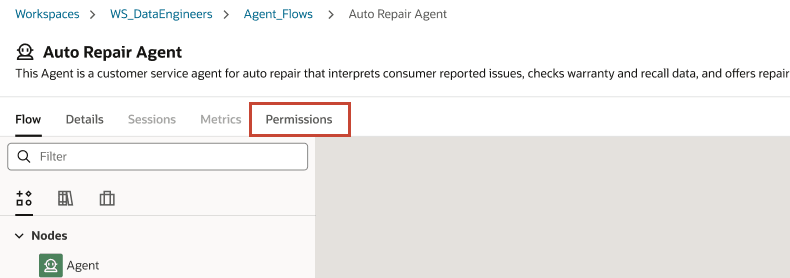
- READ: puede ver los detalles de los agentes y agentes, y llamar a los agentes desplegados.
- USE: tiene permisos READ y puede llamar y probar agentes.
- GESTIÓN: Tiene permisos de uso y puede asociar o desasociar agentes y clusters de recursos informáticos de AI, desplegar o eliminar agentes en instancias de recursos informáticos de AI, activar o desactivar URI de agentes, actualizar definiciones de agentes y agentes de prueba asociados a recursos informáticos de AI.
- ADMIN: Tiene permisos MANAGE y puede suprimir agentes y gestionar permisos de usuario.
| Operación | READ | USE | MANAGE | Administración |
|---|---|---|---|---|
| List | Sí | Sí | Sí | Sí |
| Ver Objeto | Sí | Sí | Sí | Sí |
| Llamar y probar el agente | N.º | Sí | Sí | Sí |
| Asociar y desasociar clusters | N.º | N.º | Sí | Sí |
| Desplegar y anular despliegue | N.º | N.º | Sí | Sí |
| Editar agente | N.º | N.º | Sí | Sí |
| Suprimir agente | N.º | N.º | N.º | Sí |
| Gestionar permisos de usuario | N.º | N.º | N.º | Sí |
Crear permisos de agente
Puede otorgar permisos para leer, utilizar, gestionar o administrar agentes a usuarios, roles o grupos.
- Vaya al agente al que desea otorgar acceso.
- Haga clic en el separador Permisos.
- Haga clic en Nuevo permiso.
- Seleccione el nivel de permisos y el tipo de usuario en las listas desplegables.
- Seleccione si desea agregar el usuario por nombre de usuario u OCID.
- En Nombre de usuario, haga clic en Buscar e introduzca un nombre de usuario. Seleccione el usuario en la lista.
- En Introducir OCID, introduzca el OCID del usuario.
- Haga clic en Create.
Modificar permisos de agente
Puede modificar los permisos existentes para los agentes que posee.
- Vaya al agente para el que desea definir permisos.
- Haga clic en el separador Permisos.
- Junto al permiso que desea modificar, haga clic en Acciones y en Editar.
- Cambie los detalles de permisos según sea necesario y haga clic en Guardar.
Permisos de cluster de recursos informáticos de AI
Puede controlar qué usuarios y roles tienen acceso de lectura, uso y administrador a sus clusters de recursos informáticos de IA.
Puede crear y gestionar permisos de usuario desde el separador Permisos del cluster de recursos informáticos de AI.
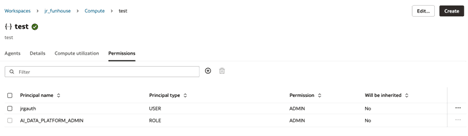
Como administrador, puede otorgar permisos a cualquier principal que tenga al menos permisos de espacio de trabajo de usuario.
| Operación | Lectura | Uso | Administrador |
|---|---|---|---|
| Mostrar clusters de recursos informáticos de IA | Sí | Sí | Sí |
| Ver detalles de cluster de recursos informáticos de AI | Sí | Sí | Sí |
| Asociar agente | N.º | Sí | Sí |
| Desplegar Agente | N.º | Sí | Sí |
| Actualizar configuración de cluster de recursos informáticos de AI | N.º | N.º | Sí |
| Suprimir cluster de AI | N.º | N.º | Sí |
| Gestionar permisos | N.º | N.º | Sí |
Crear permisos de cluster de AI
Puede controlar qué usuarios y roles pueden ver y modificar sus clusters de IA.
- Vaya al espacio de trabajo y haga clic en Recursos informáticos.
- Haga clic en el separador Recursos informáticos de AI.
- Junto al cluster de recursos informáticos de AI, haga clic en Acciones y, a continuación, en Permisos.
- Seleccione el nivel de permisos y el tipo de usuario en las listas desplegables.
- Seleccione si desea agregar el usuario por nombre de usuario u OCID.
- En Nombre de usuario, haga clic en Buscar e introduzca un nombre de usuario. Seleccione el usuario en la lista.
- En Introducir OCID, introduzca el OCID del usuario.
- Haga clic en Create.
Modificar permisos de cluster de AI
Puede modificar los permisos para los usuarios y roles asignados al cluster de recursos informáticos de AI.
- Vaya al espacio de trabajo y haga clic en Recursos informáticos.
- Haga clic en el separador Recursos informáticos de AI.
- Junto al cluster de recursos informáticos de AI, haga clic en Acciones y, a continuación, en Permisos.
- Junto al usuario o rol que desea modificar, haga clic en Acciones y, a continuación, en Editar.
- Seleccione un nuevo nivel de permiso en la lista desplegable. Haga clic en Guardar.
Suprimir permisos de cluster AI
Puede eliminar permisos que ya no sean necesarios para usuarios o roles en su cluster de recursos informáticos de AI.
- Vaya al espacio de trabajo y haga clic en Recursos informáticos.
- Haga clic en el separador Recursos informáticos de AI.
- Junto al cluster de recursos informáticos de AI, haga clic en Acciones y, a continuación, en Permisos.
- Junto al usuario o rol que desea suprimir, haga clic en Acciones y, a continuación, en Suprimir.
- Haga clic en Suprimir.
Permisos de la base de conocimientos
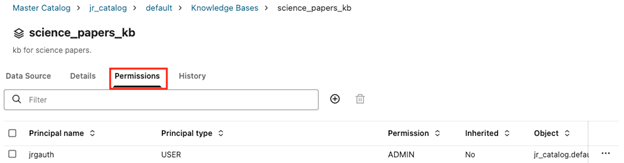
Puede controlar qué usuarios y roles tienen acceso de lectura, uso y administrador a sus bases de conocimientos.
Puede crear y gestionar permisos de usuario desde el separador Permisos de la base de conocimientos.
| Operación | Seleccionar | Gestionar | Administrador |
|---|---|---|---|
| Enumerar bases del conocimiento | Sí | Sí | Sí |
| Ver bases de conocimientos (incluidos archivos y carpetas) | Sí | Sí | Sí |
| Buscar y recuperar | Sí | Sí | Sí |
| Editar | N.º | Sí | Sí |
| Ingestión de disparadores | N.º | Sí | Sí |
| Reiniciar ingestión | N.º | Sí | Sí |
| Cancelar ingestión | N.º | Sí | Sí |
| Suprimir base de conocimientos | N.º | N.º | Sí |
| Gestionar permisos | N.º | N.º | Sí |
Crear permisos de la base de conocimiento
Puede controlar qué usuarios y roles pueden ver y modificar sus bases de conocimientos.
- Vaya a la base de conocimientos y haga clic en el separador Permisos.
- Haga clic en Nuevo permiso.
- Seleccione el nivel de permisos y el tipo de usuario en las listas desplegables.
- Seleccione si desea agregar el usuario por nombre de usuario u OCID.
- En Nombre de usuario, haga clic en Buscar e introduzca un nombre de usuario. Seleccione el usuario en la lista.
- En Introducir OCID, introduzca el OCID del usuario.
- Haga clic en Create.
Modificar permisos de la base de conocimientos
Puede modificar los permisos existentes para las bases de conocimientos que posee.
- Vaya a la base de conocimientos para la que desea modificar los permisos.
- Haga clic en el separador Permisos.
- Junto al permiso que desea modificar, haga clic en Acciones y en Editar.
- Cambie los detalles de permisos según sea necesario y haga clic en Guardar.
Suprimir Permisos de Base de Conocimientos
Puede suprimir permisos para bases de conocimientos en las que tenga permisos de administrador.
- Vaya a la base de conocimientos para la que desea suprimir permisos.
- Haga clic en el separador Permisos.
- Junto al permiso que desea suprimir, haga clic en Acciones y en Suprimir.
- Haga clic en Suprimir.
Permisos de carpeta de Git (vista previa)
Puede gestionar qué usuarios, roles y grupos pueden ver y modificar archivos y carpetas de Git en sus espacios de trabajo.
- LEER: los usuarios pueden leer/enumerar archivos y carpetas.
- USE: los usuarios pueden leer/escribir en carpetas y archivos contenidos, y ejecutar tipos de trabajos permitidos (.ipynb, .py, .sql, .scala, etc.).
- MANAGE: los usuarios tienen permisos de lectura y uso y pueden cambiar el nombre de archivos/carpetas y modificar archivos.
- ADMIN: permite a los usuarios crear, modificar o suprimir otros permisos de usuario.
Tabla 37-1 Permisos de carpeta de Git
| Operación | READ | USE | MANAGE | Administración |
|---|---|---|---|---|
| Carpeta Git de lista | Sí | Sí | Sí | Sí |
| Ver carpeta Git (metadatos) | Sí | Sí | Sí | Sí |
| Ejecutar activos en carpeta | N.º | Sí | Sí | Sí |
| Editar archivos en una carpeta Git | N.º | N.º | Sí | Sí |
| Crear, suprimir, cambiar el nombre y mover archivos y carpetas | N.º | N.º | N.º | Sí |
| Crear una sucursal en la carpeta | N.º | N.º | N.º | Sí |
| Cambiar bifurcaciones en una carpeta | N.º | N.º | N.º | Sí |
| Extraer o transferir una rama a una carpeta | N.º | N.º | N.º | Sí |
| Restablecer, fusionar y reorganizar | N.º | N.º | N.º | Sí |
| Cambiar configuración de Git | N.º | N.º | N.º | Sí |
| Gestionar permisos de usuario | N.º | N.º | N.º | Sí |
Crear permisos de carpeta de Git (vista previa)
Puede definir permisos individuales para las carpetas de Git en sus espacios de trabajo.
- Vaya al espacio de trabajo y haga clic en la carpeta Git para la que desea definir permisos.
- Haga clic en el separador Permisos.
- Haga clic en Nuevo permiso.
- Seleccione el nivel de permisos y el tipo de usuario en las listas desplegables.
- Seleccione si desea agregar el usuario por nombre de usuario u OCID.
- En Nombre de usuario, haga clic en Buscar e introduzca un nombre de usuario. Seleccione el usuario en la lista.
- En Introducir OCID, introduzca el OCID del usuario.
- Haga clic en Create.
Modificar permisos de carpeta de Git (vista previa)
Puede modificar los permisos para los usuarios y roles asignados a la carpeta Git.
- Vaya al espacio de trabajo y haga clic en la carpeta Git para la que desea modificar los permisos.
- Haga clic en el separador Permisos.
- Junto al usuario o rol que desea modificar, haga clic en Acciones y, a continuación, en Editar.
- Seleccione un nuevo nivel de permiso en la lista desplegable. Haga clic en Guardar.
Suprimir permisos de carpeta de Git (vista previa)
Puede eliminar los permisos que ya no son necesarios para los usuarios o roles de la carpeta Git.
- Vaya al espacio de trabajo y haga clic en la carpeta Git.
- Haga clic en el separador Permisos.
- Junto al usuario o rol que desea suprimir, haga clic en Acciones y, a continuación, en Suprimir.
- Haga clic en Suprimir.
Permisos de paquete (vista previa)
Puede gestionar qué usuarios, roles y grupos pueden ver y modificar paquetes en las carpetas de Git.
- LEER: los usuarios pueden leer/enumerar paquetes.
- USE: los usuarios pueden leer/escribir en paquetes y ejecutar operaciones de sincronización.
- MANAGE: los usuarios tienen permisos de lectura y uso y pueden desplegar paquetes.
- ADMIN: permite a los usuarios crear, modificar o suprimir otros permisos de usuario.
Note:
Los usuarios que despliegan un paquete deben tener permiso para desplegar el paquete y escribir en la ruta de publicación configurada. Si no se puede acceder a la ruta de publicación, el despliegue puede fallar durante la validación.Tabla 37-2 Permisos de grupo
| Operación | READ | USE | MANAGE | Administración |
|---|---|---|---|---|
| Carpeta de grupo de listas | Sí | Sí | Sí | Sí |
| Ver paquete | Sí | Sí | Sí | Sí |
| Ejecutar archivos en carpeta de grupo | N.º | Sí | Sí | Sí |
| Editar archivos de paquete | N.º | N.º | Sí | Sí |
| Sincronizar grupo | N.º | N.º | Sí | Sí |
| Desplegar grupo | N.º | N.º | Sí | Sí |
| Crear, suprimir y mover activos | N.º | N.º | N.º | Sí |
| Eliminar/suprimir paquete | N.º | N.º | N.º | Sí |
| Gestionar permisos de usuario | N.º | N.º | N.º | Sí |
Crear permisos de grupo (vista previa)
Puede establecer permisos individuales para paquetes en las carpetas de Git.
- Vaya a su carpeta Git y haga clic en el paquete para el que desea establecer permisos.
- Haga clic en el separador Permisos.
- Haga clic en Nuevo permiso.
- Seleccione el nivel de permisos y el tipo de usuario en las listas desplegables.
- Seleccione si desea agregar el usuario por nombre de usuario u OCID.
- En Nombre de usuario, haga clic en Buscar e introduzca un nombre de usuario. Seleccione el usuario en la lista.
- En Introducir OCID, introduzca el OCID del usuario.
- Haga clic en Create.
Modificar permisos de grupo de Git (vista previa)
Puede modificar los permisos para los usuarios y roles asignados a su grupo de Git.
- Vaya a la carpeta Git y haga clic en el paquete de Git para el que desea modificar los permisos.
- Haga clic en el separador Permisos.
- Junto al usuario o rol que desea modificar, haga clic en Acciones y, a continuación, en Editar.
- Seleccione un nuevo nivel de permiso en la lista desplegable. Haga clic en Guardar.
Suprimir permisos de grupo (vista previa)
Puede eliminar los permisos que ya no son necesarios para los usuarios o roles del paquete.
- Vaya a su carpeta Git y haga clic en el paquete para el que desea eliminar permisos.
- Haga clic en el separador Permisos.
- Junto al usuario o rol que desea suprimir, haga clic en Acciones y, a continuación, en Suprimir.
- Haga clic en Suprimir.
Permisos de Credenciales (Vista Previa)
Puede controlar qué usuarios y roles tienen acceso de uso, gestión y administración a las credenciales almacenadas.
Los permisos de usuario se crean y gestionan desde el separador Permisos de las credenciales almacenadas.
| Operación | Uso | Gestionar | Administrador |
|---|---|---|---|
| Enumerar credenciales | Sí | Sí | Sí |
| Ver detalles de credencial | Sí | Sí | Sí |
| Editar las credenciales. | N.º | Sí | Sí |
| Suprima las credenciales | N.º | N.º | Sí |
| Gestionar permisos | N.º | N.º | Sí |
Crear permisos de credenciales (vista previa)
Puede controlar qué usuarios y roles tienen acceso a las credenciales de las que es propietario.
- Vaya al almacén de credenciales y haga clic en la credencial para la que desea definir permisos.
- Haga clic en el separador Permisos.
- Haga clic en Nuevo permiso.
- Seleccione el nivel de permisos y el tipo de usuario en las listas desplegables.
- Seleccione si desea agregar el usuario por nombre de usuario u OCID.
- En Nombre de usuario, haga clic en Buscar e introduzca un nombre de usuario. Seleccione el usuario en la lista.
- En Introducir OCID, introduzca el OCID del usuario.
- Haga clic en Create.
Modificar permisos de credenciales (vista previa)
Puede modificar los permisos para los usuarios y roles asignados a sus credenciales.
- Vaya al almacén de credenciales y haga clic en la credencial para la que desea modificar los permisos.
- Haga clic en el separador Permisos.
- Junto al usuario o rol que desea modificar, haga clic en Acciones y, a continuación, en Editar.
- Seleccione un nuevo nivel de permiso de la lista desplegable. Haga clic en Guardar.
Suprimir permisos de credenciales (vista previa)
Puede eliminar permisos que ya no sean necesarios para los usuarios o roles de sus credenciales.
- Vaya al almacén de credenciales y haga clic en la credencial para la que desea suprimir los permisos.
- Haga clic en el separador Permisos.
- Junto al usuario o rol que desea suprimir, haga clic en Acciones y, a continuación, en Suprimir.
- Haga clic en Suprimir.
Permisos de ontología
Puede controlar qué usuarios y roles tienen acceso de lectura, uso y administrador a su ontología.
Los permisos de usuario se crean y gestionan desde el separador Permisos de la ontología.
- LEER: Puede ver la lista de ontología, las ontologías y los detalles de ontología.
- USO: Tiene permisos READ y puede utilizar ontologías publicadas.
- GESTIÓN: Tiene permisos de uso y puede crear, modificar, guardar, validar y publicar ontologías.
- ADMIN: Tiene permisos MANAGE y puede suprimir ontologías y gestionar permisos de usuario.
| Operación | Lectura | Uso | Gestionar | Administrador |
|---|---|---|---|---|
| Enumerar ontología | Sí | Sí | Sí | Sí |
| Ver diagrama de ontología | Sí | Sí | Sí | Sí |
| Ver detalles de ontología | Sí | Sí | Sí | Sí |
| Usar ontología publicada | N.º | Sí | Sí | Sí |
| Crear ontología | N.º | N.º | Sí | Sí |
| Editar/Guardar ontología | N.º | No | Sí | Sí |
| Validar ontología | No | No | Sí | Sí |
| Publicar ontología | No | No | Sí | Sí |
| Suprimir ontología | No | No | No | Sí |
| Gestionar permisos | No | No | No | Sí |
Crear permisos de ontología
Puede controlar qué usuarios y roles pueden ver y modificar sus ontologías.
- Vaya a la ontología y haga clic en el separador Permisos.
- Haga clic en Nuevo permiso.
- Seleccione el nivel de permisos y el tipo de usuario en las listas desplegables.
- Seleccione si desea agregar el usuario por nombre de usuario u OCID.
- En Nombre de usuario, haga clic en Buscar e introduzca un nombre de usuario. Seleccione el usuario en la lista.
- En Introducir OCID, introduzca el OCID del usuario.
- Haga clic en Create.
Modificar permisos de ontología
Puede modificar los permisos existentes para ontologías de las que es propietario.
- Desplácese a la ontología para la que desea modificar los permisos.
- Haga clic en el separador Permisos.
- Junto al permiso que desea modificar, haga clic en Acciones y en Editar.
- Cambie los detalles de permisos según sea necesario y haga clic en Guardar.
Suprimir permisos de ontología
Puede suprimir permisos para ontologías en las que tenga permisos de administrador.
- Desplácese a la ontología para la que desea suprimir permisos.
- Haga clic en el separador Permisos.
- Junto al permiso que desea suprimir, haga clic en Acciones y en Suprimir.
- Haga clic en Suprimir.
Permisos de modelo
Los permisos de modelo permiten controlar los usuarios, roles y grupos que pueden ver y modificar modelos, gestionar despliegues de modelos, suprimir modelos y gestionar permisos para otros usuarios de modelos.
- READ: puede ver modelos y despliegues de modelos.
- MANAGE: tiene permisos READ y puede editar metadatos de modelos, editar despliegues de modelos, agregar versiones de modelos y crear, activar o desactivar despliegues.
- ADMIN: Tiene permisos MANAGE y puede realizar un rollback o un rollback de despliegues, suprimir modelos, suprimir despliegues y gestionar permisos de usuario.
| Operación | READ | MANAGE | Administración |
|---|---|---|---|
| Enumerar modelos y despliegues | Sí | Sí | Sí |
| Ver modelos y despliegues | Sí | Sí | Sí |
| Editar metadatos de modelo | No | Sí | Sí |
| Editar despliegues de modelo | No | Sí | Sí |
| Agregar versiones de modelo | No | Sí | Sí |
| Crear despliegues | No | Sí | Sí |
| Activar/desactivar despliegues | No | Sí | Sí |
| Despliegues de rollback/roll forward | No | Sí | Sí |
| Suprimir modelo/despliegue | No | No | Sí |
| Gestionar permisos de usuario | No | No | Sí |
Crear permisos de modelo
Puede otorgar permisos para leer, utilizar, gestionar o administrar modelos a usuarios, roles o grupos.
- En la página inicial, haga clic en Catálogo maestro. Vaya al esquema por defecto del catálogo por defecto y haga clic en Modelos.
- Haga clic en el separador Permisos.
- Haga clic en Nuevo permiso.
- Seleccione el nivel de permisos y el tipo de usuario en las listas desplegables.
- Seleccione si desea agregar el usuario por nombre de usuario u OCID.
- En Nombre de usuario, haga clic en Buscar e introduzca un nombre de usuario. Seleccione el usuario en la lista.
- En Introducir OCID, introduzca el OCID del usuario.
- Haga clic en Create.
Modificar permisos de modelo
Puede modificar permisos existentes en modelos en los que tenga permisos ADMIN.
- En la página inicial, haga clic en Catálogo maestro. Vaya al esquema por defecto del catálogo por defecto y haga clic en Modelos.
- Haga clic en el separador Permisos.
- Junto al permiso que desea modificar, haga clic en Acciones y en Editar.
- Cambie los detalles de permisos según sea necesario y haga clic en Guardar.
Suprimir permisos de modelo
Puede suprimir los permisos de modelo en los que tiene permisos de administrador.
- En la página inicial, haga clic en Catálogo maestro. Vaya al esquema por defecto del catálogo por defecto y haga clic en Modelos.
- Haga clic en el separador Permisos.
- Junto al permiso que desea suprimir, haga clic en Acciones y en Suprimir.
- Haga clic en Suprimir.