Catálogos estándar
Crea y gestiona catálogos estándar en Oracle AI Data Platform.

Los catálogos estándar pueden contener tablas y volúmenes externos.
Los usuarios con los permisos necesarios pueden ver, modificar o crear esquemas, volúmenes y tablas dentro de los catálogos estándar. Puede gestionar permisos para controlar quién tiene acceso a los catálogos estándar. Para obtener más información, consulte Permisos de catálogo estándar.
Cuando se crea su plataforma de datos de IA, contiene el catálogo por defecto. El catálogo por defecto es un catálogo estándar que no se puede mover ni cambiar de nombre. Los activos que cree sin proporcionar una ubicación específica se agregan al catálogo por defecto.
Crear un catálogo estándar
Puede crear un catálogo estándar que se conecte a los datos del catálogo maestro.
- Abra el cuadro de diálogo Crear catálogo en catálogo maestro:
- En el panel de navegación de la izquierda, haga clic en
 Create y seleccione Catalog.
- En el panel de navegación de la izquierda, haga clic en
 Master catalog y, a continuación, haga clic en Create catalog.
- En el panel de navegación de la izquierda, haga clic en
- Introduzca un nombre de catálogo y una descripción.
- En la lista desplegable Tipo de catálogo, seleccione Catálogo estándar.
- En Compartimento (opcional), haga clic en Examinar y seleccione el compartimento donde desea crear el cubo para su catálogo.
- Haga clic en Select.
- Haga clic en Create.
Ver detalles de catálogo estándar
Puede ver los detalles de un catálogo estándar para revisar su configuración y metadatos.
El separador Detalles de un catálogo estándar muestra la clave y el tipo de catálogo, junto con cuándo y por quién se creó y actualizó por última vez el catálogo.
- En el panel de navegación de la izquierda, haga clic en Catálogo maestro.
- En el separador Catálogos, busque el catálogo y haga clic en
 Acciones y, a continuación, en Ver.
 - Haga clic en Detalles.
Cambiar el nombre de un catálogo estándar
Puede cambiar el nombre de un catálogo estándar si su contenido o finalidad han cambiado.
- En el panel de navegación de la izquierda, haga clic en Catálogo maestro.
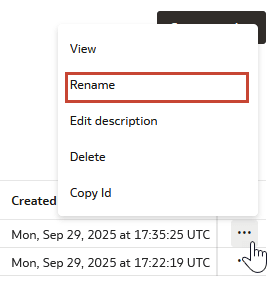
- En el separador Catálogos, localice el catálogo y haga clic en Acciones y, a continuación, en Cambiar nombre.
Editar una descripción de catálogo estándar
Puede modificar la descripción de un catálogo estándar si su contenido o finalidad han cambiado.
- En el panel de navegación de la izquierda, haga clic en Catálogo maestro.
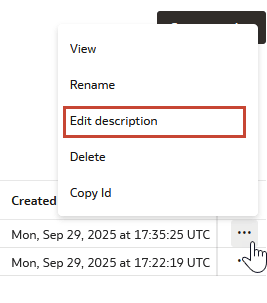
- En el separador Catálogos, localice el catálogo y haga clic en Acciones y, a continuación, en Editar descripción.
Suprimir un catálogo estándar
Puede suprimir un catálogo estándar cuando ya no sea necesario.
Al suprimir un catálogo estándar, se suprimen tanto los datos como los metadatos almacenados.
- En el panel de navegación de la izquierda, haga clic en Catálogo maestro.
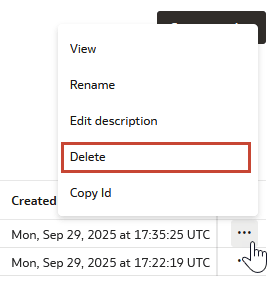
- En el separador Catálogos, localice el catálogo y haga clic en Acciones y, a continuación, en Suprimir.