Antes de empezar
En este tutorial de 15 minutos se muestra cómo crear un flujo de datos con dos conjuntos de datos seleccionados para informes y análisis en Oracle Analytics.
Antecedentes
En este tutorial, creará un flujo de datos mediante juegos de datos creados a partir de dos archivos de hoja de cálculo. Aprenderá a combinar datos de orígenes separados en un flujo de datos mediante la representación gráfica de funciones que transforman y modifican los juegos de datos de origen para crear un juego de datos seleccionado.
En el flujo de datos, puede modificar el juego de datos de donación mediante columnas de transformación, filtrar, agregar columnas y seleccionar pasos de columna. Puede agregar el juego de datos de estadísticas zip al flujo de datos y transformar una columna para unir los datos de cada juego de datos. Después de unir los juegos de datos, elimine las columnas que no necesite mediante el paso de selección de columna. Puede agregar el paso Agregado para definir las funciones utilizadas con las columnas de medida y agregar columnas con expresiones. Cada flujo de datos finaliza con el paso Guardar juego de datos. El flujo de datos se ejecuta para crear un juego de datos a partir de los datos de origen.
Este es el primer tutorial de la serie Preparar y analizar datos en Oracle Analytics Cloud. Si solo está interesado en aprender a crear un conjunto de datos con un flujo de datos, puede finalizar la serie después del primer tutorial. Lea los tutoriales en el orden indicado.
- Exploración de flujos de datos
- Análisis de los Datos
- Crear juegos de datos agregados
¿Qué se necesita?
- Acceso a Oracle Analytics Cloud
- Descargue los siguientes archivos de origen:
Creación de un juego de datos
En esta sección, puede crear un juego de datos mediante el archivo donation2024.xlsx.
- Inicie sesión en Oracle Analytics.
- En la página de inicio, haga clic en Crear y, a continuación, en Juego de datos.
- En Crear juego de datos, haga clic en Borrar archivo de datos aquí o haga clic para explorar. En Carga de archivos, seleccione el archivo
donation2024.xlsxy, a continuación, haga clic en Abrir. - En Crear tabla de juego de datos desde donation2024.xlsx, haga clic en Aceptar.
- Haga clic en Guardar
 . En Guardar juego de datos como, introduzca
 donations2024en Nombre y, a continuación, haga clic en Aceptar.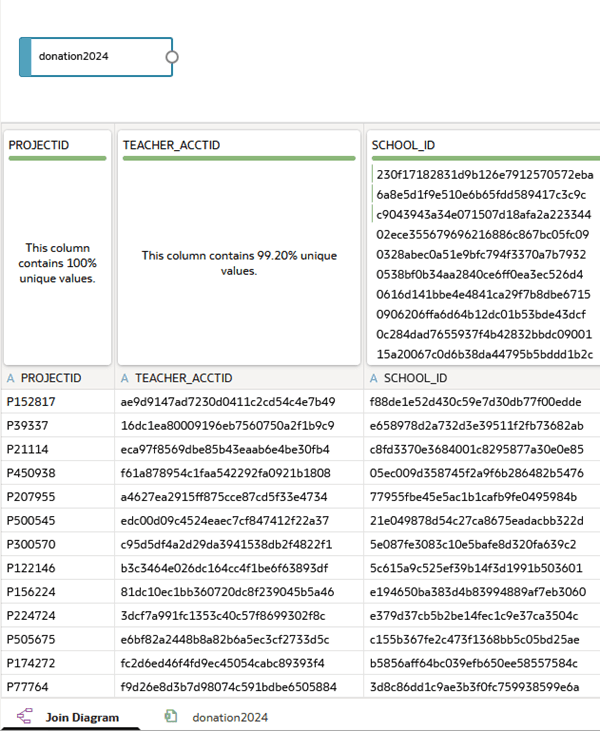
Descripción de la ilustración donation_dataset.png - En la página del juego de datos donations2024, haga clic en Volver
 .
.
Agregar un segundo juego de datos
En esta sección, se crea un conjunto de datos que proporciona datos demográficos para el conjunto de datos donations2024.
- En la página de inicio, haga clic en Crear y, a continuación, en Juego de datos.
- En Crear juego de datos, haga clic en Borrar archivo de datos aquí o haga clic para explorar. En Carga de archivos, seleccione el archivo
zip_stats.xlsxy, a continuación, haga clic en Abrir. - En Crear tabla de juego de datos desde zip_stats.xlsx, haga clic en Aceptar.
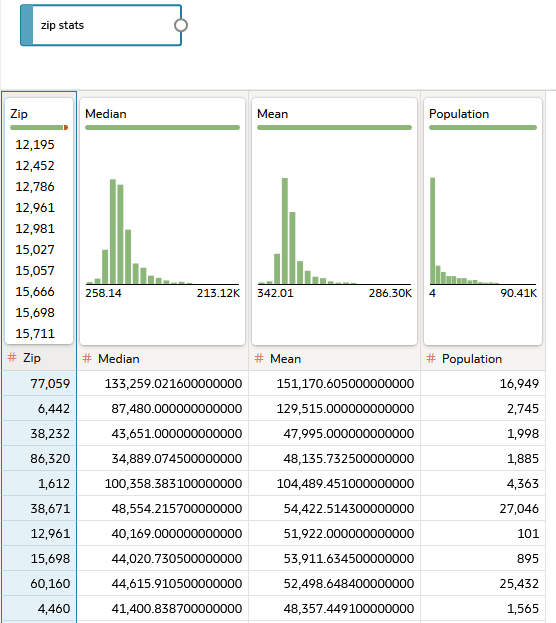
Descripción de la ilustración zip_stats_join_diagram.png - Haga clic en Guardar. En Guardar juego de datos como, introduzca
zip statsen Nombre y, a continuación, haga clic en Aceptar. - Haga clic en Volver .
Creación de un flujo de datos
En esta sección, creará un flujo de datos y agregará pasos para modificar los datos. También puede crear un filtro para eliminar los valores NULL del juego de datos.
- En la página de inicio, haga clic en Crear y, a continuación, en Flujo de datos.
- En Agregar datos, seleccione el conjunto de datos donations2024 y, a continuación, haga clic en Agregar.
El flujo de datos se abre con donations2024 como primer nodo.
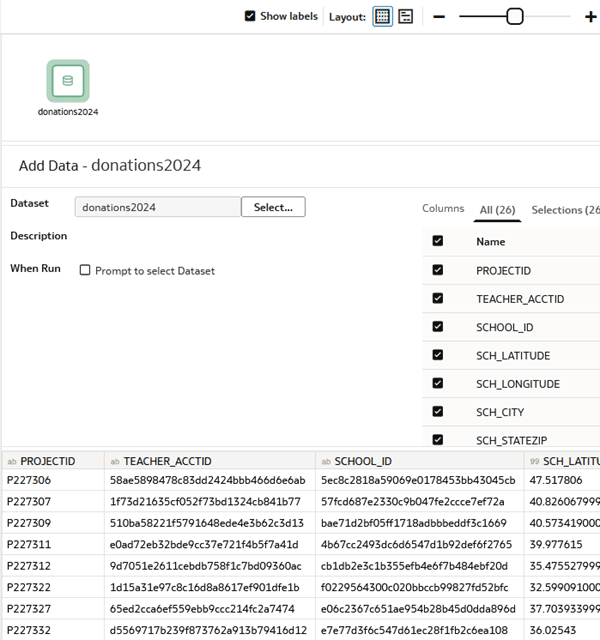
Descripción de la ilustración df_first_node.png - Haga clic en Agregar un paso
 en el nodo donations2024. Seleccione Filter
  (Filtro).
 - En Filtro, seleccione Haga clic aquí para arrastrar datos para agregar un filtro. En Available Data, seleccione DATE_COMPLETED.
- En DATE_COMPLETED, en Rango de fechas, mantenga Rango como valor. En el primer campo, introduzca
1/1/2019como fecha de inicio. En el segundo campo, introduzca10/31/2023como fecha de finalización y, a continuación, haga clic fuera del cuadro de diálogo.El filtro elimina los registros que no tienen un valor de fecha de finalización.

Descripción de la ilustración date_completed_filter.png - Haga clic en Guardar. En Guardar flujo de datos como, introduzca
School Donationsy, a continuación, haga clic en Aceptar.
Agregar columnas con expresiones
En esta sección, puede crear columnas definiendo expresiones. Introduzca manualmente las expresiones en lugar de copiarlas de este tutorial.
- En Pasos de flujo de datos, arrastre Agregar columnas a Agregar un paso
 en el nodo Filtro. En Nombre, introduzca
 SCH_STATE. En el campo de expresión, introduzca lo siguiente:SUBSTRING(SCH_STATEZIP FROM 1 FOR 2) - Haga clic en Validar y, a continuación, en Aplicar.
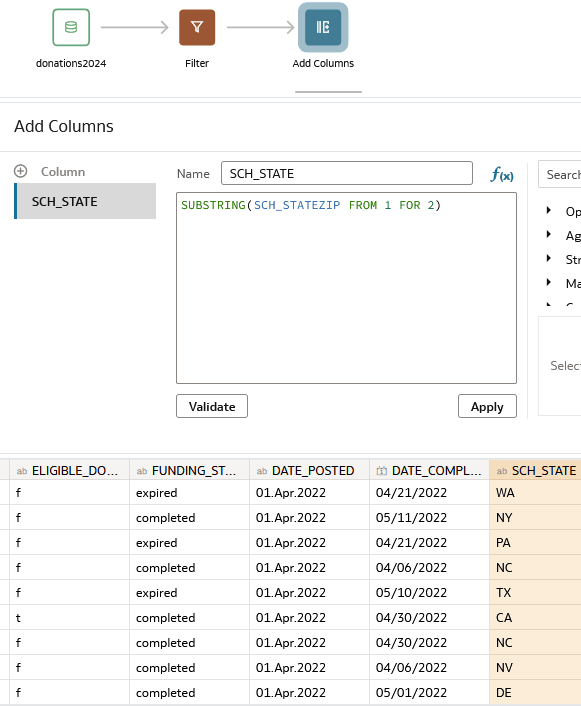
Descripción de la ilustración add_column_sch_state.png - En Agregar columnas, haga clic en Columna . En Nombre, introduzca
SCH_ZIP. En el campo de expresión, introduzca lo siguiente:CAST(SUBSTRING(SCH_STATEZIP FROM 4) AS int) - Haga clic en Validar y, a continuación, en Aplicar.
- Haga clic en Agregar columna . En Nombre, introduzca
YR_COMPLETED. En el campo de expresión, introduzca lo siguiente:YEAR(DATE_COMPLETED) - Haga clic en Validar y, a continuación, en Aplicar.
- Seleccione la columna SCH_ZIP, haga clic en Opciones
 y, a continuación, seleccione Convertir a texto.
 - Haga clic en Validar y haga clic en Aplicar.
- Seleccione la columna YR_COMPLETED, haga clic en Opciones y, a continuación, seleccione Convertir a texto. Haga clic en Validar y haga clic en Aplicar.
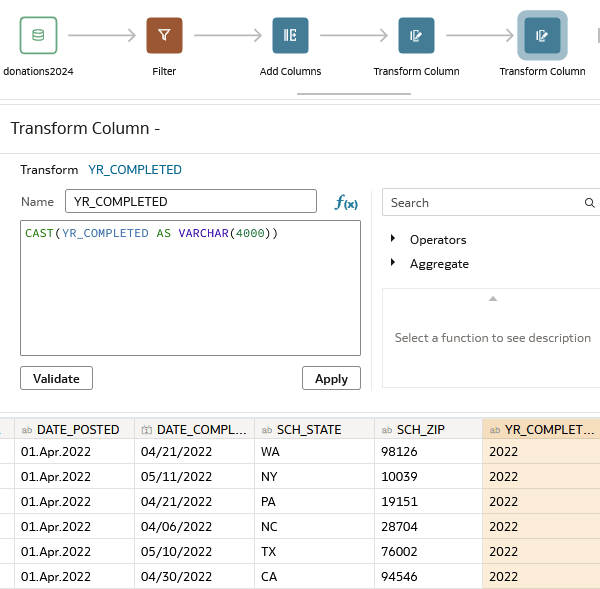
Descripción de la ilustración add_columns.png
Adición de un juego de datos al flujo de datos
En esta sección, puede agregar el juego de datos de estadísticas zip al flujo de datos.
- En Pasos de Data Flow, haga doble clic en Agregar datos. En Agregar datos, haga clic en Estadísticas zip y, a continuación, en Agregar.
- Haga clic en el nodo Unirse, en la lista Entrada 1, seleccione Todas las filas. En Columnas de coincidencia, haga clic en PROJECTID y seleccione SCH_ZIP para el valor de entrada 1.
- Haga clic en el nodo zip stats. Seleccione la columna Código postal, haga clic en Opciones y, a continuación, seleccione Convertir a texto.
- Haga clic en Validar y haga clic en Aplicar.
Al convertir la columna Zip en texto, se valida la unión entre los conjuntos de datos.
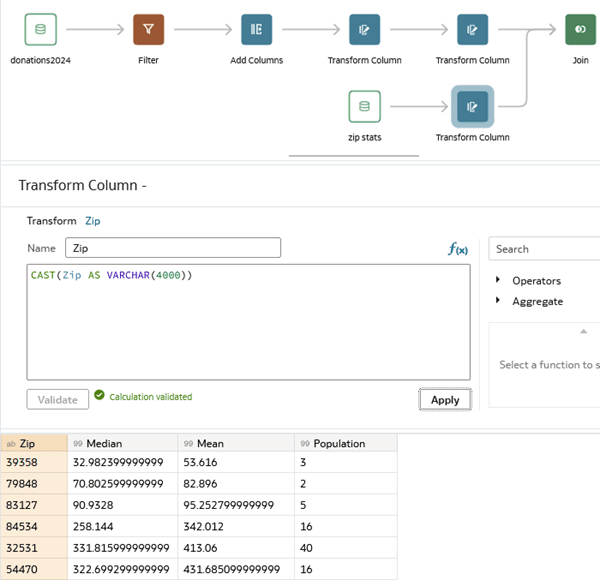
Descripción de la ilustración join_transformation.png
Seleccionar columnas
En esta sección, selecciona columnas para usar de los conjuntos de datos unidos.
- En Pasos de flujo de datos, arrastre Seleccionar columnas a Agregar un paso en el nodo Unir.
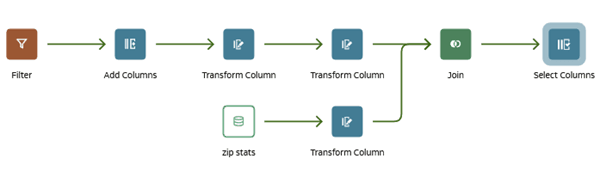
Descripción de la ilustración select_columns.png - En Seleccionar columnas, haga clic en Eliminar todo. Seleccione las siguientes columnas y, a continuación, haga clic en Agregar seleccionado:
- ID DE OBJETIVO
- SCHOOL_ID
- PRIMARY_FOCUS_SUBJECT
- RESOURCE_TYPE
- POVERTY_LEVEL
- GRADE_LEVEL
- STUDENTS_REACHED
- TOTAL_DONATIONS
- NUM_DONORS
- SCH_STATE
- SCH_ZIP
- AÑO FINALIZADO
- Mediana
- Población
- En Pasos de flujo de datos, haga doble clic en Agregar para agregar este paso al nodo Seleccionar columnas.
- En Agrupar por, haga clic en Eliminar
 junto a la fila PROJECTID.
 - En Agregado, en la lista Función, seleccione Media en las siguientes filas:
- STUDENTS_REACHED
- TOTAL_DONATIONS
- NUM_DONORS
- Mediana
- Población
- En Agregado, haga clic en Agregar agregado y seleccione PROJECTID. En la lista Función, seleccione Recuento y, a continuación, introduzca
Number of Projectsen Nuevo nombre de columna. En la fila Mediana, introduzcaIncomeen Nuevo nombre de columna.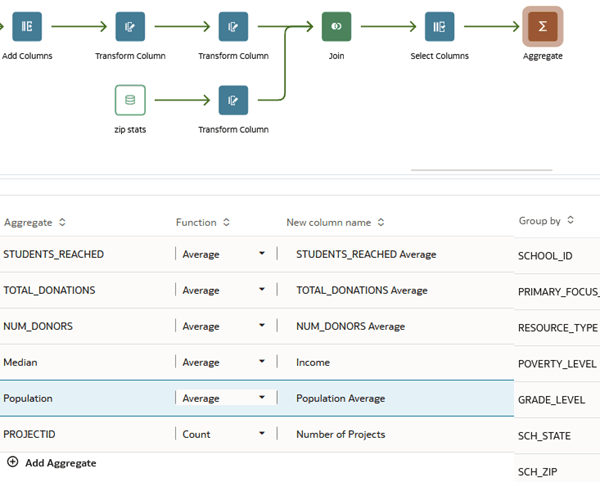
Descripción de la ilustración aggregate_columns.png
Definir Agregación
En esta sección, se utiliza el paso Agregado para definir las funciones que se utilizarán para las columnas de medida del juego de datos.
- En Pasos de flujo de datos, arrastre Agregar columnas a Agregar un paso en el nodo Agregado.
- En Nombre, introduzca
Donation by Population. - En el campo de expresión, introduzca lo siguiente:
TOTAL_DONATIONS Average/Population Average - Haga clic en Validar. Haga clic en Aplicar.
- En Agregar columnas, haga clic en Columna . En Nombre, introduzca
Average School Donation by Income. - En el campo de expresión, introduzca lo siguiente:
avg(TOTAL_DONATIONS Average by SCHOOL_ID)/Income - Haga clic en Validar y haga clic en Aplicar.
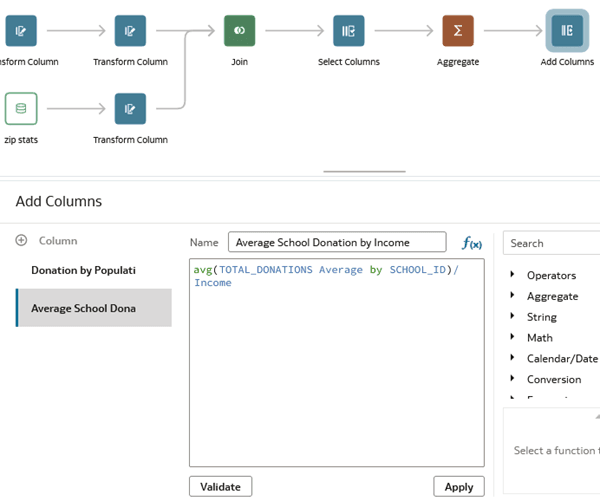
Descripción de la ilustración new_columns_after_join.png
Guardado y ejecución del flujo de datos
En esta sección, asigne un nombre al conjunto de datos que resulta de la ejecución del flujo de datos y examine las columnas del nuevo conjunto de datos. Utiliza el conjunto de datos Donaciones por escuela en el siguiente tutorial.
- En Pasos de flujo de datos, haga doble clic en Guardar juego de datos.
- En Guardar juego de datos, introduzca
Donations by Schoolen Nombre. En Guardar datos en, seleccione Almacenamiento de juegos de datos para guardar los datos en Oracle Analytics. - En Guardar juego de fechas, en la fila Número de proyectos, haga clic en Suma en la columna Agregación predeterminada y seleccione Recuento.
- En las filas Donaciones por grupo y Promedio de donación de centro docente, haga clic en Suma en la columna Agregación predeterminada y seleccione Media.
- Haga clic en Guardar.
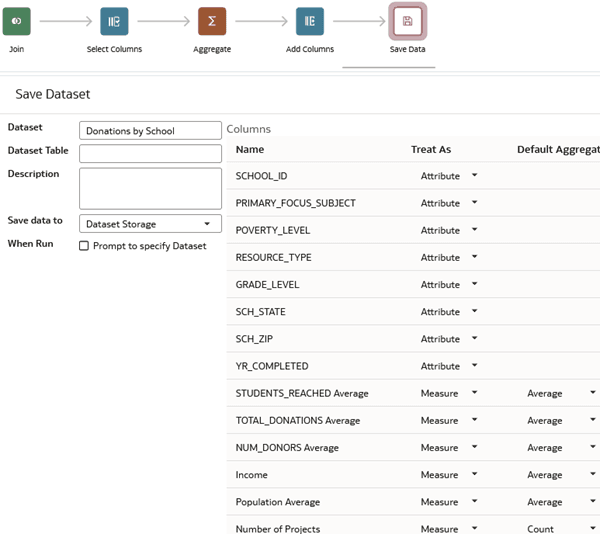
Descripción de la ilustración add_columns_after_join.png - Haga clic en Ejecutar flujo de datos
 .
. - Una vez que la ejecución del flujo de datos se haya completado correctamente, haga clic en Volver .
- En la página de inicio, haga clic en Datos y, a continuación, seleccione el juego de datos Donaciones por centro docente. Haga clic en Acciones
 y, a continuación, seleccione Inspeccionar.
 - En el cuadro de diálogo del juego de datos, haga clic en Elementos de datos para ver las columnas.
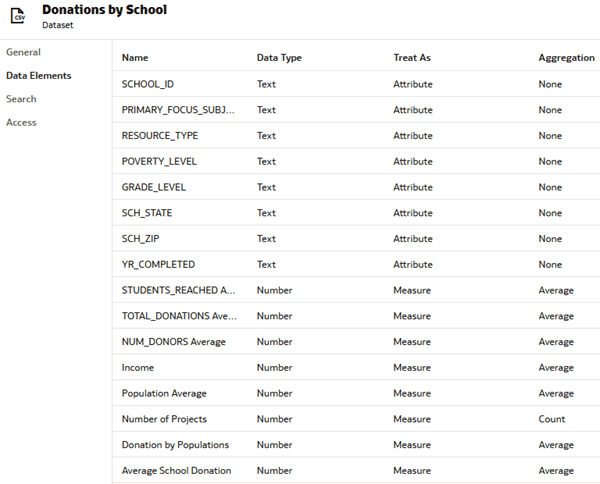
Descripción de la ilustración donationsbysch_datase.png
Siguiente paso
Más información
Explora los flujos de datos en Oracle Analytics
G34662-02
Julio de 2026
Descubra cómo crear y ejecutar un flujo de datos para crear un juego de datos en Oracle Analytics.
Este software y la documentación relacionada están sujetos a un contrato de licencia que incluye restricciones de uso y revelación, y se encuentran protegidos por la legislación sobre la propiedad intelectual. A menos que figure explícitamente en el contrato de licencia o esté permitido por la ley, no se podrá utilizar, copiar, reproducir, traducir, emitir, modificar, conceder licencias, transmitir, distribuir, exhibir, representar, publicar ni mostrar ninguna parte, de ninguna forma, por ningún medio. Queda prohibida la ingeniería inversa, desensamblaje o descompilación de este software, excepto en la medida en que sean necesarios para conseguir interoperabilidad según lo especificado por la legislación aplicable.
Si este software o la documentación relacionada se entrega al Gobierno de EE. UU. o a cualquier entidad que adquiera licencias en nombre del Gobierno de EE. UU. se aplicará la siguiente disposición:
U.S. GOVERNMENT END USERS: Oracle programs (including any operating system, integrated software, any programs embedded, installed or activated on delivered hardware, and modifications of such programs) and Oracle computer documentation or other Oracle data delivered to or accessed by U.S. Government end users are "commercial computer software" or "commercial computer software documentation" pursuant to the applicable Federal Acquisition Regulation and agency-specific supplemental regulations. Por lo tanto, el uso, la reproducción, la duplicación, el lanzamiento, la visualización, la divulgación, la modificación, la preparación de trabajos derivados o la adaptación de i) programas de Oracle (incluidos cualquier sistema operativo, software integrado, cualquier programa incrustado, instalado o activado en hardware entregado, y las modificaciones de dichos programas), ii) documentación de equipos de Oracle u iii) otros datos de Oracle, están sujetas a los derechos y las limitaciones especificados en la licencia incluida en el contrato pertinente. The terms governing the U.S. Government’s use of Oracle cloud services are defined by the applicable contract for such services. No other rights are granted to the U.S. Government.
Este software o hardware se ha desarrollado para uso general en diversas aplicaciones de gestión de la información. No se ha diseñado ni está destinado para utilizarse en aplicaciones de riesgo inherente, incluidas las aplicaciones que pueden causar daños personales. Si utiliza este software o hardware en aplicaciones de riesgo, usted será responsable de tomar todas las medidas apropiadas de prevención de fallos, copia de seguridad, redundancia o de cualquier otro tipo para garantizar la seguridad en su uso. Oracle Corporation y sus subsidiarias declinan toda responsabilidad derivada de los daños causados por el uso de este software o hardware en aplicaciones de riesgo.
Oracle y Java son marcas comerciales registradas de Oracle y/o sus filiales. Todos los demás nombres de compañías y productos mencionados se utilizan a los exclusivos fines de su identificación y pueden ser marcas comerciales de sus respectivos propietarios.
Intel e Intel Inside son marcas comerciales o marcas comerciales registradas de Intel Corporation. Todas las marcas comerciales de SPARC se utilizan con licencia y son marcas comerciales o marcas comerciales registradas de SPARC International, Inc. AMD, Epyc y el logotipo de AMD son marcas comerciales o marcas comerciales registradas de Advanced Micro Devices. UNIX es una marca comercial registrada de The Open Group.
Este software o hardware y la documentación pueden proporcionar acceso a, o información sobre contenidos, productos o servicios de terceros. Oracle Corporation o sus filiales no son responsables y por ende desconocen cualquier tipo de garantía sobre el contenido, los productos o los servicios de terceros a menos que se indique otra cosa en un acuerdo en vigor formalizado entre Ud. y Oracle. Oracle Corporation y sus filiales no serán responsables frente a cualesquiera pérdidas, costos o daños en los que se incurra como consecuencia de su acceso o su uso de contenidos, productos o servicios de terceros a menos que se indique otra cosa en un acuerdo en vigor formalizado entre Ud. y Oracle.