Conexión a Oracle Autonomous AI Database mediante JDBC con IntelliJ
Puede establecer una conexión a Oracle Autonomous AI Database mediante el IDE de IntelliJ. En las siguientes secciones, se proporciona información sobre cómo conectarse primero a Oracle Autonomous AI Database mediante un proyecto de Maven o un proyecto de Gradle. Asegúrese de haber completado los pasos descritos en los requisitos previos antes de conectarse a Oracle Autonomous AI Database.
Requisitos
En las siguientes secciones, se proporciona información sobre las tareas que debe realizar antes de conectar las aplicaciones Java a Oracle Autonomous AI Database mediante el controlador JDBC de Oracle y Universal Connection Pool. Consulte los requisitos adecuados en función del tipo de autenticación seleccionado durante el aprovisionamiento del cluster de VM de Exadata autónomo (AVMC). Por defecto, las conexiones TLS unidireccionales están activadas al aprovisionar un AVMC. Consulte Creación de un clúster de VM de Exadata autónomo para más información
Puede encontrar el tipo de autenticación en la página Detalles de su AVMC. Consulte Visualización de detalles de un cluster Exadata de VM autónomo para obtener instrucciones.
Aprovisionamiento de una instancia de Oracle Autonomous AI Database
Necesita acceso a Oracle Autonomous AI Database. Consulte Antes de empezar a utilizar Autonomous AI Database en una infraestructura de Exadata dedicada si aún no ha aprovisionado ninguna.
Recuerde la contraseña que ha utilizado para el usuario ADMIN. Para la demostración, utilizaremos el usuario ADMIN, pero se recomienda crear otros usuarios de base de datos mediante Oracle SQL Developer o Database Actions.
Instalación de JDK 8
Descargue las últimas JDK 8 o una versión de JDK superior.
Nota: Asegúrese de utilizar JDK8u162 o una versión posterior. Utilice java -version para comprobar la versión de JDK que ha instalado. Para comprobar la versión del controlador JDBC, escriba java -jar ojdbc8.jar.
Descargar un programa de muestra de Github
-
Descargue el archivo ADBQuickStart.java desde Github. Esta aplicación de ejemplo utiliza el esquema de ejemplo Sales History (SH) y muestra 20 registros de la tabla
SH.CUSTOMERS. -
Modifique el archivo ADBQuickStart.java para incluir la información de conexión de Oracle Autonomous AI Database:
-
DB_USER: puede utilizar
ADMIN, el usuario creado por defecto cuando se crea Oracle Autonomous AI Database (si crea otro usuario de OracleAutonomous AI Database, puede utilizar ese usuario en su lugar). -
DB_PASSWORD: utilice la contraseña del usuario de la base de datos. Si se conecta como usuario
ADMIN, defina esta contraseña en la contraseña que haya elegido durante el paso Crear base de datos de IA autónoma al aprovisionar Oracle Autonomous AI Database. Por motivos de seguridad, debe introducir la contraseña a través de la consola cuando ejecute el ejemplo. -
DB_URL: obtenga la cadena de conexión para su base de datos de IA autónoma siguiendo las instrucciones de Visualización de cadenas de conexión para una base de datos de IA autónoma. Si está utilizando directamente en el programa Java, debe escapar " en la cadena de conexión con \
Un ejemplo de archivo Java de inicio rápido es el siguiente:
DB_URL = "jdbc:oracle:thin:@jdbc:oracle:thin:@(description= (retry_count=20)(retry_delay=3)(address=(protocol=tcps)(port=1521)(host=adb.us-sanjose-1.oraclecloud.com))(connect_data=(service_name=g13ec47eade81f7_demodb_low.adb.oraclecloud.com))(security=(ssl_server_cert_dn="CN=adb.us-sanjose-1.oraclecloud.com, OU=Oracle ADB SANJOSE, O=Oracle Corporation, L=Redwood City, ST=California, C=US")))" DB_USER="ADMIN" and DB_PASSWORD="your_password" -
-
Guarde los cambios en el archivo
ADBQuickStart.java.
Solución de problemas y depuración: si detecta algún error, consulte la página Consejos para la solución de problemas para obtener algunas indicaciones útiles.
Aprovisionamiento de una instancia de Oracle Autonomous AI Database
Necesita acceso a Oracle Autonomous AI Database. Consulte Antes de empezar a utilizar Autonomous AI Database en una infraestructura de Exadata dedicada si aún no ha aprovisionado ninguna.
Recuerde la contraseña que ha utilizado para el usuario ADMIN. Para la demostración, utilizaremos el usuario ADMIN, pero se recomienda crear otros usuarios de base de datos mediante Oracle SQL Developer o Database Actions.
Obtener credenciales de cliente
-
Descargue un archivo de cartera de la instancia de la base de datos de IA autónoma para obtener un archivo zip que contenga las credenciales de seguridad del cliente y los valores de configuración de red necesarios para acceder a una instancia de la base de datos de IA autónoma.
Obtenga las credenciales de seguridad del cliente (archivo
wallet.zip):-
Usuario ADMIN: en la consola de Oracle Cloud Infrastructure, haga clic en Conexión de base de datos. Consulte Descarga de credenciales de cliente.
-
Otro usuario (no administrativo): obtenga Oracle Wallet del administrador para su instancia de base de datos de IA autónoma.
Nota: Proteja el archivo
wallet.zipy su contenido para evitar el acceso no autorizado a la base de datos. -
-
Descomprima el archivo de credenciales de cliente (
wallet.zip).
Instalación de JDK 8
Descargue las últimas JDK 8 o una versión de JDK superior.
Nota: Asegúrese de utilizar JDK8u162 o una versión posterior. Utilice java -version para comprobar la versión de JDK que ha instalado. Para comprobar la versión del controlador JDBC, escriba java -jar ojdbc8.jar.
Descargar un programa de muestra de Github
-
Descargue el archivo ADBQuickStart.java desde Github. Esta aplicación de ejemplo utiliza el esquema de ejemplo Sales History (SH) y muestra 20 registros de la tabla
SH.CUSTOMERS. -
Modifique el archivo ADBQuickStart.java para incluir la información de conexión de Oracle Autonomous AI Database:
-
DB_USER: puede utilizar
ADMIN, el usuario creado por defecto cuando se crea Oracle Autonomous AI Database (si crea otro usuario de OracleAutonomous AI Database, puede utilizar ese usuario en su lugar). -
DB_PASSWORD: utilice la contraseña del usuario de la base de datos. Si se conecta como usuario
ADMIN, defina esta contraseña en la contraseña que haya elegido durante el paso Crear base de datos de IA autónoma al aprovisionar Oracle Autonomous AI Database. Por motivos de seguridad, debe introducir la contraseña a través de la consola cuando ejecute el ejemplo. -
DB_URL: introduzca el nombre del servicio de red (alias de TNS) DBName_medium, donde DBName es el nombre de Oracle Autonomous AI Database introducido durante el paso Crear base de datos de IA autónoma al aprovisionar Oracle Autonomous AI Database. Los nombres de servicio de red disponibles se pueden ver en el archivo
tnsnames.ora, que forma parte del archivo zip de credenciales del cliente.TNS_ADMINdebe apuntar a la ubicación en la que ha descomprimido las credenciales de cliente de Oracle Autonomous AI Database.
Un ejemplo de archivo Java de inicio rápido es el siguiente:
DB_URL = "jdbc:oracle:thin:@DBName_medium?TNS_ADMIN=/Users/test/wallet_DBName" DB_USER="ADMIN" and DB_PASSWORD="enter_it_from_console" -
-
Guarde los cambios en el archivo
ADBQuickStart.java.
Procedimiento
Puede conectarse a la base de datos de IA autónoma mediante IntelliJ y Maven o Gradle.
-
Cree un proyecto de Maven.
-
Haga clic en el menú Archivo, seleccione Nuevo y, a continuación, seleccione Proyecto.
-
Seleccione Maven en la parte izquierda y seleccione la última versión de JDK como SDK de proyecto.
-
Haga clic en Siguiente.
-
Proporcione Nombre como ADBQuickstart.
-
-
Cree el archivo
ADBQuickStart.java.-
Haga clic con el botón derecho en
src/main/java. -
Seleccione Nuevo y, a continuación, seleccione Clase Java.
-
Introduzca
com.oracle.jdbctest.ADBQuickStart.java. Esto también creará la estructura de paquete necesaria. Asegúrese de copiar el contenido del archivo ADBQuickstart.java en este nuevo archivo.
-
-
Modifique el archivo
pom.xmlcon los siguientes cambios: agregue el controlador JDBC de Oracle como dependencia.ojdbc8-productiondescargará el controlador JDBC de Oracle (ojdbc8.jar) junto conucp.jar(necesario para utilizar UCP como pool de conexiones de cliente),oraclepki.jar,osdt_core.jar,osdt_cert.jar. Estos archivos JAR son necesarios para utilizar carteras de Oracle al conectarse a Oracle Autonomous AI Database.<properties> <maven.compiler.source>11</maven.compiler.source> <maven.compiler.target>11</maven.compiler.target> </properties> <dependencies> <dependency> <groupId>com.oracle.database.jdbc</groupId> <artifactId>ojdbc8-production</artifactId> <version>19.18.0.0</version> <type>pom</type> </dependency> </dependencies> -
Cree y ejecute un inicio rápido de ADB. Compile el código Java haciendo clic con el botón derecho en ADBQuickStart.java y, a continuación, haga clic en Build Module ADBQuickStart. Asegúrese de que no tiene ningún error de compilación en el código Java y de que utiliza la última versión de JDK.
-
Ejecute el programa Java de ejemplo. Haga clic con el botón derecho en ADBQuickStart.java y, a continuación, haga clic en Run ADBQuickStart.main(). Asegúrese de introducir la contraseña de la base de datos en la consola.
Salida de ejemplo:
Se muestran las filas consultadas junto con un mensaje de éxito, como se muestra en la siguiente pantalla:
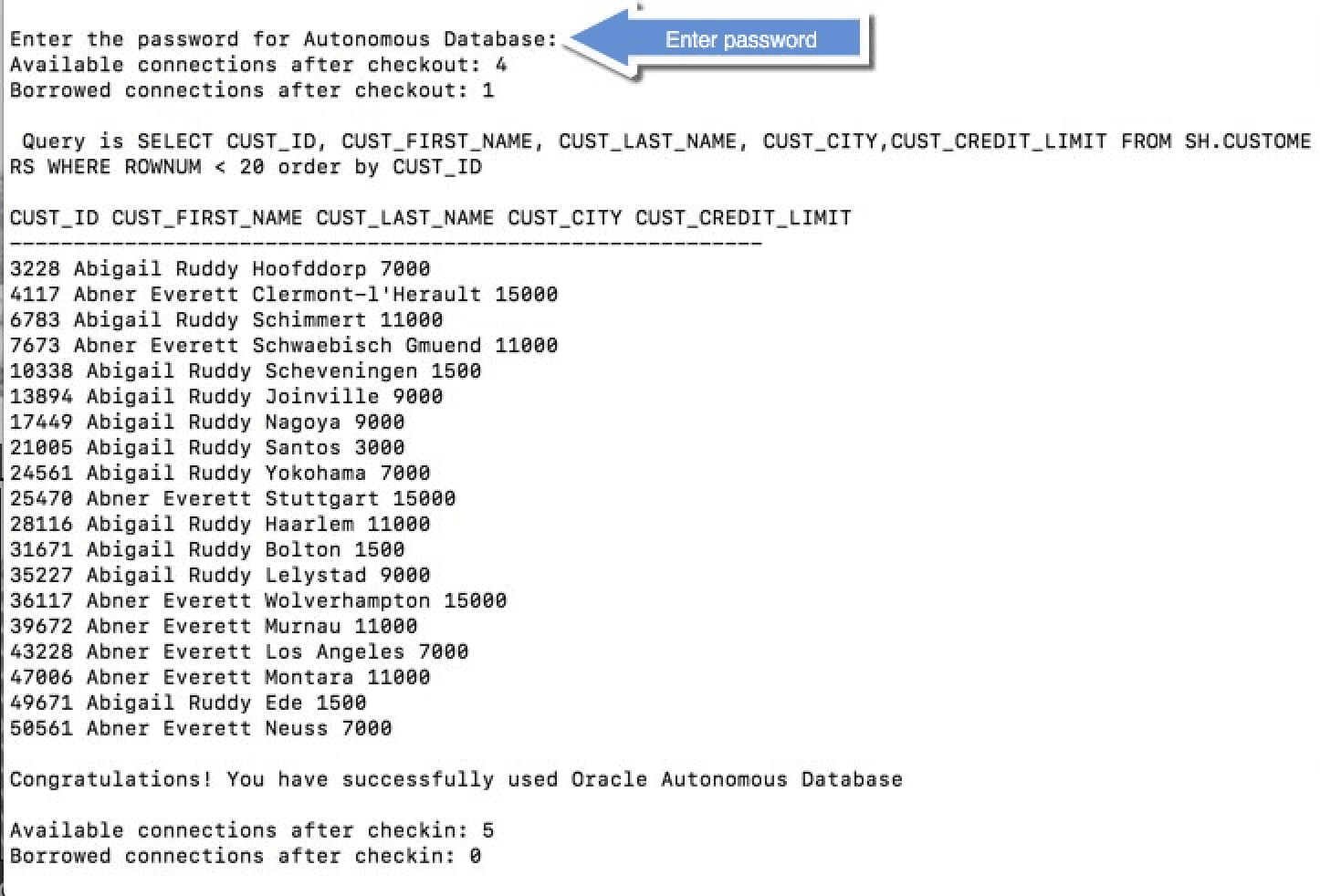
Descripción de la ilustración intellij_build_and_run.png
Nota: Si se conecta a Oracle Autonomous AI Database desde detrás de un firewall, es probable que se produzca un error de timeout de conexión. Asegúrese de estar fuera del firewall mientras ejecuta este ejemplo o actualice el archivo
tnsnames.orapara utilizar un proxy HTTPS.
-
Siga las instrucciones de la Guía de Gradle para las instrucciones de descarga y creación de Gradle, y establezca la variable PATH antes de usar los comandos de Gradle. Como primer paso, cree un proyecto Gradle con el siguiente comando. Asegúrese de seleccionar 2:application para Seleccionar tipo de proyecto para generar. Además, para el paquete de origen (default:temp): utilice
com.oracle.jdbctest.gradle init -
Copie el archivo ADBQuickStart.java al directorio
src/main/java/com/oracle/jdbctest. - Modifique el archivo
build.gradlecon los siguientes cambios:- Agregue
mavenCentral()como repositorio. - Agregar el controlador JDBC de Oracle como dependencia.
Nota: la producción de ojdbc8 descarga el controlador JDBC de Oracle (
ojdbc8.jar) junto conucp.jar(necesario para utilizar UCP como pool de conexiones de cliente),oraclepki.jar,osdt_core.jar,osdt_cert.jar. Estos archivos JAR son necesarios para utilizar carteras de Oracle al conectarse a Oracle Autonomous AI Database.Para obtener más información, consulte la Guía central de Maven.
-
Actualice
mainClassNamea ADBQuickStart. -
Agregue un bloque
runpara leer la contraseña desde la consola.repositories { // Maven Central mavenCentral() } dependencies { // Get the 19.18.0.0 Oracle JDBC driver along with other companion jars implementation("com.oracle.database.jdbc:ojdbc8-production:19.18.0.0") } application { // Define the main class for the application mainClassName ='{your_project_directory}.ADBQuickStart' } // To pause to read the password from console run { standardInput = System.in }
- Agregue
-
Crear una aplicación de Gradle. Asegúrese de que está en el directorio en el que está presente el archivo
build.gradle. Compile el código Java mediante el siguiente comando:./gradlew build -
Ejecute el programa Java de ejemplo.
./gradlew runSalida de ejemplo: se muestran las filas consultadas junto con un mensaje de éxito, como se muestra en la siguiente pantalla:
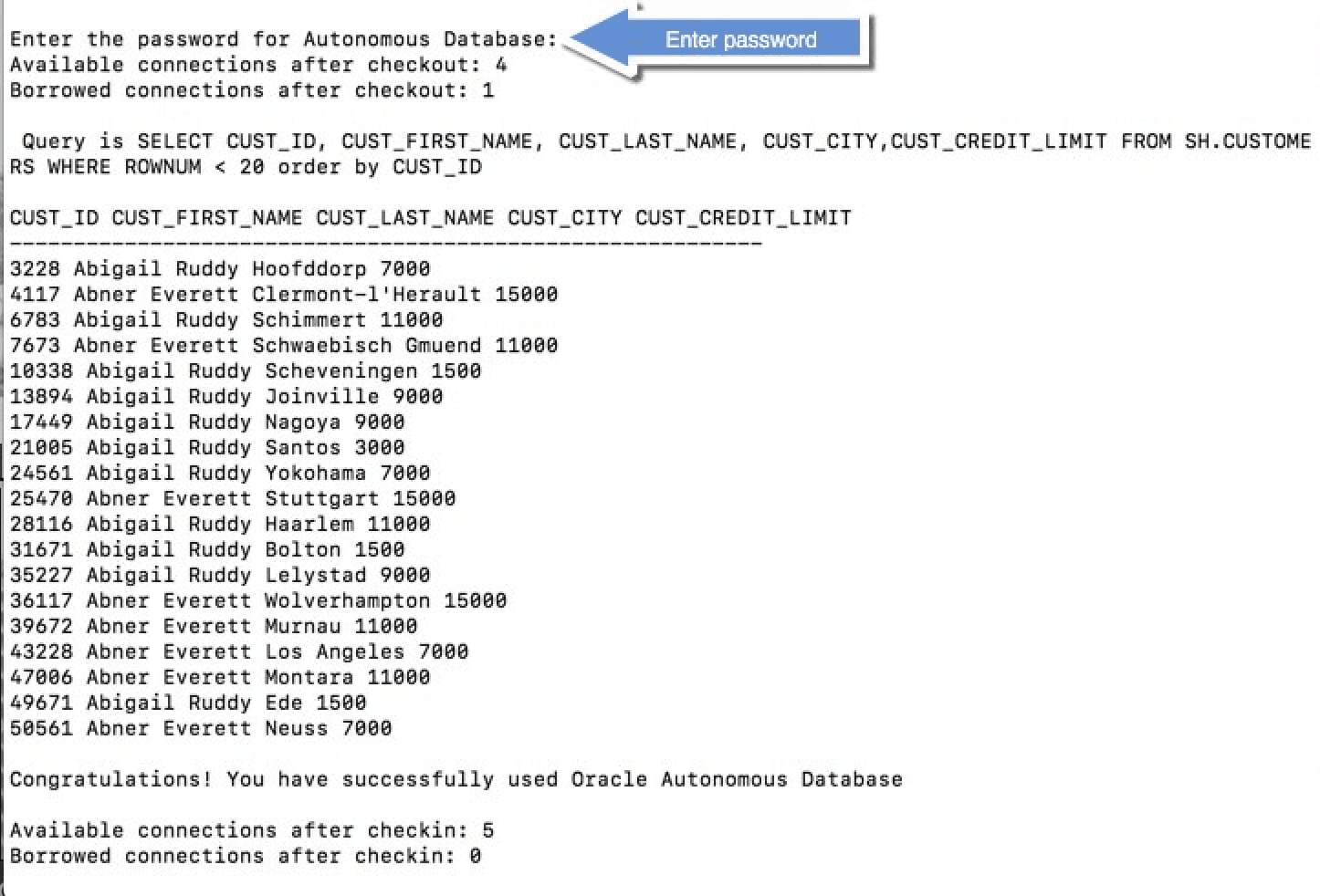
Descripción de la ilustración gradle_build_and_run.png
Nota: Si se conecta a Oracle Autonomous AI Database desde detrás de un firewall, es probable que se produzca un error de timeout de conexión. Asegúrese de estar fuera del firewall mientras ejecuta este ejemplo o actualice el archivo
tnsnames.orapara utilizar un proxy HTTPS.