Creación de un cluster de VM de Exadata autónomo
Puede crear un cluster de VM de Exadata autónomo desde la consola de Oracle Cloud Infrastructure.
Nota: Si es cliente con una suscripción a AWS Multicloud, consulte las instrucciones de Creación de un cluster de VM autónomo (AVMC) en AWS.
Requisitos de etiqueta de versión de software de base de datos 26ai
SE APLICA A:  Oracle Public Cloud SE APLICA A: Exadata Cloud@Customer
Asegúrese de agregar la siguiente etiqueta en Opciones avanzadas al aprovisionar un AVMC para admitir ACD con la versión de software de base de datos 26ai:
- Espacio de nombres de etiqueta: Ninguno (agregar una etiqueta de formato libre)
- Clave de etiqueta: DatabaseVersion
- Valor de la etiqueta: 26ai
Requisitos de la política de IAM
| Opción de despliegue | Políticas de IAM |
|---|---|
| Oracle Public Cloud y la multinube |
|
| Exadata Cloud at Customer |
|
Requisitos de política de enrutamiento de paquetes de confianza cero (ZPR)
SE APLICA A: Solo Oracle Public Cloud
-
Las políticas de IAM necesarias para agregar atributos de seguridad de enrutamiento de paquetes de confianza cero (ZPR) al aprovisionar un AVMC:
allow group <group_name> to { ZPR_TAG_NAMESPACE_USE, SECURITY_ATTRIBUTE_NAMESPACE_USE } in tenancy allow group <group_name> to manage autonomous-database-family in tenancy allow group <group_name> to read security-attribute-namespaces in tenancy -
Para aprovisionar un AVMC con atributos de seguridad, también debe activar las políticas ZPR correspondientes para permitir el tráfico.
Por ejemplo, debe definir las políticas ZPR de ejemplo que se muestran a continuación para aprovisionar un AVMC con los siguientes atributos de seguridad:
-
Red de VCN: ADBD
-
Cliente de base de datos: ADBDClient
-
Servidor de base de datos: ADBDServer
Políticas de ZPR de ejemplo para aprovisionar AVMC correctamente:
in VCN-Network:ADBD VCN allow all-endpoints to connect to Db-Server:ADBDServer endpoints with protocol='tcp/2484'
in VCN-Network:ADBD VCN allow all-endpoints to connect to Db-Server:ADBDServer endpoints with protocol='tcp/22'
in VCN-Network:ADBD VCN allow all-endpoints to connect to Db-Server:ADBDServer endpoints with protocol='tcp/1521'
in VCN-Network:ADBD VCN allow Db-Server:ADBDServer endpoints to connect to all-endpoints
in VCN-Network:ADBD VCN allow all-endpoints to connect to Db-Server:ADBDServer endpoints with protocol='icmp'
in VCN-Network:ADBD VCN allow Db-Server:ADBDServer endpoints to connect to 'osn-services-ip-addresses' with protocol='tcp/443'
Ejemplo de políticas de ZPR para una conectividad exitosa del cliente:
in VCN-Network:ADBD VCN allow all-endpoints to connect to Db-Client:ADBDClient endpoints with protocol='tcp/22' in VCN-Network:ADBD VCN allow Db-Client:ADBDClient endpoints to connect to Db-Server:ADBDServer endpoints with protocol='tcp/1521' in VCN-Network:ADBD VCN allow all-endpoints to connect to Db-Server:ADBDServer endpoints with protocol='tcp/2484' in VCN-Network:ADBD VCN allow all-endpoints to connect to Db-Server:ADBDServer endpoints with protocol='tcp/22' in VCN-Network:ADBD VCN allow all-endpoints to connect to Db-Server:ADBDServer endpoints with protocol='tcp/1521' in VCN-Network:ADBD VCN allow Db-Server:ADBDServer endpoints to connect to all-endpoints in VCN-Network:ADBD VCN allow all-endpoints to connect to Db-Server:ADBDServer endpoints with protocol='icmp' in VCN-Network:ADBD VCN allow Db-Server:ADBDServer endpoints to connect to 'osn-services-ip-addresses' with protocol='tcp/443' -
Requisitos de Recursos
Para crear un cluster de VM de Exadata autónomo, necesita al menos:
-
40 ECPU por nodo
-
135 GB de memoria por nodo
-
338,5 GB de almacenamiento local por nodo
-
6,61 TB de almacenamiento de Exadata
Requisitos de Red
En las implementaciones de Oracle Public Cloud, puede aprovisionar nuevos clusters de VM con redes de doble pila IPv4/IPv6, lo que permite direcciones IPv4 e IPv6. Esta opción se activa al crear una VCN y al crear una subred.
En los despliegues de Exadata Cloud@Customer, si ha activado una red de recuperación ante desastres, puede utilizar la 3ª NIC que ha configurado para operaciones de base de datos específicas como Autonomous Data Guard (AuDG) y la clonación de la base de datos de IA autónoma. Para utilizar la 3ª NIC con el cluster de máquina virtual autónomo (AVMC), primero debe enviar una solicitud de servicio (SR) a los Servicios de Soporte Oracle. Esta solicitud de servicio se debe realizar antes de crear el AVMC. Para obtener ayuda sobre cómo presentar una solicitud de soporte, consulte Creación de una solicitud de servicio en My Oracle Support. Consulte Requisitos de red para Oracle Exadata Database Service on Cloud@Customer para obtener más información sobre los requisitos de red.
Tamaños de subred
-
Despliegues de Oracle Public Cloud y multinube:
Si aprovisiona un recurso de cluster de VM de Exadata autónomo y configura la recuperación ante desastres con Autonomous Data Guard, asegúrese de que el espacio de dirección IP de las redes virtuales en la nube (VCN) no se superponga.
En la siguiente tabla se muestran los tamaños mínimos de subred necesarios para el despliegue de Autonomous AI Database en Oracle Public Cloud.
Consejo: el servicio de redes reserva tres direcciones IP en cada subred. La asignación de un espacio más grande para la subred que el mínimo necesario (por ejemplo, al menos /25 en lugar de /28) puede reducir el impacto relativo de esas direcciones reservadas en el espacio disponible de la subred.
Tamaño de rack Subred de cliente: N.º de direcciones IP necesarias Subred de cliente: Tamaño mínimo Sistema base o cuarto de rack (4 direcciones * 2 nodos) + 3 para los SCAN + 3 reservadas en la subred = 14 /28 (16 direcciones IP) Medio rack (4 * 4 nodos) + 3 + 3 = 22 /27 (32 direcciones IP) Rack completo (4* 8 nodos) + 3 + 3 = 38 /26 (64 direcciones IP) Sistemas de infraestructura flexibles (X8M y superiores) 4 direcciones por nodo de base de datos (mínimo de 2 nodos) + 3 para los SCAN + 3 reservadas en la subred /28 es el tamaño mínimo de subred, pero la adición de cada nodo aumenta el tamaño de la subred de proporcionalmente. Consejo: asegúrese de configurar las subredes para que tengan suficientes direcciones IP disponibles para crear varios clusters de VM de Exadata autónomos. Por ejemplo, la dirección IP mínima necesaria para un sistema base o un cuarto de rack para un único cluster de VM es 14. Si tiene previsto crear 2 clusters de VM, defina su subred en /27 o tenga dos subredes en el nivel /28.
-
Despliegues de Exadata Cloud@Customer:
Para conocer los requisitos de IP de Exadata Cloud@Customer, consulte Direcciones web y subredes para Exadata Cloud@Customer.
Listas de seguridad
-
Despliegues de Oracle Public Cloud y multinube:
-
Para cumplir los requisitos mínimos de la lista de seguridad para aprovisionar un cluster de VM autónomo:
-
Abra TCP en todos los puertos para la entrada y salida del CIDR de la subred.
-
Abra todos los tipos y códigos ICMP para la entrada y salida del CIDR de subred.
-
Asegúrese de que la entrada y la salida tienen el mismo tipo: ambos son sin estado o ambos son con estado.
Por ejemplo, en la siguiente captura de pantalla, TestVCN tiene un bloque de IPv4 CIDR de 11.0.0.0/16 y FleetSubnet (la subred utilizada para aprovisionar AVMC) tiene un bloque de IPv4 CIDR de 11.0.0.0/24.
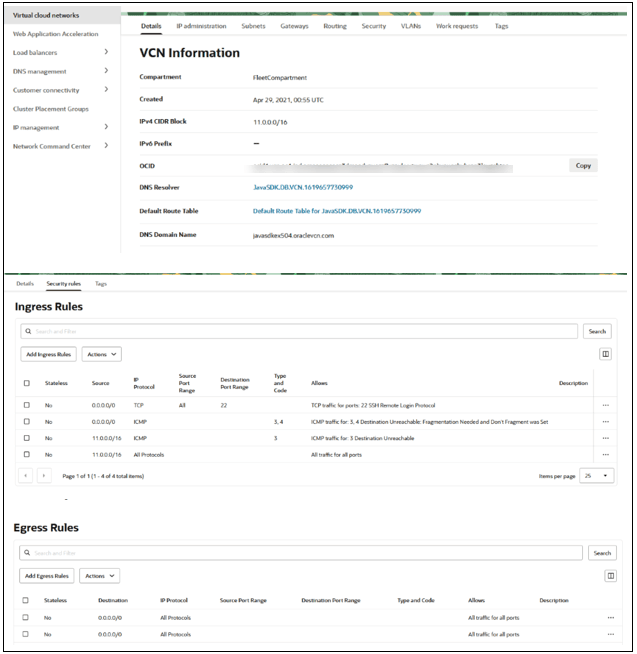
Descripción de la ilustración avmc_minseclistreq.png
Nota: En los despliegues de Oracle Public Cloud, al configurar la regla de seguridad en la subred específica en la que está aprovisionando AVMC, seleccione el CIDR de origen: como ::/64 para las direcciones ipv6 y seleccione Seleccionar ipv6-ICMP en el protocolo IP. Necesita el protocolo ipv6-ICMP entre los nodos de entrada y salida; de lo contrario, el ping entre los nodos no funciona y las operaciones de base de datos o las operaciones de aplicación de parches fallan con el error Node not accessible via ICMP ping.
-
-
Opcionalmente, en función de sus necesidades, también puede que necesite abrir los siguientes puertos para conectar y operar bases de datos de IA autónomas creadas en este AVMC.
Puerto de Destino Protocolo IP Finalidad 1521 TCP Tráfico de SQL*Net 2484 TCP Seguridad de capa de transporte (TLS) desde las subredes de aplicación 6200 TCP Tráfico de Oracle Notification Service (ONS)
Tráfico de FAN (Fast Application Notification)
443 TCP Oracle Application Express
Oracle Database Actions
-
-
Despliegues de Exadata Cloud@Customer:
-
Antes de aprovisionar un AVMC en Exadata Cloud@Customer, debe configurar las reglas de red como se indica en Requisitos de red para Oracle Exadata Database Service on Cloud@Customer en Preparación para Exadata Database Service on Cloud@Customer.
-
Además, debe abrir el puerto 1522 para:
-
Permita el tráfico TCP entre las bases de datos principal y en espera en una configuración de Autonomous Data Guard.
-
Soporta la clonación de bases de datos.
-
-
Opcionalmente, si planea conectarse a las siguientes aplicaciones de uso común, es posible que también tenga que abrir los siguientes puertos.
Puerto de Destino Protocolo IP Finalidad 443 (Salida) TCP Servicio de gestión de claves (KMS) 1521 (Ingress) TCP Oracle Enterprise Manager (OEM) 1521 TCP Tráfico de SQL*Net 2484 TCP Seguridad de capa de transporte (TLS) desde las subredes de aplicación 6200 TCP Tráfico de Oracle Notification Service (ONS)
Tráfico de FAN (Fast Application Notification)
443 TCP Oracle Application Express
Oracle Database Actions
-
Nota: Solo puede crear varias VM - cluster de VM autónomo (AVMC) en recursos de infraestructura de Exadata creados en Oracle Cloud después del inicio de la función de varias bases de datos de IA autónomas de VM. Cree una solicitud de servicio en My Oracle Support si necesita abordar esta limitación y desea agregar un cluster de VM autónomo a recursos de infraestructura de Exadata anteriores. Para obtener ayuda sobre cómo presentar una solicitud de soporte, consulte Creación de una solicitud de servicio en My Oracle Support.
Instrucciones
Sugerencia:
Si desea una alternativa a "prueba" para demostrar estas instrucciones, consulte los siguientes laboratorios en el taller Oracle Autonomous AI Database Dedicated for Fleet Administrators:
- Laboratorio 3: Aprovisionamiento de un cluster Exadata VM de Cloud Autonomous para Autonomous AI Database en una infraestructura dedicada
- Laboratorio 5: Aprovisionamiento de un cluster de VM autónomo en Exadata Cloud@Customer
-
Vaya a Autonomous AI Database en la consola de Oracle Cloud Infrastructure.
Para obtener instrucciones, consulte Acceso a la base de datos de IA autónoma en la consola de Oracle Cloud Infrastructure.
-
En la lista de tipos de recursos de la base de datos de IA autónoma del menú lateral, haga clic en Clusters de VM deExadata autónomos.
Puede ver la lista de clusters de VM de Exadata autónomos en el compartimento actual.
-
Seleccione el compartimento en el que desea crear un cluster del VM de Exadata autónomo.
La lista de clusters de VM de Exadata autónomos se refrescará para mostrar los del compartimento seleccionado.
-
Haga clic en Crear cluster de VM de Exadata autónomo.
-
Complete la página Crear cluster de VM de Exadata autónomo con la siguiente información:
Valor Descripción Notas: Información básica Compartimento: seleccione un compartimento para alojar el cluster de VM de Exadata autónomo.
Nombre mostrado: introduzca una descripción fácil de recordar u otra información que le ayude a identificar fácilmente el recurso de infraestructura.
El nombre mostrado no tiene que ser único. Evite introducir información confidencial. Infraestructura de Exadata Infraestructura de Exadata para alojar el nuevo cluster de VM de Exadata autónomo. - Recursos de cluster de VM autónomo: modelo de recursos informáticos Indica el modelo de recursos informáticos para el recurso del cluster de VM de Exadata autónomo. El modelo predeterminado es ECPU. Esto se basa en el número de núcleos elásticamente asignados de un pool de servidores informáticos y de almacenamiento. A partir del 28 de mayo de 2025, la base de datos de IA autónoma no permite crear nuevos AVMC mediante la métrica de facturación de OCPU. Todos los nuevos AVMC solo se pueden aprovisionar con ECPU.
Los AVMC de OCPU existentes y las bases de datos de IA autónomas seguirán funcionando como de costumbre. Puede actualizar sus AVMC de OCPU y sus respectivas bases de datos de IA autónomas a ECPU mediante solicitudes de servicio. Consulte el ID de documento 2998755.1 para obtener más información.
Recursos de cluster de VM autónomo: selección de servidor de base de datos Muestra los servidores de base de datos (VM) utilizados para desplegar el nuevo recurso de cluster de VM de Exadata autónomo (AVMC).
También se muestran los recursos máximos (CPU, memoria y almacenamiento local) disponibles por máquina virtual.
Opcionalmente, puede agregar o eliminar las máquinas virtuales haciendo clic en Editar selección de servidor de base de datos. Al hacer clic en este botón, se inicia el cuadro de diálogo Cambiar servidores de base de datos, que muestra todos los servidores de base de datos disponibles con los siguientes detalles para cada uno de ellos:
- CPU disponibles
- Memoria disponible (GB)
- Almacenamiento local disponible (GB)
- Número de clusteres de VM y clusters de VM autónomos que hay en ellos.
Por defecto, todos los servidores de base de datos que tienen los recursos mínimos necesarios para crear un cluster de VM autónomo están seleccionados. Puede eliminar un servidor de base de datos haciendo clic en la casilla de control que aparece en la lista. Según la selección, en el cuadro de diálogo se muestran los recursos máximos disponibles por máquina virtual y los recursos asignados por máquina virtual.
Después de seleccionar los servidores de base de datos, haga clic en Save Changes.
Debe seleccionar al menos 2 servidores de base de datos para desplegar un recurso de AVMC. Se necesita un mínimo de 2 servidores de base de datos para la configuración de alta disponibilidad (HA).
**Nota:** No puede agregar ni eliminar servidores de base de datos después de aprovisionar un AVMC.Recursos del cluster de VM autónomo Recuento de VM o Recuento de Nodos: denota el número de servidores de base de datos en la Infraestructura de Exadata. Este es un valor de solo lectura. Este valor depende del número de servidores de base de datos seleccionados para AVMC.
Recuento de ECPU por VM o nodo: especifique el recuento de ECPU para cada VM individual. El valor mínimo es 40 ECPU por máquina virtual.
Número Máximo de Bases de Datos de Contenedores Autónomas: el número de BCA especificado representa el límite superior de las BCA. Estas bases de datos de contenedor autónomas se deben crear por separado según sea necesario. La creación de ACD también requiere 8 ECPU disponibles o 2 OCPU disponibles por nodo.
Memoria de la base de datos por CPU (GB): memoria por CPU asignada a las bases de datos de IA autónomas en el cluster del VM autónomo.
Asignar almacenamiento para copias de Seguridad Locales: para Exadata Cloud@Customer, puede activar esta opción para configurar el almacenamiento Exadata de manera que active la copia de seguridad de bases de datos locales.
Almacenamiento de base de datos (TB): almacenamiento de datos asignado para la creación de bases de datos de IA autónomas en el cluster de VM autónomo. El valor mínimo es 5 TB.
Las máquinas virtuales y los nodos se utilizan indistintamente entre las implementaciones de Oracle Exadata Cloud@Customer y Oracle Public Cloud.
A medida que configura los parámetros del recurso, los recursos agregados necesarios para crear el clúster de VM de Exadata autónomo y los valores basados en la selección se muestran en la sección configuración del recurso. Consulte Fórmula para ajustar el tamaño de los recursos de AVMC para obtener más información.
Configuración de red Red virtual En la Nube: red virtual En la Nube (VCN) en el que desea crear el nuevo cluster de VM de Exadata autónomo.
Subred: subred dentro de la VCN seleccionada anteriormente para el nuevo cluster de VM de Exadata autónomo.
Si lo desea, puede utilizar grupos para controlar el tráfico. Para ello, seleccione la casilla de control correspondiente y elija un grupo de seguridad de red en la lista de selección.
Haga clic en + Otro grupo de seguridad de red para agregar más grupos de seguridad de red.
En las implementaciones de Oracle Public Cloud, puede utilizar redes de doble pila IPv4/IPv6, lo que permite tanto direcciones IPv4 como IPv6. Puede activar esta opción al crear una VCN y al crear una subred, y puede utilizar la subred correspondiente (que tiene direcciones IP4 e IP6) al aprovisionar un AVMC.
SE APLICA A: Solo Oracle Public CloudRed de cluster de máquina virtual Red de cluster de VM en la que se va a crear el nuevo cluster de VM de Exadata autónomo. SE APLICA A: Solo Exadata Cloud@CustomerMantenimiento automático Opcionalmente, puede configurar el programa del mantenimiento automático. En Oracle Public Cloud, haga clic en Modificar mantenimiento. En Exadata Cloud@Customer, haga clic en Modificar programa de mantenimiento.
A continuación, puede cambiar el programa del mantenimiento desde el valor por defecto (Sin preferencia, que permite a Oracle programar un mantenimiento según sea necesario), seleccionando Especificar un programa y, luego, seleccionando los meses, las semanas, los días y las horas del programa. También puede definir un plazo para recibir un mensaje de notificación sobre un próximo mantenimiento de Oracle.
Cuando haya terminado, guarde los cambios.
Para obtener instrucciones sobre cómo seleccionar un programa personalizado, consulte Valores personalizables del programa de mantenimiento. Tipo de licencia Tipo de licencia que desea utilizar para el nuevo cluster de VM de Exadata autónomo.
Tiene las siguientes opciones:
Traiga su propia licencia: si selecciona esta opción, asegúrese de que tiene los derechos adecuados que se pueden utilizar para las nuevas instancias de servicio que cree.
Licencia incluida: con esta opción, el costo del servicio en la nube incluye una licencia para el servicio Database.
La elección del tipo de licencia afecta a la medición de facturación. Mostrar/ocultar opciones avanzadas Por defecto, las opciones avanzadas están ocultas. Haga clic en Mostrar las opciones avanzadas para mostrarlas. - Opciones avanzadas: Gestión Puede cambiar la cantidad máxima de memoria que se puede asignar al Área GLobal del Sistema (SGA) durante y después de la creación de un AVMC seleccionando un valor de SGA entre el 35 % y el 65 %.
Si desea definir una zona horaria que no sea UTC o la zona horaria detectada por su explorador, seleccione la opción **Seleccionar otra zona horaria**, seleccione una región o país y seleccione la zona horaria correspondiente. Si no aparece la región o el país que desea, seleccione **Varios** y elija una Zona horaria adecuada.
La zona horaria por defecto para el pool de VM de Exadata autónomo es UTC, pero puede especificar otra zona horaria. Las opciones de zona horaria son las soportadas tanto en la clase
Java.util.TimeZonecomo en el sistema operativo Oracle Linux.Debe reiniciar el cluster de VM de Exadata autónomo si va a cambiar la zona horaria después de crear el cluster de VM de Exadata autónomo.
Opciones avanzadas: Listener Si desea seleccionar un puerto de listener de un solo nombre de acceso del cliente (SCAN) para la seguridad de capa de transporte (TLS) y no TLS entre un rango de puertos disponibles, introduzca un número de puerto para el puerto no TLS o el puerto TLS entre un rango de puertos disponibles (1024 - 8999).
También puede seleccionar la autenticación TLS mutua (mTLS) seleccionando la casilla de control Activar autenticación TLS mutua (mTLS).
El número de puerto por defecto es 2484 para TLS y 1521 para los modos de autenticación no TLS.
Los números de puerto 1522, 1525, 5000, 6100, 6200, 7060, 7070, 7879, 8080, 8181, 8888 y 8895 están reservados para fines especiales y no se pueden utilizar como números de puerto no TLS o TLS.
Dado que los certificados ORDS son certificados TLS unidireccionales, la elección entre TLS unidireccional y TLS mutua (mTLS) solo se aplica a los certificados TLS de la base de datos.
Opciones avanzadas: atributos de seguridad Agregue un atributo de seguridad para controlar el acceso del recurso de AVMC mediante una directiva de enrutamiento de paquete de confianza cero (ZPR). Para agregar un atributo de seguridad, seleccione un espacio de nombres y proporcione la clave y el valor para el atributo de seguridad.
Haga clic en Agregar atributo de seguridad para agregar atributos de seguridad adicionales.
SE APLICA A:
Solo Oracle Public CloudPara seleccionar un atributo de seguridad en este paso, ya debe haber configurado los atributos de seguridad con Zero Trust Packet Routing. Para obtener más información, consulte Acerca del enrutamiento de paquetes de confianza cero.
También puede agregar atributos de seguridad para AVMC existentes. Consulte Configure Zero Trust Packet Routing (ZPR) for an AVMC para obtener más información.
Opciones avanzadas: Etiquetas Si desea utilizar etiquetas, agregue etiquetas seleccionando un Espacio de nombres de etiqueta, una clave de etiqueta y una etiqueta. El etiquetado es un sistema de metadatos que permite organizar los recursos y realizar un seguimiento de estos en su arrendamiento. Consulte Etiquetado de recursos en el nube de bases de datos de IA autónomas dedicadas.
Para poder crear bases de datos 26ai, debe aprovisionar AVMC con las etiquetas adecuadas. Consulte 26ai Database Software Version Tag Requirements para obtener más información.
-
Opcionalmente, puede guardar la configuración de recursos como una pila haciendo clic en Guardar como una pila. A continuación, puede utilizar la pila para crear el recurso mediante el servicio Resource Manager.
Introduzca los siguientes detalles en el cuadro de diálogo Guardar como pila y haga clic en Guardar.
-
Nombre: si lo desea, introduzca un nombre para la pila.
-
Descripción: si lo desea, introduzca una descripción para esta pila.
-
Guardar en compartimento: seleccione un compartimento en donde residirá esta pila.
-
Espacio de nombres de etiqueta, Clave de etiqueta y Valor de etiqueta: si lo desea, aplique etiquetas a la pila.
Para conocer los requisitos y las recomendaciones de las configuraciones de Terraform que se utilizan con Resource Manager, consulte Configuraciones de Terraform para Resource Manager. Para aprovisionar los recursos definidos en la pila, aplique la configuración.
-
-
Envíe sus datos para crear el cluster de VM de Exadata autónomo.
Fórmula para dimensionar recursos de AVMC
Los detalles de la fórmula utilizada para ajustar el tamaño de los recursos del cluster de VM autónomo se proporcionan a continuación.
El total de recursos solicitados para el cluster de VM de Exadata autónomo se calcula con una fórmula simple en la consola, como se muestra a continuación:
[Values based on user's input + Values based on internal calculation and overheads] x VM count| Nombre | Fórmula que se muestra en la consola de OCI | Por ejemplo: |
|---|---|---|
| Recuento de ECPU | recuento de ECPU por VM x recuento de VM | Recuento de ECPU 80 = recuento de ECPU por VM (40) x recuento de VM (2) |
| Memoria | [Recuento total del ECPU x Memoria por ECPU] + Memoria de servicio de base de datos interna | Memoria 270 GB = [Recuento total de ECPU (80) x Memoria por ECPU (2)] + Memoria de servicio de base de datos interna (110) |
| Almacenamiento local | Almacenamiento local para un almacenamiento local de ACD + servicio de base de datos interno | Almacenamiento local de 682 GB = Almacenamiento local para una ACD (100) + Almacenamiento local del servicio de base de datos interno (582) |
| Almacenamiento de Exadata | Almacenamiento de la base de datos + Almacenamiento de Exadata del servicio de la base de datos interno | Almacenamiento de base de datos 6,55 TB = Almacenamiento de base de datos (5) + Almacenamiento de Exadata de servicio de base de datos interno (1,55) |
A continuación se ofrece una explicación más detallada de la fórmula exacta utilizada que incluye el tamaño interno.
-
Total de ECPU en cluster de AVM = recuento de ECPU por VM x recuento de VM
-
Memoria total en cluster de AVM: la fórmula de memoria depende de cuándo se creó el cluster de VM de Exadata autónomo y de si se ha modificado la configuración de memoria por CPU.
Para los AVMC creados después del 29 de septiembre de 2026 y los AVMC existentes después de modificar la memoria por CPU:
- Memoria total en cluster de AVM = [Memoria de base de datos por máquina virtual: (Recuento de ECPU por máquina virtual x Memoria de base de datos por ECPU) + Memoria de servicio interna: (40 GB + (Recuento de 300 MB x ECPU por máquina virtual))] x Recuento de 1,02 x VM
Para los AVMC existentes que no han modificado memoria por CPU:
- Memoria total en cluster de AVM = [Memoria de base de datos por VM: (Recuento de ECPU por VM x Memoria de base de datos por ECPU) + Memoria de servicio interna: 40 GB] x Recuento de 1,02 x VM
-
Almacenamiento local total en cluster de AVM = (almacenamiento de cluster de VM autónomo + (tamaño de sistema de archivos u02 x 1,03) + 2 GB) x Recuento de VM
-
Donde el valor de almacenamiento del cluster de VM autónomo depende del modelo de sistema de Exadata utilizado, de la siguiente manera:
-
Sistemas X8M, X9M, X10M, X11M, X11MV: 184GB
-
Sistemas X7-2 y X8-2: 137 GB
-
-
Y el tamaño del sistema de archivos u02 = 100 GB + (50 GB x número máximo de ACD)
-
-
Total de almacenamiento de Exadata en cluster de AVM = [almacenamiento de base de datos (TB) + almacenamiento de base de datos interno (GB) + 150 GB] x multiplicador de datos donde:
-
almacenamiento interno de la base de datos = 50 GB x número máximo de ACD x recuento de máquinas virtuales
-
el multiplicador de datos es 1,25 para los despliegues de Oracle Public Cloud. Para los despliegues de Exadata Cloud@Customer, el valor del multiplicador de datos es 1,25 si se desactivan las copias de seguridad locales y 2,5 si se activan las copias de seguridad locales.
-