Conexión a Oracle Autonomous AI Database mediante JDBC sin una herramienta de creación
Puede establecer una conexión a Oracle Autonomous AI Database manualmente sin ninguna herramienta de creación.
Requisitos
En las siguientes secciones, se proporciona información sobre las tareas que debe realizar antes de conectar las aplicaciones Java a Oracle Autonomous AI Database mediante el controlador JDBC de Oracle y Universal Connection Pool. Consulte los requisitos adecuados en función del tipo de autenticación seleccionado durante el aprovisionamiento del cluster de VM de Exadata autónomo (AVMC). Por defecto, las conexiones TLS unidireccionales están activadas al aprovisionar un AVMC. Consulte Creación de un clúster de VM de Exadata autónomo para más información
Puede encontrar el tipo de autenticación en la página Detalles de su AVMC. Consulte Visualización de los detalles de un cluster Exadata de VM autónomo para obtener instrucciones.
Aprovisionamiento de una instancia de Oracle Autonomous AI Database
Necesitas acceder a Oracle Autonomous AI Database. Consulte Antes de empezar a utilizar Autonomous AI Database en una infraestructura de Exadata dedicada si aún no ha aprovisionado ninguna.
Recuerde la contraseña que ha utilizado para el usuario ADMIN. Para la demostración, utilizaremos el usuario ADMIN, pero se recomienda crear otros usuarios de base de datos mediante Oracle SQL Developer o Database Actions.
Instalación de JDK 8
Descargue las últimas JDK 8 o versiones de JDK superiores.
Nota: Asegúrese de utilizar JDK8u162 o una versión posterior. Utilice java -version para comprobar la versión de JDK que ha instalado. Para comprobar la versión del controlador JDBC, escriba java -jar ojdbc8.jar.
Descargar un programa de muestra de Github
-
Descargue el archivo ADBQuickStart.java desde Github. Esta aplicación de ejemplo utiliza el esquema de ejemplo Sales History (SH) y muestra 20 registros de la tabla
SH.CUSTOMERS. -
Modifique el archivo ADBQuickStart.java para incluir la información de conexión de Oracle Autonomous AI Database:
-
DB_USER: puede utilizar
ADMIN, el usuario creado por defecto cuando se crea Oracle Autonomous AI Database (si crea otro usuario de OracleAutonomous AI Database, puede utilizar ese usuario en su lugar). -
DB_PASSWORD: utilice la contraseña del usuario de la base de datos. Si se conecta como usuario
ADMIN, defina esta contraseña en la contraseña que haya elegido durante el paso Crear base de datos de IA autónoma al aprovisionar Oracle Autonomous AI Database. Por motivos de seguridad, debe introducir la contraseña a través de la consola cuando ejecute el ejemplo. -
DB_URL: obtenga la cadena de conexión para su base de datos de IA autónoma siguiendo las instrucciones de Visualización de cadenas de conexión para una base de datos de IA autónoma. Si está utilizando directamente en el programa Java, debe escapar " en la cadena de conexión con \
Un ejemplo de archivo Java de inicio rápido es el siguiente:
DB_URL = "jdbc:oracle:thin:@jdbc:oracle:thin:@(description= (retry_count=20)(retry_delay=3)(address=(protocol=tcps)(port=1521)(host=adb.us-sanjose-1.oraclecloud.com))(connect_data=(service_name=g13ec47eade81f7_demodb_low.adb.oraclecloud.com))(security=(ssl_server_cert_dn="CN=adb.us-sanjose-1.oraclecloud.com, OU=Oracle ADB SANJOSE, O=Oracle Corporation, L=Redwood City, ST=California, C=US")))" DB_USER="ADMIN" and DB_PASSWORD="your_password" -
-
Guarde los cambios en el archivo
ADBQuickStart.java.
Solución de problemas y depuración: si detecta algún error, consulte la página Consejos para la solución de problemas para obtener algunas indicaciones útiles.
Aprovisionamiento de una instancia de Oracle Autonomous AI Database
Necesita acceso a Oracle Autonomous AI Database. Consulte Antes de empezar a utilizar Autonomous AI Database en una infraestructura de Exadata dedicada si aún no ha aprovisionado ninguna.
Recuerde la contraseña que ha utilizado para el usuario ADMIN. Para la demostración, utilizaremos el usuario ADMIN, pero se recomienda crear otros usuarios de base de datos mediante Oracle SQL Developer o Database Actions.
Obtener credenciales de cliente
-
Descargue un archivo de cartera de la instancia de la base de datos de IA autónoma para obtener un archivo zip que contenga las credenciales de seguridad del cliente y los valores de configuración de red necesarios para acceder a una instancia de la base de datos de IA autónoma.
Obtenga las credenciales de seguridad del cliente (archivo
wallet.zip):-
Usuario ADMIN: en la consola de Oracle Cloud Infrastructure, haga clic en Conexión de base de datos. Consulte Descarga de credenciales de cliente.
-
Otro usuario (no administrativo): obtenga Oracle Wallet del administrador para su instancia de base de datos de IA autónoma.
Nota: Proteja el archivo
wallet.zipy su contenido para evitar el acceso no autorizado a la base de datos. -
-
Descomprima el archivo de credenciales de cliente (
wallet.zip).
Instalación de JDK 8
Descargue las últimas JDK 8 o versiones de JDK superiores.
Nota: Asegúrese de utilizar JDK8u162 o una versión posterior. Utilice java -version para comprobar la versión de JDK que ha instalado. Para comprobar la versión del controlador JDBC, escriba java -jar ojdbc8.jar.
Procedimiento
- Descargue la versión 19c de ojdbc8-full.tar.gz desde OTN y descomprima el contenido en su classpath.
Nota: ojdbc8-full.tar.gz contiene el último controlador JDBC ojdbc8.jar, ucp.jar (JAR necesario para utilizar UCP como pool de conexiones de cliente), oraclepki.jar, osdt_core.jar, osdt_cert.jar. Estos archivos JAR son necesarios para utilizar carteras de Oracle al conectarse a Oracle Autonomous AI Database.
-
Compile el programa Java. Asegúrese de proporcionar la ruta correcta para los JAR necesarios en la classpath:
javac -classpath ./lib/ojdbc8.jar:./lib/ucp.jar:/lib/oraclepki.jar:./lib/osdt_core.jar:./lib/osdt_cert.jar com/oracle/jdbctest/ADBQuickStart.java -
Ejecute el programa Java de ejemplo. Asegúrese de proporcionar la ruta correcta para los JAR necesarios en la classpath:
java -classpath ./lib/ojdbc8.jar:./lib/ucp.jar:/lib/oraclepki.jar:./lib/osdt_core.jar:./lib/osdt_cert.jar:. com.oracle.jdbctest.ADBQuickStartSalida de ejemplo:
Se muestran las filas consultadas junto con un mensaje de éxito, como se muestra en la siguiente pantalla:
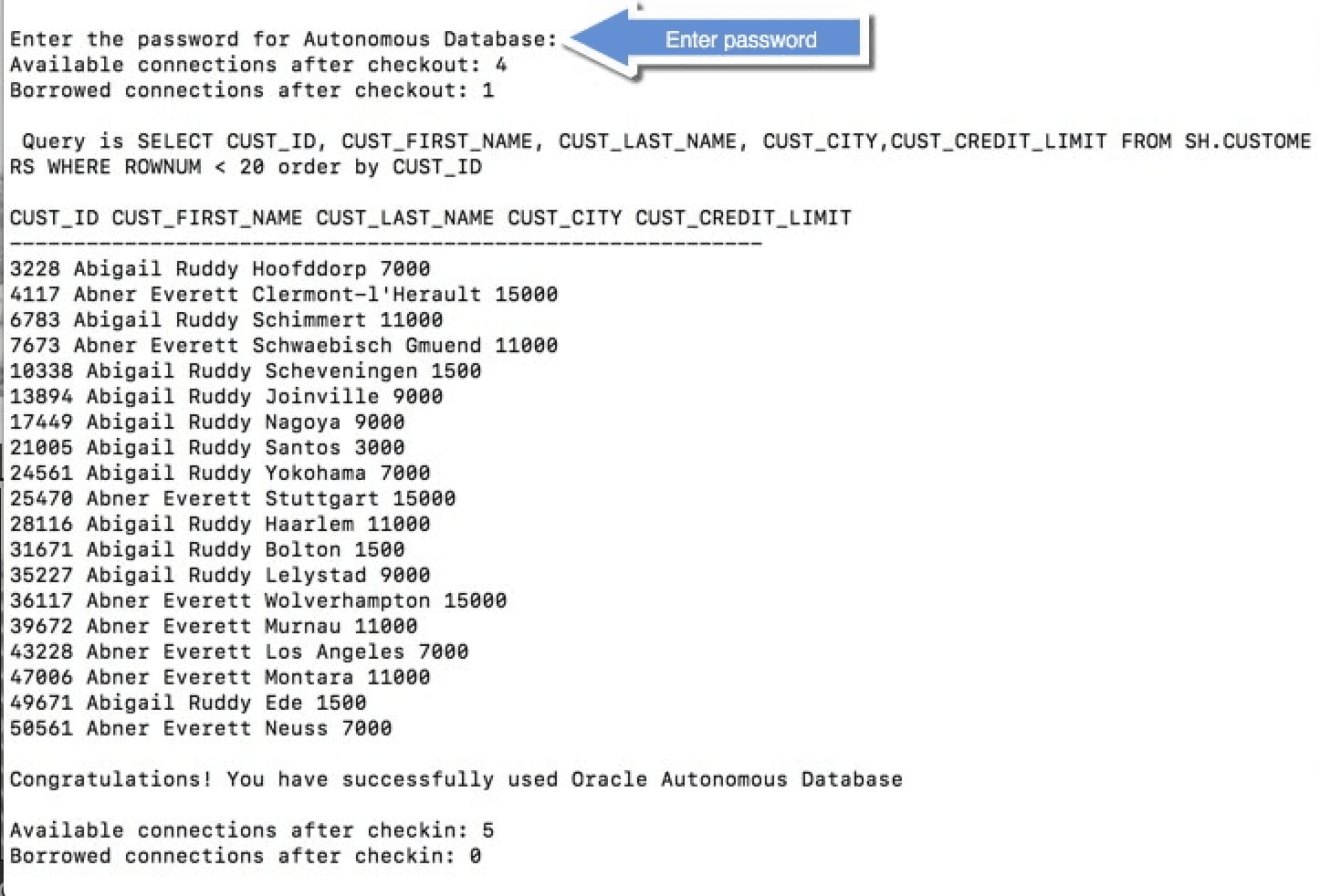
Nota: Si se conecta a Oracle Autonomous AI Database desde detrás de un firewall, es probable que se produzca un error de timeout de conexión. Asegúrese de estar fuera del firewall mientras ejecuta este ejemplo o actualice el archivo
tnsnames.orapara utilizar un proxy HTTPS.