Importación de la aplicación de muestra CBDC al por mayor en Visual Builder
Una vez completados los requisitos, puede importar la aplicación de ejemplo a Oracle Visual Builder.
Requisitos:
- Acceso a Oracle Visual Builder: asegúrese de que tiene los permisos necesarios para acceder a la instancia de Visual Builder y modificarla.
Para importar la aplicación de ejemplo a Visual Builder, complete los pasos siguientes.
- Descargue el paquete de aplicación de ejemplo de Visual Builder de Oracle Blockchain Platform.
- Abra la consola de Oracle Blockchain Platform.
- Haga clic en el separador Activos digitales.
- Seleccione Aplicación CBDC mayorista en la barra lateral izquierda.
- En Sample wCBDC Web Application and Analytics Workbook, seleccione Descargar UI de VBCS de muestra y paquete de análisis de muestra. Esto descarga el archivo
WholesaleCBDCVBCS.zip, que contiene la aplicación de ejemplo. - Extraiga el archivo
WholesaleCBDCVBCS.zip, que contiene la carpetaWholesaleCBDCAnalyticsPackagey otro archivo denominadoWholesaleCBDCVBCSPackage.zip, que es el archivo de almacenamiento de la aplicación Visual Builder.
- Conéctese a Oracle Visual Builder.
- Vaya a la página de inicio de Visual Applications y haga clic en Importar.
- En el cuadro de diálogo Importar, haga clic en Aplicación desde archivo.
- Arrastre el archivo de almacenamiento visual de la aplicación en el sistema local al cuadro de diálogo.
- También puede hacer clic en el área de carga del cuadro de diálogo y utilizar el explorador de archivos para localizar el archivo en el sistema local.
- Introduzca
Application Display NameyApplication ID. Ambos campos se rellenan automáticamente en función del nombre del archivo, pero puede modificar el nombre y el ID para que sean únicos en el dominio de identidad. - Haga clic en Importar.
Al importar la aplicación de ejemplo a un nuevo arrendamiento, puede que vea la siguiente advertencia.
Import warning: applicationRoleImportPara agregar otra institución financiera después de importar la aplicación, debe completar los siguientes pasos para asignar manualmente grupos de usuarios de IDCS a los roles de usuario correspondientes.
- Conéctese a la consola de OCI y, a continuación, haga clic en Identidad y seguridad > Oracle Identity Cloud Service (IDCS).
- En Grupos, si falta alguno de los grupos de IDCS necesarios, créelos.
- Vaya al área Users (Usuarios) de IDCS y, a continuación, agregue usuarios a los grupos de IDCS en función de sus roles.
- Haga clic en Developer Services > Visual Builder y, a continuación, abra la aplicación
cbdcapp. - En Oracle Visual Builder, haga clic en Configuración > Roles de usuario.
- Para cada rol de usuario, seleccione el rol, haga clic en Editar asignación de rol y, a continuación, seleccione el grupo de IDCS adecuado.
- Guarde los cambios.
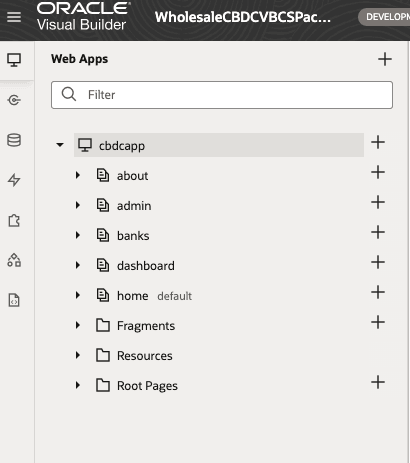
Una vez finalizado el proceso de importación, puede ver la aplicación CBDC mayorista en la página de inicio de Visual Applications. Haga clic en Aplicaciones web en el navegador para abrir el panel Aplicaciones web. La aplicación cbdcapp se muestra como se muestra en la siguiente captura de pantalla: