Conexión a Oracle Cloud Infrastructure GoldenGate mediante un equilibrador de carga público
Descubra cómo crear y configurar un equilibrador de carga público en su arrendamiento para acceder a un despliegue privado de OCI GoldenGate.
Visión general
Al crear un despliegue de OCI GoldenGate, puede activar o desactivar el punto final público del despliegue. Dado que el punto final público de OCI GoldenGate está gestionado por el arrendamiento del servicio OCI GoldenGate, no podrá crear reglas de grupo de seguridad de red (NSG) desde el arrendamiento del cliente.
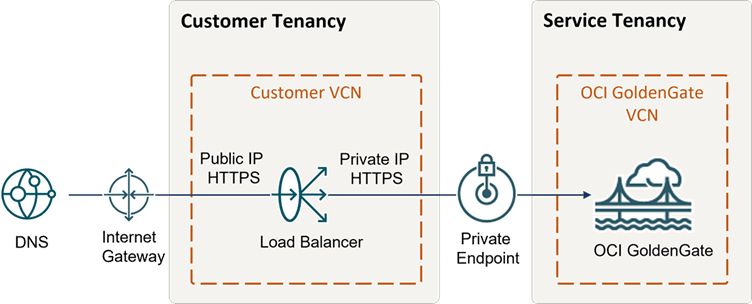
Descripción de la ilustración secure-deployment.png
Antes de empezar
Para completar correctamente este inicio rápido, debe tener:
-
Una cuenta de Oracle Cloud Infrastructure gratuita o de pago
-
Acceso a los servicios OCI GoldenGate y Networking
-
Acceso al servicio DNS o al sistema de gestión de DNS de terceros, como GoDaddy
Tarea 1: Creación de un grupo de certificados
Creación, de un grupo de certificados que incluya el certificado público, la clave privada correspondiente y cualquier certificado asociado de la autoridad de certificación (CA). Para obtener más información, consulte Certificado SSL para equilibradores de carga.
Tarea 2: Creación de un despliegue
Siga las instrucciones de Creación de un despliegue.
Tarea 3: Creación del equilibrador de carga
Para crear un equilibrador de carga con SSL:
-
En el menú de navegación de Oracle Cloud, seleccione Red y, a continuación, seleccione Equilibrador de carga.
-
En la página Equilibradores de carga, seleccione Crear equilibrador de carga.
-
En la página Crear equilibradores de carga, complete los siguientes campos y, a continuación, seleccione Siguiente:
-
En Nombre de equilibrador de carga, introduzca un nombre o deje el valor por defecto.
-
Para Seleccionar tipo de visibilidad, seleccione Público o Privado.
-
Para Asignar una dirección IP pública, seleccione Dirección IP reservada.
-
En Unidades, seleccione Unidades dinámicas y, a continuación, seleccione un ancho de banda en la lista desplegable.
-
En Elegir la red, seleccione la subred y la VCN en sus respectivas listas desplegables.
-
-
En la página Seleccionar backends, complete los siguientes campos y, a continuación, haga clic en Siguiente
-
Para Especificar una directiva de equilibrio de carga, seleccione Asignación en ronda ponderada.
-
En Especificar Política de Comprobación del Sistema, seleccione TCP en la lista desplegable Protocolo y, a continuación, introduzca
443en Puerto. -
Deje Usar SSL sin marcar.
-
-
En la página Configurar listener, complete los siguientes campos y, a continuación, haga clic en Siguiente:
-
En Especifique el tipo de tráfico de gestión del listener, seleccione HTTPS.
-
En Especificar el puerto en el que la escucha supervisa la entrada del tráfico, asegúrese de que se muestra 443.
-
En Certificado SSD, arrastre y suelta o seleccione el certificado SSL (.cer).
-
Seleccione Especificar certificado de CA y, a continuación, arrástrelo y suelte o seleccione el certificado de CA (.crt).
-
Seleccione Especificar clave privada y, a continuación, arrastre y suelta o seleccione el archivo de clave privada.
-
-
En la página Gestión de registro, complete los siguientes campos, desactive Logs de Errores y, a continuación, seleccione Enviar.
-
En la página Detalles del equilibrador de carga, seleccione Juegos de backends.
-
En la lista Juegos de backends, seleccione el juego de backends y, a continuación, seleccione Editar.
-
En el panel Editar juego de backends, seleccione Usar SSL, asegúrese de que el certificado está seleccionado y, a continuación, seleccione Guardar cambios.
-
En la página Detalles de juegos de backends, seleccione Backends y, a continuación, seleccione Agregar backends.
-
En el panel Agregar backends, seleccione Direcciones IP, introduzca la dirección IP privada del despliegue de OCI GoldenGate (del paso 2) en Dirección IP y
443en Puerto y, a continuación, seleccione Agregar. -
En la ruta de navegación, seleccione Detalles de equilibrador de carga y, a continuación, copie la dirección IP.
Puede utilizar un explorador web para acceder a esta dirección IP, verificar que el certificado es el certificado firmado digitalmente que ha cargado y acceder a la consola de despliegue de OCI GoldenGate. A continuación, creará un registro de DNS para la IP del equilibrador de carga.
Tarea 4: Creación de un registro de DNS
Cree un registro DNS para la IP pública del equilibrador de carga en un sistema de gestión de DNS.
Puede utilizar la gestión de DNS de Oracle Cloud Infrastructure o cualquier sistema de gestión de DNS público.
Después de unos minutos, verifique que puede acceder a la consola de despliegue de OCI GoldenGate a través del dominio que ha creado.
Tarea 5: Creación de reglas de seguridad de OCI Network para permitir o denegar la entrada
-
En el menú en el que se encuentra la consola de OCI (icono de hamburguesas), seleccione Red y, a continuación, Redes virtuales en el cloud
-
En la lista Red virtual en la nube, seleccione la VCN.
-
En la página Detalles de VCN, seleccione la subred.
-
En la página Detalles de subred, copie el valor del bloque de IPv4 CIDR y, a continuación, seleccione Lista de seguridad por defecto para <VCN> en Listas de seguridad.
-
En la página Detalles de las listas de seguridad por defecto, en Reglas de entrada, busque la regla de ingreso para TCP que está abierta actualmente para todos los rangos del puerto de origen y destino y, a continuación, seleccione Editar en su menú Acciones (puntos suspensivos).
-
En el cuadro de diálogo Editar regla de entrada, sustituya el valor de CIDR de origen por el valor de bloque de IPv4 CIDR copiado del paso 4 y, a continuación, seleccione Guardar cambios.
Espere unos minutos para que los cambios surtan efecto.
-
Seleccione Agregar regla de entrada y, a continuación, sustituya el valor deCIDR de destino por un rango de direcciones IP que incluya la dirección IP del equilibrador del carga y, a continuación, seleccione Agregar reglas de salida.
También puede agregar una regla de entrada para la dirección IP de la máquina local a fin de verificar que las reglas de enrutamiento estén vigentes.