Gestión de tablas e índices mediante la consola
Aprenda a gestionar índices y tablas de Oracle NoSQL Database Cloud Service desde la consola
En este artículo se incluyen los siguientes temas:
Edición de tablas
Puede actualizar la capacidad reservada (si la tabla no es una tabla NoSQL Siempre gratis) y los valores Tiempo de vida (TTL) de las tablas de Oracle NoSQL Database Cloud Service desde el consola NoSQL.
Para editar tablas:
-
Acceda a la consola de NoSQL desde la consola de Infrastructure. Consulte Acceso al servicio desde la consola del Infrastructure.
-
La consola de NoSQL muestra todas las tablas en el arrendamiento.
-
Puede actualizar el valor de Tiempo de vida (TTL).
-
Para actualizar el valor de Tiempo de actividad (TTL), seleccione la tabla que desea editar. Esto abre la página Tabla. Haga clic en el enlace Editar situado junto al campo Tiempo de actividad (días).
-
También puede actualizar el valor de Tiempo de Actividad (TTL) haciendo clic en el menú de acción correspondiente al nombre de tabla que desea cambiar y seleccione Editar Tiempo de Actividad por Defecto.
-
Si la tabla es una tabla secundaria, solo se puede actualizar el valor Tiempo de vida (TTL). Para actualizar el valor de Tiempo de actividad (TTL), haga clic en el enlace Editar junto al campo Tiempo de actividad (días).
Nota: No puede editar directamente la capacidad reservada de una tabla secundaria. Solo se pueden editar los valores correspondientes de la tabla principal.
- Tiempo de duración de tabla (días):(opcional) especifique el tiempo de duración por defecto para las filas de la tabla. Después de este tiempo, las filas caducan automáticamente y ya no están disponibles. El valor por defecto es cero, lo que indica que no hay tiempo de caducidad.
Nota: La actualización de la hora de duración de la tabla (TTL) no cambiará el valor TTL de ningún dato existente en la tabla. El nuevo valor TTL sólo se aplicará a las filas que se añadan a la tabla después de modificar este valor y a las filas para las que no se haya proporcionado ningún valor específico de fila de sustitución.
-
-
Si la tabla no es una tabla NoSQL Siempre gratis, puede modificar la capacidad reservada y el modelo de uso.
-
Seleccione la tabla que desea editar. Esto abre la página Tabla. En el menú desplegable Acciones, haga clic en Editar capacidad reservada.
-
También puede actualizar la capacidad reservada haciendo clic en el menú de acción correspondiente al nombre de tabla que desea cambiar y seleccionando Editar capacidad reservada.
Modifique los siguientes valores para la tabla:
-
capacidad de lectura (ReadUnits): introduzca el número de unidades de lectura. Consulte Estimación de capacidad para obtener información sobre las unidades de lectura.
-
capacidad de escritura (WriteUnits): introduzca el número de unidades de escritura. Consulte Estimación de capacidad para obtener información sobre las unidades de escritura.
-
Almacenamiento en el disco (GB): especifique el espacio en el disco en gigabyte (GB) que utilizará la tabla. Consulte Estimación de capacidad para obtener información sobre la capacidad de almacenamiento.
También puede modificar el modo de capacidad de la capacidad aprovisionada a la capacidad bajo demanda o viceversa. Si aprovisiona unidades superiores a lo que puede ofrecer la capacidad bajo demanda y, a continuación, cambia de la capacidad aprovisionada a la capacidad bajo demanda, la capacidad de la tabla se reducirá. Debe tener en cuenta la reducción de la capacidad debido al conmutador en este escenario.
-
-
El esquema de tabla se puede congelar o descongelar.
-
Para congelar el esquema de la tabla, en el separador Detalles, en Información general, seleccione Congelar y el estado del esquema cambia a Congelado.
Para congelar el esquema, no es obligatorio tener una columna JSON en la tabla; sin embargo, se recomienda tener una.
-
Para descongelar el esquema de la tabla, seleccione Descongelar y el estado del esquema cambiará a Mutable.
-
-
(Opcional) Para descartar los cambios, haga clic en Cancelar.
Para ver la ayuda de la página actual, haga clic en el enlace de ayuda situado en la parte superior de la página.
Si la tabla que se edita es una tabla activa global:
-
El cambio en la capacidad de almacenamiento o el valor de TTL de tabla tiene ámbito global (el cambio en una réplica de tabla regional se propaga automáticamente a todas las réplicas de tabla regional).
-
El cambio en las unidades de lectura, las unidades de escritura o el cambio en el modo de capacidad de On-Demand a aprovisionado o viceversa tienen un ámbito local (cambie solo en la réplica de la tabla regional en la que se inicia).
Movimiento de tablas
Descubra cómo mover la tabla de Oracle NoSQL Database Cloud Service a otro compartimento desde la consola de NoSQL.
Para mover una tabla:
-
Acceda a la consola de NoSQL desde la consola de Infrastructure. Consulte Acceso al servicio desde la consola del Infrastructure.
-
La consola de NoSQL muestra todas las tablas en el arrendamiento.
-
Seleccione la tabla que desea mover. Esto abre la página Tabla. En el menú desplegable Acciones, haga clic en Mover recurso.
-
También puede hacer clic en el menú acción correspondiente al nombre de la tabla y seleccionar Mover recurso.
-
En la ventana Mover recurso, modifique los siguientes valores de la tabla:
- Compartimento: seleccione el compartimento de destino en la lista de selección.
-
Haga clic en Move resource.
Para ver la ayuda de la página actual, haga clic en el enlace de ayuda situado en la parte superior de la página.
Nota: No puede mover una tabla secundaria a otro compartimento. Si la tabla principal se mueve a un nuevo compartimento, todas las tablas descendientes de la jerarquía se moverán automáticamente al compartimento de destino en una sola operación.
Supresión de tablas
Aprenda a suprimir tablas de Oracle NoSQL Database Cloud Service desde la consola de NoSQL.
Para suprimir tablas:
-
Acceda a la consola de NoSQL desde la consola de Infrastructure. Consulte Acceso al servicio desde la consola del Infrastructure.
-
La consola de NoSQL muestra todas las tablas en el arrendamiento. Para suprimir la tabla, realice una de las acciones siguientes:
-
Seleccione la tabla que desea mover. Esto abre la página Tabla. En el menú desplegable Acciones, haga clic en Suprimir.
-
Haga clic en el menú que corresponda al nombre de la tabla que desea suprimir y seleccione Suprimir.
-
Si una tabla tiene tablas secundarias, la tabla secundaria se debe suprimir primero antes de suprimir la tabla principal.
Se abre el cuadro de diálogo de confirmación Suprimir tabla.
-
-
Haga clic en Suprimir.
La tabla se suprime.
Si la tabla es una tabla activa global, solo puede borrarla si no hay réplicas regionales agregadas actualmente a la tabla. De lo contrario, las réplicas regionales se deben suprimir primero antes de borrar la tabla.
Supresión de índices
Aprenda a suprimir los índices de Oracle NoSQL Database Cloud Service desde la consola de NoSQL.
Para suprimir índices:
-
Acceda a la consola de NoSQL desde la consola de Infrastructure. Consulte Acceso al servicio desde la consola del Infrastructure.
-
La consola de NoSQL muestra todas las tablas en el arrendamiento.
- En la página Tabla, seleccione el separador Índices. Verá una lista de todos los índices agregados a la tabla.
-
Haga clic en el menú que corresponda al índice que desea suprimir y seleccione Suprimir.
Se abre el cuadro de diálogo de confirmación Suprimir índice.
-
Haga clic en Suprimir.
El índice se suprime.
Modificación de Tablas Singleton
Descubra cómo modificar las tablas de Singleton agregando en modo simple o avanzado o suprimiendo columnas mediante la consola de NoSQL.
La consola de NoSQL permite modificar las tablas de Oracle NoSQL Database Cloud Service.
Nota: En una tabla activa global, el esquema de la tabla no se puede cambiar. No puede agregar campos nuevos ni eliminar campos existentes de una tabla activa global.
Adición de columnas de tabla: modo de entrada simple
Descubra cómo agregar columnas de tabla a una mesa de Oracle NoSQL Database Cloud Service utilizando el modo para actualizar columnas de tabla de entrada simple.
Para agregar columnas de tabla:
-
Acceda a la consola de NoSQL desde la consola de Infrastructure. Consulte Acceso al servicio desde la consola del Infrastructure.
-
La consola de NoSQL muestra todas las tablas en el arrendamiento.
-
Haga clic en el nombre de la tabla. En la página Tabla, seleccione la ficha Columnas.</span>
Verá una lista de todas las columnas agregadas a la tabla.
-
Haga clic en Agregar columnas.</span>
-
En la ventana Agregar Columnas, seleccione Entrada simple para Modo de creación de tablas.
-
En la sección Columnas, introduzca los detalles de la columna no principal:
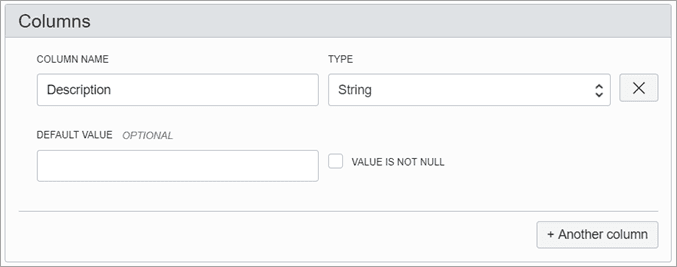
Descripción de la ilustración createtable_col.png
-
Nombre de columna: introduzca el nombre del columna. Asegúrese de cumplir los requisitos en materia de nomenclatura de las columnas descritos en Límitas de Oracle NoSQL Database Cloud Service.
-
Tipo: seleccione el tipo de datos de la columna.
-
Precisión: solo se aplica a las columnas de tipo
TIMESTAMP. Los valores de registro de hora tienen precisión en segundos fraccionarios que oscilan entre 0 y 9. Por ejemplo, una precisión de 0 significa que no se almacenan segundos fraccionarios, 3 significa que el registro de hora almacena milisegundos y 9 significa una precisión de nanosegundos. 0 es la precisión mínima y 9 es el máximo. -
Tamaño: solo se aplica a las columnas de tipo
BINARY. Especifique el tamaño en bytes para que el binario sea un binario fijo. -
Valor por defecto: (opcional) proporcione un valor por defecto para la columna.
Nota: No se puede especificar los valores por defecto para las columnas con tipos de datos binarios y JSON.
-
El valor no es nulo: haga clic en esta opción para especificar que una columna siempre debe tener un valor.
-
Agregar columna: haga clic en este botón para agregar más columnas.
-
-
Haga clic en Agregar columna.</span>
Se agregan las nuevas columnas a la tabla.
Para ver la ayuda de la página actual, haga clic en el enlace de ayuda situado en la parte superior de la página.
Supresión de columnas de tabla
Descubra cómo suprimir columnas de una tabla única.
Para suprimir columnas de tabla:
-
Acceda a la consola de NoSQL desde la consola de Infrastructure. Consulte Acceso al servicio desde la consola de Infrastructure.
-
La consola de NoSQL muestra todas las tablas en el arrendamiento.
-
Haga clic en el nombre de la tabla. En la página Tabla, seleccione el separador Columnas. Verá una lista de todas las columnas agregadas a la tabla.
-
Haga clic en el menú de acciones al final de cualquier columna de clave no principal que desee suprimir. Aparece un mensaje de confirmación si se puede suprimir la columna. Una vez que confirme, la columna se suprimirá.
Nota: Las columnas de una tabla activa global no se pueden suprimir porque el esquema está congelado.
Cambiar el esquema de una tabla activa global
Debe evitar cambiar el esquema de una tabla activa global, ya que cualquier cambio en el esquema implica volver a sincronizar los datos en todas las réplicas.
En su lugar, puede aprovechar la flexibilidad disponible con la columna JSON para realizar los cambios en el esquema. Si no puede evitar un cambio de esquema en una tabla Global Active, siga los pasos que se describen a continuación:
-
Borre las réplicas de la tabla cuyo esquema se debe cambiar.
-
En los detalles de la tabla, haga clic en Descongelar para volver a cambiar el esquema de la tabla singleton a Mutable.
-
Cambie el esquema de la tabla.
-
En los detalles de la tabla, haga clic en Congelar para congelar el esquema de la tabla. El estado del esquema cambia a Frozen (Congelado).
-
Vuelva a crear las réplicas de tablas regionales.
Borrar una réplica regional
Puede borrar una réplica regional de una tabla Global Active.
En la página Tabla, seleccione el separador Replicas. Se muestran todas las réplicas de la tabla Global Active. Para eliminar una réplica regional, haga clic en el menú de acciones situado en la parte derecha de la réplica regional y seleccione Suprimir. Una vez que proporcione una confirmación, se suprime la réplica regional. Una vez eliminadas todas las réplicas regionales, la tabla Global Active se convierte en una tabla única.
Borrado de réplicas de tablas principal-secundario:
El borrado de una réplica consiste en borrar la tabla en la región de réplica. Una tabla principal-secundario tiene dependencias. Cuando la tabla secundaria es una tabla activa global, antes de borrar una réplica de una tabla principal, primero debe borrar la réplica de la tabla secundaria. Se borra una réplica de la parte inferior a la parte superior de la jerarquía de tablas en una tabla principal-secundaria (se borra primero el secundario de la réplica y, a continuación, el principal). Si la tabla secundaria es una tabla activa global, utilice la opción de borrar réplica de la otra región de réplica para borrarla. Si la tabla secundaria es una tabla única, utilice la tabla de borrar para borrarla de la región de réplica.
Ejemplo: tiene tres tablas principal-secundario: A, A.B y A.B.C. Las tablas principal-secundario tienen las siguientes réplicas:
-
La tabla A es un GAT que tiene réplicas en iad, phx y sjc
-
Tabla A.B es un GAT que tiene réplicas en iad, phx
-
La tabla A.B.C es una tabla singleton en la región phx
Para borrar la réplica de fx de la tabla A, sus tablas secundarias A.B y A.B.C deben soltarse de fx en primer lugar de abajo hacia arriba:
-
en phx, tabla desplegable A.B.C
-
en iad, borrar la réplica phx de la tabla A.B
Cambiar una tabla activa global a una tabla singleton
Puede eliminar todas las réplicas de una tabla activa global y vuelve a cambiar a una tabla única.
-
En la página Tabla, seleccione el separador Replicas. Obtendrá una lista de las réplicas regionales que se agregan a la tabla.
-
Haga clic en el menú Acción correspondiente a la réplica regional que desea suprimir y seleccione Suprimir.
Una vez que se suprimen todas las réplicas, la tabla se convierte en una tabla única. Para verificarlo, consulte la lista de tablas de la base de datos. En Tables, puede ver que la opción Global active para esta tabla tiene el valor No.