Uso de la consola para crear tablas en Oracle NoSQL Database Cloud Service
Aprenda a crear y gestionar índices y tablas de Oracle NoSQL Database Cloud Service desde la consola.
En este artículo se incluyen los siguientes temas:
Creación de un compartimiento
Al registrarse en Oracle Cloud Infrastructure, Oracle crea el arrendamiento con un compartimento raíz que contiene todos los recursos en la nube. A continuación, puede crear compartimentos adicionales en el arrendamiento (compartimento raíz) y las políticas correspondientes para controlar el acceso a los recursos de cada compartimento. Antes de crear una tabla de Oracle NoSQL Database Cloud Service, Oracle recomienda que configure el compartimento al cual deseaque pertenezca la tabla.
Los compartimentos se crean en Oracle Cloud Infrastructure Identity and Access Management (IAM). Consulte Configuración del arrendamiento y Gestión de compartimentos
Creación de Tablas Singleton
Puede crear una nueva tabla de Oracle NoSQL Database Cloud Service desde la consola de NoSQL.
La consola de NoSQL permite crear las tablas de Oracle NoSQL Database Cloud Service en dos modos:
-
Modo de entrada simple: puede utilizar este modo para crear la tabla de NoSQL Database Cloud Service de forma declarativa, es decir, sin escribir una sentencia DDL.
-
Modo de Entrada de DDL avanzada: puede utilizar este modo para crear la tabla de NoSQL Database Cloud Service mediante una sentencia DDL.
Creación de Tabla Singleton: Modo de Entrada Simple
Aprenda a crear una tabla desde la consola de NoSQL mediante el modo de creación de tablas de entrada simple.
Crear una tabla:
-
Acceda desde la consola de NoSQL desde la consola de Infrastructure. Consulte Acceso al servicio desde la consola de Infrastructure.
-
Haga clic en Crear tabla.
-
En el cuadro de diálogo Crear tabla, seleccione Entrada simple para Modo de creación de tabla.
-
En Capacidad reservada, tiene la opción de activar Configuración siempre gratuita o configurar el modo de capacidad. La configuración Siempre gratis solo está disponible actualmente en la región Phoenix.
-
Configuración siempre gratis (solo disponible en la región Phoenix):
Active el botón de alternancia para crear una tabla NoSQL Siempre gratis. Al desactivar el botón de alternancia se crea una tabla NoSQL normal. Puede crear hasta tres tablas NoSQL Siempre gratis en el arrendamiento. Si tiene tres tablas NoSQL Siempre gratis en el arrendamiento, el botón de alternancia para crear una tabla SQL Siempre gratis está desactivado.
Si activa el botón de alternancia para crear una tabla NoSQL Siempre gratis, se asignan valores por defecto a los campos de capacidad de lectura, capacidad de escritura y almacenamiento en disco. El modo de capacidad pasa a ser Capacidad aprovisionada. Estos valores no se pueden cambiar.
Para obtener más información sobre los detalles, las funciones y las restricciones de las tablas creadas con la opción Configuración Siempre gratis, puede ver Servicio siempre gratis.
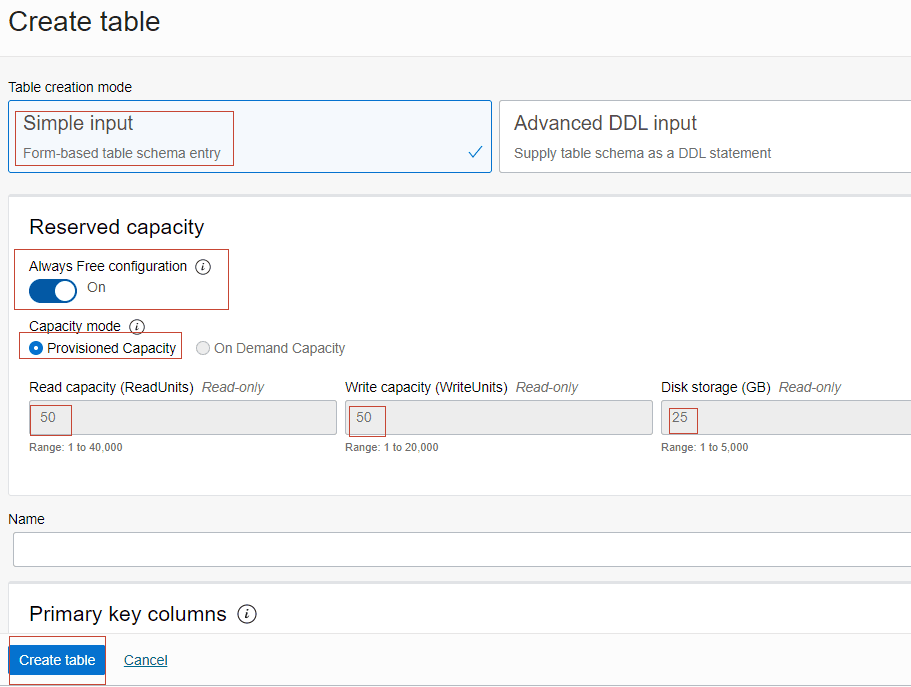
Descripción de la ilustración crttbl_af_prov.png
Si desea crear una tabla normal, desactive el botón de alternancia. Podrá introducir los valores de capacidad adecuados para la tabla.
-
capacidad de lectura (ReadUnits): introduzca el número de unidades de lectura. Consulte Estimación de capacidad para obtener información sobre las unidades de lectura.
-
capacidad de escritura (WriteUnits): introduzca el número de unidades de escritura. Consulte Estimación de capacidad para obtener información sobre las unidades de escritura.
-
Almacenamiento en el disco (GB): especifique el espacio en el disco en gigabyte (GB) que utilizará la tabla. Consulte Estimación de capacidad para obtener información sobre la capacidad de almacenamiento.
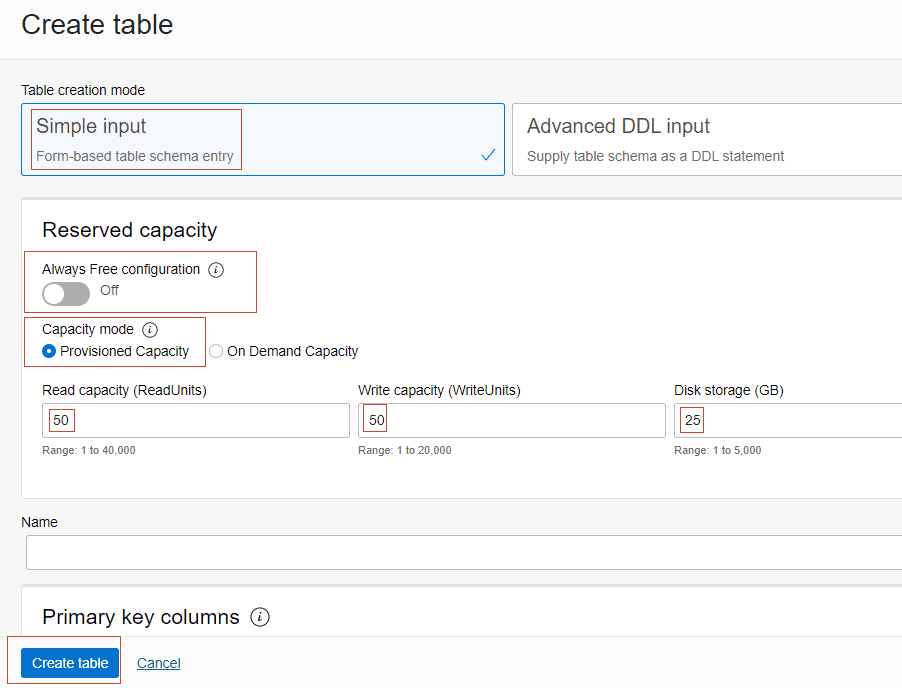
-
-
Modo de capacidad
Puede especificar la opción para el modo de capacidad como Capacidad aprovisionada o Capacidad bajo demanda. Los modos Capacidad aprovisionada y Capacidad bajo demanda son opciones mutuamente excluyentes. Si activa la capacidad de On Demand para una tabla, no es necesario especificar la capacidad de lectura/escritura de la tabla. Se le cobrará por el uso real de unidades de lectura y escritura, no por el uso aprovisionado.
La activación de la capacidad bajo demanda para una tabla es una buena opción si se cumple alguna de las siguientes condiciones:
-
Creará nuevas tablas con cargas de trabajo desconocidas.
-
Tiene tráfico de aplicaciones impredecible.
-
Prefieres la facilidad de pagar solo por lo que usas.
Limitaciones de la activación de la capacidad bajo demanda para una tabla:
-
La capacidad bajo demanda limita la capacidad de la tabla a 5.000 escrituras y 10.000 lecturas.
-
El número de tablas con capacidad bajo demanda por inquilino está limitado a 3.
-
Las unidades de la tabla de capacidad bajo demanda pagan más por unidad que las unidades aprovisionadas.
Descripción de la ilustración crttbl_paid_prov.png
Al seleccionar Capacidad Bajo Demanda, se desactiva Configuración Siempre Libre. Los cuadros de entrada Read Capacity (Capacidad de lectura) y Write Capacity (Capacidad de escritura) pasan a ser de solo lectura y muestran el texto On Demand Capacity (Capacidad bajo demanda). Las tablas de capacidad bajo demanda mostrarán Capacidad bajo demanda en sus columnas de capacidad de lectura y escritura. Si el modo de capacidad es Capacidad bajo demanda, el control Siempre gratis está desactivado. Especifique el valor de almacenamiento en disco (GB).
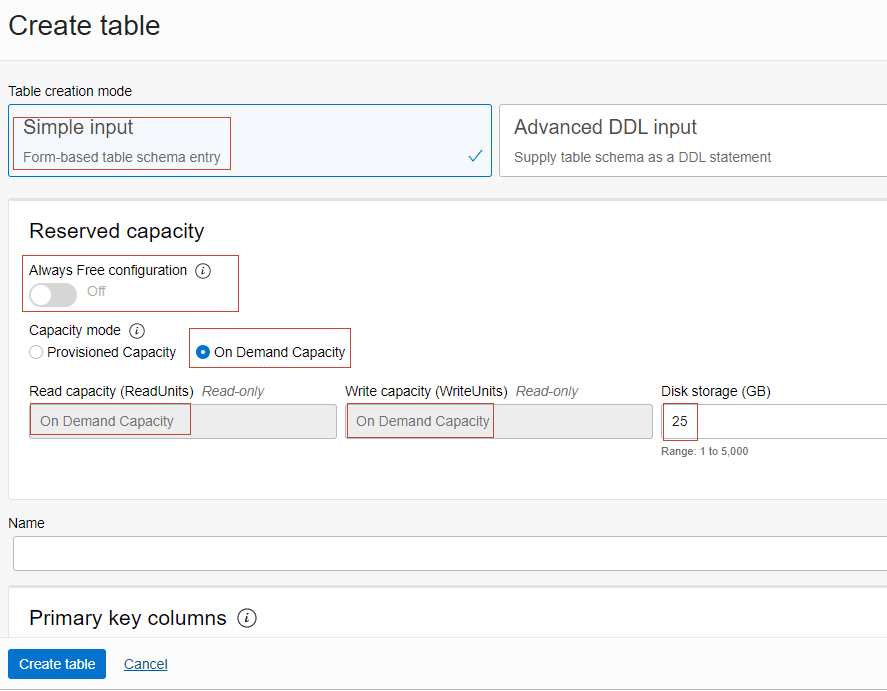
-
-
-
En el campo Nombre, introduzca un nombre para la tabla que sea único dentro del arrendamiento.
Los nombres de tabla deben cumplir las convenciones de nomenclatura de Oracle NoSQL Database Cloud Service. Consulte los límites de Oracle NoSQL Database Cloud Service.
-
En la sección Columnas de clave principal, introduzca los detalles de clave principal:
-
Nombre de columna: introduzca un nombre de columna para la clave primaria de la tabla. Consulte Límites de Oracle NoSQL Database Cloud Service para obtener más información sobre los requisitos de nomenclatura de columnas.
-
Tipo: seleccione el tipo de datos para su columna de clave primaria.
-
Precisión: solo se aplica a las columnas de tipo
TIMESTAMP. Los valores de registro de hora tienen precisión en segundos fraccionarios que oscilan entre 0 y 9. Por ejemplo, una precisión de 0 significa que no se almacenan segundos fraccionarios, 3 significa que el registro de hora almacena milisegundos y 9 significa una precisión de nanosegundos. 0 es la precisión mínima y 9 es el máximo. -
Definir como Clave de Partición: Haga clic en esta opción para definir esta columna de clave primaria como clave. El objetivo principal de las claves de partición horizontal es distribuir los datos en el cluster de Oracle NoSQL Database Cloud Service para una mayor eficacia y ubicar localmente los registros que compartan la clave de partición vertical para facilitar el acceso y la referencia. Los registros que comparten la clave de partición horizontal se almacenan en la misma ubicación física y se puede acceder a ella de manera atómica y eficiente.
-
Agregar Columna de Clave Primaria: Haga clic en este botón para agregar más columnas al crear una clave primaria compuesta (de varias columnas)
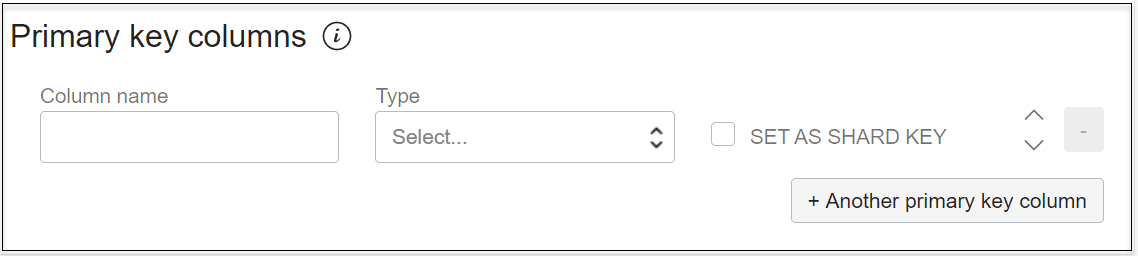
-
-
En la sección Columnas, introduzca los detalles de la columna no principal:
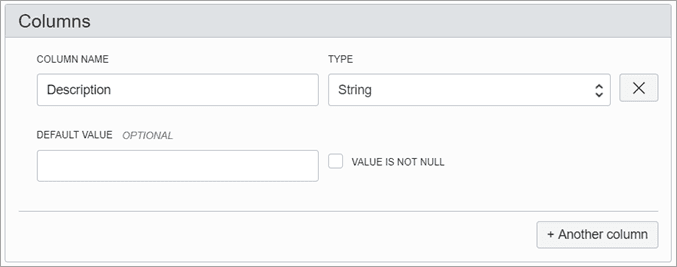
Descripción de la ilustración createtable_col.png
-
Nombre de columna: introduzca el nombre del columna. Asegúrese de cumplir los requisitos en materia de nomenclatura de las columnas descritos en Límitas de Oracle NoSQL Database Cloud Service.
-
Tipo: seleccione el tipo de datos de la columna.
-
Precisión: solo se aplica a las columnas de tipo
TIMESTAMP. Los valores de registro de hora tienen precisión en segundos fraccionarios que oscilan entre 0 y 9. Por ejemplo, una precisión de 0 significa que no se almacenan segundos fraccionarios, 3 significa que el registro de hora almacena milisegundos y 9 significa una precisión de nanosegundos. 0 es la precisión mínima y 9 es el máximo. -
Tamaño: solo se aplica a las columnas de tipo
BINARY. Especifique el tamaño en bytes para que el binario sea un binario fijo. -
Valor por defecto: (opcional) proporcione un valor por defecto para la columna.
Nota: No se puede especificar los valores por defecto para las columnas del tipo JSON y binarios.
-
El valor no es nulo: haga clic en esta opción para especificar que una columna siempre debe tener un valor.
-
Agregar columna: haga clic en este botón para agregar más columnas.
-
Haga clic en el icono de supresión para suprimir una columna.
-
-
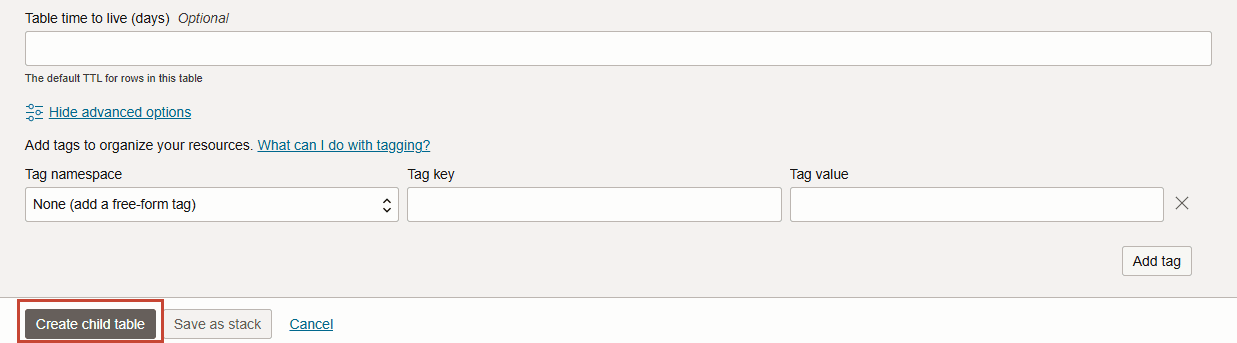
(Opcional) Especifique la duración de caducidad (número de días) para las filas de la tabla en el campo Tiempo de Actividad de la Tabla (días). Después del número de días, las filas caducan automáticamente y ya no están disponibles. El valor por defecto es cero, lo que indica que no hay tiempo de caducidad.
Nota: La actualización de la hora de duración de la tabla (TTL) no cambiará el valor TTL de ningún dato existente en la tabla. El nuevo valor TTL sólo se aplicará a las filas que se añadan a la tabla después de modificar este valor y a las filas para las que no se haya proporcionado ningún valor específico de fila de sustitución.
-
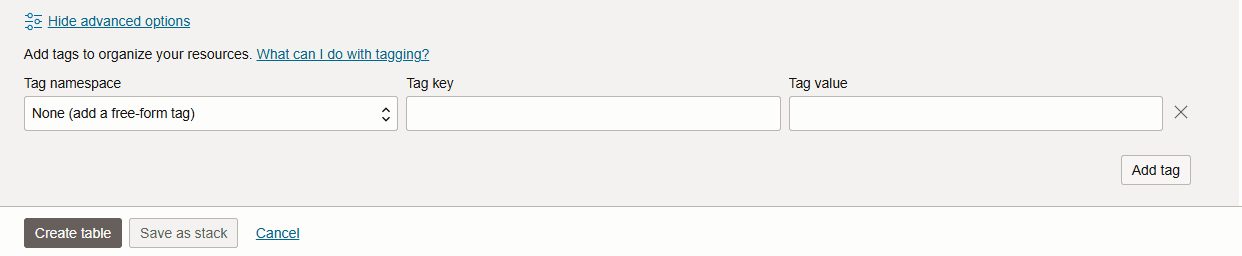
(Opcional) En el apartado Etiquetas, introduzca:
-
Espacio de nombres: seleccione un espacio del nombre de la etiqueta de la lista selectiva. Un espacio de nombres de etiqueta es como un contenedor de las claves de su etiqueta. No distingue entre mayúsculas y minúsculas, y debe ser único en el arrendamiento.
-
Clave: introduzca el nombre que se utilizará para hacer referencia a la etiqueta. Una clave de etiqueta no distingue entre mayúsculas y minúsculas, y debe ser única dentro de un espacio de nombres.
-
Valor: introduzca el valor que se va a proporcionar a la etiqueta.
-
Agregar etiqueta: haga clic para agregar más etiquetas.
-
-
Seleccione Create table.
La tabla se crea y se muestra en la consola de NoSQL.
Para ver la ayuda de la página actual, haga clic en el enlace de ayuda situado en la parte superior de la página.
Creación de Tabla Singleton: Modo de Entrada DDL Avanzado
Descubra cómo crear una tabla desde la consola de NoSQL mediante el modo de creación de tablas Entrada de DDL avanzada.
Crear una tabla:
-
Acceda a la consola de NoSQL desde la consola de Infrastructure. Consulte Acceso al servicio desde la consola del Infrastructure.
-
Seleccione Create table.
-
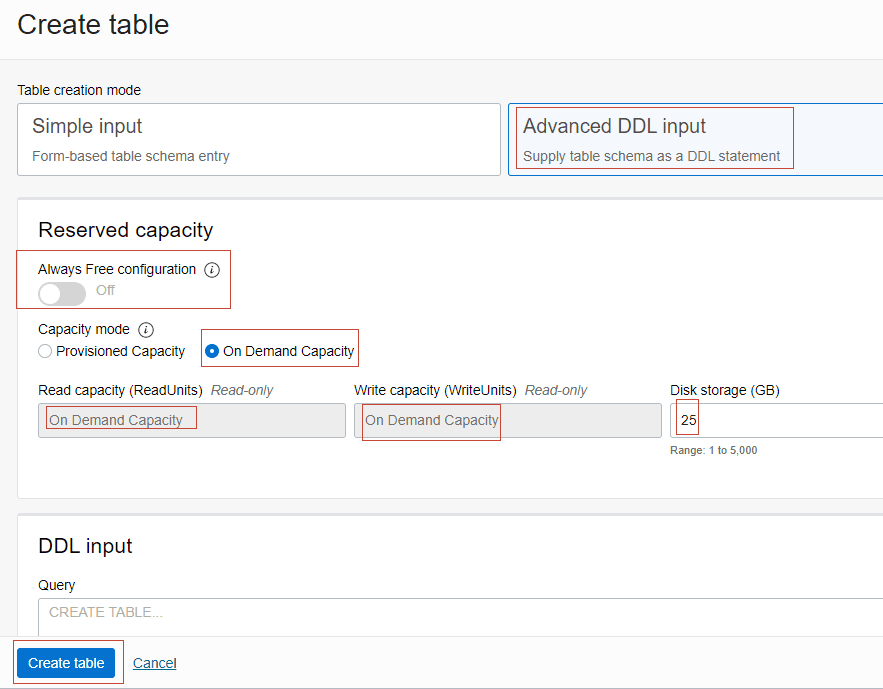
En la ventana Crear Tabla, seleccione Entrada de DDL avanzada para Modo de creación de tabla.
-
En Capacidad reservada, tiene la opción de activar Configuración siempre gratuita o configurar el modo de capacidad.
-
Configuración siempre gratis (solo disponible en la región Phoenix):
Active el botón de alternancia para crear una tabla NoSQL Siempre gratis. Al desactivar el botón de alternancia se crea una tabla NoSQL normal. Puede crear hasta tres tablas NoSQL Siempre gratis en el arrendamiento. Si tiene tres tablas NoSQL Siempre gratis en el arrendamiento, el botón de alternancia para crear una tabla SQL Siempre gratis está desactivado.
Si activa el botón de alternancia para crear una tabla NoSQL Siempre gratis, se asignan valores por defecto a los campos de capacidad de lectura, capacidad de escritura y almacenamiento en disco. El modo de capacidad pasa a ser Capacidad aprovisionada. Estos valores no se pueden cambiar.
Para obtener más información sobre los detalles, las funciones y las restricciones de las tablas creadas con la opción Configuración Siempre gratis, puede ver Servicio siempre gratis.
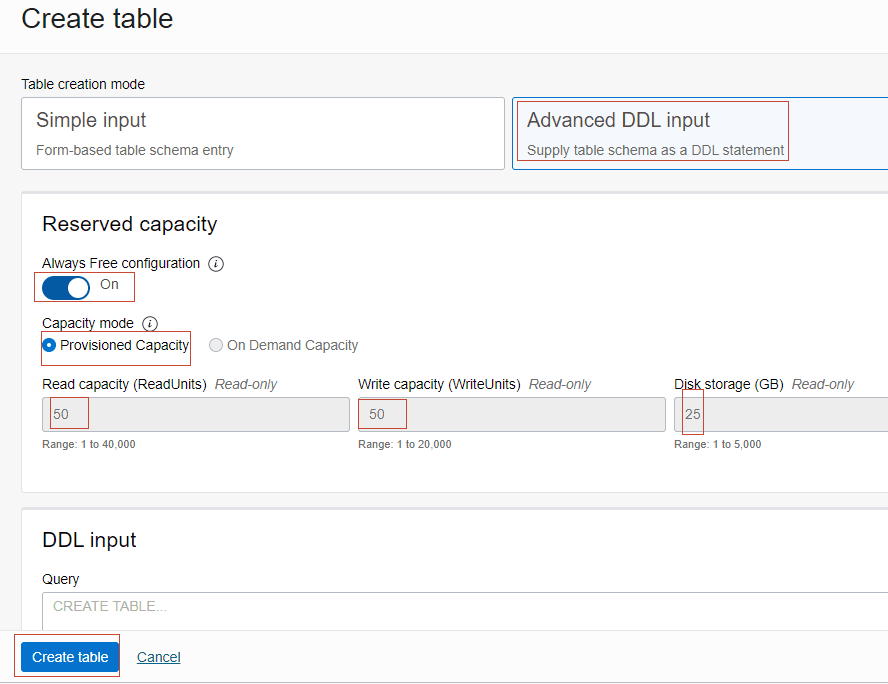
Descripción de la ilustración crttbladv_af_prov.png
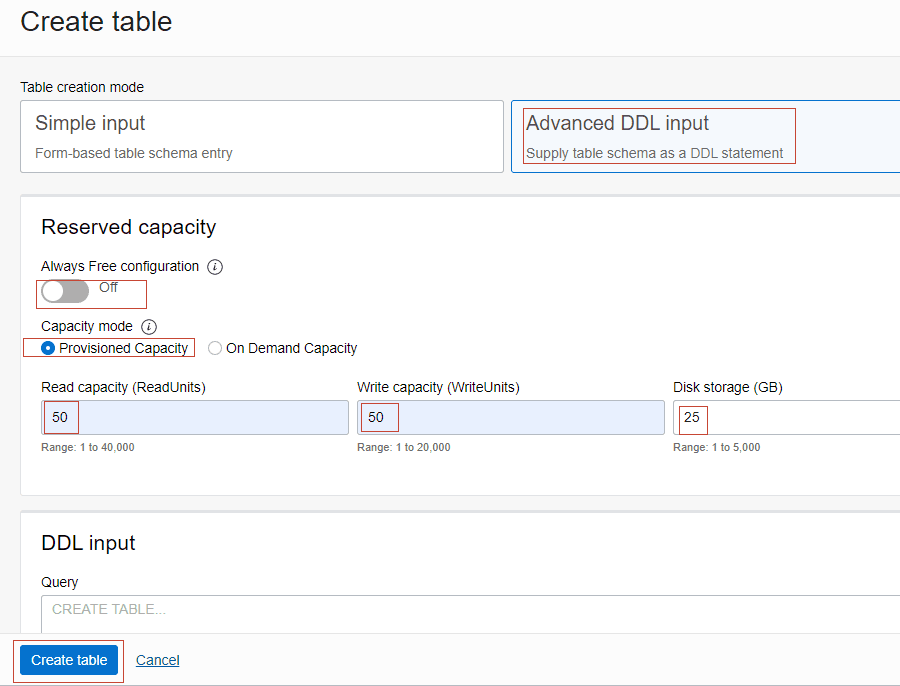
Si desea crear una tabla normal, desactive el botón de alternancia. Podrá introducir los valores de capacidad adecuados para la tabla.
-
capacidad de lectura (ReadUnits): introduzca el número de unidades de lectura. Consulte Estimación de capacidad para obtener información sobre las unidades de lectura.
-
capacidad de escritura (WriteUnits): introduzca el número de unidades de escritura. Consulte Estimación de capacidad para obtener información sobre las unidades de escritura.
-
Almacenamiento en el disco (GB): especifique el espacio en el disco en gigabyte (GB) que utilizará la tabla. Consulte Estimación de capacidad para obtener información sobre la capacidad de almacenamiento.
-
-
Modo de capacidad
Puede especificar la opción para el modo Capacidad como Capacidad aprovisionada o Capacidad bajo demanda. Los modos Capacidad aprovisionada y Capacidad bajo demanda son opciones mutuamente excluyentes. Si activa la capacidad de On Demand para una tabla, no es necesario especificar la capacidad de lectura/escritura de la tabla. Se le cobrará por el uso real de unidades de lectura y escritura, no por el uso aprovisionado.
La activación de la capacidad bajo demanda para una tabla es una buena opción si se cumple alguna de las siguientes condiciones:
-
Creará nuevas tablas con cargas de trabajo desconocidas.
-
Tiene tráfico de aplicaciones impredecible.
-
Prefieres la facilidad de pagar solo por lo que usas.
Limitaciones de la activación de la capacidad bajo demanda para una tabla:
-
La capacidad bajo demanda limita la capacidad de la tabla a 5.000 escrituras y 10.000 lecturas.
-
El número de tablas con capacidad bajo demanda por inquilino está limitado a 3.
-
Las unidades de la tabla de capacidad bajo demanda pagan más por unidad que las unidades aprovisionadas.
Descripción de la ilustración crttbladv_paid_prov.png
Al seleccionar Capacidad Bajo Demanda, se desactiva Configuración Siempre Libre. Los cuadros de entrada Read Capacity (Capacidad de lectura) y Write Capacity (Capacidad de escritura) pasan a ser de solo lectura y muestran el texto On Demand Capacity (Capacidad bajo demanda). Las tablas de capacidad bajo demanda mostrarán Capacidad bajo demanda en sus columnas de capacidad de lectura y escritura. Si el modo de capacidad es Capacidad bajo demanda, el control Siempre gratis está desactivado. Especifique el valor de almacenamiento en disco (GB).
-
-
-
En la sección Entrada de DDL, introduzca la sentencia DDL para la creación de consulta. Puede que aparezca un error que indique que la sentencia está incompleta o es defectuosa. Consulte Depuración de errores de sentencias SQL en la consola de OCI para obtener más información sobre los posibles errores en la consola de OCI y cómo solucionarlos.
Puede utilizar el modo DDL avanzado para crear tablas con columnas de identidad, UUID y tablas de recopilación de JSON. Proporcione el DDL de la tabla en la entrada de DDL. Consulte la Guía de desarrolladores para obtener ejemplos sobre la sentencia create table.
-
Haga clic en Crear tabla.
La tabla se crea y se muestra en la consola de NoSQL.
Para ver la ayuda de la página actual, haga clic en el enlace de ayuda situado en la parte superior de la página.
Creación de una tabla secundaria
Con Oracle NoSQL Database, puede crear tablas en una estructura jerárquica (como tablas principales-secundarias).
Jerarquías de Tabla
Puede utilizar la sentencia create table para crear una tabla como tabla secundaria de otra tabla, que luego se convierte en la principal de la nueva tabla. Para ello, se utiliza un nombre compuesto (una ruta_nombre) para la tabla secundaria. Un nombre compuesto consiste en un número N (N > 1) de identificadores separados por puntos. El último identificador es el nombre local de la tabla secundaria y los primeros identificadores N-1 son el nombre del principal.
        A
      /   \
   A.B    A.G
    /
 A.B.C
  /
A.B.C.D
La tabla principal más alta es A. La tabla secundaria B obtiene el nombre compuesto A.B. El siguiente nivel de la tabla secundaria C obtiene el nombre compuesto A.B.C, etc.
Propiedades de las tablas secundarias:
-
No puede especificar los límites de capacidad de lectura, capacidad de escritura o almacenamiento en disco al crear una tabla secundaria. La tabla secundaria comparte los valores correspondientes de la tabla principal.
-
Una tabla secundaria se cuenta en el número total de tablas de un arrendamiento.
-
Una tabla principal y sus tablas secundarias siempre están en el mismo compartimento.
-
La información de métrica se recopila y agrega en el nivel principal. No hay métricas visibles en el nivel de tablas secundarias.
-
Una tabla secundaria tiene sus propias etiquetas independientes de la tabla principal.
-
Una tabla secundaria también hereda el modelo de asignación de precios de capacidad de la tabla principal. Por ejemplo, si la tabla principal está configurada con la capacidad bajo demanda, la tabla secundaria también se puede configurar con el mismo modelo de asignación de precios de capacidad.
Transacciones en tablas principal-secundario
Una tabla principal y una tabla secundaria comparten la misma clave de partición horizontal. Con las tablas secundarias, puede lograr transacciones ACID en varios objetos mediante los dos pasos simples siguientes:
-
Declarar una tabla como una tabla secundaria de otra tabla.
-
Utilice la API
writeMutliplepara agregar operaciones para las tablas principal y secundaria.
Si no hay tablas secundarias, lograr transacciones ACID en varios objetos es un procedimiento tedioso. Sin tablas secundarias, realice lo siguiente:
-
Busque los valores de clave de partición horizontal para todos los objetos que desea incluir en una transacción.
-
Asegúrese de que las claves de partición horizontal de todos los objetos sean iguales.
-
Utilice la API
writeMutliplepara agregar cada objeto a una recopilación.
Utilice tablas secundarias para lograr fácilmente transacciones ACID en varios objetos.
Autorización en una tabla secundaria:
Si no es propietario de una tabla y desea leer, suprimir o insertar en esta tabla, se deben cumplir dos condiciones:
-
Tiene el privilegio específico (READ/INSERT/DELETE) para la tabla secundaria.
-
Tiene los mismos privilegios, o al menos el privilegio de lectura, para la tabla principal de la tabla secundaria específica de la jerarquía.
Consulte Políticas de IAM para obtener autorización para obtener más información.
Por ejemplo, si desea insertar datos en la tabla secundaria myTable.child1, que no es de su propiedad, debe tener el privilegio INSERT en la tabla secundaria y los privilegios READ y/o INSERT en myTable. La concesión de privilegios a tablas secundarias es independiente de la concesión de privilegios a la tabla principal. Esto significa que puede otorgar privilegios específicos a la tabla secundaria sin otorgar el mismo privilegio a su tabla principal. Las consultas de unión principal/secundario requieren los privilegios relevantes en todas las tablas utilizadas en la consulta. Consulte Uso de uniones externas izquierdas con tablas principal-secundario para obtener más información.
Creación de una tabla secundaria
-
Haga clic en la tabla principal para ver sus detalles. Se muestra la lista de tablas secundarias que ya están presentes para el principal.
-
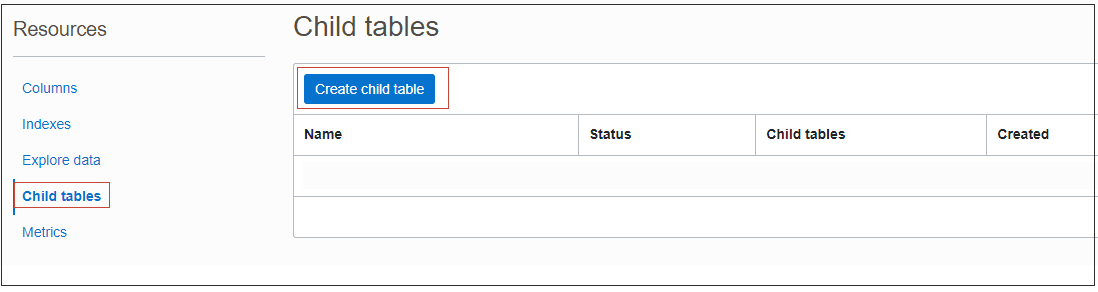
Seleccione el separador Tablas secundarias.
-
Se muestra la lista de tablas secundarias para la tabla principal. Para crear una tabla secundaria, seleccione Crear tabla secundaria.
-
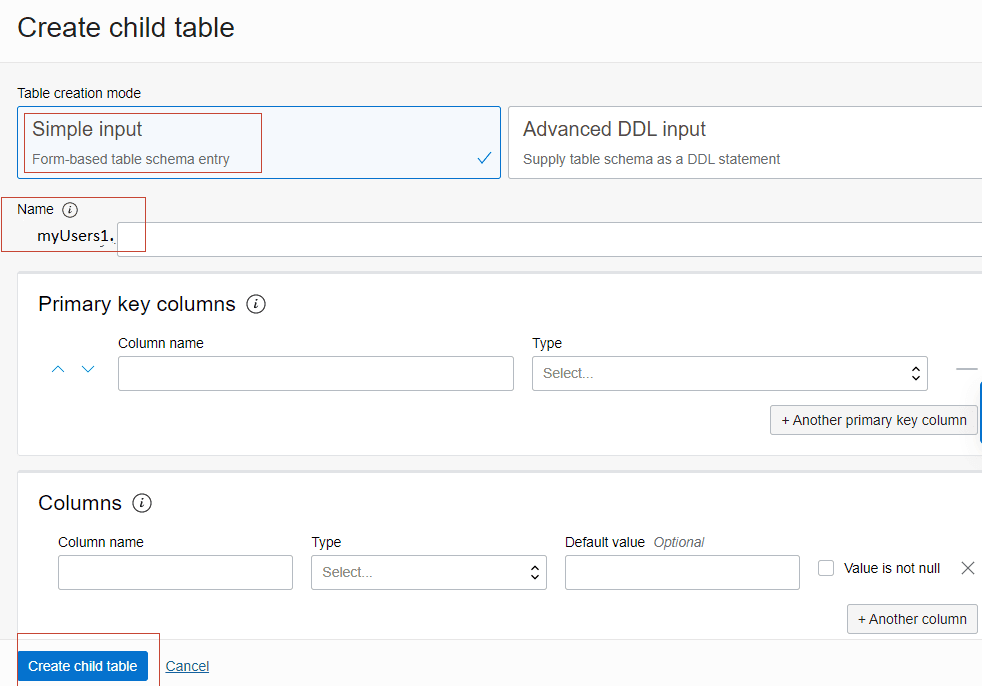
Puede seleccionar el método de entrada simple o el método de entrada DDL avanzada para crear la tabla secundaria.
-
Especifique un nombre para la tabla secundaria. Se agrega automáticamente un prefijo al nombre de la tabla principal seguido de un punto. Especifique la lista de columnas y columnas de clave primaria.
Descripción de la ilustración createtable_col.png
-
Las tablas secundarias heredan su clave de partición horizontal de su tabla principal de nivel superior.
Nota: Los campos Capacidad de lectura, Capacidad de escritura y Almacenamiento en disco no se especifican porque una tabla secundaria hereda estos límites de la tabla de nivel superior. Los límites definidos para la tabla de nivel superior se aplican automáticamente a la tabla secundaria.
Visualización de los detalles de una tabla secundaria
Puede ver los detalles de una tabla secundaria después de crearla.
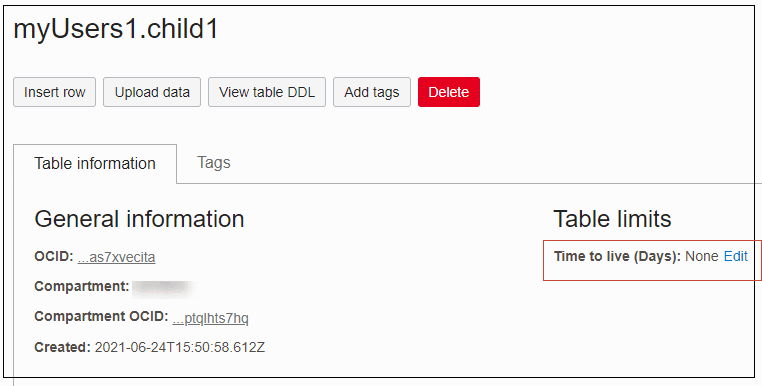
Descripción de la ilustración viewtbl-childtbl.png