Uso de la extensión Visual Studio Code para el desarrollo
Oracle NoSQL Database Cloud Service proporciona una extensión para Microsoft Visual Studio Code que permite conectarse a una instancia en ejecución de Oracle NoSQL Database Cloud Service.
Puede utilizar la extensión de código de Oracle NoSQL Database Visual Studio (VS) para:
-
Vea las tablas en una estructura de árbol bien definida con el Explorador de tablas.
-
Ver información sobre columnas, índices, claves primarias y claves de partición horizontal de una tabla.
-
Ver datos de columna en una estructura JSON con formato correcto.
-
Cree tablas y tablas secundarias mediante la entrada de esquema basada en formularios o proporcione sentencias DDL.
-
Cree tablas de recopilación de JSON con el modo de entrada de DDL avanzada e inserte y actualice las filas con el modo de entrada de JSON avanzada.
-
Borrar tablas, columnas, filas o índices.
-
Agregue nuevas columnas e índices mediante entradas basadas en formularios o proporcione sentencias DDL.
-
Agregue nuevas filas mediante una entrada basada en formulario o utilice el modo de entrada de JSON avanzada.
-
Ejecutar consultas SELECT SQL en una tabla y ver los resultados de las consultas en formato tabular.
-
Ejecute sentencias DDL para gestionar regiones, espacios de nombres y roles.
-
Ejecutar sentencias DML para actualizar, insertar y suprimir datos de una tabla.
-
Calcule la configuración recomendada de almacenamiento y caché mediante JeCacheSizingTool.
-
Descargue los resultados de la consulta SELECT como un archivo JSON o como archivos JSON individuales por fila.
-
Utilice Prettify SQL para mejorar la legibilidad.
En este artículo se incluyen los siguientes temas:
Instalación de la extensión de Visual Studio Code de Oracle NoSQL Database
Puede instalar la extensión de VS Code de Oracle NoSQL Database desde Visual Studio Marketplace para su instalación en línea.
Para poder instalar la extensión de código de Oracle NoSQL Database Visual Studio (VS), debe instalar Visual Studio Code. Puede descargar Visual Studio Code aquí.
Para la instalación:
-
En Visual Studio Code, haga clic en el icono Extensiones en la navegación izquierda.

También puede abrir la vista Extensiones pulsando:
-
(Windows y Linux) Control + Mayús + X
-
(macOS) Comando + Mayús + X.
-
-
Busque Oracle NoSQL Database Connector en el mercado de extensiones.
-
Haga clic en Install en la extensión Oracle NoSQL Database Connector.
Conexión a Oracle NoSQL Database Cloud Service o a Oracle NoSQL Database Cloud Simulator desde Visual Studio Code
La extensión de código de Oracle NoSQL Database Visual Studio (VS) proporciona dos métodos para conectarse a Oracle NoSQL Database Cloud Service u Oracle NoSQL Database Cloud Simulator.
Puede proporcionar un archivo de configuración con la información de conexión o rellenar la información de conexión en los campos específicos. Si utiliza un controlador, por ejemplo, un controlador Node.js y ya tiene los detalles de conexión guardados en un archivo o desea crear uno, utilice la opción Usar archivo de configuración para conectarse a Oracle NoSQL Database Cloud Service. De lo contrario, si está creando una nueva conexión, utilice la opción Avanzado.
-
En Visual Studio Code, haga clic en la vista Oracle NoSQL DB en la barra de actividad.

-
Abra la página Mostrar configuración de conexión de Oracle NoSQL DB desde la paleta de comandos o la vista de Oracle NoSQL DB en la barra de actividad.
- Abrir desde la paleta de comandos
-
Para abrir la paleta de comandos, pulse:
-
(Windows y Linux) Control + Mayús + P
-
(macOS) Comando + Mayús + P
-
-
En la paleta de comandos, seleccione OracleNoSQL: Mostrar configuración de conexiones.
Sugerencia:
Introduzca
oraclenosqlen la paleta de comandos para mostrar todos los comandos de Oracle NoSQL DB que puede utilizar.
-
- Abrir desde la paleta de comandos
- Open from Oracle NoSQL DB View
  1. Expand the **TABLE EXPLORER** pane in the left navigation if it's collapsed.

  2. Click **Add Connection** to open the Oracle NoSQL DB **Show Connection Settings** page.
-
En la página Mostrar configuración de conexión, haga clic en Cloud o CloudSim para conectarse a Oracle NoSQL Database Cloud Service u Oracle NoSQL Database Cloud Simulator.
-
Haga clic en Agregar Nueva Conexión e introduzca la información de conexión. Haga clic en Agregar.
Tabla - Parámetros de conexión a la nube
Campo Descripción Valor de ejemplo Nombre de conexión: Un nombre único para la especificación de conexión es obligatorio a partir de la versión 4.0.0 del plugin. Se recomienda actualizar el campo Nombre de conexión después de actualizar el plugin de la versión 3.0.0 o inferior.
Nota: puede agregar varias conexiones y las especificaciones de conexión almacenadas son persistentes.Región/Punto Final: Identificador de región o punto final de servicio para acceder a Oracle NoSQL Database Cloud Service. Consulte Regiones de Datos y Direcciones URL de Servicio Asociadas para ver una lista de identificadores de región y puntos finales del servicio. us-ashburn-1ohttps://nosql.us-ashburn-1.oci.oraclecloud.com(para el identificador a la región Oracle NoSQL Database Cloud Service de Ashburn en la región Norteamérica).OCID de arrendatario: OCID de arrendamiento para Oracle NoSQL Database Cloud Service. Consulte Dónde obtener el OCID del arrendamiento y el OCID del usuario en la documentación de Oracle Cloud Infrastructure. ocid1.tenancy.oc1..<unique_ID>OCID de usuario: OCID del usuario para su Oracle NoSQL Database Cloud Service. Consulte Dónde obtener el OCID del arrendamiento y el OCID del usuario en la documentación de Oracle Cloud Infrastructure. ocid1.user.oc1..<unique_ID>Huella: Huella digital de la clave privada que se ha agregado a este usuario.<p>Se crea la huella digital de la clave de firma al generar la clave de firma y cargarla. Consulte Cómo obtener la huella de la clave en la documentación de Oracle Cloud Infrastructure. 12:34:56:78:90:ab:cd:ef:12:34:56:78:90:ab:cd:efArchivo de Claves Privadas: Vaya a la ubicación donde se almacena la clave privada. Consulte Cómo generar una clave de firma de API para generar la clave de firma con una contraseña opcional. /home/user/.oci/oci_api_key.pemContraseña: Frase de contraseña que especificó al crear la clave privada. La frase de contraseña de la clave de firma se crea al generar la clave de firma y cargarla. Consulte Cómo obtener la huella de la clave en la documentación de Oracle Cloud Infrastructure.
Necesario, solo si la clave está cifrada.Compartimiento: Nombre u OCID del compartimento para el esquema de Oracle NoSQL Database Cloud Service. Si no proporciona ningún valor, el campo toma por defecto el compartimento
root.Los compartimentos se crean en Oracle Cloud Infrastructure Identity and Access Management (IAM). Consulte Configuración de arrendamiento y Gestión de compartimentos en la documentación de Oracle Cloud Infrastructure .
- Nombre de compartimento: mycompartment
- Nombre de compartimento cualificado con su compartimento principal:parent.childcompartment
- OCID de compartimento:ocid1.tenancy.oc1...<unique_ID>Tabla - Parámetros de conexión de CloudSim
Campo Descripción Valor de ejemplo Nombre de conexión: Un nombre único para la especificación de conexión es obligatorio a partir de la versión 4.0.0 del plugin. Se recomienda actualizar el campo Nombre de conexión después de actualizar el plugin de la versión 3.0.0 o inferior.
Nota: Puede agregar varias conexiones y las especificaciones de conexión almacenadas son persistentes.Punto Final: URL de punto final de servicio de la instancia de Oracle NoSQL Database Cloud Simulator. http://myinstance.cloudsim.com:8080
Si no especifica el valor, se define por defecto enhttp://localhost:8080.Identificador de inquilino: Identificador único para identificar al inquilino. Tenant01
Si no especifica el valor, el valor por defecto esTestTenant.Nota: El procesamiento de la conexión ha cambiado a partir de la versión 4.0.0. Si utiliza una versión anterior del plugin, solo se migrará la conexión utilizada más recientemente durante el proceso de actualización a la versión 4.0.0. El plugin asignará automáticamente el nombre
cloud_old0a la conexión migrada. Puede cambiar el nombre de la conexión mediante la opción Modify Connection de la página Connections Setting. -
Se guardan los detalles de conexión. Para modificar las conexiones existentes, seleccione la conexión en la lista desplegable Conexiones. Haga clic en Modificar conexión. Realice los cambios que desee en los parámetros de conexión y haga clic en Guardar.
-
Haga clic en el icono Web de TABLE EXPLORER para ver la lista de todas las conexiones (locales y en la nube) presentes en el plugin. Las conexiones se muestran en la lista desplegable con el formato:
Connection Name:Endpoint: Compartment(si se especifica).Seleccione la conexión de la lista y seleccione Conectar. El plugin de Visual Studio Code se conecta a Oracle NoSQL Database Cloud Serviceor Oracle NoSQL Database Cloud Simulator y muestra todas sus tablas en la ventana Explorador de tablas.
-
Si no tiene un archivo de configuración, cree uno, por ejemplo, config.json o un archivo con el objeto JSON. El formato de archivo de configuración para conectarse a Oracle NoSQL Database Cloud Service u Oracle NoSQL Database Cloud Simulator es el que se muestra a continuación.
Tabla - Plantillas de configuración
Oracle NoSQL Database Cloud Service Simulador de Oracle NoSQL Database Cloud Plantilla de configuración para conectarse mediante el archivo de configuración de OCI
Plantilla de configuración para conectarse mediante credenciales de autenticación de IAM{ "region": "", "compartment": " ", "auth": { "iam": { "configFile": " ", "profileName": " " } } } { "region": "", "compartment": " ", "auth": { "iam": { "tenantId": " ", "userId": " ", "fingerprint": " ", "privateKeyFile": " ", "passphrase": " " } } } { "endpoint": "http://myinstance.cloudsim.com:8080", "auth" : "Bearer" } -
Abra la página Mostrar configuración de conexión de Oracle NoSQL DB desde la paleta de comandos o la vista de Oracle NoSQL DB en la barra de actividad.
-
Abrir desde la vista de Oracle NoSQL DB
-
Amplíe el panel Table Explorer de la navegación izquierda si está contraído.
-
Haga clic en Agregar Conexión para abrir la página Mostrar Valores de Conexión de Oracle NoSQL DB.
-
En la página Mostrar configuración de conexión, haga clic en Nube para conectarse a Oracle NoSQL Database.
-
Introduzca la información de conexión y haga clic en Agregar.
Tabla - Parámetros de conexión a la nube
Campo Descripción Vaue de muestra Nombre de conexión: Un nombre único para la especificación de conexión es obligatorio a partir de la versión 4.0.0 del plugin. Se recomienda actualizar el campo Nombre de conexión después de actualizar el plugin de la versión 3.0.0 o inferior.
Nota: Puede agregar varias conexiones y las especificaciones de conexión almacenadas son persistentes.Región/Punto Final: Identificador de región o punto final de servicio para acceder a Oracle NoSQL Database Cloud Service. Consulte Regiones de Datos y Direcciones URL de Servicio Asociadas para ver una lista de identificadores de región y puntos finales del servicio. us-ashburn-1ohttps://nosql.us-ashburn-1.oci.oraclecloud.com(para el identificador a la región Oracle NoSQL Database Cloud Service de Ashburn en la región Norteamérica).Archivo de Configuración: Busque la ubicación donde se almacena el archivo de configuración de OCI. /home/user/security/config/oci.configPerfil: Nombre del perfil de configuración que se utilizará para conectarse a Oracle NoSQL Database Cloud Service. Si no especifica este valor, el valor predeterminado del campo es el perfil DEFAULT.USUARIO_ADMINISTRADOR Compartimiento: Nombre u OCID del compartimento para el esquema de Oracle NoSQL Database Cloud Service. Si no proporciona ningún valor, el campo toma por defecto el compartimento
root.Los compartimentos se crean en Oracle Cloud Infrastructure Identity and Access Management (IAM). Consulte Configuración de arrendamiento y Gestión de compartimentos en la documentación de Oracle Cloud Infrastructure.
- Nombre de compartimento
mi compartimento
- Nombre de compartimento cualificado con su compartimento principal
parent.childcompartment
- OCID de compartimento
ocid1.tenancy.oc1...
- Nombre de compartimento
-
-
Nota: El procesamiento de la conexión ha cambiado a partir de la versión 4.0.0. Si utiliza una versión anterior del plugin, solo se migrará la conexión utilizada más recientemente durante el proceso de actualización a la versión 4.0.0. El plugin asignará automáticamente el nombre cloud_old0 a la conexión migrada. Puede cambiar el nombre de la conexión mediante la opción Modify Connection de la página Connections Setting.
-
Abrir desde la paleta de comandos:
-
Para abrir la paleta de comandos, pulse:
-
(Windows y Linux) Control + Mayús + P
-
(macOS) Comando + Mayús + P
-
-
En la paleta de comandos, seleccione Oracle NoSQL: Connect via Config File.
Nota: Introduzca
oraclenosqlen la paleta de comandos para mostrar todos los comandos de Oracle NoSQL DB que puede utilizar. -
Busque la ubicación donde se almacena el archivo
*.configy haga clic en Seleccionar.
-
-
Se guardan los detalles de conexión. Para modificar las conexiones existentes, seleccione la conexión en la lista desplegable Conexiones. Haga clic en Modificar conexión. Realice los cambios que desee en los parámetros de conexión y haga clic en Guardar.
-
Haga clic en el icono Web de TABLE EXPLORER para ver la lista de todas las conexiones (locales y en la nube) presentes en el plugin. Las conexiones se muestran en la lista desplegable con el formato:
Connection Name:Endpoint: Compartment(si se especifica).Seleccione la conexión de la lista y seleccione Conectar. El plugin de Visual Studio Code se conecta a Oracle NoSQL Database Cloud Serviceor Oracle NoSQL Database Cloud Simulator y muestra todas sus tablas en la ventana Explorador de tablas.
Creación de aplicaciones mediante el SDK de Java de Oracle NoSQL desde Visual Studio Code
Descubra cómo crear aplicaciones a partir de la extensión Visual Studio Code con el paquete Oracle NoSQL Java SDK.
Después de conectarse a Oracle NoSQL Database Cloud Simulator u Oracle NoSQL Database Cloud Service, puede crear aplicaciones mediante el SDK de Java de Oracle NoSQL.
Realice los siguientes pasos:
Configurar el proyecto de Maven
-
Abra Visual Studio Code.
-
Instale Java Extension Pack:
-
Abra la vista Extensiones haciendo clic en el icono Extensiones en la barra lateral izquierda.
-
Busca Java Extension Pack en Extensions Marketplace.
-
Haga clic en el botón Install (Instalar) para instalar el paquete de extensiones Java
-
-
En la ficha View (Ver), seleccione Command Palette (Paleta de comandos) y pulse Ctrl+Mayús+P.
-
Busque Java: New Project.
-
Seleccione la plantilla del proyecto como Maven.
-
Introduzca los detalles del proyecto:
-
Nombre del proyecto.
-
Ubicación del proyecto (por defecto, es la carpeta del espacio de trabajo actual).
-
Nombre del paquete (por ejemplo,
com.example.myproject).
-
-
Defina la ruta de Java en la variable de entorno.
-
Visual Studio Code crea la estructura de directorios y los archivos del proyecto.
-
Abra el archivo pom.xml desde el directorio del proyecto y agregue la dependencia de Oracle NoSQL Java SDK de la siguiente manera. Utilice la última versión. Consulte SDK de Java de Oracle NoSQL.
<dependency>
<groupId>com.oracle.nosql</groupId>
<artifactId>nosqldb-driver</artifactId>
<version>5.4.22</version>
</dependency>
Crear y ejecutar un programa de aplicación de ejemplo
-
Cree un código de aplicación de ejemplo de la siguiente manera. Actualice la región en
<your_region_identifier>y el OCID del compartimento en los marcadores de posición<ocid_of_your_compartment>.Nota: Esta aplicación recupera los detalles de autenticación del archivo de configuración de OCI. Para obtener más información sobre el archivo de configuración y su contenido, consulte Autenticación para conectarse a Oracle NoSQL Database.
package org.oracle.nosqljavasdk; import oracle.nosql.driver.NoSQLHandle; import oracle.nosql.driver.NoSQLHandleConfig; import oracle.nosql.driver.NoSQLHandleFactory; import oracle.nosql.driver.iam.SignatureProvider; import oracle.nosql.driver.ops.GetRequest; import oracle.nosql.driver.ops.GetResult; import oracle.nosql.driver.ops.PutRequest; import oracle.nosql.driver.ops.PutResult; import oracle.nosql.driver.ops.TableLimits; import oracle.nosql.driver.ops.TableRequest; import oracle.nosql.driver.ops.TableResult; import oracle.nosql.driver.values.MapValue; public class JavaVSCodeCloud { /* Name of your table */ final static String tableName = "TestSDK"; static NoSQLHandle handle; /* replace the placeholder with the name of your region for example Region.US_ASHBURN_1*/ /* String region ="<your_region_identifier>"; */ public static void main(String[] args) throws Exception { String region ="<your_region_identifier>"; String compId ="<ocid_of_your_compartment>"; handle = generateNoSQLHandleCloud(region,compId); try { createTable(handle); writeRows(handle); readRows(handle); /* Uncomment this if you want to drop the table */ //dropTable(handle); } catch (Exception e) { System.err.print(e); } finally { handle.close(); } } /* Create a NoSQL handle to access the cloud service */ private static NoSQLHandle generateNoSQLHandleCloud(String region, String compId) throws Exception { SignatureProvider ap = new SignatureProvider(); NoSQLHandleConfig config = new NoSQLHandleConfig(region, ap); /* set your default compartment */ config.setDefaultCompartment(compId); NoSQLHandle handle = NoSQLHandleFactory.createNoSQLHandle(config); return handle; } /** * Create a simple table with an integer key * and a single string data field * and set your desired table capacity */ private static void createTable(NoSQLHandle handle) throws Exception { String createTableDDL = "CREATE TABLE IF NOT EXISTS " + tableName + "(employeeid INTEGER, name STRING, " + "PRIMARY KEY(employeeid))"; TableLimits limits = new TableLimits(1, 2, 1); TableRequest treq = new TableRequest() .setStatement(createTableDDL).setTableLimits(limits); System.out.println("Creating table " + tableName); TableResult tres = handle.tableRequest(treq); /* The request is async, * so wait for the table to become active. */ System.out.println("Waiting for " + tableName + " to become active"); tres.waitForCompletion(handle, 60000, /* wait 60 sec */ 1000); /* delay ms for poll */ System.out.println("Table " + tableName + " is active"); } /** * Construct a row and add it to the table */ private static void writeRows(NoSQLHandle handle) throws Exception { MapValue value = new MapValue().put("employeeid", 1).put("name", "Tracy"); PutRequest putRequest = new PutRequest().setValue(value).setTableName(tableName); PutResult putResult = handle.put(putRequest); if (putResult.getVersion() != null) { System.out.println("Wrote " + value); } else { System.out.println("Put failed"); } } /** * Set a key and read the row from the table */ private static void readRows(NoSQLHandle handle) throws Exception { MapValue key = new MapValue().put("employeeid", 1); GetRequest getRequest = new GetRequest().setKey(key).setTableName(tableName); GetResult getRes = handle.get(getRequest); System.out.println("Read " + getRes.getValue()); } /** * Drop the table and wait for the table to move to dropped state */ private static void dropTable(NoSQLHandle handle) throws Exception { System.out.println("Dropping table " + tableName); TableRequest treq = new TableRequest() .setStatement("DROP TABLE IF EXISTS " + tableName); TableResult tres = handle.tableRequest(treq); System.out.println("Waiting for " + tableName + " to be dropped"); tres.waitForCompletion(handle, 60000, /* wait 60 sec */ 1000); /* delay ms for poll */ System.out.println("Table " + tableName + " has been dropped"); } } -
Ejecute el programa Java. Puede pulsar F5 o seleccionar la opción deseada en el menú Run (Ejecutar).
Nota: Si tiene proxies de red, inclúyalos en el archivo settings.xml ubicado en el directorio maven.
-
Puede ver la salida en el terminal de Visual Studio Code.
El código de aplicación anterior crea la tabla TestSDK, agrega una fila a la tabla y lee la fila de la tabla.
Salida de ejemplo:
----------------< com.oracle.nosql.example:NoSQLOperation >-----------------
Building NoSQLOperation 1.0-SNAPSHOT
  from pom.xml
--------------------------------[ jar ]---------------------------------

--- resources:3.3.1:resources (default-resources) @ NoSQLOperation ---
Using platform encoding (UTF-8 actually) to copy filtered resources, i.e. build is platform dependent!
skip non existing resourceDirectory C:\Users\ramya\javaVSCode\src\main\resources

--- compiler:3.8.0:compile (default-compile) @ HelloWorld ---
Changes detected - recompiling the module!
File encoding has not been set, using platform encoding UTF-8, i.e. build is platform dependent!
Compiling 1 source file to C:\Users\ramya\javaVSCode\target\classes

--- exec:3.1.0:exec (default-cli) @ NoSQLOperation ---
Creating table TestSDK
Waiting for TestSDK to become active
Table TestSDK is active
Wrote {"name":"Tracy","employeeid":1}
Read {"employeeid":1,"name":"Tracy"}
------------------------------------------------------------------------
BUILD SUCCESS
------------------------------------------------------------------------
Total time:  8.013 s
Finished at: 2025-11-24T17:01:24+05:30
------------------------------------------------------------------------
También puede ver la tabla desde el Explorador de tablas de Visual Studio Code. Para obtener detalles, consulte Gestión de tablas mediante la extensión Visual Studio Code.
Gestión de tablas mediante la extensión Visual Studio Code
Después de conectarse al despliegue mediante la extensión de código de Oracle NoSQL Database Visual Studio (VS), utilice el TABLE EXPLORER situado en la navegación izquierda para:
-
Explore las tablas, columnas, índices, claves primarias y claves de partición horizontal.
-
Creación de nuevas tablas.
-
Creación de tablas secundarias.
-
Borrado de tablas existentes.
-
Crear índices.
-
Borrar índices.
-
Agregar columnas.
-
Borrar Columnas.
-
Insertar datos en la tabla.
-
Ejecute consultas SQL SELECT.
-
Refresque las tablas.
-
Ver DDL de tabla.
También puede:
-
Gestionar réplicas.
-
Editar capacidad reservada.
-
Congelar y descongelar esquema.
Explorar tablas, columnas, índices y claves
Al ampliar una conexión activa, Oracle NoSQL Database VS Code muestra las tablas de ese despliegue.
-
Haga clic en el nombre de la tabla para ver sus columnas, índices, claves primarias y claves de partición horizontal. El nombre de la columna se muestra junto con su tipo de dato.
-
Puede refrescar el esquema o la tabla en cualquier momento para volver a consultar el despliegue y rellenar Oracle NoSQL Database Cloud Service con los datos más actualizados.
-
En TABLE EXPLORER, busque la conexión y haga clic en el icono Refrescar para volver a cargar el esquema. También puede hacer clic con el botón derecho en la conexión y seleccionar Refrescar esquema.
-
En TABLE EXPLORER, busque el nombre de la tabla y haga clic en el icono Refrescar para volver a cargar la tabla. También puede hacer clic con el botón derecho en el nombre de la tabla y seleccionar Refrescar Tabla.
-
En TABLE EXPLORER, puede verificar el tipo de dato de una columna concreta. Busque la columna concreta y el tipo de dato va seguido del nombre de la columna.
Realizar operaciones DDL con Visual Studio Code
Puede utilizar Visual Studio Code para realizar operaciones DDL.
Algunas de las operaciones DDL que se pueden realizar desde el plugin de Visual Studio Code son:
CREATE TABLE
Puede crear la tabla de Oracle NoSQL Database en dos modos:
-
Entrada DDL simple: puede utilizar este modo para crear la tabla de Oracle NoSQL Database de forma declarativa, es decir, sin escribir una sentencia DDL.
-
Entrada de DDL avanzada: puede utilizar este modo para crear la tabla de Oracle NoSQL Database mediante una sentencia DDL.
-
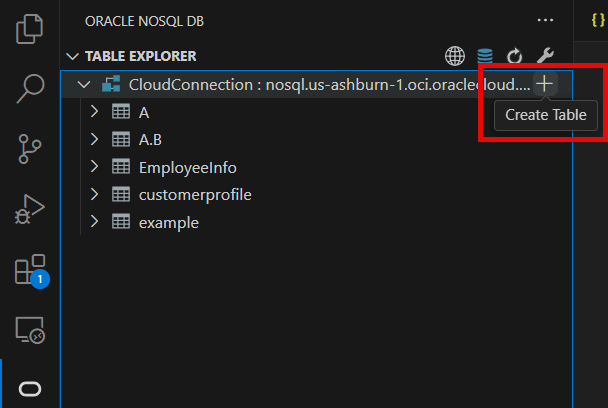
Pase el mouse sobre la conexión de Oracle NoSQL Database para agregar la nueva tabla.
-
Haga clic en el icono Más que aparece o haga clic con el botón derecho en el nombre de la conexión a la base de datos y haga clic en Crear Tabla
-
En la página Crear Tabla, seleccione Entrada DDL Simple.
Tabla: Creación de una Tabla de Oracle NoSQL Database
Campo Descripción Nombre de tabla: Especifique un nombre de tabla único. Nombre de la Columna Especifique un nombre de columna para la clave primaria de la tabla. Tipo de columna Seleccione el tipo de datos para su columna de clave primaria. Definir como clave de partición Seleccione esta opción para definir esta columna de clave primaria como clave de Partición. La clave de partición es distribuir los datos en el cluster de Oracle NoSQL Database para una mayor eficacia y ubicar localmente los registros que comparten de forma local la clave de partición para facilitar el acceso y la referencia. Los registros que comparten la clave de partición horizontal se almacenan en la misma ubicación física y se puede acceder a ella de manera atómica y eficiente. Eliminar Haga clic en este botón para suprimir una columna existente. + Agregar Columna de Clave Primaria Haga clic en este botón para agregar más columnas al crear una clave primaria compuesta (de varias filas). Nombre de la Columna Especifique el nombre del columna. Tipo de columna Seleccione el tipo de datos para su columna. Valor por Defecto (Opcional) Especifique un valor por defecto para la columna.
Nota: No se puede especificar los valores por defecto para las columnas del tipo JSON y binarios.No Nulo Seleccione esta opción para especificar que una columna siempre debe tener un valor. Eliminar Haga clic en este botón para suprimir una columna existente. + Agregar columna Haga clic en este botón para agregar más columnas. Unidad Seleccione la unidad (Días u Horas) que se utilizará para el valor de TTL para las filas de la tabla. Valor Especifique la duración de caducidad de las filas de la tabla. Después del número de días u horas, las filas caducan automáticamente y ya no están disponibles. El valor por defecto es cero, lo que indica que no hay tiempo de caducidad.
Nota: La actualización de la hora de duración de la tabla (TTL) no cambia el valor TTL de ningún dato existente en la tabla. El nuevo valor de TTL se aplica solo a las filas que se agregan a la tabla después de modificar este valor y a las filas para las que no se ha proporcionado ningún valor específico de fila de sustitución. -
Haga clic en Crear.
-
Tiene la opción de ver la sentencia DDL antes y después de crear una tabla.
-
Antes de crear la tabla, haga clic en Mostrar DDL en la pantalla Crear Tabla para ver la sentencia DDL formada en función de los valores introducidos en los campos en el modo entrada DDL simple. Esta sentencia DDL se ejecuta al hacer clic en Crear.
-
Después de crear la tabla, haga clic con el botón derecho en la tabla existente. Seleccione Ver DDL de Tabla.
-
CREAR TABLA SECUNDARIA
Para crear una tabla secundaria, haga clic con el botón derecho en la tabla deseada y seleccione Crear Tabla Secundaria. Puede crear una tabla secundaria para una tabla de Oracle NoSQL Database ya existente en uno de los dos modos siguientes:
-
Entrada DDL simple: puede utilizar este modo para crear una tabla secundaria simplemente introduciendo un nombre de tabla junto con otros detalles necesarios.
-
Entrada de DDL avanzada: puede utilizar este modo para crear una tabla secundaria mediante una sentencia DDL. Haga clic en Crear para crear una tabla secundaria.
Para obtener más información sobre las tablas secundarias, consulte Jerarquías de tablas en Oracle NoSQL Database Cloud Service Guide.
DROP TABLE
-
Haga clic con el botón secundario en la tabla de destino.
-
Haga clic en Borrar tabla.
-
Haga clic en Sí para borrar la tabla.
CREATE INDEX
-
Localice el Explorador de tablas y haga clic en el icono Refrescar esquema para volver a cargar el esquema.
-
Haga clic con el botón derecho en la tabla en la que se debe crear el índice. Seleccione Crear Índice.
-
En el panel Crear índice, tiene la opción de crear un índice en dos modos:
-
Entrada simple: especifique el nombre del índice y las columnas que formarán parte del índice. Si el tipo de columna es JSON, verá un campo adicional denominado "JSON Path to Index Field". Introduzca la ruta de acceso a la ubicación del campo JSON y seleccione el tipo de datos para él.
-
Uso de DDL avanzado: introduzca una sentencia DDL válida para crear un índice en cualquier columna. También puede incluir un tipo de dato complejo, es decir, matriz, asignación y registro.
-
-
Haga clic en Agregar índice.
-
Tiene una opción para ver la sentencia DDL de índice. Haga clic con el botón derecho en el índice existente. Seleccione Ver DDL de Índice. Haga clic en Aceptar para cerrar el recuadro de diálogo.
DROP INDEX
-
Busque el Explorador de tablas y haga clic en Refrescar esquema para volver a cargar el esquema.
-
Haga clic en la tabla en la que se debe eliminar el índice. La lista de índices se muestra debajo de los nombres de columna.
-
Haga clic con el botón derecho en el índice que desea borrar. Haga clic en Borrar índice.
-
Aparece una ventana de confirmación, haga clic en Aceptar para confirmar la acción de borrado.
AGREGAR COLUMNA
-
Busque el Explorador de tablas y haga clic en Refrescar esquema para volver a cargar el esquema.
-
Haga clic con el botón derecho en la tabla en la que se debe agregar la columna. Haga clic en Agregar columnas.
-
En el panel Agregar columnas, tiene la opción de agregar columnas en dos modos:
-
Entrada DDL simple: especifique el nombre de la columna y defina la columna con sus propiedades: tipo de dato, valor por defecto y si es nulo. En caso de binario o binario fijo, seleccione el tipo de dato como
Binary. Para el binario fijo, introduzca el tamaño del archivo en el campoSizey mantenga el campo nulo en caso de tipo de dato binario. -
Entrada DDL avanzada: puede utilizar este modo para agregar nuevas columnas a la tabla proporcionando una sentencia DDL válida, así como para crear columnas con un tipo de dato complejo (por ejemplo, matriz, asignación o registro y también en formato anidado).
-
-
Haga clic en Add New Columns (Agregar nuevas columnas).
BORRAR COLUMNA
-
Busque el Explorador de tablas y haga clic en Refrescar esquema para volver a cargar el esquema.
-
Amplíe la tabla en la que se debe eliminar la columna.
-
Haga clic con el botón derecho en la columna que desea eliminar y seleccione Borrar columna.
-
Aparece una ventana de confirmación, haga clic en Aceptar para confirmar la acción de borrado.
Congelar/Descongelar Esquema
Para convertir una tabla singleton en una tabla activa global, primero debe congelar el esquema. Para obtener más información, consulte Congelamiento del Esquema de una Tabla.
Para congelar/descongelar el esquema, siga los siguientes pasos:
-
Haga clic con el botón derecho en la tabla deseada y haga clic en Congelar/Descongelar esquema.
-
Aparece un cuadro de diálogo, haga clic en Sí para confirmar la acción.
Gestionar réplicas
Consulte Regional Table Replicas para comprender qué son las réplicas y cómo convertir una tabla única en una tabla activa global.
Agregar réplicas
El plugin Visual Studio Code le permite agregar una réplica de tabla en diferentes regiones. También permite agregar réplicas a una tabla activa global existente.
-
Haga clic con el botón derecho en la tabla deseada, en la sección Replicas, seleccione Agregar réplicas.
-
En el panel Agregar réplica, seleccione una región de la lista desplegable Región de replicación.
-
Introduzca Read Capacity (Capacidad de lectura), Write Capacity (Capacidad de escritura) y Disk Storage (Almacenamiento de disco) según sus requisitos.
-
Haga clic en Agregar réplica.
-
Cuando reciba una notificación de que se han agregado réplicas, cierre el panel haciendo clic en 'x' o pulsando 'Ctrl+F4'.
Borrar réplicas
-
Haga clic con el botón derecho en la tabla deseada cuya réplica de tabla desea suprimir. En las secciones Replicas, seleccione Borrar réplicas.
-
En el panel Borrar réplicas regionales, seleccione la réplica en la lista desplegable Nombre de réplica que desea suprimir. Para suprimir muchas réplicas simultáneamente, haga clic en +Agregar y seleccione el nombre de réplica.
Nota: Para eliminar cualquier réplica, no desea suprimirla, simplemente haga clic en Eliminar junto al nombre de la réplica.
-
Haga clic en Borrar réplicas.
-
Cuando reciba una notificación de que se han borrado las réplicas, cierre el panel haciendo clic en 'x' o pulsando 'Ctrl+F4'.
Ver réplicas
-
Haga clic con el botón derecho en la tabla deseada para ver sus réplicas. En la sección Replicas, seleccione Ver réplicas.
-
En el panel Ver réplicas regionales, puede ver una lista de réplicas regionales con su capacidad de escritura.
-
Después de ver las réplicas, cierre el panel haciendo clic en 'x' o pulsando 'Ctrl+F4'.
Editar capacidad reservada
-
Haga clic con el botón derecho en la tabla deseada y haga clic en Editar capacidad reservada.
-
En el panel Editar capacidad reservada, puede actualizar la capacidad aprovisionada o la capacidad bajo demanda.
-
Capacidad aprovisionada: puede editar la capacidad de lectura, la capacidad de escritura y el almacenamiento en disco según sus requisitos.
-
Capacidad bajo demanda: solo puede modificar el almacenamiento en disco. La capacidad de lectura y la capacidad de escritura están en modo de solo lectura.
-
-
Cuando reciba una notificación de que se ha actualizado la capacidad reservada, cierre el panel haciendo clic en 'x' o pulsando 'Ctrl+F4'.
Realizar operaciones DML con Visual Studio Code
Puede agregar datos, modificar datos existentes y consultar datos de tablas mediante el plugin Visual Studio Code.
Insertar Datos
-
Busque el Explorador de tablas y haga clic en Refrescar esquema para volver a cargar el esquema.
-
Haga clic con el botón derecho en la tabla en la que se debe insertar una fila. Seleccione Insertar fila.
-
En el panel Insertar fila, introduzca los detalles para insertar una nueva fila. Puede insertar una nueva fila en dos modos:
-
Entrada Simple: Puede utilizar este modo para insertar la nueva fila sin escribir una sentencia DML. Aquí se carga una entrada de campos de fila basada en formularios, en la que puede introducir el valor de cada campo de la fila.
-
Para el tipo de dato binario, la cadena introducida debe ser una codificación Base64 válida de un valor binario o seleccione el archivo que desea cargar en la columna deseada.
-
Para el tipo de dato binario fijo, la cadena introducida debe ser una codificación Base64 válida de un valor binario o cargar el archivo según el tamaño especificado para la columna.
Nota: El formato de archivo que cargue para el tipo de datos binario debe tener la extensión .bin.
-
-
Entrada de JSON avanzada: puede utilizar este modo para insertar una nueva fila en la tabla proporcionando un objeto JSON que contenga el nombre de columna y su valor correspondiente como pares clave-valor. La entrada también puede ser un tipo de dato complejo, es decir, matriz, mapa, registro.
-
-
Haga clic en Insertar fila.
Modificar datos - UPDATE ROW/DELETE ROW:
-
Busque el Explorador de tablas y haga clic en Refrescar esquema para volver a cargar el esquema.
-
Haga clic en la tabla en la que se deben modificar los datos.
-
En el cuadro de texto situado a la derecha en SQL>, introduzca la sentencia SQL para recuperar los datos de la tabla. Haga clic en > para ejecutar la consulta.
-
Para ver los datos de celdas individuales por separado, haga clic en la celda de la tabla.
-
Para realizar operaciones DML como Actualizar y Suprimir Fila, haga clic con el botón derecho en la fila concreta. Seleccione la opción en el menú contextual que aparece.
-
Suprimir fila: aparece una ventana de confirmación, haga clic en Aceptar para suprimir la fila.
-
Actualizar fila: puede actualizar en el panel HTML independiente que se abre debajo de las filas enumeradas, mostrando los nombres de columna junto con su valor actual en una entrada basada en formulario. La otra opción para editar es proporcionar la entrada como un valor clave. Puede elegir cualquiera de los dos métodos y proporcionar nuevos valores.
Nota: En cualquier fila, las columnas PRIMARY KEY y GENERATED ALWAYS AS IDENTITY no se pueden actualizar.
-
Ejecución de Consultas SQL para una Tabla
-
Busque el Explorador de tablas y haga clic en Refrescar esquema para volver a cargar el esquema.
-
Haga clic con el botón derecho en la tabla y seleccione Examinar Tabla.
-
En el cuadro de texto situado a la derecha en SQL>, introduzca la sentencia SELECT para recuperar los datos de la tabla.
-
Al escribir una consulta, el sistema resalta la sintaxis y muestra una lista de posibles finalizaciones en el punto de inserción. Puede seleccionar la opción deseada para completar automáticamente el código según el contexto.
-
Después de escribir la consulta, haga clic con el botón derecho en cualquier parte del cuadro de texto y seleccione Prettify SQL para formatear el código, mejorar el espaciado, el ajuste de líneas y aumentar la legibilidad general.
-
Haga clic en > para ejecutar la consulta. Los datos correspondientes se recuperan de la tabla.
-
Haga clic en cualquier entrada de fila con una columna de tipo de dato JSON para abrir un cuadro de diálogo que muestre los campos de JSON en una estructura de árbol interactiva. Haga clic en '+' para ampliar o en '-' para reducir la estructura.
Además del cuadro de diálogo, aparece un campo de búsqueda en la esquina superior derecha. Esto le permite buscar cualquier valor en el árbol JSON en tiempo real, incluso dentro de estructuras de árbol reducidas. Utilice la flecha arriba o abajo para desplazarse hasta el resultado de búsqueda anterior o siguiente, respectivamente.
-
Haga clic con el botón derecho en cualquier fila y haga clic en Descargar JSON. La única fila se descarga en un archivo JSON. En el cuadro de diálogo, navegue hasta la ubicación en la que desea guardar el archivo y haga clic en Guardar.
-
Haga clic en Descargar resultado de consulta para guardar el resultado completo de la sentencia SELECT como un archivo JSON. En el cuadro de diálogo, navegue hasta la ubicación en la que desea guardar el archivo y haga clic en Guardar.
-
Haga clic en Recuperar todos los registros para recuperar todos los datos de la tabla.
-
Haga clic en Mostrar plan de consulta para ver el plan de ejecución de la consulta.
-
Haga clic en la lista desplegable Comandos anteriores para ver las sentencias SQL ejecutadas recientemente que han proporcionado una salida.
Nota: La lista desplegable solo mostrará las sentencias SQL relacionadas con la tabla con la que está tratando.
Eliminación de una Conexión
Oracle NoSQL Database Connector proporciona dos métodos para eliminar una conexión de Visual Studio (VS) Code.
Puede:
-
Eliminar una conexión con la paleta de comandos o
-
Elimine una conexión de la vista de Oracle NoSQL DB en la barra de actividad.
Nota: Para eliminar una conexión permanentemente del plugin, seleccione la conexión en la lista desplegable Conexiones. Haga clic en Suprimir conexión. Obtendrá una confirmación para suprimir el plugin y haga clic en Sí para eliminar la conexión del plugin. Al eliminar una conexión de Visual Studio Code, se suprimen los detalles de conexión persistentes del espacio de trabajo actual.
-
Expanda el panel TABLE EXPLORER en la navegación izquierda si está reducido.
-
Haga clic con el botón derecho en la conexión que desea eliminar y, a continuación, haga clic en Eliminar conexión.
-
Para abrir la paleta de comandos, pulse:
-
(Windows y Linux) Control + Mayús + P
-
(macOS) Comando + Mayús + P
-
-
En la paleta de comandos, seleccione OracleNoSQL: Eliminar conexión.
Nota: Introduzca
oraclenosqlen la paleta de comandos para mostrar todos los comandos de Oracle NoSQL DB que puede utilizar.
Requisitos de autorización para Visual Studio Code
Obtenga información sobre los requisitos de autorización necesarios en Oracle NoSQL Database Cloud Service para utilizar Visual Studio Code.
La extensión Visual Studio Code le permite acceder a la base de datos Cloud Service de Oracle NoSQL mediante el método de autenticación de clave de API. El acceso a los recursos de Oracle NoSQL Database Cloud Service, como tablas, tablespaces y API, se gestiona mediante políticas de gestión de identidad y acceso (IAM). Esto garantiza que solo los usuarios autenticados, que son miembros de grupos con los permisos de inspección, lectura, uso o gestión adecuados de la tabla en un compartimento determinado, puedan interactuar con estos recursos. Para obtener más información, consulte Gestión de acceso a tablas de NDCS.
Al utilizar Visual Studio Code para gestionar tablas en tablas de Oracle NoSQL Database Cloud Service, los permisos de IAM efectivos determinan los recursos desde los que puede leer o escribir. Si un usuario intenta una acción para la que carece de autorización, Visual Studio Code devolverá el error de autorización correspondiente proporcionado por OCI IAM.
Por ejemplo, OCI IAM deniega cualquier operación de inserción en una tabla de Oracle NoSQL Database Cloud Service si su grupo de usuarios solo tiene el permiso de "lectura" para las tablas NoSQL. Aparecerá el siguiente mensaje de error en la extensión de Visual Studio Code:
Error Inserting the row : NoSQLError: [INSUFFICIENT_PERMISSION] Authorization failed or requested resource not found