Conéctese a Claude Desktop
Instale Claude Desktop y conéctese a la herramienta MCP.
Asegúrese de que ha instalado Python 3.10 o una versión posterior.
- Descarga Claude Desktop desde el sitio web oficial de Claude e instálalo en tu máquina local.
- Descargue la herramienta MCP Connect para Claude Desktop.
- Conéctese a su servicio.
- En la consola de Oracle Fusion Data Intelligence, haga clic en Configuración de informes en Administración de aplicaciones.
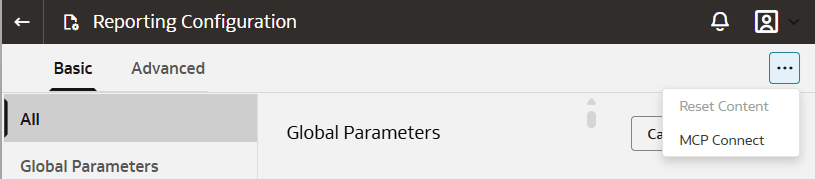
- En la página Configuración de informes, en la esquina derecha de la página, haga clic en el icono Acciones de menú y, a continuación, seleccione MCP Connect.
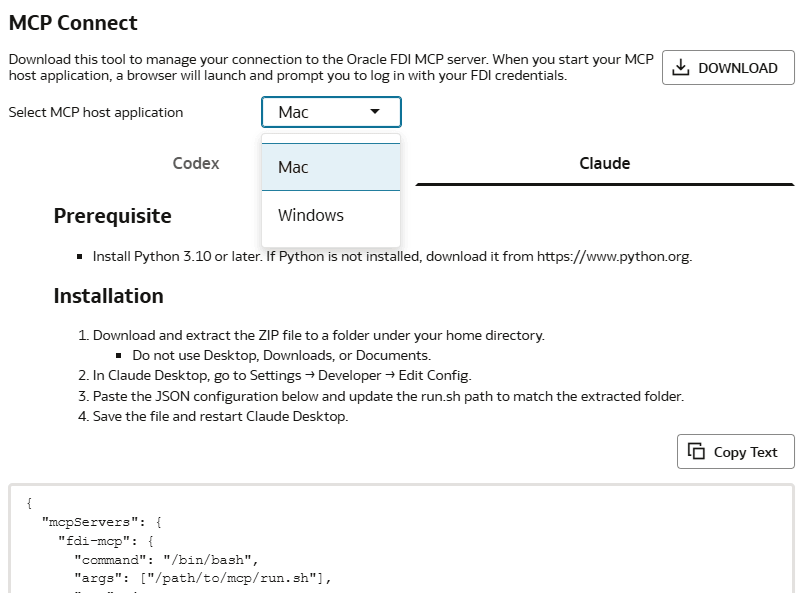
- Seleccione la aplicación host MCP: Mac o Windows.
- Haga clic en Claude.El cuadro de diálogo MCP Connect muestra los requisitos previos y las instrucciones de instalación.
- Haga clic en Descargar y descargue el archivo zip.
- Extraiga el archivo ZIP en una carpeta del directorio raíz.No use la carpeta Escritorio, Descargas o Documentos.
- Copie el texto de configuración de JSON proporcionado en el cuadro de diálogo de conexión MCP.
- Abra el archivo de configuración de Claude Desktop.
- Inicie Claude Desktop.
- Vaya a Perfil y vaya a Configuración y, a continuación, a Desarrollador.
- Haga clic en Editar configuración.
- Actualice el archivo de configuración de Claude Desktop.
- Abra el archivo de configuración claude_desktop_config.json con cualquier editor de texto, como VS Code, Notepad++ o Sublime.
- Agregue el texto de configuración JSON que ha copiado del cuadro de diálogo de conexión MCP al archivo de configuración claude_desktop_config.json. Por ejemplo, agregue el siguiente texto.
{ "mcpServers": { "fdi-mcp": { "command": "/bin/bash", "args": ["/path/to/mcp/run.sh"], - Sustituya
/path/to/mcp/run.shpor la ruta de acceso real donde extrajo el archivo zip de la herramienta MCP Connect. - Guarde el archivo configuración.
- Cierre y reinicie Claude Desktop para aplicar los cambios.
- Conéctese a Fusion Data Intelligence.Cuando se inicia Claude Desktop, se abre automáticamente una ventana del navegador para la autenticación.
- Inicie sesión con su ID de usuario y contraseña de Fusion Data Intelligence.
- Mantenga abierta la ventana del explorador mientras el sistema completa el proceso de autorización de MCP.Una vez finalizada la autorización, la ventana del explorador se cierra automáticamente.
- Verifique el acceso a la herramienta MCP.
- En Claude Desktop, busque el icono + debajo del cuadro de entrada de chat y haga clic en + Conectores.
- Confirme que el MCP de Fusion Data Intelligence aparece y está activado.
- Comience a usar Claude Desktop con la herramienta MCP.Por ejemplo, puede hacer la siguiente pregunta en Claude Desktop:
Example prompt: What tools are provided by Fusion Data Intelligence?Claude devolverá la lista de herramientas disponibles y podrá obtener orientación sobre cómo usar cada una.
Nota:
El Escritorio de Claude muestra un mensaje de permiso que solicita aprobación antes de ejecutar la herramienta. Seleccione la opción de permiso adecuada.